ケーブルテレビのインターネットが突然繋がらないと、仕事の連絡や動画視聴、ゲームなどができず、「何から確認すればいいの?」と困ってしまいますよね。
原因はケーブルテレビ局側の障害から、モデム・ルーターの一時的な不具合、Wi-Fiの電波状況、特定の端末の設定までさまざまです。
いきなり設定を大きく変えず、症状ごとに順番に確認することで、問題が起きている場所を絞り込みやすくなります。
この記事では、すべての端末で繋がらない場合とWi-Fiだけ・特定の端末だけ繋がらない場合に分けて、確認したいポイントと対処法をわかりやすく紹介します。
再起動の正しい順序や配線の見方、問い合わせ前に整理しておきたい情報もまとめているので、落ち着いてひとつずつ試してみてください。
この記事でわかること
- ケーブルテレビのインターネットが繋がらない主な原因と、最初に行う確認手順
- 障害・メンテナンス情報、モデムやルーターの再起動、ランプ・配線の確認方法
- 有線接続での切り分けと、Wi-Fiだけ繋がらない場合の見直し方
- 改善しないときにケーブルテレビ局へ相談する際、準備しておきたい情報
ケーブルテレビのインターネットが繋がらない主な原因と確認手順
ケーブルテレビのインターネットが繋がらないときは、すべての端末で使えないのか、一部の端末だけなのかを最初に確認すると、原因の範囲を絞りやすくなります。
さらに、有線接続が使えるかを見れば、回線・通信機器・Wi-Fi・端末設定のどこを確認すべきか判断できます。
いきなり設定を変更せず、症状を順番に分けて確認することが、早めの解決につながります。
| 症状 | 考えられる範囲 | 最初に確認したいこと |
|---|---|---|
| 家中の端末が繋がらない | 回線、ケーブルテレビ局側、モデム、ルーター | 通信機器の状態と利用中の端末数 |
| 一部の端末だけ繋がらない | スマートフォンやパソコン側の設定 | Wi-Fi設定、機内モード、保存済みの接続情報 |
| Wi-Fiでは繋がらないが有線では使える | Wi-Fiの電波、ルーターの無線設定 | 無線接続の表示とルーター付近での通信状況 |
すべての端末が繋がらない場合は回線や通信機器を確認する
スマートフォン、パソコン、テレビなど、複数の端末が同じタイミングで繋がらない場合は、端末ごとの不具合よりも回線や通信機器に関係する可能性があります。
ケーブルテレビのインターネットでは、屋外から宅内へ引き込まれた回線、モデム、ルーターのいずれかで通信が止まると、家全体で利用しにくくなることがあります。
まずは「Wi-Fiの名前は表示されるものの、ウェブサイトが開けない」のか、「Wi-Fiの名前自体が見つからない」のかを見分けてください。
前者では回線または通信機器から先の通信に、後者ではルーターの無線機能に確認が必要になる場合があります。
- スマートフォンとパソコンなど、2台以上の端末で同じ症状か確認します。
- 家族や来客の端末も含めて、接続できる機器が1台もないか確認します。
- ウェブサイトだけでなく、動画配信サービスや通信アプリも利用できないか確認します。
- 契約しているケーブルテレビ局のテレビサービスや固定電話にも変化がないか、必要に応じて確認します。
ただし、特定のウェブサイトやサービスだけが開きにくい場合は、自宅の回線以外に要因があることもあります。
そのため、複数のサイトを開いてみて、インターネット全体が使えない状態かどうかを判断すると安心です。
すべての端末で通信できない場合は、個別端末の操作を何度も繰り返す前に、回線と通信機器を中心に確認しましょう。
一部の端末だけ繋がらない場合は端末の設定を確認する
ほかのスマートフォンやパソコンが問題なく使えていて、1台だけ繋がらない場合は、その端末の接続設定を確認するのが近道です。
端末側では、Wi-Fi機能がオフになっている、機内モードが有効になっている、以前の接続情報が残っているといった理由で通信できないことがあります。
また、Wi-Fiには接続済みと表示されていても、端末が一時的に正しい通信状態を取得できていないケースもあります。
- 端末のWi-Fi機能がオンになっているか確認します。
- 機内モードや通信を制限する設定が有効になっていないか確認します。
- 自宅の正しいWi-Fi名を選択しているか確認します。
- 入力したパスワードに間違いがないか確認します。
- ほかの場所で使ったフリーWi-Fiなどへ自動接続していないか確認します。
自宅のWi-Fi名が複数表示される場合は、以前使っていたルーターや中継機の電波を選んでいることもあります。
似た名前のネットワークがあるときは、普段接続している名称をルーター本体の表示などと照らし合わせて確認してください。
会社支給のパソコンでは、管理者によるネットワーク設定や接続制限が影響する場合もあるため、設定変更には注意が必要です。
ほかの端末が使えているなら、ケーブルテレビ回線そのものではなく、繋がらない端末の状態を優先して見直すと判断しやすくなります。
有線接続の可否でWi-Fiと回線の問題を切り分ける
パソコンにLANケーブルを接続できる場合は、有線接続でインターネットを使えるか確認すると、問題の場所をさらに絞り込めます。
有線接続で問題なく使えるなら、ケーブルテレビ回線やモデムからの通信は届いている可能性があり、Wi-Fiの電波やルーターの無線機能を確認する流れになります。
一方で、有線接続でも使えない場合は、Wi-Fiだけの問題とは限らず、回線や通信機器側も含めて確認する必要があります。
| 有線接続の結果 | 切り分けの目安 |
|---|---|
| 有線では使える | Wi-Fiの電波状況、無線設定、接続中の端末を確認する |
| 有線でも使えない | 回線、モデム、ルーター、配線などを確認する |
| 有線接続を試せない | 複数端末での症状とWi-Fi表示を比較して判断する |
ただし、最近のノートパソコンにはLANケーブルを直接つなげない機種もあるため、無理に変換機器を用意する必要はありません。
有線接続を試せない場合でも、「すべての端末で繋がらないか」「Wi-Fi名は見えているか」「ルーターの近くでも改善しないか」といった情報を整理すれば、次に確認する場所を選びやすくなります。
このように症状を分けておくと、ケーブルテレビ局へ相談することになった場合も、状況をスムーズに伝えやすくなります。
最初にケーブルテレビ局の障害・メンテナンス情報を確認する
ケーブルテレビのインターネットが急に繋がらなくなったときは、自宅周辺で通信障害やメンテナンスが発生していないかを最初に確認するのがおすすめです。
広い範囲で起きている事象であれば、自宅の機器を何度も操作しなくても、復旧を待つことで利用できるようになる場合があります。
とくに、これまで問題なく使えていた複数の端末が同じタイミングで繋がらないなら、ケーブルテレビ局からのお知らせを確認してみましょう。
公式サイトや公式アプリで自宅エリアの情報を調べる
障害・メンテナンス情報は、契約しているケーブルテレビ局の公式サイトや公式アプリ、加入者向けページに掲載されることがあります。
ケーブルテレビは地域ごとにサービス設備が異なるため、全国向けの情報だけではなく、自宅のある市区町村や対象エリアまで絞って確認することが大切です。
検索する場合は、「ケーブルテレビ局名 インターネット 障害」や「ケーブルテレビ局名 メンテナンス」のように入力すると、公式ページを見つけやすくなります。
ただし、検索結果には古いお知らせや第三者の投稿も含まれるため、日時と掲載元を確認してから判断しましょう。
- インターネットサービスに関するお知らせかを確認する
- 自宅の住所に該当するエリアが記載されているかを見る
- 発生日時・復旧予定・更新日時を確認する
- 緊急メンテナンスと定期メンテナンスのどちらかを確認する
- テレビや固定電話のみのお知らせと取り違えないようにする
同じケーブルテレビ局のサービスでも、テレビ放送だけに影響する案内と、インターネット接続に影響する案内は別に掲載されていることがあります。
そのため、お知らせのタイトルだけで判断せず、対象サービスの欄にインターネット・通信・データ通信などの記載があるかを見てください。
メンテナンスの場合は、作業予定時間内に一時的な通信の不安定さや接続しにくさが起こることがあります。
予定時刻を過ぎても繋がらないときは、作業時間が延長されていないか、復旧情報が更新されていないかをもう一度確認すると安心です。
| 確認した情報 | 考え方の目安 |
|---|---|
| 自宅エリアで通信障害が案内されている | 復旧情報を確認しながら待つ |
| メンテナンスの実施時間と症状が重なる | 終了予定時刻と最新のお知らせを確認する |
| 近隣エリアのみが対象になっている | 住所や対象地域の記載を改めて確認する |
| 該当する案内が見つからない | 自宅内の周辺機器や接続状況を確認する |
公式の交流サービスアカウントで、障害の発生や復旧状況を案内しているケーブルテレビ局もあります。
ただし、交流サービス上の情報は更新の順序が前後することもあるため、最終的には公式サイトやサポート窓口の案内を基準にすると判断しやすいです。
なお、通信障害の案内が出ている場合でも、復旧済みの地域や影響を受けない地域があるため、自宅エリアが対象かどうかまで確認しましょう。
障害情報が見つからない場合は周辺機器を確認する
公式情報に該当する障害やメンテナンスが見つからない場合は、自宅内の周辺機器や接続状態に原因がある可能性も考えられます。
一方で、障害情報が掲載されていないからといって、必ずしも回線側に問題がないとは限りません。
発生直後は情報の掲載まで時間がかかる場合もあるため、少し時間を空けて再確認することも選択肢です。
確認を進める前に、いつ頃から繋がらないのか、利用できないのは自分だけか、同居している人や近隣でも同じ状況なのかを整理しておくとよいでしょう。
たとえば、外出先ではスマートフォンの通信が使えるのに自宅の通信だけが使えない場合は、自宅のネットワーク環境を中心に確認する流れになります。
反対に、近隣の契約者からも同様の話を聞いた場合は、ケーブルテレビ局の案内が更新されていないかを改めて確認してみてください。
次は、通信に使っているモデムやルーターなどを、電源を切る順番と入れる順番に注意しながら確認します。
モデム・ルーター・端末の順序を守って再起動する
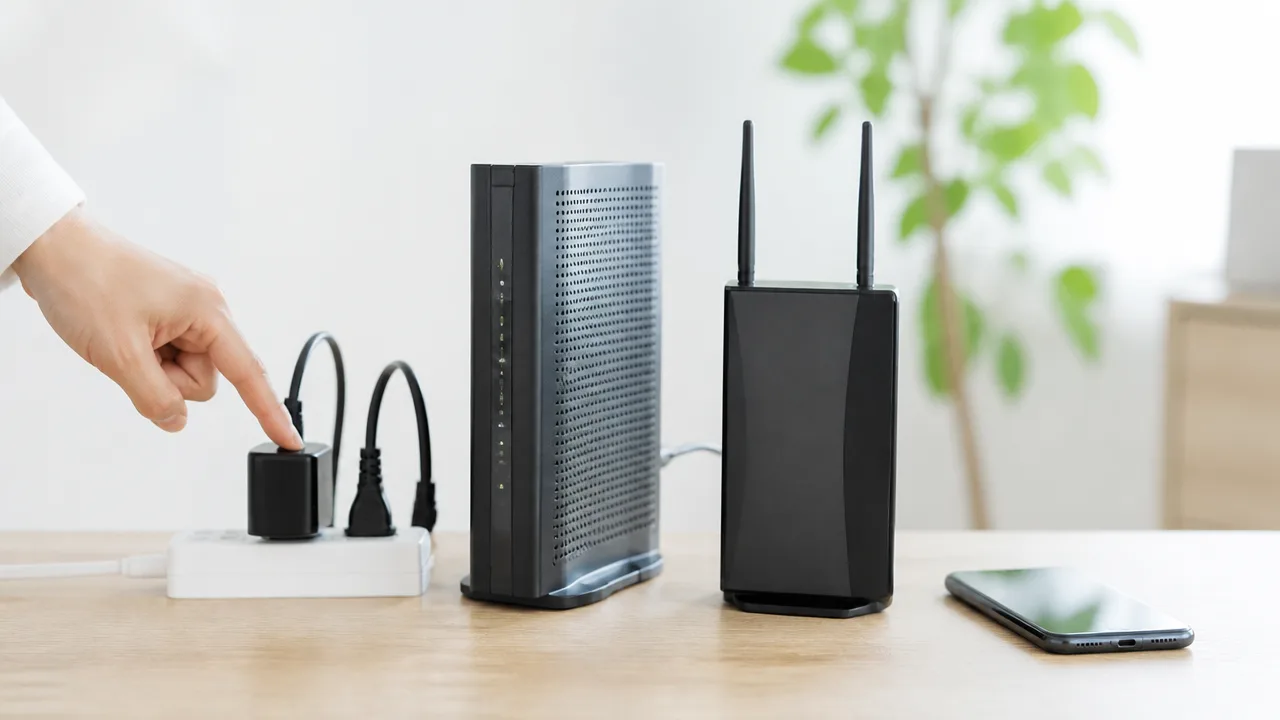
ケーブルテレビのインターネットが繋がらないときは、モデムまたはONU、ルーター、端末の順に再起動することで接続が戻ることがあります。
ただ電源を入れ直すだけではなく、回線につながる機器から順番に起動することが大切です。
機器ごとの接続情報が一時的にうまく読み込めていない場合でも、正しい順序で再起動すると通信状態を取り直せることがあります。
すべての機器の電源を切って数分待つ
はじめに、モデムまたはONU、ルーター、パソコンやスマートフォンなど、通信に関係する機器の電源を切ります。
電源ボタンがない機器は、電源ケーブルをコンセントから抜いて停止してください。
モデムとルーターが一体になっている機器を使っている場合は、その機器の電源を切れば大丈夫です。
機器を停止したら、すぐに電源を入れず、2〜3分ほど待ちましょう。
少し時間を空けることで、機器内に残っている一時的な情報が整理され、再接続が安定しやすくなります。
短時間で電源を抜き差しすると再起動が十分に完了しないこともあるため、焦らず待つのがポイントです。
| 停止する順番 | 対象となる機器 |
|---|---|
| 1 | パソコン・テレビ・ゲーム機などの端末 |
| 2 | Wi-Fiルーター |
| 3 | モデムまたはONU |
複数の端末を利用している場合でも、すべてを細かく操作する必要はありません。
まずは通信の中心となるモデムまたはONUとルーターを確実に停止し、確認に使う端末を1台だけ選んでおくと進めやすいです。
モデムまたはONUから順番に電源を入れる
待ち時間が過ぎたら、最初にモデムまたはONUの電源を入れます。
ケーブルテレビ回線ではモデムを使うケースが一般的ですが、契約内容や建物の設備によってはONUが設置されていることもあります。
どちらを使っているかわからない場合は、壁の回線差込口に近い場所にあり、回線ケーブルが直接つながっている機器を先に起動すると考えるとわかりやすいです。
この段階では、ルーターの電源はまだ入れないようにしてください。
モデムまたはONUが回線側との接続を整える前にルーターを起動すると、接続情報をうまく取得できない場合があります。
- モデムまたはONUの電源ケーブルをつなぎます。
- 電源ボタンがある場合は電源を入れます。
- 起動処理が落ち着くまで待ちます。
- その後にルーターの電源を入れます。
機器によっては、電源を入れてから通信できる状態になるまで数分かかることがあります。
何度も電源を入れ直すより、まずは落ち着いて起動が完了するのを待ってみてください。
ランプが安定してからルーターと端末を起動する
モデムまたはONUを起動した後は、前面のランプ表示が点滅を繰り返さず、落ち着いた状態になるまで待ちます。
表示の意味や正常な点灯パターンは機種によって異なるため、判断に迷うときは本体側面の案内や取扱説明書を確認しましょう。
ランプが安定したことを確認できたら、次にWi-Fiルーターの電源を入れます。
ルーターも起動直後は準備に時間がかかるため、すぐに接続確認をせず、1〜2分ほど待つと安心です。
最後に、確認用として選んだパソコンやスマートフォンを起動し、インターネットに接続できるかを試します。
- モデムまたはONUの起動後、表示が落ち着くまで待ちます。
- ルーターの電源を入れ、起動が完了するまで待ちます。
- 端末を1台だけ接続し、ウェブページが開けるか確認します。
再起動後に接続できた場合でも、すぐに複数の機器を一斉に使い始めるのではなく、まず1台で安定して通信できるかを見ると状況を把握しやすいです。
反対に、正しい順序で再起動しても変化がない場合は、電源の入れ直しを繰り返すより、次に機器の状態や接続を確認するほうがよいでしょう。
ランプと配線を確認して異常のある場所を見つける
再起動してもケーブルテレビのインターネットに繋がらないときは、モデムやONUのランプ表示と、ケーブル類の接続状態を確認すると、問題が起きている場所の目安をつかめます。
消灯しているランプや抜けかけたケーブルが見つかれば、自宅内の機器や配線を見直すきっかけになります。
ただし、ランプの意味は機種ごとに異なるため、最終的には本体の表示案内や取扱説明書と照らし合わせて判断してください。
モデムやONUの消灯・点滅・赤点灯を確認する
まずは、ケーブルテレビ会社から設置されたモデムやONUの前面・側面にあるランプを見てみましょう。
電源を示すランプが消えている場合は、機器に電気が供給されていない可能性があります。
一方で、通信や回線を示すランプが長時間点滅し続けている、または普段と異なる色で点灯している場合は、回線との通信が安定していないことがあります。
赤色のランプが点灯していても、必ずしも同じ状態を示すわけではありません。
機種によっては警告表示として使われますが、別の意味を持つ場合もあるため、色だけで判断せずランプ名を確認することが大切です。
| 確認する表示 | 見ておきたいポイント |
|---|---|
| 電源 | 消灯していないか、電源コードが確実に接続されているか |
| 回線・オンライン・受信など | 普段と異なる点滅が続いていないか、消灯していないか |
| LAN・接続 | ルーターやパソコンをつないだときに反応があるか |
| 警告を示す表示 | 赤色や橙色の点灯・点滅がないか、機器の案内で意味を確認する |
ランプを確認するときは、部屋が明るくて見えにくい場合もあるため、少し近づいて表示名まで読むと安心です。
写真を撮っておくと、後で取扱説明書と比較したり、問い合わせ時に状態を伝えたりしやすくなります。
電源ランプ以外がすべて消えている、または警告表示が続いている場合は、表示名と色を控えておきましょう。
同軸ケーブルと電源コードの緩みを確認する
ケーブルテレビ回線では、壁の端子とモデムをつなぐ同軸ケーブルが使われていることがあります。
このケーブルの接続部分が緩んでいると、見た目にはつながっていても通信が不安定になることがあります。
壁側の端子とモデム側の両方を確認し、コネクターが斜めになっていないか、手で軽く触れてぐらつかないかを見てください。
ねじ込むタイプのコネクターは、無理に強く締め付けず、まっすぐ取り付けられていることを確認する程度で十分です。
- 同軸ケーブルが家具に挟まれ、強く曲がったり潰れたりしていないかを確認します。
- 壁の端子からケーブルが外れかけていないかを確認します。
- モデム側の差し込み口に、コネクターが最後まで入っているかを確認します。
- 電源タップではなく、モデム本体と電源アダプターの接続部分も確認します。
電源コードについては、コンセント側だけでなく、機器本体や電源アダプター側のプラグが半端に抜けていないかを見ることも大切です。
特に掃除や模様替えの後、ペットがいる部屋、机の足元などでは、コードが引っ張られていることがあります。
ケーブルの被覆が破れている、金属部分が見えている、焦げたような跡がある場合は、触り続けたりそのまま使ったりせず、ケーブルテレビ局や機器の案内窓口へ相談してください。
LANケーブルの接続先と劣化を確認する
モデム、ルーター、パソコンを有線でつないでいる場合は、LANケーブルの接続先も確認しましょう。
差し込み口が似ていても、モデムとルーターの間をつなぐ場所と、パソコンなどをつなぐ場所は役割が異なります。
一般的には、モデム側から来たLANケーブルはルーターの「WAN」「INTERNET」などと表示された差し込み口へ接続します。
パソコンやゲーム機などは、ルーターの「LAN」と表示された差し込み口へ接続する形が基本です。
| つなぐ機器 | 確認する接続先の例 |
|---|---|
| モデム・ONUから伸びるLANケーブル | ルーターの「WAN」「INTERNET」表示のある差し込み口 |
| パソコン・テレビ・ゲーム機など | ルーターの「LAN」表示のある差し込み口 |
LANケーブルは、両端の透明なコネクターが奥まで差し込まれ、軽く引いても抜けない状態かを確認します。
差し込んだときに固定用のツメがかかる感触がない場合は、ツメが折れている可能性があります。
また、ケーブルが折れ曲がっている、踏まれている、古くなっている場合には、内部で接触が不安定になることもあります。
予備のLANケーブルがあれば一時的に取り替え、状態に変化があるかを見ると、ケーブル自体の問題かどうかを判断しやすくなります。
確認後もランプ表示や接続状態に変化がないときは、見つけた表示内容と配線の状態をメモしておくと、次の確認をスムーズに進められます。
有線接続と最小構成でモデム・ルーターの問題を切り分ける
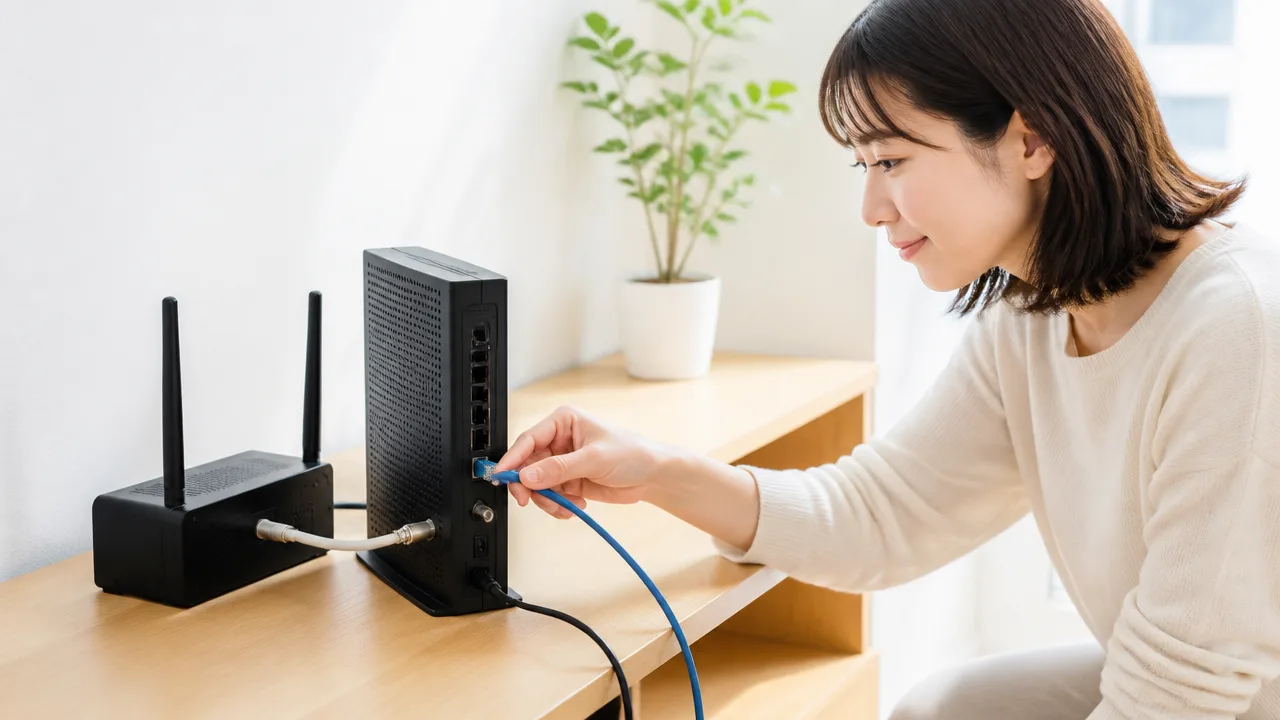
インターネットにつながらないときは、パソコンをモデムへ直接つないで確認すると、ルーター側に原因があるのかを判断しやすくなります。
ルーターをいったん外した最小構成で通信できれば、モデムからケーブルテレビ局までの回線は正常に近く、ルーターの接続状態や設定を見直す目安になります。
反対に、モデムへ直接つないでも通信できない場合は、回線側・モデム側・パソコンのネットワーク設定などを順番に確認する必要があります。
パソコンをモデムへ直接接続して通信を確認する
切り分けを行う前に、作業中にスマートフォンやゲーム機などが一時的に使えなくなることを確認しておきましょう。
直接接続は原因を調べるための一時的な方法なので、確認が終わったら通常のルーター接続へ戻すと安心です。
- パソコンのWi-Fi機能をオフにして、別の無線回線へ自動接続しない状態にします。
- ルーターにつながっているLANケーブルを外し、モデムのLAN差し込み口とパソコンをLANケーブルで直接つなぎます。
- パソコンが有線接続を認識したことを確認し、普段利用するウェブサイトを開けるか試します。
ケーブルテレビ局によっては、接続した機器を認識するまで少し時間がかかる場合があります。
しばらく待っても接続できない場合でも、この段階で何度も設定を変更する必要はありません。
直接接続で通信できたかどうかだけを記録し、ルーターを経由したときの状態と比較しましょう。
| 直接接続時の結果 | 考えられる確認先 |
|---|---|
| ウェブサイトを開ける | ルーター本体、ルーターの接続設定、ルーターとモデムの間の接続状態 |
| 有線接続は表示されるが通信できない | IPアドレスの取得状態、モデム側または回線側の状態 |
| 有線接続自体が認識されない | LANケーブル、パソコンのLAN端子、モデムのLAN端子 |
なお、モデムへ直接つないでいる間はルーターのセキュリティ機能を利用できないことがあります。
直接接続のまま長時間利用したり、大切な情報を入力したりすることは避けましょう。
別のLANケーブルに交換して確認する
直接接続で通信できないときは、モデムとパソコンをつなぐLANケーブルを別のものへ交換して、同じ確認を行います。
見た目に問題がなくても、LANケーブルの内部状態によって通信が不安定になる場合があるためです。
ここでは、できれば普段ルーターとパソコンの接続に使っていない、動作を確認できるLANケーブルを用意すると判断しやすくなります。
- 元のケーブルでは接続できず、交換後のケーブルでは接続できる場合は、元のケーブルが原因の候補になります。
- どちらのケーブルでも同じ状態なら、ケーブル以外に原因がある可能性が高まります。
- 交換後に有線接続の表示が出るようになった場合は、通信できるかどうかも続けて確認します。
ケーブルを替えた結果は、「交換前は接続不可、交換後は接続可」のように短くメモしておくと、問い合わせ時にも伝えやすいです。
IPアドレスを正常に取得できているか確認する
LANケーブルをつないでも通信できない場合は、パソコンがモデムからIPアドレスを受け取れているか確認します。
IPアドレスはインターネットへ通信するために必要な識別情報で、取得できていないと有線接続の表示があってもウェブサイトを開けないことがあります。
| パソコン | 確認する場所の例 |
|---|---|
| Windows | 「設定」から「ネットワークとインターネット」を開き、有線接続のプロパティやハードウェア情報を確認 |
| Mac | 「システム設定」から「ネットワーク」を開き、「Ethernet」の詳細情報を確認 |
表示されたIPアドレスが「169.254」から始まる場合は、パソコンがモデム側から必要な情報を取得できていない状態の目安になります。
また、「未接続」や「IPアドレスが割り当てられていない」といった表示がある場合も、取得がうまくいっていない可能性があります。
一方で、IPアドレスが表示されていても、それだけでインターネット通信ができるとは限りません。
IPアドレス、サブネットマスク、デフォルトゲートウェイなどの表示内容を控えたうえで、直接接続でも通信できないことを整理しておくと、次の対応につなげやすくなります。
Wi-Fiだけ繋がらない場合は電波とルーター設定を見直す
有線ではインターネットを利用できるのにWi-Fiだけ繋がらない場合は、電波の届き方、接続先の選択、ルーターの設定を順に確認すると原因を絞り込みやすいです。
まずは正しいWi-Fi名とパスワードで接続できているかを確認し、その後に設置場所や周波数帯を見直してみてください。
設定画面を変更する前に、現在つながっている機器や表示されるメッセージをメモしておくと、元に戻す必要があるときにも安心です。
Wi-Fiの接続先とパスワードを確認する
近隣のWi-Fiや以前使用したルーターの接続先が表示され、意図しないネットワークを選んでいることがあります。
スマートフォンやパソコンのWi-Fi一覧を開き、自宅のルーターに記載されたネットワーク名と一致しているか確認しましょう。
ネットワーク名は、ルーター本体の側面や底面のラベル、ケーブルテレビ局から案内された書類などで確認できる場合があります。
- 接続先の名前が自宅のルーターの表示と一致しているか
- 「接続済み」と表示されていても「インターネット接続なし」になっていないか
- パスワードの大文字・小文字、数字、記号を正しく入力しているか
- 過去に保存した同名のWi-Fi設定が残っていないか
パスワードが違うと表示される場合は、入力し直す前に、端末に保存されたそのWi-Fi設定をいったん削除してから再接続を試す方法があります。
ただし、削除するとパスワードの再入力が必要になるため、正しいパスワードを確認してから削除してください。
ルーターのラベルにある初期パスワードと、実際に変更後のパスワードが異なることもあるため、心当たりがある場合は変更した内容を確認します。
ルーターの設置場所を変えて電波干渉を避ける
Wi-Fiの電波は、壁、床、金属製の棚、水槽、家電製品などの影響を受け、部屋によってつながりにくくなることがあります。
ルーターの近くでは使えるのに、別の部屋だけ不安定になるなら、通信契約や端末ではなく電波環境が関係している可能性があります。
| 見直したい場所 | 考え方 |
|---|---|
| 床の近くや棚の奥 | できるだけ床から離れた、見通しのよい場所へ置く |
| 電子レンジやコードレス電話の近く | 電波の影響を受けることがあるため、距離を取る |
| 金属製の家具や水槽のそば | 電波が弱まりやすいため、なるべく避ける |
| 部屋の端 | 利用する部屋に近い、住まいの中央寄りを検討する |
移動するときは、ケーブルに無理な力がかからない範囲で、少しずつ位置を変えて通信状態を確認するのがおすすめです。
収納ボックスやテレビ台の扉付きスペースに入れている場合は、扉を開けた状態で変化があるかを見るだけでも判断材料になります。
電波表示が弱い場所では、動画視聴やオンライン会議の途中で通信が不安定になることがあるため、普段使う場所で確認してください。
周波数帯を切り替えて接続を試す
ルーターによっては、2.4GHz帯と5GHz帯の2種類のWi-Fiを使い分けられます。
壁や床をまたいで使うなら2.4GHz帯、ルーターの近くで速度や安定性を重視したいなら5GHz帯を試すと、状況が改善することがあります。
| 周波数帯 | 向いている場面 | 注意したい点 |
|---|---|---|
| 2.4GHz帯 | ルーターから離れた部屋や、壁を挟む場所 | 周辺機器の電波の影響を受ける場合がある |
| 5GHz帯 | ルーターの近くで利用する場所 | 壁や床の影響を受けやすい場合がある |
Wi-Fi一覧に似た名前が複数表示される場合は、ネットワーク名の末尾に「2G」「5G」などの区別が付いていることがあります。
どちらがどの周波数帯かはルーターごとに異なるため、本体ラベルや設定画面の案内で確認してください。
一方の周波数帯だけで繋がらない場合は、もう一方に切り替えて利用できるか確認すると、問題の範囲を整理できます。
利用する端末が特定の周波数帯に対応していないケースもあるため、古い機器では表示されないWi-Fi名があることも覚えておくとよいでしょう。
ルーターの動作モードを確認する
ケーブルテレビの回線では、モデムやホームゲートウェイと市販ルーターを組み合わせている場合に、ルーターの動作モードが通信に影響することがあります。
ルーターには一般的に「ルーターモード」「アクセスポイントモード」などがあり、回線機器側の機能との組み合わせに合った設定になっていることが大切です。
- ルーター本体の側面や背面に動作モードの切替スイッチがあるか
- 設定画面で現在選ばれている動作モードを確認できるか
- ケーブルテレビ局から指定された接続方法や設定があるか
モードを変更すると、Wi-Fi名や接続方法が変わったり、一時的に設定画面へ入れなくなったりすることがあります。
そのため、意味が分からないまま切り替えるのではなく、機器の説明書やケーブルテレビ局の案内に沿って確認することが大切です。
現在のモード、Wi-Fi名、どの周波数帯で繋がらないかを控えておくと、必要なときに状況を伝えやすくなります。
特定のスマートフォンやパソコンだけ繋がらない場合は端末側を確認する

ほかのスマートフォンやパソコンではインターネットを利用できるのに、特定の1台だけ繋がらない場合は、端末に保存された接続情報や一時的な動作の不具合を確認してみましょう。
機内モードとWi-Fiの切り替え、登録済みWi-Fi情報の削除、端末の再起動を順番に行うと、複雑な操作をせずに改善することがあります。
ただし、写真やアプリなどのデータを消す初期化まで急いで行う必要はありません。
機内モードとWi-Fiを切り替えて再接続する
スマートフォンでは、通信機能が一時的に不安定になり、Wi-Fiの接続表示があってもインターネットを利用できないことがあります。
このようなときは、機内モードを一度オンにしてからオフに戻すことで、端末内の通信状態を切り替えられます。
機内モードをオフにした後、Wi-Fiもいったんオフにして数秒待ち、再度オンにしてください。
パソコンの場合は、画面上のネットワーク設定からWi-Fiをオフにしてからオンに戻す方法を試します。
- 機内モードをオンにして、10秒ほど待ちます。
- 機内モードをオフにして、モバイル通信やWi-Fiの表示が戻るまで待ちます。
- Wi-Fiをオフにし、再びオンにします。
- 利用したいWi-Fi名を選び、接続済みと表示されるか確認します。
Wi-Fi名の横に接続済みと表示されても、実際に通信できるとは限りません。
ブラウザで普段利用するサイトを開く、または複数のアプリで通信できるか確かめると、状況を判断しやすくなります。
外出先で利用したWi-Fiや以前の接続先に自動接続されていることもあるため、接続したい自宅のWi-Fi名を選べているかも確認しておくと安心です。
登録済みの接続情報を削除して設定し直す
Wi-Fiのパスワードを変更した後や、接続情報が古い状態で残っている場合は、端末が正しく再接続できないことがあります。
その場合は、端末に保存されている該当Wi-Fiの情報を削除し、改めてパスワードを入力して接続し直します。
この操作は「ネットワークを削除する」「このネットワーク設定を削除する」「接続を解除する」などと表示されることがあります。
- 端末のWi-Fi設定画面を開きます。
- 繋がらないWi-Fi名を選び、登録済みの接続情報を削除します。
- Wi-Fi一覧に戻り、同じWi-Fi名を選びます。
- ルーター本体のラベルや控えてある情報を確認しながら、パスワードを入力します。
- 接続後にインターネットを利用できるか確認します。
パスワードは、大文字と小文字、数字、記号を区別して入力する必要があります。
見た目が似ている文字もあるため、「英字の大文字」「数字のゼロ」「記号」を丁寧に確認してください。
パスワードの入力欄に表示・非表示の切り替えがあれば、一時的に表示して入力内容を見直す方法もあります。
なお、接続情報を削除すると、そのWi-Fiには自動接続しなくなりますが、正しいパスワードを入力すれば再登録できます。
端末の再起動とソフトウェア更新を試す
設定を切り替えても改善しないときは、スマートフォンやパソコンを再起動してみましょう。
再起動によって、端末内で一時的に止まっていた通信処理が整理され、接続できるようになる場合があります。
電源を切るだけでなく、少し待ってから電源を入れ直すと、状態を確認しやすくなります。
| 確認すること | 見るポイント |
|---|---|
| 端末の再起動 | 再起動後にWi-Fi名を選び直し、通信できるか確認します。 |
| 基本ソフトの更新 | 更新の案内が出ている場合は、内容を確認してから実施します。 |
| 日時の設定 | 日時が大きくずれている場合は、自動設定になっているか確認します。 |
| 空き容量 | 空き容量が極端に少ない場合は、不要なデータを整理してから再起動します。 |
端末の基本ソフトが古い場合、通信に関する不具合の修正が含まれた更新が案内されることがあります。
更新には時間がかかることがあるため、電池残量や充電環境を確認し、可能であれば安定した通信環境で行ってください。
更新中に電源を切ると端末が正常に動作しなくなるおそれがあるため、画面の案内に従って完了まで待つことが大切です。
ここまで試しても特定の端末だけ繋がらない場合は、試した操作と表示されたメッセージを控えておくと、端末メーカーやケーブルテレビ局へ相談する際に状況を伝えやすくなります。
ルーターを交換・追加した後は配線と接続設定を確認する
ルーターを交換・追加した直後にインターネットへ繋がらないときは、モデムからのケーブルをルーターのWANポートへ接続できているか、ルーターの動作モードが設置状況に合っているかを確認しましょう。
ケーブルテレビのインターネットでは、配線するポートを間違えたり、ルーター機能が重なったりすると、Wi-Fiには繋がっていても通信できない状態になることがあります。
機器の説明書とケーブルテレビ局から案内された接続方法を見比べながら設定すると、確認がスムーズです。
モデムとルーターのWANポートを正しく接続する
モデムとルーターをつなぐLANケーブルは、ルーター背面や側面にある「WAN」「INTERNET」などと表示されたポートへ接続します。
WANポートは、外部のインターネット回線を受け取るための差し込み口で、複数あるLANポートとは役割が異なります。
モデム側は通常、LANポートへ接続しますが、機器によって表示やポートの位置が異なるため、印字を確認してください。
| 接続する機器 | つなぐ場所 | 確認したい点 |
|---|---|---|
| モデム側 | LANポート | インターネット回線からの出力用ポートか確認します。 |
| ルーター側 | WANポートまたはINTERNETポート | LANポートではなく、外部回線用のポートへ接続します。 |
| パソコンやゲーム機など | ルーターのLANポート | 有線で使う端末は、空いているLANポートへ接続します。 |
ルーターのLANポートへモデムからのケーブルを挿していると、ルーターの設定画面には入れても、インターネット通信が始まらない場合があります。
また、壁の端子から伸びる同軸ケーブルをルーターへ直接つなぐのではなく、ケーブルテレビ局が設置したモデムを経由する配線になっているかも確認しましょう。
ケーブルが奥までしっかり挿さっていない場合もあるため、無理な力を加えず、端子のゆるみや抜けを見直してください。
ルーターモードとアクセスポイントモードを使い分ける
すでにケーブルテレビ局の機器や以前から使っているルーターにルーター機能がある場合、新しく追加する機器はアクセスポイントモードで使うほうが適していることがあります。
ルーター機能を持つ機器を複数台ともルーターモードにすると、通信経路が複雑になり、一部のサービスや機器の接続に影響する場合があります。
一方で、モデムにルーター機能がなく、新しい機器を最初のルーターとして使う場合は、ルーターモードを選ぶのが一般的です。
| 設置状況 | 選びやすいモード | 考え方 |
|---|---|---|
| モデムのみがあり、新しい機器でWi-Fiを利用したい場合 | ルーターモード | 新しい機器が家庭内の通信を管理します。 |
| すでにルーター機能付きの機器がある場合 | アクセスポイントモード | 新しい機器はWi-Fiの電波を広げる役割を担います。 |
| ケーブルテレビ局から指定された機器がある場合 | 案内内容に従う | 契約内容や機器の種類によって適した設定が異なります。 |
アクセスポイントモードは「APモード」「ブリッジモード」と表示されることもあり、切り替え方法は本体のスイッチや設定画面で確認できます。
どちらを選ぶか迷うときは、現在使っているモデムやホームゲートウェイにWi-Fi名が表示されているか、ルーター機能の案内があるかを確認すると判断しやすいです。
設定を変更する前に、現在の配線や機器名を写真で残しておくと、元の状態へ戻したいときにも役立ちます。
モデムを再起動して新しいルーターを認識させる
ルーターを交換した後は、モデムが以前のルーターの接続情報を一時的に保持していることがあるため、モデムを再起動して新しいルーターを認識させます。
このときは、モデム、ルーター、接続したい端末の順番を意識することが大切です。
- モデムと新しいルーターの電源を切ります。
- モデムとルーターをLANケーブルで正しく接続します。
- モデムの電源を入れ、ランプの状態が落ち着くまで待ちます。
- 次にルーターの電源を入れ、起動が完了するまで待ちます。
- Wi-Fiへ接続し、ウェブページを開けるか確認します。
電源を切る方法や待ち時間は機器ごとに異なるため、モデムやルーターの説明書に記載された手順を優先してください。
ルーターの初期設定画面が表示される場合は、契約しているケーブルテレビ局から指定された接続方式や認証情報があるかを確認し、案内に沿って入力します。
設定完了後も繋がらないときは、モデムの型番、新しいルーターの型番、接続したポート、選択した動作モードを控えておくと、次の確認や相談がしやすくなります。
改善しない場合は確認結果を整理してケーブルテレビ局へ問い合わせる

これまでの確認をしてもケーブルテレビのインターネットが繋がらないときは、契約情報・機器の型番・確認した結果を整理してからケーブルテレビ局へ連絡するのがおすすめです。
あらかじめ状況を伝えられるようにしておくと、案内がスムーズになり、訪問点検や機器交換が必要かも判断してもらいやすくなります。
慌てて何度も設定を変えるより、現時点の状態を記録して相談することが、早い解決につながります。
契約者情報と通信機器の型番を準備する
問い合わせの前に、契約内容を確認できる情報と、使用している通信機器の情報を手元にそろえましょう。
契約者本人からの連絡が必要な場合もあるため、契約書類や会員用ページを確認できる状態にしておくと安心です。
モデムやホームゲートウェイ、ルーターの型番は、本体の側面や底面に貼られたラベルで確認できることが多いです。
文字が小さくて読み取りにくいときは、スマートフォンで写真を撮って拡大すると確認しやすくなります。
| 準備するもの | 確認しておく内容 |
|---|---|
| 契約者情報 | 契約者名、住所、登録電話番号、契約番号など |
| サービス内容 | 利用中のインターネットサービス名、オプションの有無 |
| 通信機器 | モデム、ホームゲートウェイ、ルーターのメーカー名と型番 |
| 発生した時期 | 繋がらなくなった日時、継続しているか断続的か |
| 利用状況 | 自宅内のすべての端末で起きているか、一部だけか |
ケーブルテレビ局から貸与されている機器と、自分で用意した機器がある場合は、どちらがどの機器なのかも分けて伝えるとわかりやすいです。
機器名が不明でも、正面と背面の配線がわかる写真を用意しておくと、相談時の助けになることがあります。
ランプの状態と試した対処法を伝える
問い合わせでは、現在どのような状態なのかを具体的に伝えることが大切です。
特に通信機器のランプの点灯・点滅・消灯の状況と、すでに試した内容がわかると、担当者が状況を把握しやすくなります。
ランプの色や名称、点滅しているかどうかを、そのまま伝えるようにしましょう。
- インターネット接続に関係するランプの状態
- ランプが変化した日時や、気になった表示
- 繋がらない端末の種類と台数
- 有線接続でも利用できないかどうか
- 再起動や配線確認など、実施した内容
- 画面に表示されるメッセージがある場合は、その文言
たとえば「昨日の夜から自宅内の端末すべてで利用できず、モデムの通信ランプが点滅したままです」のように、時期・範囲・機器の状態をまとめると伝わりやすいです。
すでに行った確認を共有すれば、同じ案内を繰り返す時間を減らせる場合があります。
一方で、担当者から改めて操作の案内があったときは、機器や契約内容に合わせた確認の可能性があるため、落ち着いて案内に沿って進めましょう。
点検や機器交換が必要か確認する
確認結果によっては、宅内の通信機器だけではなく、建物までの設備や回線側の点検が必要になることがあります。
自分で判断して機器を買い替える前に、ケーブルテレビ局の貸与機器に確認が必要な状態がないかを相談することが大切です。
貸与機器に不具合の可能性がある場合は、交換の可否や手続き、費用が発生する条件を案内してもらえます。
- 宅内で確認できる範囲に問題が見当たらないことを伝える
- 回線や地域設備に確認が必要かを尋ねる
- 訪問点検が必要な場合は、候補日時と立ち会いの条件を確認する
- 機器交換となる場合は、返却方法と新しい機器の受け取り方法を確認する
- 費用がかかる可能性がある場合は、内容を事前に確認する
集合住宅に住んでいる場合は、建物の共用設備や管理会社への確認が必要になるケースもあるため、案内された対応先を控えておくと安心です。
訪問点検の日程を決めるときは、機器の設置場所に入れることや、契約者本人の確認が必要かどうかもあわせて聞いておきましょう。
問い合わせ後に案内番号や受付日時をメモしておけば、再度連絡するときにも経緯を説明しやすくなります。
状況を整理して相談すれば、自宅でできる確認の続きなのか、専門的な点検が必要なのかを落ち着いて判断しやすくなります。
まとめ
この記事のポイントをまとめます。
- 最初に、すべての端末で繋がらないのか、一部だけなのかを確認する
- 急に使えなくなった場合は、ケーブルテレビ局の障害・メンテナンス情報を確認する
- モデムやONU、ルーター、端末は回線側から順番に再起動する
- 機器のランプ表示とケーブルの抜け・ゆるみを確認する
- 有線接続で確認し、モデム・ルーター・端末のどこに原因があるか切り分ける
- Wi-Fiだけ使えないときは、接続先・電波・ルーター設定を見直す
- 特定の端末だけ繋がらない場合は、端末の接続情報や再起動を確認する
- ルーター交換後は、WANポートへの配線と動作モードを確認する
- 改善しないときは確認結果を整理し、ケーブルテレビ局へ相談する
ケーブルテレビのインターネットが繋がらないときは、いきなり複雑な設定を変えず、障害情報、再起動、配線、接続方法の順に確認していくことが大切です。
とくに、複数の端末で同時に使えないのか、Wi-Fiだけが使えないのかによって、確認する場所は変わってきます。
原因をひとつずつ切り分ければ、必要以上に慌てずに対応しやすくなります。
自分で確認しても状況が変わらない場合は、試した内容やランプの状態をメモしてからケーブルテレビ局へ連絡してみてください。
状況を整理して伝えることで、あなたに合った案内を受けやすく、復旧への近道になります。