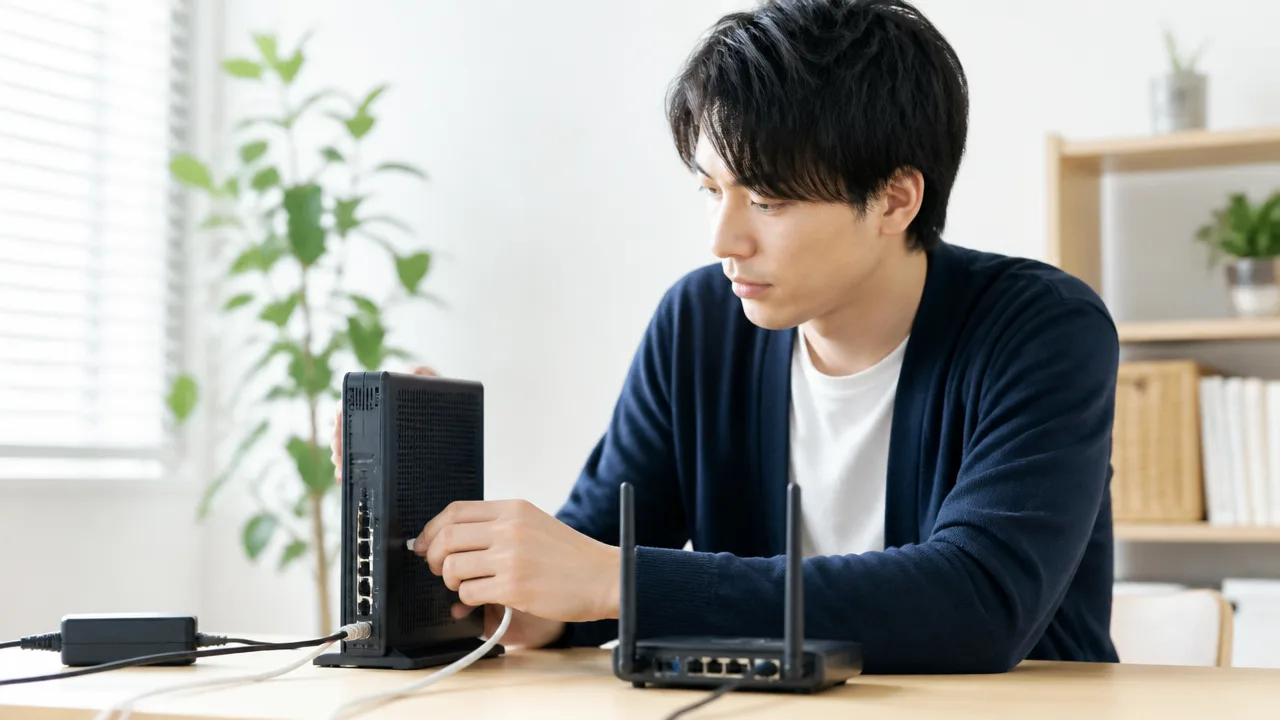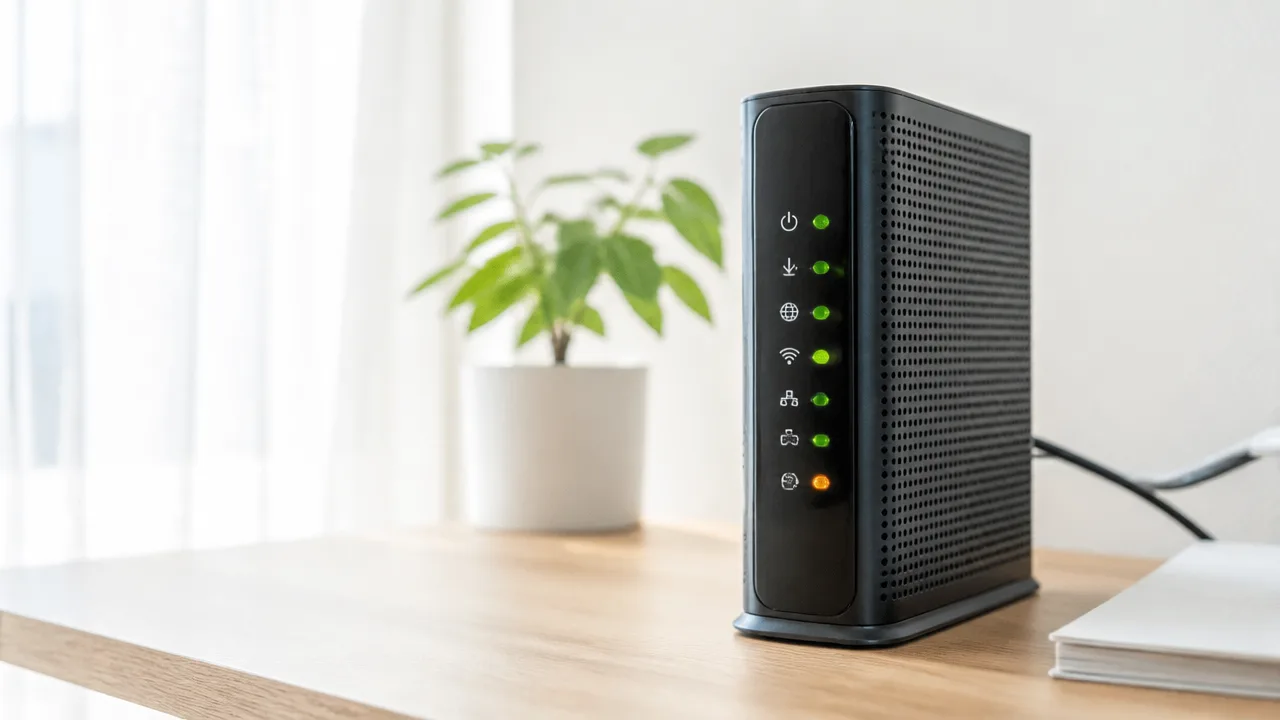
「ケーブルモデムのランプが点滅しているけれど、このままで大丈夫?」「緑や青、橙の色にはどんな意味があるの?」と気になっていませんか。
ランプ表示は一見わかりにくいものの、電源・回線・通信がどの状態にあるのかを確認するための大切なサインです。
とくにインターネットにつながらないときは、消灯しているランプや点滅が続くランプを確認することで、状況を落ち着いて整理しやすくなります。
この記事では、ケーブルモデムにある代表的なランプの意味から、点灯・点滅・消灯の見方、つながらないときの確認手順までわかりやすく解説します。
ランプの状態を正しく読み取れるようになると、まず何を確認すればよいかが見えやすくなります。
ただし、ランプの細かな意味は機種ごとに異なるため、最後は型番に合った説明書や通信事業者の案内を確認することが大切です。
この記事でわかること
- POWER・DS・US・ONLINEなど、代表的なランプが示す基本的な意味
- 点灯・点滅・消灯から読み取れるケーブルモデムの動作状況
- LINK・PC・EthernetやWi-Fi関連ランプが点滅する理由
- ランプが安定しない・つながらないときに確認したい配線やルーターの状態
ケーブルモデムのランプは電源・回線・通信の状態を表している
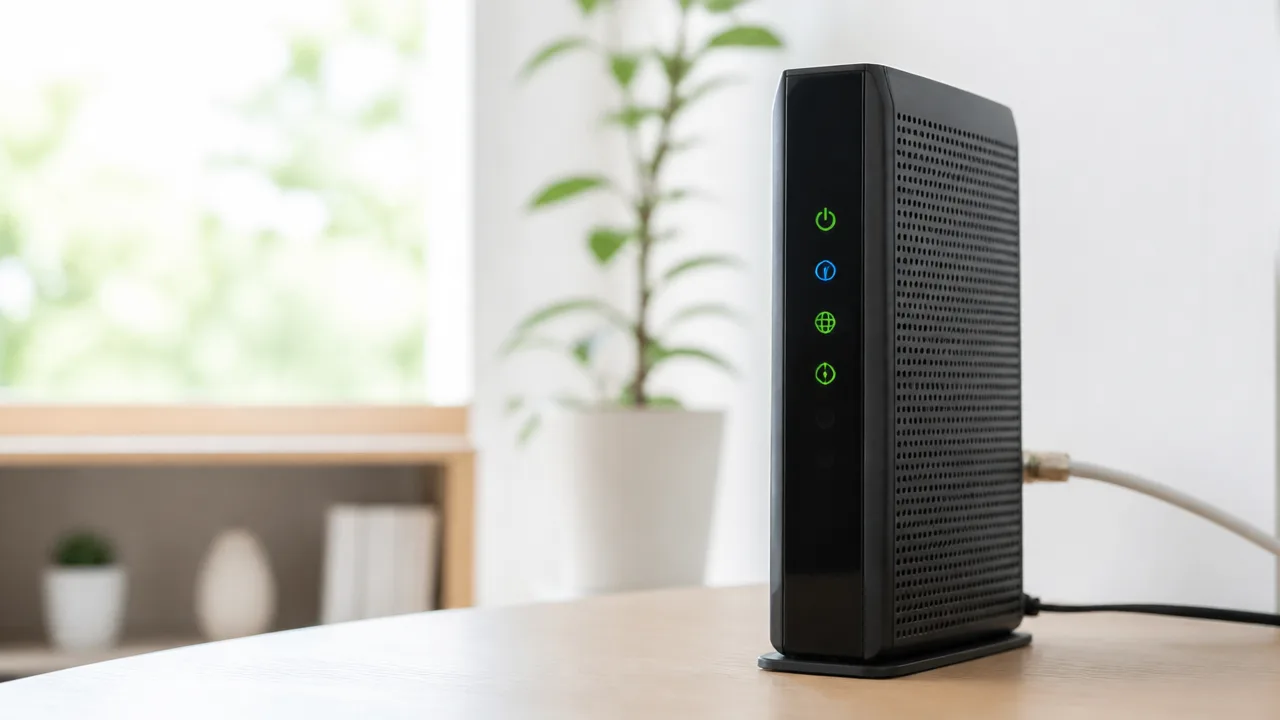
ケーブルモデムのランプは、電源が入っているか、ケーブル回線の信号を受信できているか、通信の準備が整っているかを知らせる表示です。
ランプ名の意味を知っておくと、今どの段階まで正常に動いているのかを把握しやすくなります。
代表的なランプは、電源を示す「POWER」、受信を示す「DS・RECEIVE」、送信を示す「US・SEND」、回線接続を示す「ONLINE・CABLE・RDY」です。
| 主な表示名 | 表している内容 | 確認できること |
|---|---|---|
| POWER | モデムへの電源供給 | 本体が起動できる状態か |
| DS・RECEIVE | 下り信号の受信 | 回線側から信号を受け取れているか |
| US・SEND | 上り信号の送信 | モデム側から回線へ信号を送れるか |
| ONLINE・CABLE・RDY | 回線への接続準備・接続状態 | 通信を開始できる段階にあるか |
ただし、ランプの名称や並び方は機種によって異なります。
同じ役割でも「DS」が「RECEIVE」、「US」が「SEND」と表記されることがあるため、名前よりも役割を対応させて見ることが大切です。
POWERはモデムへの電源供給を示す
「POWER」は、ケーブルモデム本体に電気が届き、動作を始められる状態かどうかを示すランプです。
ほかのランプを確認する前に、まずPOWERが表示されているかを見ると状況を整理しやすくなります。
POWERが表示されていない場合は、モデムそのものが起動していない可能性があります。
電源アダプターが本体とコンセントの両方にしっかり差し込まれているか、電源タップのスイッチが入っているかを確認する目安になります。
POWERは、すべての通信動作の土台になる表示です。
DS・RECEIVEは下り信号の受信状態を示す
「DS」は下り方向、「RECEIVE」は受信を意味し、ケーブル回線側からモデムへ届く信号の状態を表します。
下り通信とは、ウェブページを表示したり、動画を再生したりするときのように、外部から自宅側へデータを受け取る流れです。
モデムはまず回線から届く信号を見つけて受信し、その後に通信の準備を進めます。
そのためDS・RECEIVEは、ケーブル回線とのやり取りを始めるための入口と考えるとわかりやすいです。
表示名が「DOWNSTREAM」や下向きの矢印になっている機種もあります。
US・SENDは上り信号の送信状態を示す
「US」は上り方向、「SEND」は送信を意味し、モデムからケーブル回線側へ信号を送り出す状態を示します。
上り通信には、検索語を送る、メッセージを送信する、写真やファイルをアップロードするといった操作が含まれます。
受信だけでなく送信もできる状態になって、はじめて双方向の通信が行えるようになります。
DS・RECEIVEとUS・SENDは対になる表示なので、受信と送信の両方がそろって回線通信の準備が進むと覚えておくと便利です。
機種によっては「UPSTREAM」や上向きの矢印で表される場合もあります。
ONLINE・CABLE・RDYは回線への接続状態を示す
「ONLINE」「CABLE」「RDY」は、モデムがケーブル回線の事業者側設備と通信できる状態になっているかを示すランプです。
RDYは「READY」の略で、通信を利用する準備ができたことを表す名称として使われます。
DS・RECEIVEで受信し、US・SENDで送信する段階を経たあと、モデムが回線上で利用可能な状態になると、この表示が目安になります。
つまりONLINE・CABLE・RDYは、モデムが回線に接続するための手続きを終えたかどうかを確認するためのランプです。
なお、このランプの名称が見当たらない機種では、地球儀のマークや「STATUS」などが近い役割を持つことがあります。
点灯・点滅・消灯ではモデムの動作状況が異なる
ケーブルモデムのランプは、点灯なら準備完了、点滅なら処理中または通信中、消灯なら未接続や停止中を表すことが基本です。
ただし、同じ表示でもランプの名称や機種によって意味が少し異なるため、状態の変化とランプの組み合わせを見ながら判断することが大切です。
とくに電源を入れた直後は、すぐにすべてのランプがそろわないことがあるので、数分間は起動が落ち着くのを待つようにしましょう。
| ランプの状態 | 一般的な意味 | 確認の目安 |
|---|---|---|
| 点灯 | 接続・準備が完了している状態 | 必要なランプが安定して点灯しているかを見る |
| 点滅 | 起動処理中またはデータ通信中 | 短時間で点灯に変わるかを待つ |
| 消灯 | 未接続・機能停止・対象機能を使っていない状態 | どのランプが消えているかを確認する |
点灯は接続や準備が完了している状態が基本
ランプが点灯しているときは、その機能が利用できる状態、または必要な準備が完了した状態を示すのが一般的です。
たとえば電源を示すランプが安定して点灯していれば、モデム本体は動作しています。
回線接続に関わるランプが点灯している場合は、モデムが回線側との通信を進め、利用できる状態まで到達している目安になります。
通信端末との接続を示すランプであれば、パソコンやルーターなどとLANケーブルでつながっていることを表す場合があります。
ただし、点灯しているランプが1つだけでも、インターネット利用に必要なすべての準備が整っているとは限りません。
複数のランプがある機種では、電源・回線・端末接続に関する表示がそれぞれ安定しているかを確認すると、状況をつかみやすくなります。
点滅は起動処理やデータ通信中を示すことが多い
点滅は、モデムが何らかの処理を行っている途中であることを示す表示です。
電源を入れた直後には、回線を探したり接続の準備をしたりするため、回線関連のランプが点滅することがあります。
また、端末との通信を示すランプは、動画を見たりサイトを開いたりしてデータが流れている間だけ点滅する場合があります。
このように、短時間の点滅は必ずしも気にする必要のない動作です。
一方で、起動後もしばらく同じランプだけが点滅を続け、点灯に切り替わらないときは、モデムが接続準備を終えられていない可能性があります。
点滅の速さや意味は機種ごとに異なるため、点滅そのものではなく、「いつから」「どのランプが」「どれくらい続いているか」を見るのがポイントです。
消灯は未接続や機能停止の可能性がある
ランプが消灯している場合は、その機能が使われていない、接続されていない、またはまだ準備が整っていない状態が考えられます。
たとえば端末接続用のランプは、対応するLANポートに機器をつないでいなければ消灯していても自然です。
一方で、モデムが通常動作するために必要な回線関連のランプが消えたままなら、状態を確認したほうがよいでしょう。
ただし、消灯だけで異常と決めつけるのは早すぎます。
利用していない端子や、搭載されていても契約内容では使わない機能に対応したランプは、消灯したままのことがあります。
普段は点灯していた重要なランプが急に消えた場合は、ほかのランプの状態もあわせて確認してください。
起動中はDS・US・ONLINEの順に点灯するまで数分待つ
ケーブルモデムは電源が入ると、回線につながるまで順番に確認処理を行います。
一般的には、下り信号を確認するDS、上り信号を確認するUS、その後に回線利用の準備を示すONLINEという流れで、点滅から点灯へ変わっていきます。
機種によってランプ名や並び方は異なりますが、DS・US・ONLINEが順に安定していくかを見ると、起動がどこまで進んでいるかを把握しやすいです。
- 電源投入後に電源ランプが点灯する
- DSが点滅し、下り信号の確認が進む
- USが点滅し、上り信号の確認が進む
- ONLINEが点灯し、回線を利用する準備が整う
起動にかかる時間は回線の状況や機種によって変わるため、電源を入れた直後にランプがそろわなくても慌てなくて大丈夫です。
まずは数分待ち、点滅していた表示が安定した点灯に変わるかを確認しましょう。
ただし、長く待っても特定のランプだけが点滅したまま、または消灯したままの場合は、次の確認が必要になることがあります。
緑・青・橙のランプ色は接続方式や通信速度を示す場合がある
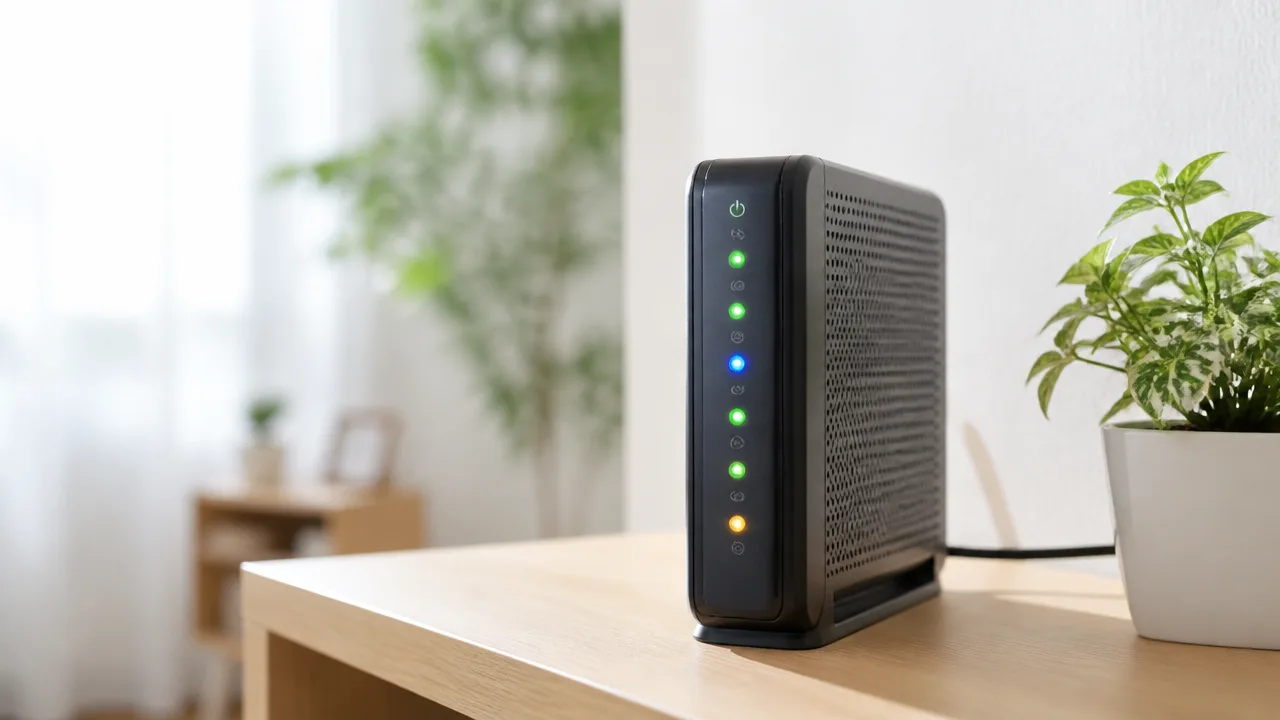
ケーブルモデムのランプ色は、回線への接続状態だけでなく、対応している通信規格や有線接続の速度を表している場合があります。
ただし、緑・青・橙の意味は共通ではないため、色だけで通信トラブルの有無を判断しないことが大切です。
たとえば青色は高速な接続状態、橙色は比較的低い速度での有線接続を示す機種がありますが、表示のルールは製品ごとに異なります。
緑色と青色は対応規格や接続速度の違いを表すことがある
緑色と青色のランプは、ケーブル回線の規格や利用中の通信方式の違いを見分けるために使われることがあります。
一般的には、青色がより新しい規格や高速な回線状態を示し、緑色が標準的な状態を示す例があります。
ただし、緑色だから遅い、青色だから必ず速いとは限りません。
モデムによっては、青色が複数の回線をまとめて通信している状態を示すこともあります。
このような表示は、回線側とモデム側の対応状況によって変わるため、利用者が設定を変更して色を切り替えるものではない場合がほとんどです。
| ランプ色の例 | 示すことがある内容 | 確認時の考え方 |
|---|---|---|
| 緑色 | 標準的な接続方式や通常の通信状態 | 普段から緑色なら、その機種では通常表示の可能性があります。 |
| 青色 | 高速な接続方式や新しい回線規格への対応状態 | 回線品質ではなく、対応規格の違いを表す場合もあります。 |
| 緑色と青色の切り替わり | 接続先の設備や利用条件の変化 | 色が変わった時期と、通信の使い心地に変化があるかを分けて確認しましょう。 |
青色になっていないことだけを理由に、故障と考える必要はありません。
契約している回線の種類、地域の設備、モデムの仕様によっては、通常時から緑色で安定することがあります。
また、ランプの色が通信速度そのものを数値で示しているとは限らないため、色の違いだけで実際の速度を比べることも難しいです。
LINKの橙色は100Mbps以下の接続を示す機種がある
モデムの「LINK」「PC」「Ethernet」などのランプでは、橙色が有線LANの接続速度を表すことがあります。
たとえば、橙色は100Mbps以下で接続中、緑色は1Gbps以上で接続中というように色分けされる機種があります。
これはモデムとルーター、またはパソコンなどをつなぐLANケーブル側の接続状態に関する表示です。
そのため、橙色で点灯していても、ケーブル回線そのものの契約内容や屋外からの回線速度を直接表しているわけではありません。
- LANケーブルの規格が接続速度に対応していない
- 接続先のルーターやパソコンのLAN端子が100Mbpsまでの対応である
- モデム側の端子ごとに対応する速度が異なる
- 機種独自のルールで橙色が使われている
このように、LINKランプが橙色の場合は、まずモデムと接続機器の間の有線LAN接続に目を向けると整理しやすいです。
一方で、機種によっては橙色が単に接続中であることを示すだけの場合もあります。
橙色のまま安定しており、普段どおり利用できているなら、すぐに問題があるとはいえません。
色の意味はメーカーや機種によって異なる
ランプ色の受け取り方で最も注意したいのは、メーカーや機種が変われば表示の意味も変わるという点です。
同じ「ONLINE」や「LINK」という名称でも、緑色が正常を示す機種もあれば、青色が通常状態を示す機種もあります。
橙色についても、速度の違い、接続方式、注意が必要な状態など、使われ方は一律ではありません。
特に、レンタル品から別の機種へ交換した後は、以前と同じ色にならなくても自然なケースがあります。
| 確認したいこと | 見方のポイント |
|---|---|
| ランプの名称 | 色より先に、POWER・ONLINE・LINKなどの表示名を確認します。 |
| 普段の色 | 以前から同じ色で安定していたかを思い出します。 |
| ほかのランプとの組み合わせ | 1つの色だけでなく、関連する表示全体を見ます。 |
| 機種ごとの案内 | 本体の型番に合った案内で色の意味を照らし合わせます。 |
色の変化に気づいたときは、まずランプ名と現在の色を控えておくと、状況を確認しやすくなります。
普段と違う色でも通信が安定している場合は、接続方式が変わっただけという可能性もあります。
反対に、色が通常どおりでも利用しにくさを感じる場合は、ランプ色以外の要因も考えて確認することが大切です。
LINK・PC・Ethernetの点滅はLAN通信中なら正常な状態
LINK・PC・Ethernetと書かれたランプが点滅している場合は、ケーブルモデムと接続機器の間でデータ通信が行われている状態であることが一般的です。
動画の再生やウェブサイトの閲覧をしているときに点滅するなら、基本的には心配しすぎなくて大丈夫です。
これらのランプは、インターネット回線そのものではなく、主にモデムのLAN端子へ接続したルーターやパソコンとの接続状況を示しています。
| ランプの状態 | 主に示していること |
|---|---|
| 点灯 | LANケーブルで機器同士が接続されている |
| 点滅 | LAN通信が発生している |
| 消灯 | 接続が認識されていない、または通信していない可能性がある |
点灯はモデムとルーターやパソコンの接続を示す
LINK・PC・Ethernetランプの点灯は、ケーブルモデムのLAN端子と、ルーターやパソコンなどの接続先が物理的につながっていることを示す表示です。
たとえば、モデムと無線LANルーターをLANケーブルでつないでいる場合、両方の電源が入っていてケーブルが正しく差し込まれていれば、ランプは点灯することが多いです。
この状態は、機器同士が通信を始められる準備が整っている目安になります。
ただし、点灯しているだけでは、実際にデータの送受信が行われているとは限りません。
操作をしていないときや、接続先の機器が待機しているときは、点灯したまま落ち着いて見えることもあります。
また、LAN端子が複数ある機種では、使用している端子に対応するランプだけが点灯する場合があります。
複数の表示があるときは、本体の端子番号とランプ表示を見比べると、どの接続を示しているのか判断しやすくなります。
点滅はデータを送受信している状態を示す
LINK・PC・Ethernetランプの点滅は、接続したルーターやパソコンとの間でデータが送受信されている状態を表します。
通信中の点滅は、故障を示す表示ではなく、通常の動作として見られることが多いです。
ウェブページを開く、動画を視聴する、ゲーム機を利用する、アプリを更新するといった場面では、点滅が増えることがあります。
無線LANルーターにつないでいる場合は、スマートフォンやテレビなどがルーター経由で通信するため、モデム側のランプも点滅しやすくなります。
自分で操作していないときに点滅していても、接続機器の時刻合わせ、通知の受信、ソフトウェアの確認などの通信が行われているケースがあります。
そのため、短い間隔で点滅していることだけを理由に、異常と判断する必要はありません。
- ウェブサイトの閲覧中に点滅する場合は、一般的に通常の通信と考えられます。
- 動画視聴中や複数の機器を使っているときは、点滅が頻繁になることがあります。
- 何も使っていないように見えても、機器が自動通信して点滅する場合があります。
一方で、点滅の速さだけで通信速度や利用状況を正確に判断することはできません。
ランプはあくまでLAN通信の有無を知らせる目安として確認するのがおすすめです。
消灯時はLANケーブルや接続先を確認する
LINK・PC・Ethernetランプが消灯しているときは、モデムがLAN接続先を認識できていない可能性があります。
まずは、モデムとルーターまたはパソコンをつなぐLANケーブルが、端子の奥までしっかり差し込まれているかを確認してみてください。
コネクタの爪がかかるまで差し込むと、接続が安定しやすくなります。
確認するときは、次の項目を順番に見るとわかりやすいです。
- LANケーブルがモデムのLAN端子に差し込まれているか確認します。
- 反対側がルーターのインターネット側端子、またはパソコンのLAN端子に接続されているか確認します。
- ケーブルが強く曲がっていたり、コネクタ部分が緩んでいたりしないか確認します。
- 使用していないLAN端子ではなく、実際に接続している端子のランプを見ているか確認します。
特にルーターへ接続する場合は、LAN端子とインターネット側端子の差し込み先を取り違えると、意図した接続にならないことがあります。
ケーブルを差し直したあとにランプが点灯または点滅へ変われば、接続が認識された目安になります。
それでも消灯したままの場合は、別のLANケーブルに替えて状態を見比べると、ケーブル側の状態を切り分けやすくなります。
インターネットにつながらないときは消灯・長時間の点滅を確認する

インターネットにつながらないときは、ケーブルモデムのPOWER・DS・US・ONLINEのランプを順番に確認すると、どの段階で接続が止まっているのかを見分けやすくなります。
消灯しているランプや、起動後も長時間点滅し続けるランプがある場合は、モデムが回線接続を完了できていない可能性があります。
ただし、電源を入れた直後や回線の接続処理中は、一時的に点滅することがあります。
短時間の点滅だけで異常と判断せず、しばらく待っても表示が変わらないかを確認してみてください。
| ランプ | 主な役割 | つながらないときに見る状態 |
|---|---|---|
| POWER | モデムへの電源供給 | 消灯 |
| DS | 回線から受け取る下り信号 | 長時間の点滅 |
| US | 回線へ送る上り信号 | 消灯・点滅が続く |
| ONLINE | 回線接続の完了状態 | 消灯・長時間の点滅 |
POWERの消灯時は電源アダプターとコンセントを確認する
POWERランプが消灯している場合は、モデム本体に電源が供給されていない状態が考えられます。
この状態では回線の受信やインターネット接続を開始できないため、まず電源まわりを確認することが大切です。
- 電源アダプターのプラグがモデムの電源端子まで差し込まれているか
- 電源アダプターがコンセントにしっかり接続されているか
- 延長コードや電源タップを使っている場合、スイッチが切れていないか
- モデムに付属または指定された電源アダプターを使用しているか
コンセントに差し込まれていても、電源タップの個別スイッチがオフになっていると給電されません。
POWERランプが消えたままなら、ほかのランプの状態も正しく確認できません。
まずはPOWERランプが点灯する状態になっているかを確認してから、DS・US・ONLINEの表示を見ていきましょう。
DSが点滅し続けるときは下り信号を受信できていない可能性がある
DSは、ケーブル回線からモデムへ届く下り信号の状態を示すランプです。
起動直後には点滅することがありますが、時間がたっても点滅し続ける場合は、モデムが下り信号を受信できていない可能性があります。
下り信号を受信できないと、モデムは回線への接続処理を次の段階へ進めにくくなります。
その結果、ONLINEランプも点灯せず、インターネットが利用できない状態につながることがあります。
なお、DSという表記ではなく、機種によっては「Receive」や下向き矢印のマークで示される場合もあります。
ランプ名が異なる場合でも、回線から受信する信号に関する表示を確認するとよいでしょう。
DSの点滅が長く続くときは、モデム単体ではなく回線側との通信が安定していないサインとして見るのが目安です。
USが点灯しないときは上り信号の調整が完了していない可能性がある
USは、モデムからケーブル回線へ送る上り信号の状態を表すランプです。
DSで下り信号を受信したあと、モデムは回線へ信号を送り、通信条件の調整を行います。
USランプが点灯しない、または長時間点滅したままの場合は、この上り信号の調整が完了していない可能性があります。
動画の視聴やウェブページの閲覧だけでなく、検索やログインなどの操作でも端末からの送信が必要になるため、USの状態は接続確認で重要です。
DSが点灯していてもUSが安定しない場合は、受信だけはできていても、回線との双方向通信が整っていないことがあります。
機種によっては、USが「Send」や上向き矢印のマークで表示されることもあります。
ONLINEの消灯や点滅が続くときは回線接続が確立していない可能性がある
ONLINEランプは、ケーブルモデムが回線事業者側との接続を完了し、インターネット通信ができる状態になったかを示すランプです。
一般的には、接続が完了するとONLINEは点灯で安定します。
そのため、ONLINEが消灯している、または起動後も点滅し続ける場合は、回線接続が確立していない可能性があります。
DSやUSの状態が安定していないと、ONLINEまで進まないことがあります。
確認するときは、次のようにランプを順番に見ると状況を整理しやすいです。
- POWERが点灯しているかを確認します。
- DSが点滅から安定した表示へ変わるかを確認します。
- USが点灯し、上り通信の調整が進んでいるかを確認します。
- ONLINEが点灯して接続完了の表示になるかを確認します。
POWERは点灯しているのにDS・US・ONLINEが安定しない場合は、端末の操作だけでは判断しにくい回線側の要因も考えられます。
長時間待ってもONLINEが点灯しないときは、利用しているケーブルテレビ会社や回線事業者の案内を確認し、必要に応じて問い合わせると安心です。
ランプ表示が安定しないときは配線確認と電源の入れ直しを行う
ケーブルモデムのランプが安定しないときは、まずケーブルの緩みや抜けを確認し、そのうえでモデムとルーターを順番に再起動するのが基本です。
何度も電源を抜き差しするより、接続を確認してから少し待つことで、状況を落ち着いて確認しやすくなります。
配線や再起動を試しても変化がない場合は、利用中の通信事業者が案内しているメンテナンス情報なども確認してみてください。
同軸ケーブルとLANケーブルの緩みや抜けを確認する
ケーブルモデムの表示が不安定なときは、モデム本体だけでなく、背面や壁側につながるケーブルの状態を確認してみましょう。
少し触れただけでは抜けていなくても、端子が緩んでいると接続が安定しにくくなることがあります。
特に確認したいのは、壁の端子とモデムをつなぐ同軸ケーブル、モデムとルーターをつなぐLANケーブルです。
- 同軸ケーブルの金属部分が、モデム側と壁側でしっかり固定されているか確認します。
- LANケーブルのコネクターが、モデムとルーターの差込口に奥まで入っているか確認します。
- LANケーブルのツメが折れていたり、ケーブルが強く曲がったりしていないか確認します。
- 掃除や模様替えのあとで、ケーブルが引っ張られていないか確認します。
同軸ケーブルは、強く締めすぎたり工具を使ったりせず、手で無理なく固定できているかを見る程度で大丈夫です。
LANケーブルを差し直す場合は、どの端子につながっていたかを先に確認しておくと、戻し間違いを防げます。
ケーブルの確認は、電源を入れたままでも行えますが、無理に引っ張らないように注意してください。
モデムとルーターは決められた順番で再起動する
配線に問題が見当たらない場合は、モデムとルーターを順番に再起動すると、接続情報が整理されて表示が安定することがあります。
モデムとルーターを使っている環境では、モデムを先に起動し、あとからルーターを起動することがポイントです。
- パソコン、ゲーム機、テレビなど、インターネットにつながる機器の使用をいったん止めます。
- ルーターの電源を切るか、電源コードを抜きます。
- 次にケーブルモデムの電源を切るか、電源コードを抜きます。
- 1分ほど待ってから、ケーブルモデムの電源を入れます。
- モデムの起動が落ち着くまで待ってから、ルーターの電源を入れます。
- 最後にパソコンやスマートフォンで接続状況を確認します。
電源を切った直後にすぐ入れ直すと、機器内部の処理が十分にリセットされない場合があります。
そのため、待ち時間を取ってから起動するほうが安心です。
なお、事業者から再起動の手順について個別の案内を受けている場合は、そちらを優先してください。
すべてのランプが点滅しているときは数分待って状態を確認する
電源を入れ直した直後や停電後などは、複数のランプが一時的に点滅することがあります。
これは機器が起動や接続準備を進めている途中に見られる表示のため、すぐに故障と決めつける必要はありません。
まずは数分間そのまま待ち、点滅が落ち着くかを確認してみましょう。
| 確認するタイミング | 行うこと |
|---|---|
| 電源を入れた直後 | 操作せず、起動が進むまで待ちます。 |
| 数分経過後も表示が変わらない | ケーブルの接続状態をもう一度確認します。 |
| 再起動を何度も繰り返したあと | いったん操作を止め、事業者の案内を確認します。 |
機種や利用環境によって、起動にかかる時間は異なります。
短時間で何度も電源を入れ直すと、かえって状況を判断しにくくなるため、1回の再起動後は少し余裕を持って待つのがおすすめです。
改善しない場合は通信事業者の障害・メンテナンス情報を確認する
配線の確認と再起動を行ってもランプ表示が安定しない場合は、自宅内の機器以外に原因があることもあります。
通信事業者やケーブルテレビ会社の公式サイトで、障害・メンテナンス情報が案内されていないか確認してみてください。
地域ごとの案内が掲載されている場合もあるため、契約しているサービス名やエリアを選んで確認すると探しやすいです。
情報が見つからず、長時間状態が変わらないときは、問い合わせ窓口へ相談するとよいでしょう。
その際は、モデムの機種名、ランプの状態、配線確認と再起動を行ったことを伝えると、案内がスムーズになりやすいです。
WLAN・2.4G・5G・WPSはWi-Fi機能の状態を表している
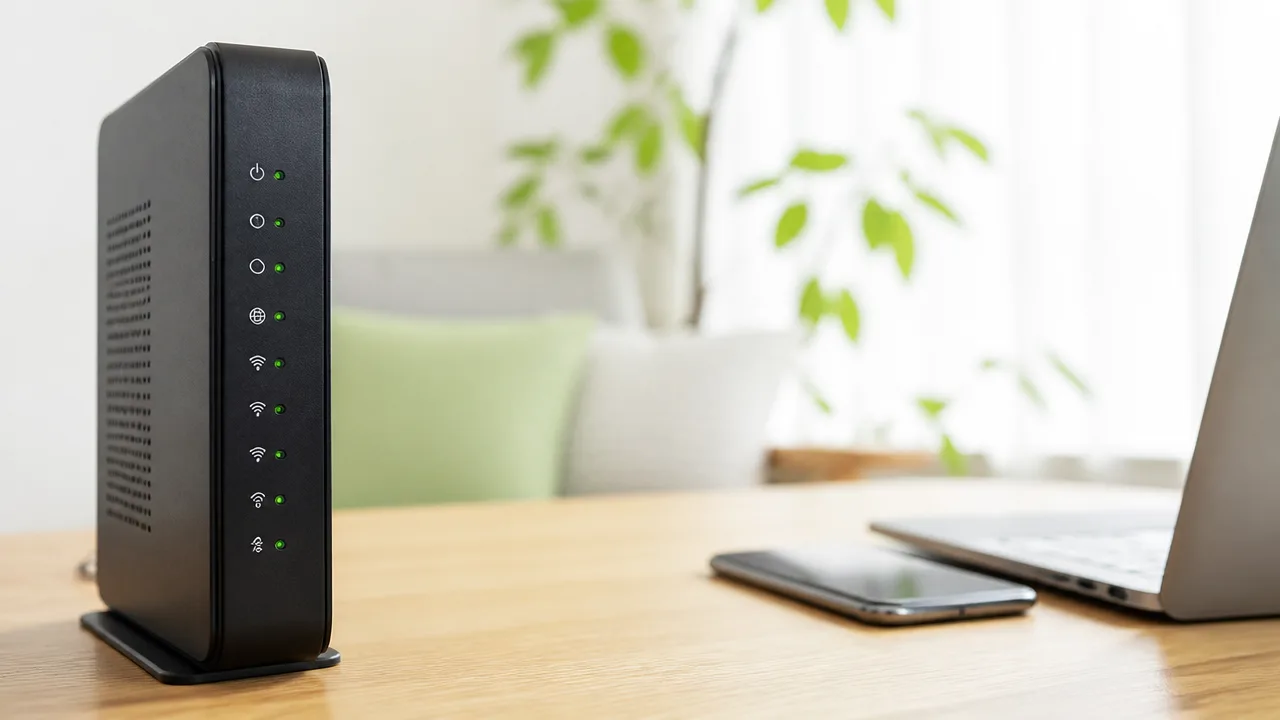
WLAN・2.4G・5G・WPSのランプは、ケーブルモデムに搭載されたWi-Fi機能が有効か、無線接続の操作中かを確認するための表示です。
WLANや2.4G・5Gが点灯または点滅していれば、Wi-Fiの電波を出している、または通信している目安になります。
ただし、ランプの名称や色、点灯・点滅の細かな意味は機種ごとに異なるため、表示の傾向を確認したうえで説明書もあわせて見ると安心です。
WLAN・2.4G・5Gの点灯や点滅はWi-Fiが動作している目安
WLANは無線LAN全体の状態を示す表示で、2.4Gと5Gはそれぞれ異なる周波数帯のWi-Fi機能を表すことが多いです。
点灯はWi-Fi機能がオンになっている状態、点滅はスマートフォンやパソコンなどと無線通信をしている状態として使われる傾向があります。
ランプが点滅しているだけで異常とは限らず、動画視聴やアプリの更新などでデータ通信が発生している可能性があります。
| ランプ表示 | 一般的に考えられる状態 |
|---|---|
| WLANが点灯 | 無線LAN機能が有効になっている目安 |
| 2.4Gが点灯 | 2.4GHz帯のWi-Fiを利用できる状態の目安 |
| 5Gが点灯 | 5GHz帯のWi-Fiを利用できる状態の目安 |
| 各ランプが点滅 | 対応する周波数帯で通信している可能性 |
2.4GHz帯は壁や床を挟んでも電波が届きやすい一方で、周辺の無線機器の影響を受けることがあります。
5GHz帯は比較的混雑しにくい場合がありますが、距離や障害物によって電波が弱く感じられることがあります。
両方のランプが点灯している機種では、場所や使う機器に合わせて接続先のWi-Fi名を選べる場合があります。
なお、ケーブルモデムによってはWi-Fi機能を持たず、WLAN・2.4G・5Gのランプ自体がないものもあります。
Wi-Fiランプの消灯時は無線機能の設定を確認する
WLAN・2.4G・5Gのランプが消えているときは、無線機能がオフになっている、または該当する周波数帯が利用停止になっていることがあります。
本体側面や背面にWi-Fiのオン・オフボタンがある機種では、意図せずボタンに触れて設定が切り替わることもあります。
ランプが消えている場合は、まず本体の無線ボタンと管理画面のWi-Fi設定を確認してみましょう。
- 本体に無線LANやWi-Fiと書かれたボタンがないかを見る
- 2.4Gまたは5Gだけがオフになっていないかを確認する
- 契約時の案内書類や本体ラベルで初期設定情報を確認する
- 管理画面を操作する場合は、機種の説明書に沿って進める
管理画面で設定を変更する際は、Wi-Fi名や接続用の暗号化キーを不用意に変更しないよう注意が必要です。
設定を変えると、これまで接続していたスマートフォンや家電をつなぎ直す必要が出る場合があります。
また、消灯していても機種によっては省電力表示やランプの明るさ設定が影響していることがあるため、表示だけで判断しすぎないことも大切です。
WPSの点滅中は対応機器との接続操作が進行している
WPSは、対応する機器をWi-Fiへ接続するときに、接続用の暗号化キーを手入力せず設定しやすくする機能です。
モデムのWPSボタンを押したあとにランプが点滅する場合は、対応機器からの接続を待っている、または接続処理が進んでいることを示すことがあります。
多くの機種ではWPSの受付時間が限られており、一定時間が過ぎると点滅が終わります。
- 接続したい機器がWPSに対応しているか確認します
- 機器側でWPS接続の操作を開始します
- 案内に従ってモデム側のWPSボタンを押します
- 点滅が終わったあと、機器がWi-Fiに接続できているか確認します
WPSランプが消灯していること自体は、通常は接続操作を行っていない状態を示すため、心配しなくて大丈夫です。
一方で、WPSの操作中は近くにいる第三者が接続を試みる可能性もあるため、必要なときだけ短時間使い、操作後はランプが消えたことを確認するとよいでしょう。
WPSに対応していない機器は、Wi-Fi名を選び、暗号化キーを入力する方法で接続します。
ランプが正常でもつながらない場合はルーターや端末側を確認する
ケーブルモデムのランプが安定していてもインターネットを使えないときは、ルーター・LANケーブル・パソコンやスマートフォンの設定に原因があることがあります。
モデム側の表示だけで判断せず、通信経路を上流から順番に確認すると、問題の場所を見つけやすくなります。
「モデムは正常そうなのに接続できない」場合は、まずルーターと利用中の端末を見直すのがポイントです。
ルーターの電源とインターネット接続ランプを確認する
ケーブルモデムのあとにWi-Fiルーターをつないでいる場合は、ルーターの動作状況を確認しましょう。
ルーターの電源が入っていなかったり、モデムとルーターの間が正しく接続されていなかったりすると、端末はWi-Fiにつながっていてもインターネットを利用できないことがあります。
確認するランプ名は機種によって異なりますが、「電源」「インターネット」「回線」「状態」などの表示が目安になります。
| 確認する場所 | 見るポイント |
|---|---|
| 電源ランプ | 点灯しているかを確認します。 |
| インターネット接続ランプ | 消灯や通常と異なる色になっていないかを確認します。 |
| モデム側につながる差し込み口 | ルーターの「WAN」や「Internet」と書かれた口に接続されているかを確認します。 |
| ルーター本体 | 熱がこもりすぎていないか、電源コードが抜けかけていないかを確認します。 |
ルーターのランプ表示は製品ごとに意味が違うため、色や点滅の判断に迷う場合は説明書やメーカーの案内を確認してください。
一時的な動作の乱れが考えられるときは、接続中の作業がないことを確認したうえで、モデムではなくルーターだけを電源から入れ直す方法もあります。
ただし、初期化ボタンを押すと設定が消える場合があるため、電源の入れ直しと初期化は区別して操作しましょう。
LANケーブルの差し込み口と規格を確認する
有線でパソコンやゲーム機を接続している場合は、LANケーブルの状態も大切です。
ケーブルが少し浮いていたり、差し込み先を間違えていたりするだけで、通信が不安定になることがあります。
ルーターとケーブルモデムをつなぐケーブルは、ルーター側の「WAN」または「Internet」と表示された差し込み口に接続するのが一般的です。
パソコンなどの端末は、ルーター側の「LAN」と表示された差し込み口へ接続します。
- LANケーブルのコネクタが奥までしっかり差し込まれているか確認します。
- ケーブルが強く折れ曲がったり、傷んだりしていないか確認します。
- ルーターの「WAN」と「LAN」の差し込み口を取り違えていないか確認します。
- 古いケーブルを使っている場合は、手元にある別のLANケーブルに替えて状況を見ます。
LANケーブルには通信性能の違いがありますが、まずは規格名よりも、断線や接触不良がないかを確かめることが先です。
複数のケーブルを試しても改善しない場合は、ケーブル以外の原因も考えられます。
パソコンやスマートフォンのWi-Fi設定を確認する
スマートフォンやパソコンでは、Wi-Fiの接続先が意図しないネットワークに切り替わっていることがあります。
たとえば、以前利用した別のWi-Fi、近隣のゲスト用Wi-Fi、接続はできても通信できない保存済みネットワークを選んでいるケースです。
自宅のWi-Fi名を選択しているかを、端末の設定画面で確認しましょう。
- 端末のWi-Fi設定を開きます。
- 現在接続しているWi-Fi名が、自宅で使っているルーターのものか確認します。
- 違うWi-Fi名なら、自宅のWi-Fi名を選び直します。
- 接続済みなのに使えない場合は、一度Wi-Fiをオフにしてからオンにします。
- 必要に応じて対象のWi-Fi設定を削除し、暗号化キーを入力して接続し直します。
スマートフォンでは、機内モードやモバイル通信の設定によって通信状況が分かりにくくなることもあります。
Wi-Fiの電波表示が出ていても、実際にインターネットへ接続できるとは限らないため、ウェブページの表示やアプリの通信状況もあわせて確認するとよいでしょう。
パソコンでは、VPN接続やセキュリティソフトの通信設定が影響する場合もあるため、設定を変更する際は各サービスの案内に従ってください。
別の端末でも接続できない場合は通信事業者へ相談する
パソコン、スマートフォン、ゲーム機など、複数の端末で同じように接続できない場合は、1台の端末だけの不具合ではない可能性があります。
ルーターの接続やLANケーブルを確認しても改善しないときは、契約している通信事業者やケーブルテレビ会社のサポート窓口へ相談しましょう。
問い合わせる前に、次の内容をメモしておくと状況を伝えやすくなります。
- 接続できなくなった日時です。
- 利用できない端末の台数と種類です。
- ケーブルモデムとルーターのランプの状態です。
- 有線接続とWi-Fi接続のどちらでも利用できないかです。
- 自分で確認した内容や試した操作です。
周辺で設備点検や一時的な通信障害が発生していることもあるため、公式サイトのお知らせを確認するのもおすすめです。
なお、モデム本体の表示が正常に見える場合でも、契約状況や回線側の状態は利用者だけでは判断しにくいことがあります。
無理に設定を変更し続けず、複数端末で使えない状態が続くときは早めに相談すると安心です。
正確なランプの意味はケーブルモデムの機種別説明書で確認する

ケーブルモデムのランプ表示は、本体の型番と契約している通信事業者の案内を照らし合わせて確認するのがもっとも確実です。
ランプの名称や色が同じでも、機種によって示している状態や対処の必要性は異なるため、一般的な情報だけで判断しないようにしましょう。
本体に付属していた説明書や、通信事業者の公式サポートページを確認すると、今使っている機種に合った意味を把握できます。
本体の型番と通信事業者のサポート情報を照合する
ケーブルモデムの説明書を探すときは、まず本体の型番を確認してから、契約先の通信事業者やケーブルテレビ会社の公式サイトで検索する方法がおすすめです。
同じメーカーの製品でも、通信事業者向けに表示内容や設定方法が異なる場合があります。
そのため、メーカーサイトの情報だけでなく、契約している通信事業者が公開している案内を優先して確認すると安心です。
公式サイト内では、「サポート」「よくある質問」「接続機器」「マニュアル」などのページに、機種ごとの資料が掲載されていることがあります。
| 確認するもの | 見るポイント |
|---|---|
| ケーブルモデム本体 | メーカー名、型番、製造番号の記載 |
| 通信事業者の会員ページ | レンタル機器名や利用中のサービス名 |
| 公式サポートページ | 型番ごとの説明書、ランプ一覧、案内資料 |
| 契約時の書類 | 設置機器や問い合わせ先の情報 |
検索するときは、「通信事業者名 型番 ランプ」や「型番 説明書」のように入力すると、目的の情報を見つけやすくなります。
なお、画像検索や個人の投稿だけを参考にすると、外見が似た別機種の情報を見てしまうこともあります。
ランプの判断に迷ったときほど、更新日や対象機種が明記された公式情報を選ぶことが大切です。
同じ名称や色でも機種によって表示内容が異なる
ケーブルモデムには、電源、受信、送信、オンラインなど、似た名前のランプが付いていることがあります。
ただし、それぞれのランプがどの状態で点灯・点滅・消灯するのかは、機種ごとに細かく異なります。
たとえば、青いランプが高速な接続状態を表す機種もあれば、特定の通信規格に接続していることを表す機種もあります。
一方で、緑や橙の表示が通信速度ではなく、接続中の回線や本体の動作段階を示している場合もあります。
色だけを見て正常・異常を決めつけず、ランプ名と点灯パターンをセットで確認するようにしましょう。
- 「ONLINE」や「STATUS」は、回線への接続状態を示すことがあります。
- 「DS」「US」は、受信側と送信側の通信に関する表示として使われることがあります。
- 「TEL」は、電話サービスを利用している場合に表示されることがあります。
- 「BATTERY」は、停電時用の内蔵電池を備えた機種でのみ表示されることがあります。
このように、ランプ名そのものは共通していても、搭載されていない機能や契約していないサービスに関する表示が含まれることがあります。
使っていない機能のランプが消えていても、必ずしも問題があるとは限りません。
説明書にあるランプ一覧では、各表示について「通常時の状態」と「確認が必要な状態」が分けて書かれていることが多いため、両方を読むと判断しやすくなります。
型番が分からない場合は本体の側面や底面を確認する
型番が分からないときは、ケーブルモデム本体の側面、背面、底面に貼られたラベルを確認してみてください。
ラベルには、メーカー名のほかに「型番」「機器名」「モデル番号」などの表記で、英数字が記載されていることがあります。
複数の番号が並んでいる場合は、製造番号や接続先を識別する番号と取り違えないよう注意が必要です。
- 本体の前面や側面に、型番らしい英数字の記載がないか確認します。
- 見つからない場合は、本体を無理に引っ張らず、見える範囲で背面や底面のラベルを確認します。
- 「型番」「MODEL」などの近くにある英数字をメモします。
- 通信事業者の公式サポートページで、その型番を検索します。
配線が短くて本体を動かしにくい場合は、スマートフォンのカメラでラベル部分を撮影して、画面を拡大して読む方法も便利です。
ただし、ラベルには契約情報や機器固有の番号が含まれることがあるため、写真を共有する際は必要な部分以外が写らないよう気をつけましょう。
型番が読み取れない場合や、説明書を見ても表示の意味を判断できない場合は、通信事業者の窓口に機器名とランプの状態を伝えて確認するのが確実です。
機種に合った案内を確認しておけば、不要な操作を避けながら落ち着いて状況を見分けやすくなります。
まとめ
この記事のポイントをまとめます。
- ケーブルモデムのランプは、電源・回線・通信の状態を知らせる表示です。
- POWER、DS、US、ONLINEの表示を順番に見ると、接続状況を確認しやすくなります。
- 点灯は準備完了、点滅は処理中や通信中、消灯は未接続などを示すことが一般的です。
- 緑・青・橙の色は、通信規格や接続速度を表す場合があります。
- LINK・PC・Ethernetの点滅は、LAN経由で通信しているときによく見られます。
- つながらないときは、消灯や長時間点滅しているランプがないか確認しましょう。
- 表示が不安定な場合は、配線を確認してからモデムとルーターを順番に再起動します。
- モデムのランプが正常なら、ルーターやLANケーブル、端末側の状態も見直すことが大切です。
- 正確な意味は機種ごとに異なるため、本体の型番に対応した公式案内で確認しましょう。
ケーブルモデムのランプは、一見するとわかりにくいですが、順番に見れば通信がどこまで進んでいるのかを把握するヒントになります。
まずは電源、回線、接続状態を示すランプを落ち着いて確認し、起動直後であれば数分待って表示が安定するか見てみてください。
配線の緩みを直したり、モデムとルーターを正しい順番で再起動したりするだけで、状況が変わることもあります。
それでも改善しないときは、型番を確認して通信事業者の公式サポート情報を参照すると、次に取るべき対応を判断しやすくなります。