ケーブルテレビのインターネットを使っていて、「ゲームの通信を安定させたい」「自宅のサーバーへ外出先から接続したい」と考え、ポート開放の方法を調べている方も多いのではないでしょうか。
ただし、ルーターで設定を追加してもつながらなかったり、そもそもケーブルテレビ回線でポート開放できるのか分からなかったりすると、どこから確認すればよいか迷ってしまいますよね。
ポート開放を行うには、回線にグローバルIPv4アドレスが割り当てられているかを確認したうえで、端末のIPアドレス固定やルーターの転送設定を順番に進めることが大切です。
この記事では、ケーブルテレビのインターネットでポート開放を設定する基本手順から、J:COM提供機器を使う場合の確認ポイント、接続できないときの見直し方まで分かりやすく紹介します。
必要なポートだけを適切に設定し、使い終わったら閉じるための注意点も解説するので、初めて設定する方もぜひ参考にしてみてください。
この記事でわかること
- ケーブルテレビ回線でポート開放できるグローバルIPv4環境の確認方法
- ポート番号・通信方式を確認し、接続先端末のローカルIPアドレスを固定する手順
- ルーターの管理画面やJ:COM提供機器でポートフォワーディングを設定するポイント
- 接続確認の方法と、つながらない場合に見直したい回線・端末・ルーターの項目
ケーブルテレビ回線でもグローバルIPv4環境ならポート開放できる
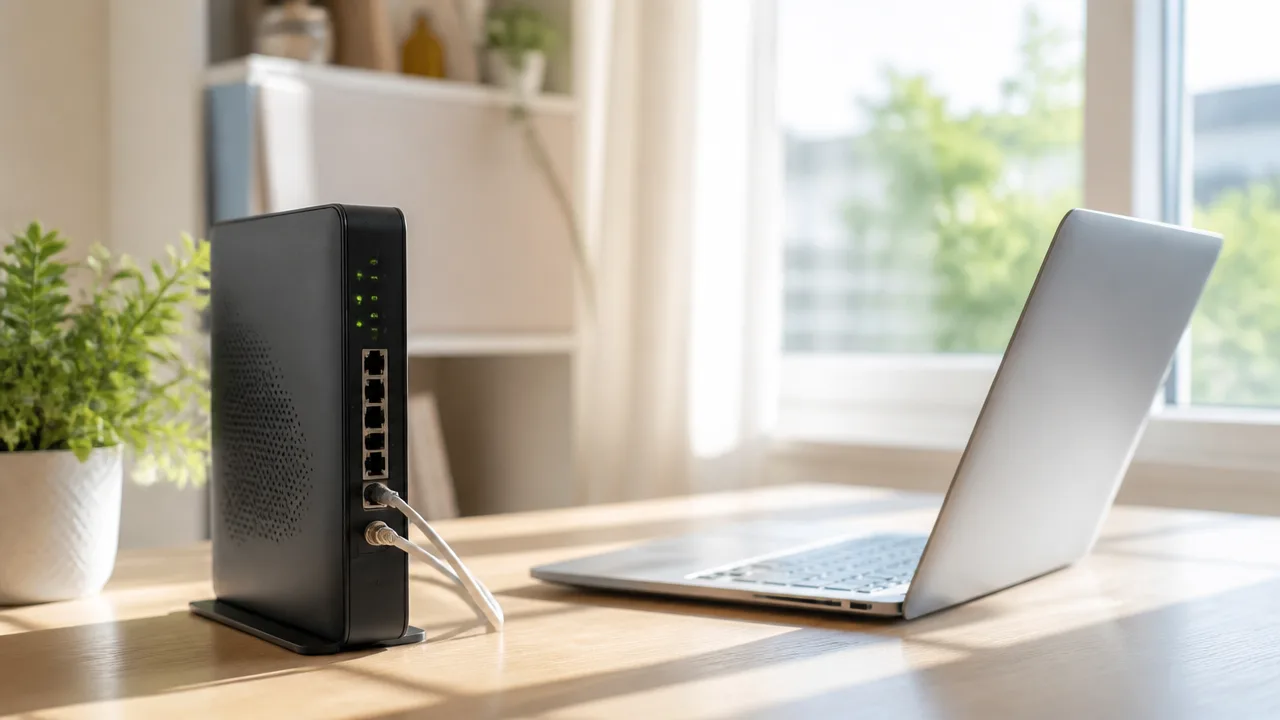
ケーブルテレビのインターネット回線でも、ルーターのWAN側にグローバルIPv4アドレスが割り当てられていれば、ポート開放を利用できる可能性があります。
一方で、回線側で複数の利用者が同じIPv4アドレスを共有する方式では、家庭のルーターだけを設定しても外部から受信できないことがあります。
まずは契約している回線の接続方式と、ルーターが受け取っているWAN側のIPv4アドレスを確認することが大切です。
ポート開放はルーターから対象端末へ通信を転送する設定
ポート開放とは、インターネット側から届いた特定の通信を、自宅内の特定のパソコンやゲーム機、サーバー機器などへ届けるための設定です。
自宅のルーターは通常、外部から突然届く通信をそのまま宅内へ通さないように動作しています。
そこで、利用したいサービスに必要な通信だけを指定し、ルーターに「この宛先へ転送する」と登録する考え方になります。
この仕組みは、ポート転送やポートフォワーディングと呼ばれることもあります。
| 通信の流れ | 役割 |
|---|---|
| インターネット側 | 外部の利用者やサービスから通信が届く |
| 自宅のルーター | 指定された通信を受け取り、登録先を判断する |
| 宅内の対象端末 | 転送された通信を受けて応答する |
ただし、ルーターで転送先を決められるのは、外部から自宅の回線まで通信が届く場合に限られます。
そのため、ケーブルテレビ回線で利用できるかを判断する際は、宅内機器の設定より先に、回線側のIPv4環境を見ておくとスムーズです。
契約回線がポート開放に対応しているか確認する方法
確認しやすい方法は、ルーターの管理画面に表示されるWAN側IPv4アドレスと、インターネット上で確認できる自分のIPv4アドレスを見比べることです。
両方が同じ、または回線事業者の案内どおりにグローバルIPv4として扱われていれば、ポート開放を利用できる環境である可能性があります。
ルーターの画面では、「接続状態」「インターネット」「WAN」などの項目にIPv4アドレスが表示されることが一般的です。
- 契約中のコースやオプションの案内に、グローバルIPv4アドレスに関する記載があるか確認する
- ルーターのWAN側IPv4アドレスを確認する
- 回線事業者のサポート窓口に、外部からの受信を利用できるIPv4接続か問い合わせる
ケーブルテレビ事業者によっては、契約内容や地域、接続方式によって利用条件が異なることがあります。
案内ページを見ても判断しにくい場合は、「グローバルIPv4アドレスを利用しているか」「外部からの通信を受ける用途に対応しているか」を確認すると、意図が伝わりやすいです。
なお、WAN側に「192.168.x.x」「10.x.x.x」「172.16.x.x~172.31.x.x」といった私用アドレスが表示される場合は、ルーターより回線側に別の変換機器がある構成を疑います。
WAN側が100.64.0.0~100.127.255.255ならCGNATの可能性がある
WAN側IPv4アドレスが100.64.0.0~100.127.255.255の範囲に入っている場合は、CGNATが使われている可能性があります。
CGNATは、回線事業者側でIPv4アドレスを複数の利用者に共有するための仕組みです。
この環境では、外部から届いた通信の行き先を家庭ごとに指定しにくいため、自宅のルーターだけでポート開放を完結させることは難しい場合があります。
ただし、アドレス表示だけでは契約条件まで断定できないため、最終的には回線事業者の案内やサポートで確認するのが安心です。
IPv6を主に利用する接続方式でも、IPv4で外部公開したい用途では別途確認が必要になることがあります。
通常は固定グローバルIPでなくても設定できる
ポート開放を使うために、必ずしも固定グローバルIPアドレスを契約する必要はありません。
一般的なグローバルIPv4アドレスでも、ルーターが外部から通信を受けられる環境なら設定自体は可能です。
ただし、通常の契約では回線の再接続や機器の再起動などをきっかけに、グローバルIPv4アドレスが変わることがあります。
外出先から自宅へ接続する用途では、接続先のアドレスが変わる点だけ把握しておくと困りにくいです。
固定IPは接続先を常に同じIPアドレスで案内したい場合に便利な選択肢ですが、ポート開放の可否そのものを決める条件ではありません。
設定前にポート番号・通信方式・回線側の制限を確認する
ケーブルテレビのインターネットでポート開放を行う前に、必要なポート番号・通信方式・回線事業者の制限をそろえて確認しておくことが大切です。
この3点が曖昧なまま設定すると、入力内容が合っていても目的のゲームやソフトにつながらないことがあるため、先に公式情報を基準に整理しておきましょう。
ポート開放は、外部から届く通信を自宅内の特定の機器へ届けるための設定です。
利用したいサービスごとに必要な条件が異なるため、ほかの人の設定例をそのまま使うのではなく、自分が使うゲーム・ソフト・機器に指定された内容を確認するのが安心です。
ゲームやソフトの公式情報から必要なポート番号を調べる
最初に、利用するゲームやソフトの公式サポートページ、取扱説明書、開発元の案内から必要なポート番号を調べます。
ポート番号は通信の受付窓口を示す番号で、1から65535まであります。
たとえば「TCPの○○番」「UDPの○○番~○○番」のように、番号だけでなく通信方式や範囲もあわせて案内されていることが一般的です。
ポート番号は推測で決めず、必ず公式情報に記載された値を使いましょう。
似た名称のゲームや旧バージョンの記事では、現在の仕様と異なる番号が掲載されている場合もあります。
検索結果だけで判断せず、できるだけ公式サイト内のサポート情報や最新のお知らせを確認すると迷いにくいです。
| 確認する項目 | 公式情報での記載例 | 確認のポイント |
|---|---|---|
| 対象サービス | ゲーム名・ソフト名・機器名 | 利用中の機種や版と一致しているか |
| ポート番号 | 27015、3074、50000~50100 | 単一の番号か、連続した範囲か |
| 通信方式 | TCP、UDP、TCP/UDP | 番号ごとに指定が分かれていないか |
| 用途 | オンライン対戦、リモート接続 | 自分が使いたい機能に必要なものか |
案内に複数の番号が並んでいる場合でも、すべてが常に必要とは限りません。
特定の機能だけを使いたいなら、その機能に必要な番号を確認して、用途に関係する範囲に絞ることが大切です。
また、家庭内の別の機器やソフトがすでに同じ番号を使っていると、設定を追加しても意図したように利用できないことがあります。
利用中の機器構成に心当たりがある場合は、番号の重複にも目を向けてみてください。
TCPとUDPは指定された通信方式を選ぶ
ポート番号と同じくらい重要なのが、通信方式であるTCPとUDPの選択です。
TCPは通信内容を確認しながら届ける方式で、UDPは速度や応答の早さを重視する場面で使われることがある方式です。
ゲーム、音声通話、遠隔操作などでは、用途によって必要な通信方式が異なります。
設定画面にTCP・UDP・両方といった選択肢が表示されても、公式情報で指定された通信方式に合わせるのが基本です。
- TCPと案内されている場合はTCPを選ぶ
- UDPと案内されている場合はUDPを選ぶ
- TCP/UDPと案内されている場合は両方を選ぶ、または同じ番号でそれぞれ登録する
- 番号ごとに方式が異なる場合は、案内どおりに分けて整理する
「両方にしておけば問題ない」と考えたくなるかもしれませんが、必要のない通信まで受け付ける状態はできるだけ避けたいところです。
特に公式情報でTCPまたはUDPのどちらか一方だけが示されているなら、指定された方式だけにするほうが管理しやすくなります。
なお、同じポート番号でもTCP用とUDP用は別の通信として扱われます。
そのため、公式案内で両方が必要とされている場合は、片方だけ確認して終わりにしないよう注意してください。
ケーブルテレビ事業者が制限しているポートを確認する
必要なポート番号と通信方式が分かっても、ケーブルテレビ事業者のネットワーク側で利用が制限されているポートでは、希望どおりに使えない場合があります。
これは、ネットワーク全体の安定した運用や利用者の安全性への配慮を目的として、一部の通信を対象に設けられることがあるためです。
制限の対象や内容は事業者・契約プラン・利用中の接続方式によって異なるため、一般的な一覧だけで判断するのはおすすめできません。
設定を始める前に、契約しているケーブルテレビ事業者の公式案内でポート制限の有無を確認しましょう。
確認先としては、次のようなページが役立ちます。
- 会員向けサポートページ
- インターネットサービスの重要事項説明
- よくある質問
- 障害・メンテナンス・仕様変更のお知らせ
- 問い合わせ窓口
案内を見る際は、「ポート制限」「通信制限」「サーバー公開」「外部からの接続」といった言葉で探すと、関連情報を見つけやすいです。
掲載内容が見つからない場合は、使いたいポート番号と通信方式を伝えたうえで、利用可否を問い合わせる方法もあります。
ただし、個別のゲームやソフトの動作について詳細な案内が受けられるとは限らないため、質問は「TCPの○○番、UDPの○○番に回線側の制限があるか」のように具体的にすると確認しやすいです。
事前確認ができていれば、設定後に原因を探す手間を減らせます。
接続先端末のローカルIPアドレスを固定する
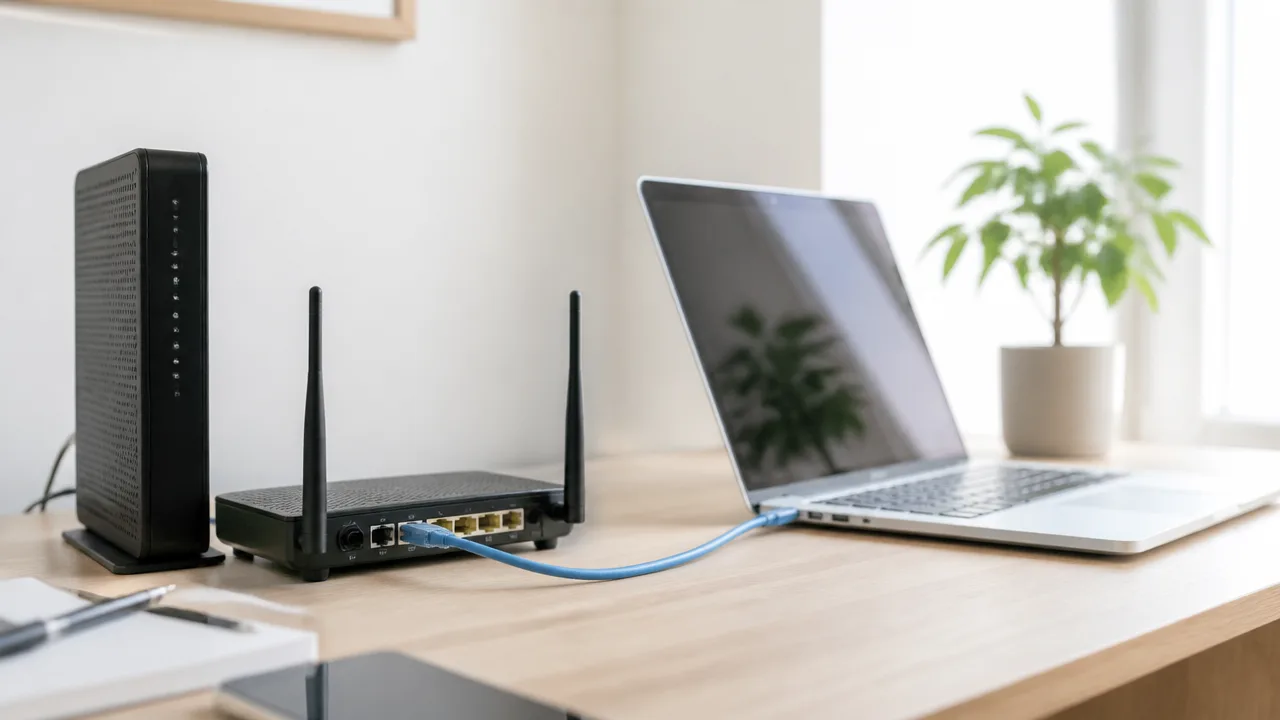
ポート開放を利用する端末は、ルーターから割り当てられるローカルIPアドレスを変わらない状態にしておくことが大切です。
いちばん扱いやすい方法は、ルーターのDHCP予約を使い、特定の端末にいつも同じアドレスを割り当てる設定です。
これをしておくと、パソコンやゲーム機の再起動後も接続先が変わりにくくなり、後から設定内容を確認するときも分かりやすくなります。
パソコンやゲーム機のローカルIPアドレスを確認する
ローカルIPアドレスとは、自宅内のネットワークでパソコンやゲーム機を識別するための番号です。
一般的には「192.168.~.~」や「10.~.~.~」のように表示され、インターネット上で使われるアドレスとは別のものです。
まずは、外部から通信を受け取りたい端末で現在のローカルIPアドレスを確認しましょう。
| 端末 | 確認しやすい場所 |
|---|---|
| Windowsパソコン | 設定のネットワーク情報、またはコマンド入力画面の接続情報 |
| Mac | システム設定のネットワークにある接続詳細 |
| ゲーム機 | 設定メニュー内のネットワーク状態や接続状況 |
| スマートフォン | Wi-Fiの接続中ネットワークの詳細画面 |
確認する際は、IPアドレスだけでなく、デフォルトゲートウェイもメモしておくと便利です。
デフォルトゲートウェイは多くの場合、現在使用しているルーターの管理画面を開くときのアドレスとして使われます。
Wi-Fiと有線接続の両方を使えるパソコンでは、接続方法ごとに別のIPアドレスが表示されることがあります。
実際に利用する接続方法を決めたうえで、その接続中の情報を確認してください。
ゲーム機の場合は、ネットワーク診断画面に表示されるIPアドレスを控えておくと、対象端末を判断しやすいです。
ルーターのDHCP予約で同じIPアドレスを割り当てる
IPアドレスを固定する方法には、端末側で手動設定する方法と、ルーター側でDHCP予約を行う方法があります。
通常は、端末の設定を変えずに済むDHCP予約がおすすめです。
DHCP予約とは、ルーターが端末を識別して、接続するたびに同じローカルIPアドレスを渡す仕組みです。
端末を買い替えたりネットワーク設定を見直したりしたときも、ルーターの一覧で管理できるため、設定の把握がしやすくなります。
- ルーターの管理画面を開きます。
- 「DHCP」「アドレス予約」「固定割り当て」などの項目を探します。
- 対象端末を一覧から選ぶか、MACアドレスを入力します。
- 割り当てたいローカルIPアドレスを指定します。
- 保存後、対象端末のネットワークを再接続または再起動します。
- 端末に指定したIPアドレスが割り当てられたことを確認します。
管理画面で使われる項目名はルーターによって異なるため、「DHCP予約」が見当たらない場合は「静的DHCP」や「IPアドレス予約」といった表記も探してみてください。
予約するアドレスは、ルーターが自動で配布する範囲との重なりを意識する必要があります。
ただし、機器によっては予約用に適切な範囲が自動で示されるため、管理画面の案内に従って選ぶと安心です。
同じIPアドレスを複数の端末に割り当てると通信が不安定になることがあるため、登録前に未使用のアドレスか確認しましょう。
端末側で手動固定を行う場合は、ゲートウェイやDNSサーバーなども正しく入力する必要があるため、設定に慣れていない場合はDHCP予約のほうが取り組みやすいです。
MACアドレスを確認して対象端末を間違えずに登録する
DHCP予約では、各端末に固有の識別情報であるMACアドレスを使って、同じIPアドレスを割り当てます。
MACアドレスは「AA:BB:CC:DD:EE:FF」のように、英数字が区切られて表示されることが多いです。
ルーターの接続端末一覧には似た名前の機器が並ぶこともあるため、端末名だけで判断せず、MACアドレスを照合することが重要です。
- パソコンは、Wi-Fi用と有線LAN用でMACアドレスが異なる場合があります。
- ゲーム機は、本体情報またはネットワーク設定で確認できることが一般的です。
- スマートフォンは、プライバシー保護のために接続先ごとに異なるアドレスを使う設定になっている場合があります。
Wi-Fiで使う端末ならWi-Fi側、有線で使う端末なら有線側のMACアドレスを登録してください。
パソコンをWi-Fiから有線へつなぎ替える予定がある場合は、接続方法の変更後にIPアドレスの割り当て状況を確認しておくと安心です。
また、スマートフォンや一部のパソコンではランダムなMACアドレスを使用する機能があり、ルーターから別の端末として認識されることがあります。
予約した端末が見つからない場合は、この機能の設定と、ルーターに登録したMACアドレスが一致しているかを見直してみましょう。
対象端末のIPアドレスとMACアドレスをメモしておけば、以降の作業でも迷いにくくなります。
ルーターの管理画面からポートフォワーディングを設定する
ポート開放は、ルーターの管理画面で外部から届いた通信を接続先端末へ転送するルールを登録すると設定できます。
外部ポート・内部ポート・転送先のローカルIPアドレスを正しく対応させることが、設定時のいちばん大切なポイントです。
管理画面の名称や項目の配置はルーターのメーカー・機種によって異なりますが、基本的な入力内容はほぼ共通しています。
管理画面のアドレスとログイン情報を確認する
まず、パソコンやスマートフォンを設定したいルーターに接続した状態で、ブラウザから管理画面を開きます。
管理画面のアドレスは、ルーター本体のラベル、取扱説明書、メーカーの案内ページなどで確認できます。
「192.168.1.1」や「192.168.0.1」のような数字のアドレスが使われることが多いですが、機種ごとに異なるため、推測で入力しないほうが安心です。
ログイン用のユーザー名とパスワードも、本体ラベルや初期設定時の控えで確認します。
インターネット接続用の契約情報と、ルーター管理画面用のログイン情報は別のものとして扱われる場合があります。
すでに管理用パスワードを変更している場合は、変更後の情報でログインしてください。
- ルーターに接続した端末でブラウザを開く
- 機種に合う管理画面のアドレスを入力する
- 管理者用のユーザー名とパスワードでログインする
ログイン後は、設定を誤って変更しないよう、作業に関係ない画面には触れずに進めると迷いにくいです。
ポートフォワーディングや静的IPマスカレードの項目を開く
管理画面に入ったら、詳細設定、セキュリティー設定、ネットワーク設定などのメニューを確認します。
ポート開放の設定項目は、機種によって呼び方が異なります。
| 画面上で見かける主な名称 | 意味の目安 |
|---|---|
| ポートフォワーディング | 特定の通信を指定端末へ転送する設定 |
| ポート転送 | ポートフォワーディングと同様の設定 |
| 静的IPマスカレード | 特定ポートの通信先を内部端末へ指定する設定 |
| 仮想サーバー | 外部からの通信を内部端末へ割り当てる設定 |
メニュー内に「ポート転送」「静的IPマスカレード」「仮想サーバー」などの表示があれば、該当する画面を開きます。
通信方式ごとに登録欄が分かれている機種では、あらかじめ確認した通信方式に合う欄を選びます。
登録済みのルールが表示された場合は、既存の設定を上書きせず、新規追加の操作を選ぶと安心です。
外部ポート・内部ポート・転送先IPアドレスを登録する
新規登録画面では、サービス名、外部ポート、内部ポート、通信方式、転送先IPアドレスなどを入力します。
サービス名は管理しやすい任意の名前でよく、用途や端末がわかる名前にしておくと後から確認しやすくなります。
外部ポートは、インターネット側から接続するときに指定されるポート番号です。
内部ポートは、ルーターから接続先端末へ通信を渡すときに使うポート番号です。
通常は外部ポートと内部ポートに同じ番号を入力しますが、利用するサービスの案内で異なる番号が指定されている場合は、その内容に合わせます。
転送先IPアドレスには、ポートを受け取るパソコンやゲーム機などのローカルIPアドレスを入力します。
| 入力項目 | 入力する内容の例 |
|---|---|
| サービス名 | 用途がわかる任意の名称 |
| 外部ポート | 外部から受け付けるポート番号 |
| 内部ポート | 端末側で受け付けるポート番号 |
| 通信方式 | 利用するサービスに指定された方式 |
| 転送先IPアドレス | 接続先端末のローカルIPアドレス |
たとえば、端末のローカルIPアドレスが「192.168.1.50」で、外部・内部ともに「12345」を使う場合は、その番号とIPアドレスを対応させて登録します。
転送先IPアドレスを別の端末のものにすると、意図した機器では通信を受け取れません。
入力後は、ポート番号の桁数、通信方式、IPアドレスの最後の数字をもう一度見比べてから次へ進みましょう。
設定を保存して必要に応じてルーターを再起動する
必要な項目を入力したら、「保存」「適用」「設定」などのボタンを押して登録を完了します。
画面上に登録内容が一覧表示され、設定が有効になっていることを確認します。
機種によっては保存しただけで反映されますが、再起動を求める表示が出た場合は案内に従ってルーターを再起動してください。
再起動中は一時的にインターネットへ接続できなくなるため、オンライン会議や通信中の作業がない時間帯に行うと安心です。
設定内容は、サービス名、ポート番号、通信方式、転送先IPアドレスをメモや画面保存で残しておくと、後で確認しやすくなります。
J:COM提供機器は機種に合った画面やアプリで設定する
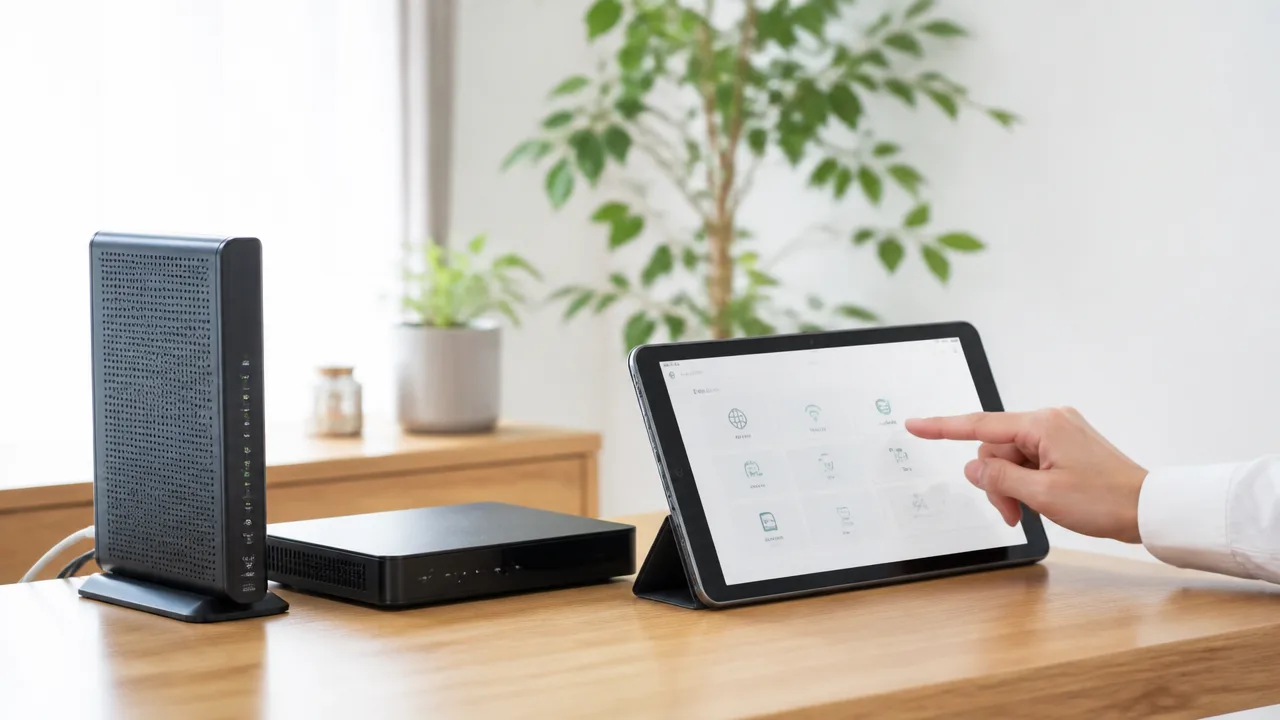
J:COMの提供機器でポート開放を行う場合は、利用中の機種に対応した管理画面や専用アプリを使うことが大切です。
機器ごとに設定画面の名称や操作方法が異なるため、見た目が似ていても別機種向けの手順をそのまま使わないようにしましょう。
まず機器本体の側面・底面のラベル、または契約時の案内書類で型番を確認し、J:COMの公式案内から該当機種の情報を探すとスムーズです。
HUMAX・KAON・Atermなどは機種別の案内を確認する
J:COMでは、HUMAX、KAON、Atermなど、複数のメーカーの機器が利用されています。
同じメーカーの機器でも世代や型番によって、管理画面への入り方やメニューの表記が変わることがあります。
たとえば、設定項目は「ポートマッピング」「ポート転送」「詳細設定」「セキュリティ設定」など、機種ごとに異なる名称で表示される場合があります。
型番まで一致する案内を確認することで、違う項目を変更してしまう心配を減らせます。
| 確認する場所 | 見つけたい情報 |
|---|---|
| 機器本体のラベル | メーカー名、型番、管理用の情報 |
| J:COMの会員向け案内 | 契約中のサービスや提供機器の名称 |
| 公式サポートページ | 型番に対応した設定方法、説明書 |
管理画面に入れないときは、接続中の機器が対象のルーターかどうかも確認してみてください。
テレビ用の機器やモデムには、ポート開放に関する項目が用意されていないこともあります。
画面上に該当項目が見当たらない場合は、無理に近い名称の項目を変更しないことが安心です。
提供機器の仕様や利用できる機能は、契約内容や回線方式によっても変わるため、最新の公式案内で確認しましょう。
J:COMメッシュWi-Fiは専用アプリから設定する
J:COMメッシュWi-Fiを利用している場合は、パソコンのブラウザで管理画面を開くのではなく、専用アプリでネットワークを管理する構成になっていることがあります。
アプリ名や表示内容は提供時期によって異なるため、案内書類やアプリストアでJ:COMから案内されたものを確認してください。
アプリを開いたら、ネットワーク設定や詳細設定に関するメニューを探し、ポート開放に対応する項目があるか確認します。
- アプリに管理対象のホームネットワークが表示されているか確認します。
- 接続先として使う端末が、アプリの端末一覧に表示されているか確認します。
- ポート開放に関する機能が見つからない場合は、アプリ内のヘルプや公式サポートを確認します。
メッシュWi-Fiでは、親機だけでなく複数の中継機が通信を補助する場合がありますが、設定は通常アプリ上でまとめて管理します。
そのため、個別の中継機を操作して設定を探すよりも、まず専用アプリの管理メニューを見るほうがわかりやすいです。
アプリの更新後にメニュー構成が変わることもあるため、画面の文言が案内と少し違う場合は、同じ目的の項目を落ち着いて探してみてください。
市販ルーターを併用している場合は二重ルーターを確認する
J:COMの提供機器に加えて市販ルーターを接続している場合は、ルーターが2台連続して動作する二重ルーターになっていないか確認が必要です。
二重ルーターの状態では、外部からの通信をどちらの機器で受け渡すかが複雑になり、設定先を間違えやすくなります。
| 接続の状態 | 確認の考え方 |
|---|---|
| J:COM機器だけを使用 | J:COM機器側の機種別案内を確認する |
| J:COM機器+市販ルーター | どちらがルーターとして動作しているか確認する |
| 市販ルーターをアクセスポイントとして使用 | ルーター機能を担当する機器を確認する |
市販ルーターの動作モードは、本体の切替スイッチや管理画面で確認できることがあります。
「ルーターモード」と「アクセスポイントモード」などの表記がある場合は、現在どちらが選ばれているか見てみましょう。
接続構成が判断しにくいときは、機器の配線図を簡単に書き出すと、回線側から端末までのつながりを整理しやすくなります。
J:COM機器、市販ルーター、接続先端末の順番を把握してから、自分の環境で設定を担当する機器を決めることが大切です。
複数のポートは必要な範囲だけ個別または範囲指定で登録する
複数のポートを開放したいときは、利用するサービスが指定している番号だけを、必要な通信方式で登録するのが基本です。
連続した番号を使うサービスでは範囲指定が便利ですが、番号が離れている場合は個別に登録したほうが管理しやすくなります。
「まとめて広く開けておけば安心」と考えるのではなく、用途ごとに必要な設定を整理してから登録しましょう。
| ポート番号の使われ方 | 登録方法の目安 | 考え方 |
|---|---|---|
| 1つだけ指定されている | 個別登録 | 開始番号と終了番号を同じにします。 |
| 連続した複数番号が指定されている | 範囲指定 | 指定された最初と最後の番号だけを入力します。 |
| 離れた複数番号が指定されている | 個別登録を複数作成 | 不要な番号まで含めないようにします。 |
| TCPとUDPの両方が指定されている | 通信方式ごとに登録 | ルーターの画面で分けて扱われる場合があります。 |
マインクラフトやオンラインゲームは公式指定の番号を使う
マインクラフトの自宅サーバーやオンラインゲームでポートを使う場合は、公式サイト、公式サポート、ゲーム内の案内に記載された番号を確認することが大切です。
同じゲーム名でも、遊ぶ機種、ソフトの版、サーバーを立てる側か参加する側かによって、必要な番号や通信方式が異なることがあります。
たとえばマインクラフトのサーバーでは、Java版で初期設定として25565番が使われることがあります。
Bedrock版では初期設定の考え方や主に使う通信方式が異なるため、利用中の版の案内とサーバー設定画面を照らし合わせてください。
初期値を変更している場合は、一般的に紹介されている番号ではなく、自分のサーバーソフトに設定した番号を登録する必要があります。
また、オンラインゲームの多くは、通常のプレイだけであれば手動でのポート開放を求めない場合もあります。
対戦部屋の作成、専用サーバーの公開、特定の通信機能を使う場合などに限って案内されることがあるため、目的に応じて確認しましょう。
- ゲームまたはサーバーソフトの名称と版を確認する
- 公式案内にあるポート番号を控える
- TCP、UDP、または両方のどれが必要か確認する
- 自分で変更したサーバー設定がないか確認する
- 番号が連続しているか、離れているかを整理する
個人ブログや古い掲示板の情報は、ソフトの更新前の内容である可能性もあります。
番号が見つからないときは、まず提供元の案内やサーバーソフトの設定項目を優先して確認すると迷いにくいです。
TCPとUDPの両方が必要ならルールを分けて登録する
ポート番号が同じでも、TCPとUDPは別の通信方式です。
利用するサービスが両方を指定しているなら、ルーターの画面で「TCP/UDP」をまとめて選べる場合を除き、TCP用とUDP用のルールを分けて登録します。
片方だけ登録すると、接続自体はできても一部の機能が使いにくくなることがあります。
| 公式案内の記載例 | 登録の考え方 |
|---|---|
| TCP 25565 | TCPで25565番を1件登録します。 |
| UDP 19132 | UDPで19132番を1件登録します。 |
| TCP/UDP 30000~30010 | TCPとUDPを選べる場合は両方、分ける場合は各方式で30000~30010番を登録します。 |
ルーターによっては「両方」「TCP/UDP」「すべて」といった選択肢が表示されることがあります。
その場合でも、サービス側が片方しか指定していないなら、必要な通信方式だけを選ぶほうが設定内容を把握しやすくなります。
登録名を入力できる機種では、「ゲーム名_TCP」「ゲーム名_UDP」のように用途と方式がわかる名前を付けておくと、後から見直すときに便利です。
広すぎるポート範囲の指定は避ける
範囲指定は便利ですが、指定された番号より大きく広げる必要はありません。
たとえば30000~30010番が必要な場合に、30000~40000番のような広い範囲を登録することは避けましょう。
必要な番号だけに絞ることで、設定の目的が明確になり、将来不要になったときも整理しやすくなります。
ポート番号の範囲は、開始番号と終了番号を逆に入力すると保存できなかったり、意図しない設定になったりする場合があります。
入力前に、公式案内の番号が「単一」「連続範囲」「複数の個別番号」のどれに当たるかを確認してください。
- 単一番号なら、開始番号と終了番号を同じにする
- 連続範囲なら、案内された最小番号から最大番号までにする
- 離れた番号は、範囲でまとめず個別に登録する
- 使わなくなったゲームやサーバーの登録は、内容を確認して整理する
複数のサービスを使う場合も、同じポート番号を別の端末へ同時に割り当てることは通常できません。
番号が重なっているときは、どの端末でどのサービスを利用するのかを整理し、必要に応じてサービス側の設定を確認しましょう。
外部回線から接続してポート開放の結果を確認する
ポート開放の確認は、公開したいゲームやサーバーを起動した状態で、家庭内とは別の回線から接続を試すことが大切です。
同じ家庭内の通信では正しく判定できない場合があるため、スマートフォンのモバイル回線や、離れた場所の回線を使って確認しましょう。
また、接続先に使うグローバルIPアドレスが変わることもあるので、試す直前に現在のアドレスを確認するとスムーズです。
接続先のゲームやサーバーを起動した状態で確認する
ポート開放の確認を始める前に、外部から利用したいゲーム、サーバーソフト、遠隔接続用の機能などを起動しておきます。
ポートは、接続を待ち受けているサービスが動作しているときに、外部から到達できるかを確認しやすくなります。
ルーター側の登録が済んでいても、接続先の端末で対象のサービスが停止していると、確認結果が期待どおりにならないことがあります。
ゲームの場合は、ホストとして部屋を作成する、専用サーバーを起動するなど、ほかの人から参加できる状態にしてから試してください。
サーバーソフトの場合は、起動後に管理画面や画面表示を確認し、指定したポート番号で待受状態になっていることを確かめます。
確認用のウェブサービスを利用する場合も、対象のサービスを停止したまま判定すると、ポートが利用できないように表示されることがあります。
| 確認する対象 | 外部確認の前に行うこと |
|---|---|
| オンラインゲーム | ホスト作成や専用サーバーの起動を行う。 |
| 自宅サーバー | 対象のサーバーソフトを起動し、待受状態を確認する。 |
| 遠隔接続用の機能 | 接続を受け付ける端末の電源と対象機能を有効にする。 |
外部から接続できたかどうかは、実際にゲームへ参加できるか、サーバーにアクセスできるかといった利用目的に沿って判断するとわかりやすいです。
単に設定画面を保存できたことだけでは、外部からの通信が届くことまでは確認できません。
同じ家庭内回線ではなくモバイル回線などから試す
接続確認は、家庭内のWi-Fiにつながった端末ではなく、外部の回線から行うようにしてください。
家庭内の端末からグローバルIPアドレスへ接続する方法は、ルーターの仕様によって結果が異なる場合があります。
そのため、自宅内では接続できなくても外部からは利用できるケースや、その反対のケースも考えられます。
もっとも手軽な方法は、スマートフォンのWi-Fiをオフにして、モバイル回線で接続先を試すことです。
通信量が気になる場合や、スマートフォンで確認しにくいサービスでは、知人宅や職場など、自宅とは異なるインターネット回線から試す方法もあります。
- スマートフォンのWi-Fiをオフにして、モバイル回線でアクセスする。
- 別の場所にあるパソコンやスマートフォンから接続する。
- ゲームであれば、家庭外の利用者に参加を試してもらう。
- 外部確認用のサービスを使う場合は、対象のサービスを起動してから判定する。
スマートフォンで確認するときは、Wi-Fiの自動接続によって自宅回線へ戻っていないかを確認しておくと安心です。
画面上部の通信表示や設定画面を見て、モバイルデータ通信になっていることを確かめてから接続を試しましょう。
外部の回線から問題なく利用できれば、ポート開放が目的に沿って機能している可能性が高いと判断できます。
動的グローバルIPが変わる環境では現在のアドレスを確認する
ケーブルテレビのインターネットでは、利用中のグローバルIPアドレスが固定ではなく、接続状況によって変わることがあります。
以前に控えたアドレスを使うのではなく、外部から試す直前に現在のグローバルIPアドレスを確認することがポイントです。
現在のアドレスは、接続元の情報を表示するウェブページや、ルーターの状態表示などで確認できる場合があります。
確認した数字を外部回線側の接続先として入力し、ゲームやサーバーへ接続できるかを試します。
ルーターの状態画面に表示されるアドレスと、外部向けに確認できるアドレスが異なる場合は、契約している回線の接続方式による影響を受けている可能性があります。
この場合は、まず現在のアドレスを取り違えていないかを落ち着いて確認しましょう。
- 接続先のゲームやサーバーを起動する。
- 現在のグローバルIPアドレスを確認する。
- スマートフォンのWi-Fiをオフにしてモバイル回線へ切り替える。
- 現在のアドレスと利用するポート番号を指定して接続する。
- 接続できた日時と利用したアドレスを控えておく。
接続情報を控える際は、グローバルIPアドレスを不特定の人が見られる場所へ掲載しないようにしましょう。
アドレスが変わった場合は、接続する人へ新しい情報を伝える必要があるため、利用頻度が高いなら変更の有無を定期的に確認すると便利です。
設定しても接続できない場合は回線と端末を順番に見直す
ポート開放を設定したのに接続できないときは、ルーターの登録内容だけでなく、回線側のIPアドレス・端末の通信許可・ルーターの接続構成を順番に確認することが大切です。
ひとつの原因に決めつけず、外側の回線から内側の端末へ向かって確認すると、見直す場所を絞り込みやすくなります。
設定を何度も追加し直す前に、利用している回線が外部から受信できる状態かを確認しましょう。
| 確認する場所 | 主な確認内容 | 見直しの目安 |
|---|---|---|
| 回線側 | グローバルIPv4アドレスが割り当てられているか | ルーターのWAN側アドレスが私用アドレスの場合 |
| 端末側 | ファイアウォールや利用ソフトが通信を受け付けているか | ポート開放済みでも端末へ届かない場合 |
| ルーター構成 | ルーターが複数台になっていないか | 通信機器と市販ルーターを併用している場合 |
| 事業者側 | ポート利用の制限やIPv6接続方式の条件 | 設定に問題が見当たらない場合 |
CGNATやプライベートIP環境では事業者への確認が必要
ルーターのインターネット側に表示されるIPアドレスが、家庭内向けの私用アドレスになっている場合は、契約先の設備でアドレスを共有するCGNAT環境である可能性があります。
この環境では、利用者のルーターまで外部からの通信を直接届けにくいため、家庭内でポートフォワーディングを設定しても期待どおりに利用できないことがあります。
確認の目安として、ルーターのWAN側アドレスが次の範囲に該当するかを見てみましょう。
- 10.から始まるアドレス
- 172.16.から172.31.までの範囲のアドレス
- 192.168.から始まるアドレス
- 100.64.から100.127.までの範囲のアドレス
これらが表示されている場合は、機器の故障と考える前に、契約しているケーブルテレビ事業者へ外部からの着信通信を利用できる契約・接続方式か問い合わせると安心です。
WAN側が私用アドレスの場合、ルーターだけの設定では解決しないことがあります。
問い合わせる際は、利用したいサービス、通信方式、ポート番号、ルーターのWAN側に表示されるアドレス帯を伝えると、案内を受けやすくなります。
端末のファイアウォールとソフトの待受状態を確認する
回線とルーターの設定に問題がなさそうなら、次は接続先となるパソコンやゲーム機などの端末を確認します。
ポート開放はルーターまで届いた通信を端末へ渡す設定なので、端末側のファイアウォールが通信を止めていたり、対象ソフトが起動していなかったりすると接続できません。
特にサーバー用途のソフトは、起動中だけ指定ポートを受け付けるものがあります。
- 対象のソフトやサービスを起動する
- 設定画面で利用するポート番号と通信方式を確認する
- 端末のファイアウォールで対象ソフトまたはポートの受信通信が許可されているか確認する
- 別のセキュリティソフトを利用している場合は、その通信設定も確認する
- 同じポートを別のソフトが使用していないか確認する
ファイアウォールを完全に無効にしたまま使い続けるのではなく、必要なソフトやポートだけを受信許可する設定が基本です。
ゲーム機や専用機器では、本体のネットワーク診断に接続状態が表示されることもあるため、エラー内容や通信方式の表示を控えておくと確認に役立ちます。
二重ルーターでは上流側にも転送設定が必要
ケーブルテレビの通信機器にルーター機能があり、その後ろへ市販ルーターをつないでいる場合、ルーターが二重になっていることがあります。
この構成では、外部からの通信が上流側の機器で止まることがあるため、下流側の市販ルーターだけにポート開放を設定しても端末まで届かない場合があります。
まず、通信機器と市販ルーターの両方で、ルーターとして動作している機器がないか確認しましょう。
| 構成 | 確認の考え方 |
|---|---|
| 通信機器がルーター、市販機器もルーター | 上流側と下流側の両方に通信経路の設定が必要になる場合があります |
| 通信機器がルーター、市販機器がアクセスポイント | 主に通信機器側の設定を確認します |
| 通信機器がブリッジ、市販機器がルーター | 主に市販ルーター側の設定を確認します |
二重ルーターを解消できる構成であれば、市販ルーターをアクセスポイントとして使う、または通信機器をブリッジ動作にできるか確認する方法もあります。
ただし、機器の動作モードを変更すると家庭内の接続に影響することがあるため、現在の設定内容を控えてから作業すると安心です。
事業者側のポート制限やIPv6接続方式を確認する
ケーブルテレビのインターネットでは、事業者や契約内容によって一部のポートが利用できなかったり、IPv6を中心とした接続方式が採用されていたりすることがあります。
この場合は、ルーターと端末の設定が合っていても、外部からのIPv4通信を受け付けるための条件がそろわないことがあります。
事業者の会員ページ、サポートページ、契約書類などで、次の項目を確認してみてください。
- 外部からの着信通信に関する利用条件
- 特定ポートの利用制限の有無
- IPv4アドレスの提供方法
- IPv6接続時のポート開放に関する案内
- 利用中の貸与機器で設定できる範囲
案内内容がわかりにくいときは、サポート窓口に「自宅内の特定端末で受信通信を利用したい」と目的を伝え、利用中の接続方式で対応できるか確認するのがおすすめです。
回線側の条件が原因であれば、設定を増やすよりも、事業者から案内された接続方法や契約内容に合わせて見直すほうがスムーズです。
グローバルIPv4がない場合は契約変更や別の接続方法を検討する

利用中の回線でグローバルIPv4アドレスが割り当てられていない場合、家庭内の設定だけで外部からのIPv4通信を受け付けられるようにするのは難しいことがあります。
事業者のIPv4対応オプションや固定IP対応プランを確認すること、または外向き通信を起点にした接続方法へ切り替えることが主な選択肢です。
契約内容や使いたいサービスによって向いている方法が変わるため、費用、利用目的、管理のしやすさを比べて選んでみてください。
グローバルIPv4や固定IP対応オプションを確認する
ケーブルテレビのインターネットでは、複数の利用者でIPv4アドレスを共有する接続方式が使われることがあります。
この方式では、利用者ごとに外部から直接アクセスできるIPv4アドレスが割り当てられないため、ルーターに設定を追加しても希望どおりに利用できない場合があります。
まずは、契約中の事業者にグローバルIPv4アドレスを利用できるプランやオプションがあるか問い合わせるのがおすすめです。
| 確認したい項目 | 確認する理由 |
|---|---|
| グローバルIPv4の提供可否 | 外部からIPv4で接続するための前提条件を確認できます。 |
| 固定IP対応オプションの有無 | 接続先のアドレスが変わりにくい環境を希望する場合に検討できます。 |
| オプション料金と最低利用期間 | 継続的に使う場合の負担を判断しやすくなります。 |
| 利用できる通信の条件 | 利用目的に必要な通信が対象に含まれるか確認できます。 |
| 申込後の機器交換や再起動の有無 | 利用開始までに必要な作業を把握できます。 |
固定IP対応は、常に固定IPが必要な人だけのものではありません。
たとえば、接続先を登録するサービスを安定して運用したい場合や、IPアドレスの変更確認を減らしたい場合には候補になります。
一方で、たまに自宅の機器へアクセスしたいだけなら、固定IPまで契約しなくても別の方法で目的を満たせることがあります。
申し込み前に、希望する用途で利用できるかを事業者へ確認することが大切です。
ブリッジモードと市販ルーターで解決する条件を整理する
貸与されている通信機器をブリッジモードにし、市販ルーターを使う方法が案内されることがあります。
ただし、この変更で解決しやすいのは、家庭内でルーター機能が重複している場合や、市販ルーターの機能を使いたい場合です。
ブリッジモードへの変更だけで、回線側からグローバルIPv4が提供されるわけではありません。
- 回線側でグローバルIPv4が利用できる場合は、市販ルーターを中心に通信環境を整えられる可能性があります。
- 回線側でIPv4アドレスを共有している場合は、市販ルーターへ交換しても外部からのIPv4接続という条件は変わりません。
- 貸与機器にルーター機能が残ったまま市販ルーターを追加すると、構成が複雑になることがあります。
つまり、市販ルーターの導入を考えるときは、「機器の機能を増やしたい」のか、「回線側のIPv4環境を変えたい」のかを分けて考えるとわかりやすいです。
後者が目的なら、先に事業者の契約プランや接続方式を確認したほうが、余分な機器購入を避けやすくなります。
機器の動作モードを変更する際は、テレビ視聴や電話サービスなど、同じ貸与機器に関係するサービスへの影響についても事業者の案内を確認してください。
VPNなど外向き通信を利用する方法も選択肢になる
グローバルIPv4を利用できない場合でも、家庭内の端末から外部へ接続を開始する仕組みを利用すれば、離れた場所から機器へアクセスできる場合があります。
代表的な選択肢として、端末同士を仮想的な専用ネットワークでつなぐVPNサービスや、外部の中継サービスを利用する方法があります。
これらは外部から家庭内へ直接アクセスする形とは異なるため、グローバルIPv4を前提としないサービスが用意されていることがあります。
| 方法 | 向いている利用例 | 確認したい点 |
|---|---|---|
| VPNサービス | 自分のパソコンやスマートフォンから自宅内の端末を利用したい場合 | 対応端末、利用者の管理、通信経路 |
| 中継サービス付きの遠隔操作機能 | 特定の端末を外出先から操作したい場合 | サービスの利用条件、アカウント保護、接続の承認方法 |
| クラウド連携機能 | 対応機器の状態確認や操作をしたい場合 | 機器の対応状況、利用料、提供元のサポート範囲 |
VPNを選ぶ場合は、接続できる人を必要な範囲に限定し、利用しない端末の登録は外しておくと管理しやすくなります。
また、サービスごとに対応する機器や利用条件が異なるため、現在使っているパソコン、スマートフォン、家庭内機器で利用できるかを先に確認してください。
「外部から何をしたいか」を具体的にすると、グローバルIPv4の契約変更が必要か、VPNなどで十分かを選びやすくなります。
UPnPとDMZは用途を理解して必要な場合だけ利用する
UPnPとDMZは、通信を通しやすくするための機能ですが、常に有効にしておく必要はありません。
特定の用途に必要な通信だけを許可したいなら、手動のポートフォワーディングを選ぶほうが管理しやすいです。
ゲーム機やアプリの動作状況、利用する端末の種類に合わせて、UPnP・DMZ・手動設定を使い分けてください。
UPnPは対応機器が自動でポートを設定する機能
UPnPは、対応したゲーム機、パソコン、アプリなどがルーターに依頼し、必要なポートを自動的に追加する機能です。
オンラインゲームや音声通話、機器間の通信などで利用されることがあり、ポート番号を自分で調べて登録する手間を減らせます。
一方で、どの端末がどのポートを利用しているかを把握しにくくなるため、家庭内に接続する機器が多い場合は注意が必要です。
UPnPは、必要な機器で通信上の問題がある場合に限って有効化するくらいの考え方が扱いやすいですよ。
| 確認したいこと | UPnPを検討しやすいケース |
|---|---|
| 利用目的 | オンラインゲームや対応アプリの接続を簡単にしたい |
| 端末の管理 | 接続している端末を自分で把握できている |
| 設定の手間 | ポート番号や通信方式を個別に設定しにくい |
| 利用後の確認 | 不要になったときに機能を無効へ戻せる |
ルーターによっては、UPnPで追加された通信設定を管理画面で確認できる場合があります。
利用していないアプリや機器がポートを利用していないか、ときどき確認すると状況を把握しやすくなります。
また、UPnPに対応していない機器では、この機能を有効にしても通信状況が変わらないことがあります。
DMZは対象端末への通信範囲が広いため慎重に使う
DMZは、外部から届く通信のうち、ほかのポート設定に当てはまらない通信を指定した1台の端末へ送る機能です。
ルーターの機種によって表示や動作に違いはありますが、多くの家庭用ルーターでは対象端末に届く通信の範囲が広くなりやすいため、安易な利用はおすすめできません。
「特定のポートだけを使いたい」という目的なら、DMZよりも個別のポートフォワーディングのほうが目的に合いやすいです。
DMZを試す必要がある場合でも、対象は用途を限定した端末にし、普段使いのパソコンを指定するかは慎重に判断してください。
- 通信確認のため、一時的に原因を切り分けたい場合
- 利用機器の案内でDMZの指定が必要とされている場合
- 指定する端末と利用目的を明確にできる場合
DMZを利用しても、端末側で利用していないサービスまで必要になるわけではありません。
ただし、外部から届く通信を広く受け取る形になりやすいため、使う理由がはっきりしない場合は設定しないほうが無難です。
通信の確認が終わったらDMZの指定を外し、必要なポートだけを設定する方法へ戻せないか検討してみてください。
手動のポートフォワーディングは必要な通信だけ許可しやすい
手動のポートフォワーディングは、ポート番号、通信方式、転送先端末を指定して登録する方法です。
設定に少し手間はかかりますが、必要な通信だけを対象にできるため、利用状況を把握しやすいというメリットがあります。
たとえば、利用するサービスから「このポート番号を使う」と案内されているなら、その番号だけを登録する形が基本になります。
| 方法 | 特徴 | 向いている場面 |
|---|---|---|
| UPnP | 対応機器が必要に応じて自動設定する | 対応ゲーム機やアプリを手軽に利用したい場合 |
| DMZ | 1台の端末へ広い範囲の通信を送る | 案内に従った確認や限定的な利用が必要な場合 |
| 手動のポートフォワーディング | 番号と転送先を個別に指定できる | 必要な通信を明確にして管理したい場合 |
迷ったときは、まず利用する機器やサービスの公式案内で、必要なポート番号と通信方式を確認してみましょう。
案内された内容が明確なら、UPnPやDMZに頼らず、手動で必要な範囲だけ登録する方法を選びやすくなります。
ポート開放後は不要な設定を閉じて安全性に配慮する
ポート開放は、必要な通信だけを必要な期間に限って使うことが大切です。
使わないポートや端末への転送設定は残さず、利用終了後に削除または無効化しましょう。
あわせてルーターと公開するサービスを更新し、第三者に利用されにくい認証設定へ見直しておくと安心です。
必要最小限のポート番号と端末だけを指定する
外部からの通信を受け付ける範囲が広いほど、確認や管理に手間がかかりやすくなります。
そのため、サービスの案内で指定されたポート番号、通信方式、転送先端末だけを登録する形を基本にしてください。
「念のため」として幅広い番号を追加したり、利用していない端末へ転送したりする必要はありません。
たとえば、パソコンで一時的に利用するサービスのために設定した場合、普段使いのスマートフォンやゲーム機まで同じ対象にする必要はないでしょう。
端末を入れ替えたときや、転送先のパソコンを初期化したときも、以前の設定が残っていないか確認してみてください。
| 確認する項目 | 見直しの目安 |
|---|---|
| ポート番号 | サービスの公式案内に記載された番号だけにする |
| 通信方式 | 必要な方式だけを選び、両方の指定を避けられるか確認する |
| 転送先端末 | 実際にサービスを動かしている1台に限定する |
| 設定名・説明 | 用途と作成日が分かる名前にして、後から判断しやすくする |
| 利用期間 | 常時必要か、一時的な利用かを定期的に確認する |
ルーターの設定名を「ゲーム用」「確認用」のように大まかにすると、時間がたったあとで用途を判断しにくくなります。
「利用サービス名・端末名・作成月」のように、自分が見て分かる名前を付けておくと整理しやすいです。
複数人で回線を使っている場合は、誰が何のために設定したものかも共有しておくと、誤って必要な設定を消す心配を減らせます。
ルーターや公開サービスの更新と認証設定を見直す
ポートを開放した端末は、外部から通信を受け取る機会が増えるため、ルーターや利用中のサービスをできるだけ新しい状態に保つことが重要です。
ルーターの管理画面に入るためのパスワードを初期設定のままにしないことは、特に大切な確認項目です。
ルーターの更新情報は、メーカーまたはケーブルテレビ事業者の案内で確認できます。
事業者から貸し出されている機器は自動更新される場合もありますが、更新の扱いは機種や契約内容で異なるため、案内を確認しておくと安心です。
公開するサービス側にも更新プログラムがある場合は、利用を続ける前に対応状況を確認しましょう。
- ルーターの管理用パスワードを、推測されにくい文字列へ変更する
- 管理画面をインターネット側から操作できる設定になっていないか確認する
- 公開するアプリやサーバーソフトを最新版へ更新する
- サービスのログインパスワードを使い回さず、長めの文字列にする
- 利用できる場合は追加の本人確認設定を有効にする
- 不要なアカウントや初期状態のアカウントを残さない
また、公開するサービスにアクセス履歴や接続記録を確認できる機能があるなら、ときどき見ておくと利用状況を把握しやすくなります。
見覚えのないアクセスが続く、意図しない設定変更があるなど、気になる点があれば、いったんポート転送を停止してからパスワードやサービス設定を見直すとよいでしょう。
自分で判断しにくい場合は、機器のサポート窓口やサービス提供元の案内を利用してください。
利用を終えた転送ルールは削除または無効化する
一度作成したポート転送ルールは、目的を終えたあとも残り続けることがあります。
期間限定のゲーム利用、短期間の動作確認、端末の移行などで作ったルールは、役目を終えた時点で削除するか無効にしましょう。
今は何のために使っているか説明できないルールは、確認対象にするのがおすすめです。
削除する前に迷う場合は、設定名、転送先端末、利用していたサービスをメモし、いったん無効化して普段の利用に影響がないか様子を見る方法もあります。
問題がなければ、そのままルールを削除して管理画面を整理できます。
- ルーターのポート転送一覧を開く
- 各ルールの用途、転送先端末、利用状況を確認する
- 不要と判断したルールを無効化する、または削除する
- 必要なサービスが正常に使えるか確認する
- 定期的に一覧を見直し、古い設定を残さない
引っ越しや契約変更、ルーターの交換をしたあとは、以前の環境に合わせた設定が残っていないか確認するよい機会です。
使う設定だけを分かりやすく残しておけば、将来の見直しもしやすくなります。
ポート開放は設定して終わりではなく、必要性を定期的に確認して閉じるところまでが管理と考えると、安心してインターネットを利用しやすいですよ。
まとめ
この記事のポイントをまとめます。
- ケーブルテレビ回線でも、グローバルIPv4アドレスがあればポート開放できる場合があります。
- 設定前に、必要なポート番号・通信方式・回線側の制限を確認します。
- 転送先になるパソコンやゲーム機のローカルIPアドレスは、DHCP予約で固定すると安心です。
- ルーターでは、外部ポート・内部ポート・転送先IPアドレスを対応させて登録します。
- J:COM提供機器は、型番に合った公式の管理画面やアプリで設定します。
- 複数のポートは広く開けず、サービスに必要な番号だけを登録します。
- 確認するときは、公開したいサービスを起動し、家庭外の回線から接続を試します。
- 接続できない場合は、グローバルIPv4の有無、端末の通信許可、二重ルーター構成を順番に見直します。
- 不要になったポート開放は削除し、ルーターや公開するソフトを最新の状態に保ちます。
ケーブルテレビのインターネットでポート開放を行うときは、まず回線が外部からのIPv4通信を受け付けられる環境か確認することが近道です。
対応している場合も、必要なポートだけを指定し、転送先の端末を固定してから設定すると、迷いにくくなります。
うまくつながらないときは設定を増やすのではなく、回線、ルーター、端末の順にひとつずつ確認してみてください。
安全性にも気を配りながら、目的のゲームやサーバーに合った設定を落ち着いて進めていきましょう。