「J:COMのWi-Fi中継器はどうやってつなぐの?」「ポッドはどこに置けば電波が届きやすい?」と、設定や設置場所で迷っている方も多いのではないでしょうか。
J:COMで案内されるメッシュWi-Fiポッドは、一般的な中継器とは少し仕組みが異なるため、最初の設定方法と置き場所の考え方を知っておくと使いやすくなります。
この記事では、初期設定の流れからアプリの使い分け、SSID・パスワードの確認方法、つながりにくいときの見直し方まで、J:COM Wi-Fi中継器としてメッシュWi-Fiポッドを使う際の基本をやさしく解説します。
電波が弱い部屋へ直接置く前に確認したいポイントも紹介するので、快適につながる場所を探したい方もぜひ参考にしてみてください。
この記事でわかること
- J:COMメッシュWi-Fiポッドの初期設定と接続の基本
- 電波が届きやすくなるポッドの設置場所
- MY J:COMアプリとJ:COMメッシュWi-Fiアプリの使い分け
- つながらない・通信が遅いと感じるときの確認手順
J:COMメッシュWi-Fiは初期設定と機器の接続を済ませて使う
J:COM Wi-Fi中継器として利用するメッシュWi-Fiポッドは、アプリでの登録とモデムへの接続を済ませてから使い始めます。
届いた機器と契約内容を確認し、画面の案内に沿って設定すれば、はじめてでも落ち着いて進めやすいですよ。
なお、契約プランや利用中の機器によって案内画面や接続方法が異なることがあるため、同梱の案内書やアプリ内の表示を優先してください。
利用前に契約内容と届いた機器を確認する
設定を始める前に、メッシュWi-Fiの利用が契約に含まれているか、会員ページや契約時の案内で確認しておきましょう。
ポッドだけでなく、電源アダプターやLANケーブル、案内書がそろっているかもチェックすると、途中で手を止めずに進められます。
| 確認するもの | 確認したい内容 |
|---|---|
| 契約内容 | メッシュWi-Fiポッドを利用できる契約か |
| ポッド本体 | 破損がなく、必要な台数が届いているか |
| 電源まわり | 電源アダプターやコンセントを用意できるか |
| 接続用ケーブル | 案内に指定されたLANケーブルがあるか |
| スマートフォン | アプリを入れられ、通信できる状態か |
J:COMのモデムやルーターをすでに使用している場合は、現在つながっているケーブルをむやみに抜かず、案内書で指定された差し込み口を確認してから作業するのがおすすめです。
MY J:COMアプリでポッドを登録して初期設定する
ポッドの初期設定は、MY J:COMアプリにJ:COMパーソナルIDでログインして進める方法が基本です。
アプリをまだ入れていない場合は、スマートフォンのアプリ配信サービスからインストールし、契約時に登録したIDでログインします。
ログイン後は、メッシュWi-Fiに関する項目から機器の登録や設定の案内を開き、画面に表示される手順を順番に実施してください。
- MY J:COMアプリをスマートフォンに入れる
- J:COMパーソナルIDでログインする
- メッシュWi-Fiの設定画面を開く
- 画面の案内に沿ってポッドを登録する
- 接続する機器とポッドの準備を進める
アプリの表示内容は更新によって変わることがあるため、ボタン名が案内書と少し異なる場合でも、メッシュWi-Fiやポッドに関する項目を探してみてください。
登録の途中では、スマートフォンのBluetooth機能や位置情報の利用を求められる場合があるため、画面の案内を確認して必要に応じて許可します。
案内に沿ってポッドをモデムへ接続する
初期設定では、ポッドをJ:COMのモデムまたは指定された接続機器とLANケーブルでつなぎ、電源を入れます。
接続先を自己判断で変更すると通信に影響することがあるため、モデム背面の差し込み口はアプリや同梱書類の指示に従って選びましょう。
- ポッドを電源コンセントへつなぐ
- 指定されたLANポートとポッドをLANケーブルでつなぐ
- ポッドの電源を入れる
- アプリに表示される接続完了まで待つ
電源を入れた直後は、ポッドが通信の準備をするまで少し時間がかかることがあります。
設定中に電源ケーブルやLANケーブルを抜き差しせず、アプリの案内が次の画面へ進むまで待つと安心です。
モデムとポッドの接続が終わったら、アプリ上で初期設定が完了したことを確認してから、スマートフォンなどをWi-Fiへつなげます。
スマートフォンやパソコンをWi-Fiへ接続する
初期設定が完了したら、スマートフォンやパソコンのWi-Fi設定画面を開き、案内されたネットワーク名を選択して接続します。
接続時にはパスワードの入力が必要になるため、アプリや設定案内に表示された内容を見ながら入力してください。
文字の入力では大文字・小文字や数字を区別する場合があるので、コピーできる画面ではコピー機能を使うと入力ミスを抑えやすいです。
| 機器 | 接続する場所の例 |
|---|---|
| iPhone・Androidスマートフォン | 設定アプリ内のWi-Fi |
| パソコン | 画面右下または画面上部のWi-Fiアイコン |
| ゲーム機・テレビ | 本体のネットワーク設定 |
まずはスマートフォン1台を接続し、インターネットが利用できることを確認してから、ほかの機器を順番につなぐと設定状況を把握しやすいですよ。
家族や来客用の機器をつなぐ場合も、必要なネットワーク名とパスワードを確認してから操作するとスムーズです。
メッシュWi-Fiポッドは電波が弱い部屋との中間に設置する
メッシュWi-Fiポッドは、電波が届きにくい部屋へ直接置くのではなく、モデムの近くから電波が弱い部屋までの中間地点に置くのが基本です。
ポッド同士が安定して通信できる場所を選ぶことで、離れた部屋にもWi-Fiの電波を届けやすくなります。
「つなげたい場所」ではなく「電波を受け取って次へ届けやすい場所」を選ぶと考えると、設置場所を決めやすいですよ。
1台目はモデムの近くに置く
最初のメッシュWi-Fiポッドは、インターネット回線につながっているモデムの近くに設置します。
1台目のポッドが家全体のWi-Fi通信の起点になるため、モデムから離しすぎないことが大切です。
設置する際は、モデムと同じ部屋またはすぐ近くの場所を目安にするとよいでしょう。
モデムを収納棚の奥や床際に置いている場合でも、ポッドまで同じように隠してしまうと電波が広がりにくくなることがあります。
ポッドはできるだけ周囲が開けた位置に置くと、ほかの部屋へ電波を届けやすくなります。
- モデムと同じ部屋に置く。
- モデムから極端に離れた場所は避ける。
- 棚の奥や大型家具の裏側には置かない。
- 日常的に電源を確保しやすい場所を選ぶ。
2台目以降は電波を受信できる場所へ置く
2台目以降のポッドは、1台目のポッドから届く電波を受信し、さらに先の部屋へつなぐ役割を担います。
そのため、Wi-Fiがまったく届かない部屋ではなく、まだある程度電波が届いている場所に設置することがポイントです。
たとえば、リビングに1台目があり、寝室で電波の弱さを感じるなら、廊下やリビングと寝室の間にある部屋が候補になります。
電波が弱い部屋の中だけで改善しようとするよりも、中継しやすい位置を選んだほうが通信が安定しやすくなります。
| 住まいの状況 | 置き場所の考え方 |
|---|---|
| リビングから寝室が遠い | リビングと寝室を結ぶ廊下や中間の部屋に置く。 |
| 2階で電波が弱い | 1階と2階の間に近い階段付近や2階の入口付近を検討する。 |
| 部屋の扉を閉めると届きにくい | 扉の近くなど、両方の空間へ電波が届きやすい場所に置く。 |
コンクリートの壁や水回り、大型の収納家具などが間にあると、電波が届きにくく感じる場合があります。
中間地点が複数あるときは、壁や扉をなるべく少なくまたげる場所を優先するとよいでしょう。
床や家具の陰を避けて開けた場所を選ぶ
ポッドは床に直置きするよりも、テーブルや棚の上など、少し高さのある場所に置くのがおすすめです。
床の近くは家具や家電の影響を受けやすく、電波が広がりにくくなることがあります。
また、金属製のラックの内側、テレビ台の奥、クローゼットの中などは、設置場所としてはあまり向きません。
人が普段過ごす高さに近く、周囲に物が密集していない場所を選ぶと、スマートフォンやパソコンへ電波が届きやすくなります。
- テーブルやチェストの上。
- 廊下のコンセント周辺。
- 部屋の出入口に近い棚の上。
- 階段付近の開けた場所。
電子レンジなどを使う場所のすぐそばや、水槽の近く、熱がこもりやすい場所は避けておくと安心です。
掃除や移動の際にぶつかりやすい位置も避け、安定して置ける場所を選んでください。
設置後に利用する部屋で通信状況を確かめる
ポッドを置いたあとは、実際にWi-Fiを使いたい部屋でスマートフォンやパソコンを操作し、通信状況を確認します。
ウェブページの表示、動画の再生、オンライン会議など、普段よく行う使い方を試すと判断しやすいです。
通信が不安定に感じる場合は、ポッドを数メートル程度ずらすだけで変化することもあります。
まずは中間地点の中で、より開けた場所や高い位置へ移動して様子を見るとよいでしょう。
設置場所は一度で決めようとせず、使う部屋で確かめながら調整することが、快適なWi-Fi環境づくりにつながります。
MY J:COMアプリとJ:COMメッシュWi-Fiアプリは用途に合わせて使い分ける
J:COM Wi-Fi中継器としてメッシュWi-Fiポッドを使うときは、MY J:COMアプリは契約中のサービス確認や機器登録の案内に、J:COMメッシュWi-Fiアプリは自宅のWi-Fi環境を管理するために使うのが基本です。
どちらか一方だけで完結するとは限らないため、画面に表示される案内に合わせて必要なアプリを開くと、迷いにくくなります。
まずは利用している機器と契約内容に合った案内を確認することが、スムーズに使い始めるポイントです。
| アプリ | 主な役割 | 確認する場面 |
|---|---|---|
| MY J:COMアプリ | 契約サービスの確認、機器登録、利用開始時の案内確認 | ポッドが届いた直後や、登録に関する案内を見たいとき |
| J:COMメッシュWi-Fiアプリ | Wi-Fiネットワークや接続中の端末の管理 | 自宅のWi-Fi環境を確認・管理したいとき |
MY J:COMアプリは機器登録や初期設定に使う
MY J:COMアプリは、J:COMの契約内容を確認したり、利用中のサービスに関する案内を受け取ったりするためのアプリです。
メッシュWi-Fiポッドを利用する際には、機器の登録や利用開始までの案内を確認する場面で使うことがあります。
案内が届いた場合は、MY J:COMアプリに表示された内容を優先して進めると安心です。
アプリ内で対象サービスが表示されないときは、ログインしているアカウントが契約者情報と合っているかを確認してみてください。
家族名義で契約している場合などは、契約者本人の情報での確認が必要になることもあります。
- 契約しているサービスや利用状況を確認したいとき。
- 機器登録に関する案内を確認したいとき。
- J:COMから届いた利用開始の案内を見直したいとき。
- どのアプリを使うべきか迷ったときの最初の確認先にしたいとき。
なお、画面の表示内容や操作の流れは、利用しているサービスや提供時期によって変わる場合があります。
以前に見た手順と画面が少し異なっていても、表示中の案内を順番に確認すれば大丈夫です。
J:COMメッシュWi-Fiアプリはネットワークの管理に使う
J:COMメッシュWi-Fiアプリは、メッシュWi-Fiのネットワークを日常的に管理するためのアプリです。
ポッドの利用を始めたあとに、Wi-Fiへ接続しているスマートフォンやパソコンなどを確認したい場合にも役立ちます。
Wi-Fiに関する確認や管理をしたいときは、J:COMメッシュWi-Fiアプリを開くと覚えておくとわかりやすいです。
アプリで確認できる内容は機器や提供状況によって異なりますが、一般的には次のような項目を確認する際に使います。
- 自宅のメッシュWi-Fiネットワークの状態。
- ネットワークへ接続している端末の一覧。
- ポッドや親機との接続状況に関する表示。
- 利用する端末ごとのネットワーク管理に関する設定。
たとえば、見覚えのない端末が接続されていないか確認したいときや、家にある端末を整理して見たいときには、こちらのアプリが便利です。
ただし、設定項目を変更すると、接続中の端末に影響する場合があります。
内容がわからない項目はすぐに変更せず、説明文を確認してから操作すると安心です。
契約プランや機器ごとの案内を優先する
J:COMのWi-Fiサービスは、契約しているプランや利用中の機器によって、使える機能や案内されるアプリが異なる場合があります。
そのため、インターネット上で見つけた一般的な手順よりも、契約時の案内、アプリ内のお知らせ、機器に同封された資料を優先して確認してください。
特に、アプリの名称や画面構成は更新によって変わることがあるため、表示されるボタン名が記事などと完全に一致しないこともあります。
- まずMY J:COMアプリで契約中のサービスや案内を確認します。
- Wi-Fiネットワークの管理が必要な場合は、J:COMメッシュWi-Fiアプリを確認します。
- 画面の表示が異なる場合は、機器の案内資料や公式サポートの案内を参照します。
アプリを使い分けることで、契約に関する確認とWi-Fi環境の管理をそれぞれ整理しやすくなります。
最初からすべての機能を覚えようとせず、必要になったタイミングで目的に合うアプリを開けば十分ですよ。
SSIDとWi-Fiパスワードはアプリで確認・変更できる
J:COMメッシュWi-FiのSSID(ネットワーク名)とWi-Fiパスワードは、対応するアプリから確認でき、必要に応じて変更もできます。
新しい端末をWi-Fiにつなぐときや、パスワードを忘れたときは、まずアプリに表示される情報を確認するとスムーズですよ。
ただし、SSIDまたはパスワードを変更すると、これまで接続していたスマートフォンやテレビなども設定をやり直す必要があります。
| 項目 | 内容 | 確認する場面 |
|---|---|---|
| SSID | 自宅のWi-Fiを見分けるためのネットワーク名 | 端末のWi-Fi一覧で接続先を選ぶとき |
| Wi-Fiパスワード | Wi-Fiへ接続するために入力する文字列 | 新しい端末を追加するとき |
アプリ内では、「Wi-Fi」「ネットワーク」「設定」などの項目からSSIDやパスワードを確認できることがあります。
画面上の名称や操作手順は、利用中の機器やアプリの更新状況によって異なるため、表示される案内に沿って進めてください。
ポッド本体にシールがない場合もアプリで確認する
Wi-Fiルーターでは本体のシールにSSIDや初期パスワードが記載されていることがありますが、メッシュWi-Fiポッド本体に接続情報のシールが見当たらない場合もあります。
そのようなときは、本体を探し回るよりも、J:COMメッシュWi-Fiの管理画面でネットワーク情報を確認する方法がわかりやすいです。
特に、初期設定後にSSIDやパスワードを自分で変更している場合、本体の案内ではなく、現在の設定内容をアプリで確認する必要があります。
家族や来客にWi-Fiを案内したいときも、現在使っているSSIDとパスワードを確認してから伝えると、入力間違いを減らせます。
パスワードは第三者に見られないように扱い、メッセージやメモに残す場合も共有範囲に気をつけましょう。
- 端末のWi-Fi一覧に表示される名前とSSIDを照らし合わせる
- 英字の大文字・小文字、数字、記号を正確に確認する
- 以前のネットワーク名が端末に残っていないか確認する
似た名前のWi-Fiが近くに表示されることもあるため、SSIDの一部だけで判断せず、アプリに表示された名称全体を確認するのが安心です。
SSIDとパスワードを変更したら端末をつなぎ直す
SSIDまたはWi-Fiパスワードを変更したあとは、接続済みだった端末が自動的に新しい情報へ切り替わらないことがあります。
そのため、スマートフォン、パソコン、ゲーム機、テレビ、スマートスピーカーなどは、それぞれ新しいSSIDを選び、新しいパスワードを入力し直します。
変更前のSSIDを使わなくなった場合は、端末側に保存されている古いWi-Fi設定を削除または解除しておくと、意図しない接続先を選びにくくなります。
- アプリでSSIDまたはWi-Fiパスワードを変更する
- 変更内容を保存し、設定が反映されたことを確認する
- 端末のWi-Fi設定画面を開く
- 新しいSSIDを選択する
- 新しいWi-Fiパスワードを入力して接続する
多くの端末を利用している場合は、よく使うスマートフォンやパソコンから順番につなぎ直すと、作業中に困りにくいです。
テレビやプリンターのように操作画面が小さい機器は、取扱説明書のWi-Fi設定手順を見ながら進めるとよいでしょう。
接続する端末ごとのWi-Fi設定を確認する
Wi-Fiにつながらないときは、メッシュWi-Fi側だけでなく、接続したい端末が正しいSSIDを選んでいるか確認することが大切です。
端末のWi-Fi機能がオフになっていたり、古いパスワードが保存されたままだったりすると、新しい設定で接続できない場合があります。
| 確認する項目 | チェックする内容 |
|---|---|
| Wi-Fi機能 | 端末のWi-Fiがオンになっているか |
| SSID | 現在利用しているネットワーク名を選択しているか |
| パスワード | 変更後のパスワードを入力しているか |
| 保存済み設定 | 古いSSIDや以前のパスワードが残っていないか |
パスワード入力では、数字の「0」と英字の「O」、数字の「1」と英字の「l」などを見間違えやすいため、ゆっくり確認しながら入力してください。
入力しても接続できない場合は、一度そのSSIDの保存済み設定を削除してから、あらためてSSIDを選び直して入力すると解決することがあります。
SSIDやパスワードを変更する必要がないなら、むやみに設定を変えず、まずは現在の情報と端末側の入力内容を見比べるだけで十分ですよ。
ポッドのランプとLANポートを確認すれば接続状態がわかる
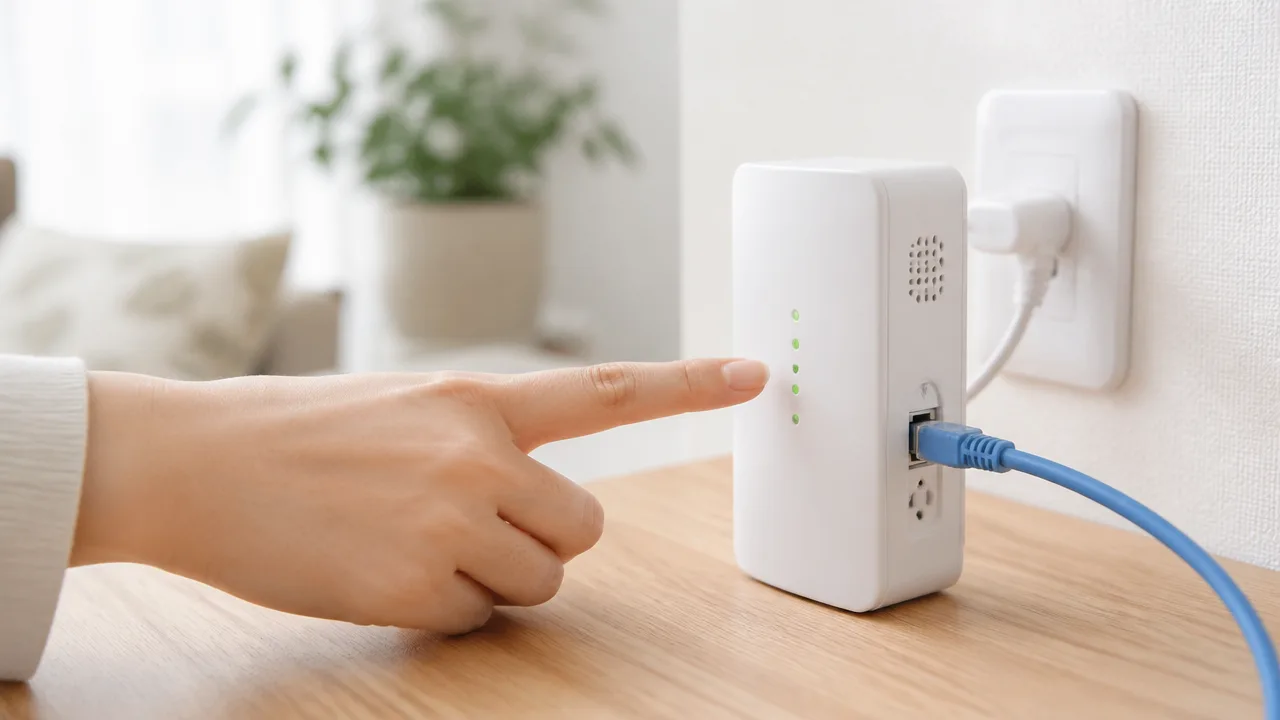
J:COMメッシュWi-Fiのポッドは、本体のランプ表示とLANポートを見ることで、電源が入っているかやネットワークとの通信状況を確認しやすくなります。
ただし、ランプの色や点灯・点滅の意味、LANポートの使い方は機種によって異なるため、お使いのポッドに合った案内を確認することが大切です。
ポッド本体の正面や側面、底面には、小さなランプや端子が付いています。
見慣れない表示でも、機器名とランプの状態をあわせて確認すれば、現在の状況を把握する目安になります。
点滅や消灯の意味は機種別の案内で確認する
ポッドのランプは、電源投入直後や通信中、更新中などに点灯・点滅することがあります。
一方で、通常時にランプが消えて見える機種もあるため、消灯していることだけで異常とは判断しないようにしましょう。
ランプの意味は、色だけでなく、点灯しているか、ゆっくり点滅しているか、速く点滅しているかによって変わる場合があります。
| 確認する見え方 | 確認したいこと |
|---|---|
| 点灯 | 通常の待機・通信中などを示す場合がある |
| 点滅 | 起動中・接続処理中・更新中などの可能性 |
| 消灯 | 通常状態・省電力状態・電源状態などを機種別に確認 |
| 普段と異なる色 | 取扱説明書や公式の機種別案内で表示内容を確認 |
特に、電源を入れた直後や再起動の直後は、ランプ表示が落ち着くまで少し時間がかかることがあります。
ランプが変化している途中に電源ケーブルを抜いたり、本体を何度も操作したりすると、確認しにくくなることがあるため、まずは表示が落ち着くのを待つと安心です。
本体にランプの説明が印字されていない場合は、ポッド底面や背面にある型番を確認して、J:COMの機種別案内を探すとスムーズです。
LANポートは対応機器との有線接続にも使える
ポッドにLANポートがある機種では、対応するパソコンやゲーム機、テレビなどをLANケーブルでつなげられる場合があります。
無線接続だけでなく有線接続も選べるため、LANケーブルを使いたい機器があるかを確認しておくと便利です。
ただし、すべてのポッドに同じ数のLANポートがあるわけではなく、端子ごとの役割も機種によって異なります。
- デスクトップパソコンなどの有線接続
- LAN端子を備えたゲーム機の接続
- 対応するテレビやレコーダーのネットワーク接続
- LANケーブルの抜け・ゆるみの目視確認
LANケーブルを差し込む際は、端子の形と向きを合わせ、奥までしっかり差し込みます。
差し込んだあとにケーブルが大きく曲がっていたり、コネクター部分に負担がかかっていたりしないかも見ておくとよいでしょう。
なお、LANポートがあっても、利用できる機能や接続できる機器の扱いは契約中のサービスや機種の仕様によって変わることがあります。
空いている端子へ自己判断で別の通信機器を追加する前に、機種別の案内で用途を確認してください。
Super PodやKAON AR1344など機種ごとの仕様を確認する
J:COMメッシュWi-Fiでは、Super PodやKAON AR1344など、利用環境や提供時期によって異なる機種が使われることがあります。
機種が違うと、本体の形、ランプの位置、LANポートの数や配置、表示の見え方も同じとは限りません。
| 確認する場所 | 見ておきたい内容 |
|---|---|
| 本体の底面・背面 | 型番・製品名・端子表示 |
| ランプ周辺 | ランプの位置・色・点灯状態 |
| LANポート周辺 | 端子の数・表示・ケーブルの接続状態 |
| J:COMの機種別案内 | ランプ表示と端子の用途 |
たとえば、見た目が似ているポッドでも、端子の位置が異なることがあるため、写真だけで判断せず型番まで確認するのがおすすめです。
型番は小さな文字で記載されていることが多いので、スマートフォンのカメラで拡大して見ると読み取りやすいですよ。
ランプ表示とLANポートは、機種名を確認してから見るという順番にすると、必要な情報を迷わず探せます。
2階や離れた部屋にはポッドの追加設置を検討する
2階や廊下の奥など、Wi-Fiを使いたい場所まで電波が届きにくいときは、ポッドを追加して通信範囲を広げる方法を検討できます。
ただし、台数を増やせばよいわけではなく、追加するポッド自体が安定して通信できる場所に置くことが大切です。
まずは必要な部屋と現在の電波状況を整理し、設置場所の見直しで補えない場合に追加を考えると無駄がありません。
通信範囲に合わせて必要な台数を判断する
必要なポッドの台数は、家の広さだけでなく、階数、部屋の配置、壁や床の材質によって変わります。
たとえば1階にモデムやルーターがあり、2階の一部だけ通信しにくい場合は、階段付近や2階の入り口側にポッドを置くことで届きやすくなることがあります。
一方で、2階の複数の部屋や建物の端まで使いたい場合は、1台の追加ではカバーしきれないケースもあります。
| 住まい・利用場所の状況 | 考え方の目安 |
|---|---|
| 同じ階の一部だけ届きにくい | 既存ポッドの位置を確認し、それでも届かない範囲があれば追加を検討する |
| 1階から2階へ電波が届きにくい | 上下階の間をつなぎやすい位置にポッドを置けるか確認する |
| 細長い間取り・部屋数が多い | 通信したい部屋までの距離や壁の数を見ながら、段階的な追加を考える |
| 在宅勤務や動画視聴をする部屋が決まっている | 利用頻度が高い部屋を優先して通信範囲を整える |
ポッドを増やすか迷うときは、家全体を均一にカバーすることよりも、普段よく使う部屋で快適に利用できる状態を目標にすると判断しやすいですよ。
特にオンライン会議、動画視聴、ゲーム機の利用などを行う部屋は、優先して確認しておくと安心です。
電波が届きにくい場所だけに直接追加するのではなく、そこまでの通信経路をつなげるイメージで台数を考えましょう。
追加ポッドも既存のポッドと通信できる場所に置く
追加したポッドは、親機や先に設置しているポッドからの通信を受けて、さらに離れた場所へ電波を届けます。
そのため、電波がほとんど届かない部屋の奥へ最初から置いてしまうと、追加ポッドが十分に通信できないことがあります。
追加ポッドは「電波が弱くなり始める場所」より少し手前を目安に置くと、次の部屋へつなげやすくなります。
- 1階と2階をつなぎたい場合:階段付近、吹き抜け周辺、2階の廊下側
- 廊下の奥にある部屋で使いたい場合:目的の部屋ではなく、手前の廊下や隣室側
- 複数の部屋へ広げたい場合:各部屋の中心ではなく、部屋同士をつなぐ位置
置き場所を決める際は、棚の奥、床の隅、金属製の家具の近くなどを避け、周囲がなるべく開けた場所を選ぶのがおすすめです。
また、追加ポッドを設置したあとは、実際に使いたい部屋でスマートフォンやパソコンを接続し、普段の利用に支障がないか確認しましょう。
一度に遠くまでつなごうとせず、既存ポッドと追加ポッドの間に安定した通信区間をつくることがポイントです。
台数を増やす前に設置場所を見直す
通信しにくい場所があるからといって、すぐにポッドを追加する必要があるとは限りません。
既存のポッドが家具の陰に隠れていたり、利用したい部屋から離れすぎていたりする場合は、位置を少し変えるだけで改善することがあります。
まずは、現在のポッドをより開けた場所や、電波を届けたい部屋との中間に移せるか確認してみてください。
- Wi-Fiをよく使う部屋と、届きにくい部屋を書き出す
- 既存ポッドが家具や壁に囲まれていないか確認する
- 目的の部屋との中間に移せる場所があるか探す
- 位置を変えたあと、各部屋でつながりやすさを確認する
- 改善が難しい範囲が残る場合に、追加ポッドを検討する
ポッドを追加すると通信範囲を広げやすくなりますが、設置場所が適していなければ期待した状態にならないこともあります。
だからこそ、「置き場所の見直し」から「必要な場所への追加」へ進む順番にすると、自宅の環境に合った構成を考えやすくなります。
J:COMメッシュWi-Fiと一般的なWi-Fi中継器は仕組みが異なる
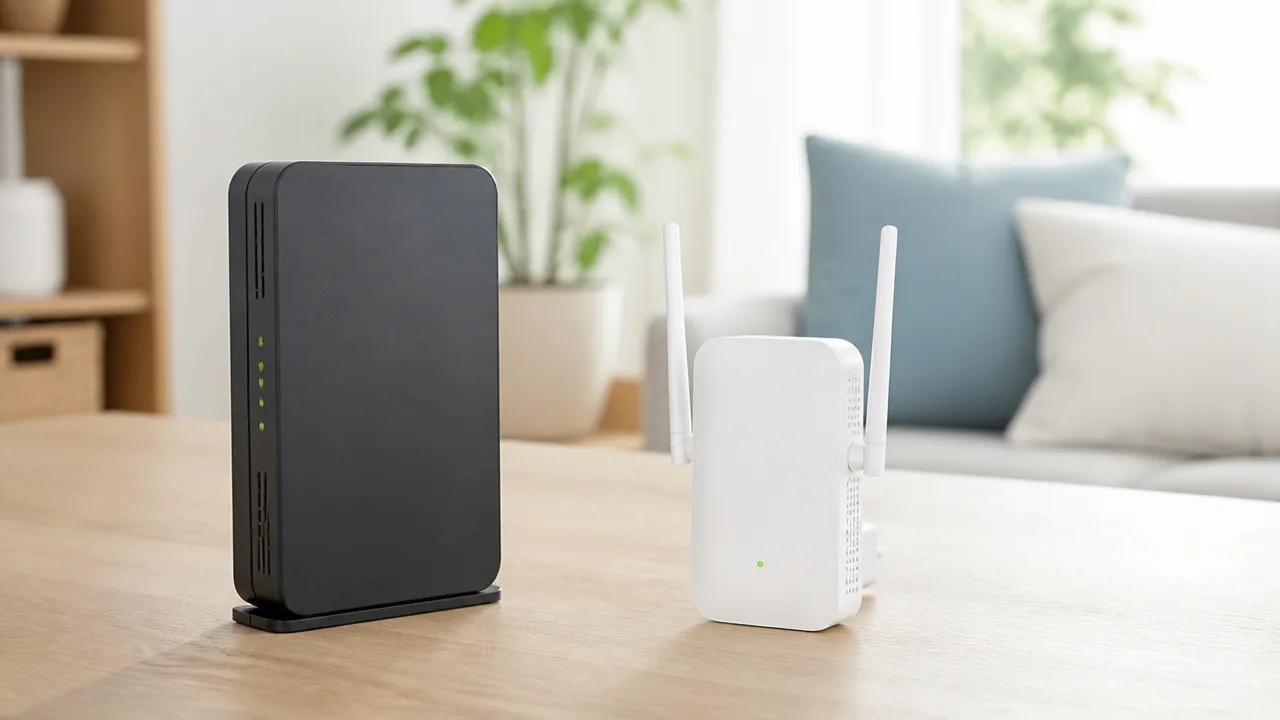
J:COMのメッシュWi-Fiポッドは、一般的なWi-Fi中継器と同じように通信範囲を広げる役割を持ちますが、複数の機器が連携して一つのWi-Fi環境を作る点が異なります。
そのため、一般的な中継器からメッシュWi-Fiへ替えた場合は、機器の名前や接続の考え方が変わることを知っておくと、使い方を理解しやすくなります。
「電波を遠くへ届ける」目的は共通していても、通信をつなぐ仕組みは同じではありません。
メッシュWi-Fiは複数の機器で一つの通信環境を作る
J:COMメッシュWi-Fiでは、ルーターとメッシュWi-Fiポッドが互いに連携し、自宅全体をカバーする一つの通信環境を作ります。
各ポッドは単独で別々のWi-Fiを発信するのではなく、利用している場所に応じて、通信しやすい機器へつながるように働く仕組みです。
たとえば、リビングから寝室へ移動しながらスマートフォンを使う場合でも、状況に応じて接続先が切り替わりやすくなります。
利用者が部屋ごとに異なるWi-Fi名を選び直す場面を減らせることが、メッシュWi-Fiのわかりやすい特徴です。
| 項目 | J:COMメッシュWi-Fi | 一般的なWi-Fi中継器 |
|---|---|---|
| 通信環境の考え方 | 複数の機器が連携して全体をカバーする | 親機の電波を中継して届く範囲を広げる |
| 接続先の扱い | 利用場所に応じた接続を自動的に選びやすい | 親機側と中継器側で接続先が分かれる場合がある |
| Wi-Fi名 | 基本的に一つのWi-Fi名で利用する考え方 | 中継器用に別のWi-Fi名が表示されることがある |
| 管理方法 | 対応アプリで全体をまとめて管理しやすい | 機器ごとの設定画面で管理することが多い |
もちろん、実際のつながり方は住宅の構造や利用する端末によって変わります。
ただし、メッシュWi-Fiは家の中で一つのWi-Fiを使い続けやすくする仕組みと考えると、一般的な中継器との違いをつかみやすいですよ。
一般的な中継器は親機の電波を受けて範囲を広げる
一般的なWi-Fi中継器は、親機であるルーターから届いた電波を受け取り、離れた場所へ届け直すための機器です。
親機のWi-Fiが届きにくい部屋へ電波を広げたいときに使われるため、「電波の橋渡しをする機器」とイメージするとわかりやすいでしょう。
一方で、中継器が受け取る親機側の電波が弱い場合は、その先へ届ける通信も安定しにくくなることがあります。
また、製品や設定によっては、親機用と中継器用でWi-Fi名が別に表示されることがあります。
この場合、部屋を移動した際に端末が以前のWi-Fiへつながったままになり、手動で接続先を選び直すケースもあります。
- 親機から受け取った電波を中継する仕組み
- 親機との通信状態が中継後の通信にも影響しやすい
- 機種によっては中継器用のWi-Fi名が別に表示される
- 端末によっては接続先の切り替えを確認する必要がある
一般的な中継器が不便というわけではなく、手持ちの機器を活用して通信範囲を広げたい場合には役立つ選択肢です。
ただ、J:COMメッシュWi-Fiポッドは、単純に電波を中継するだけではなく、複数の機器を連携させる前提で設計されている点に違いがあります。
市販のWi-Fi中継器との併用は事前に対応状況を確認する
すでに市販のWi-Fi中継器を使っている場合、J:COMメッシュWi-Fiと一緒に使えるか気になる人も多いかもしれません。
市販の中継器を追加すれば必ず通信環境が広がるとは限らないため、併用前にJ:COMの案内や中継器メーカーの情報を確認することが大切です。
機器の組み合わせによっては、Wi-Fi名が複数表示されたり、どの機器へ接続しているのか把握しにくくなったりすることがあります。
また、J:COMメッシュWi-Fiポッドの連携機能と、市販中継器の機能を同じようにまとめて管理できるとは限りません。
- 契約中のJ:COMサービスで利用している機器を確認する
- 市販中継器が現在の通信機器に対応しているか確認する
- Wi-Fi名が増えても管理できるか考える
- 困ったときにどの機器を確認すればよいか整理しておく
特に、通信範囲を広げるために機器を増やしたい場合は、まずJ:COMメッシュWi-Fiの構成として対応できる方法を確認するほうが安心です。
同じ「中継」という言葉で考えるのではなく、それぞれの仕組みに合った方法を選ぶことが、わかりやすく使い続けるポイントになります。
つながらない・速度が遅いときは設置場所と機器を順番に確認する
J:COM Wi-Fi中継器として使うメッシュWi-Fiポッドにつながらないときや通信が遅く感じるときは、端末の接続先・ポッドの設置位置・各機器の動作状態を順番に確認することが大切です。
いきなり機器を初期化するのではなく、簡単に戻せる確認から進めると、原因を切り分けやすくなります。
通信が一時的に不安定になっているだけの場合もあるため、落ち着いて1つずつ試してみてください。
端末のWi-Fi設定とSSIDを確認する
まずは、スマートフォンやパソコンがWi-Fiに接続されているかを確認しましょう。
Wi-Fiの一覧に表示される名前のうち、自宅で利用しているJ:COMメッシュWi-FiのSSIDを選べているかを見直します。
以前使っていたルーターや近隣のネットワークに接続していると、インターネットへつながらなかったり、通信が不安定になったりすることがあります。
- 端末のWi-Fi機能がオンになっているか
- 機内モードがオンになっていないか
- 意図したSSIDに接続しているか
- 接続済みと表示されていても通信できるか
接続先が合っているのに通信できない場合は、一度Wi-Fiをオフにしてからオンに戻し、同じSSIDへつなぎ直してみてください。
パスワード入力を求められた場合は、登録済みの情報と照らし合わせて、入力内容に誤りがないか確認します。
特定の端末だけで起きているなら、その端末側の設定や一時的な動作が関係している可能性もあります。
ポッドをモデムへ近づけて接続状態を確かめる
離れた部屋でだけつながりにくい場合は、ポッドがモデムや親機側のWi-Fi電波を十分に受け取れていないことがあります。
確認するときは、ポッドを一時的にモデムのある部屋、またはその近くへ移動させて、端末の通信が安定するか試します。
近くへ移動して改善する場合は、故障と決めつける前に、現在の設置場所では電波が届きにくい可能性を考えましょう。
| 確認する状況 | 考えられる見直し方 |
|---|---|
| ポッドの近くではつながる | 端末を使う場所までの距離や、間にある壁・扉を確認する |
| モデムの近くでもつながらない | ポッドやモデムの動作状態、配線、端末の設定を確認する |
| 時間帯によって遅く感じる | 複数端末の利用状況や、大容量の通信をしている機器がないか確認する |
ポッドの周辺には、金属製の棚の内側や床の近くなど、電波が届きにくくなる場所があります。
確認中だけでも見通しのよい場所へ移して変化を見ると、設置位置が影響しているか判断しやすくなります。
ただし、モデムやポッドのケーブルを抜き差しする場合は、無理に引っ張らず、接続部を持って丁寧に扱ってください。
端末・ポッド・モデムを案内された順序で再起動する
設定や設置場所に問題が見当たらないときは、端末・ポッド・モデムを再起動することで一時的な不安定さが解消する場合があります。
再起動の方法や順序は契約しているサービスや利用機器によって異なるため、MY J:COMアプリや公式サポートで案内されている手順を確認してから進めましょう。
- 利用中の端末のWi-Fi接続状況を確認する
- 案内に沿って端末を再起動する
- ポッドとモデムの再起動手順を確認する
- 再起動後、ランプの状態が落ち着くまで待つ
- 端末をSSIDへ再接続して通信を確認する
再起動の途中で何度も電源を入れ直すと、機器の起動が完了しにくいことがあります。
電源を入れた後は少し待ち、ランプ表示や端末の接続状況を確認してから次の操作を行うと安心です。
自分で初期化を行うと、再設定が必要になる場合があるため、サポートから案内がない限りは初期化を急がないほうがよいでしょう。
改善しない場合はJ:COMのサポートへ相談する
SSIDの確認、ポッドの移動、再起動を試しても改善しない場合は、J:COMのサポートへ相談しましょう。
問い合わせる前に状況を整理しておくと、案内を受ける際に確認がスムーズです。
- つながらない端末の種類と台数
- 問題が起きる部屋や時間帯
- ポッドのランプ表示
- モデムやポッドの再起動を試したか
- いつから症状が出ているか
回線全体の状態や契約中の機器に合わせた確認が必要なケースもあるため、自己判断で機器を交換したり設定を変更したりせず、案内に従って対応してください。
困ったときは、どの場所で、どの端末に、どのような症状が出るのかを伝えることが、原因の確認につながります。
利用料金と追加できるポッド数は契約内容によって異なる

J:COM Wi-Fi中継器として案内されるメッシュWi-Fiポッドの利用料金や追加できる台数は、契約中のコースや地域、申込時期によって異なります。
「ポッドを何台まで使えるか」と「追加分に料金がかかるか」は、申し込み前と追加前に必ず確認することが大切です。
同じJ:COMサービスを利用していても、適用中の特典や利用しているWi-Fiサービスの種類によって、案内内容が変わる場合があります。
月額料金と提供条件を申し込み前に確認する
メッシュWi-Fiの月額料金は、J:COM NETの契約内容やキャンペーンの適用状況によって変わることがあります。
ポッドが最初から含まれる契約もあれば、オプションとして申し込む形になる契約もあるため、名称だけで判断しないようにしましょう。
料金は公式サイトの最新案内、申込画面、契約書面で確認するのが安心です。
月額料金だけでなく、利用開始時に必要となる費用の有無や、解約・機器返却に関する条件も一緒に見ておくと、あとから迷いにくくなります。
| 確認したい項目 | 確認する理由 |
|---|---|
| メッシュWi-Fiの月額料金 | 契約コースや特典によって金額が異なる場合があるため |
| ポッドが基本料金に含まれるか | 別途オプション契約が必要なケースがあるため |
| 最低利用期間や解約条件 | 利用をやめるときの手続きや費用を把握するため |
| 機器の返却条件 | レンタル機器の扱いを確認するため |
| 提供エリアと対象プラン | 地域や回線サービスによって利用可否が変わるため |
すでにJ:COMを利用している場合は、MY J:COMや契約時の書面で現在のサービス内容を確認してから、追加の申し込みを検討するとよいでしょう。
不明な項目があるときは、契約者名義や利用中のコースを伝えたうえで問い合わせると、確認が進めやすくなります。
追加ポッドの料金と上限台数を確認する
Wi-Fiの届きにくい場所をカバーするためにポッドを追加したい場合は、追加分の月額料金と利用可能な上限台数を確認しましょう。
追加できる台数は、契約しているサービスや提供中の機器によって定められていることがあります。
必要以上に多く設置するよりも、住まいの広さや間取りに合わせて必要な台数を選ぶことがポイントです。
ポッドを増やせば必ずしも使いやすくなるとは限らず、通信環境や設置場所との相性も考える必要があります。
- 現在利用しているポッドの台数
- 追加できる上限台数
- 追加ポッド1台ごとの月額料金
- 追加申し込み時に必要な手続き
- 引っ越し時や解約時の返却方法
たとえば、仕事部屋や寝室など、普段よく通信を使う場所だけ電波が弱い場合は、その場所までの距離や間取りを踏まえて追加を検討するとよいでしょう。
一方で、あまり使わない部屋のために追加する場合は、月額料金とのバランスも確認してから決めると納得しやすいです。
追加ポッドの在庫状況や受付条件が変わる可能性もあるため、実際に申し込む直前の案内を確認することが大切です。
高機能Wi-FiやWi-Fi 7対応 次世代AI Wi-Fiとの違いも確認する
J:COMでは、メッシュWi-Fiのほかに、高機能Wi-FiやWi-Fi 7対応 次世代AI Wi-Fiといった名称のサービス・機器が案内されることがあります。
これらは名称が似ていても、利用する機器、対応する契約プラン、料金体系、利用条件が同じとは限りません。
| 確認する視点 | 見ておきたい内容 |
|---|---|
| 利用する機器 | ポッド型のメッシュWi-Fiか、別のWi-Fi機器を利用するサービスか |
| 対応する通信規格 | 利用中の端末や契約サービスとの対応状況 |
| 料金の仕組み | 基本料金に含まれる範囲と追加機器の料金 |
| 申し込み条件 | 対象エリア、対象コース、機器交換の必要性 |
| 利用目的 | 部屋ごとのつながりやすさを整えたいのか、新しい規格への対応を重視するのか |
Wi-Fi 7対応のサービスを検討するときは、Wi-Fi 7に対応した端末を使う予定があるかどうかも確認材料になります。
ただし、新しい規格に対応していることだけで契約内容を決めるのではなく、住まいの広さ、利用する端末の数、毎月の料金を合わせて比較することが大切です。
現在利用中のメッシュWi-Fiから別サービスへ変更する場合は、機器の交換や契約条件の変更が伴うことがあるため、事前にJ:COMの公式案内で確認しましょう。
まとめ
この記事のポイントをまとめます。
- J:COMメッシュWi-Fiは、アプリの案内に沿って初期設定と機器登録を行って使い始めます。
- ポッドは電波が弱い部屋ではなく、モデムとその部屋の中間地点に設置するのが基本です。
- 契約確認や登録案内はMY J:COMアプリ、Wi-Fi環境の管理はメッシュWi-Fiアプリで確認します。
- SSIDとWi-Fiパスワードはアプリで確認でき、変更した場合は各端末の再接続が必要です。
- ポッドのランプやLANポートの状態は、機種ごとの案内書で確認しましょう。
- 2階や離れた部屋で使いたい場合は、設置場所の見直しやポッドの追加を検討します。
- つながりにくいときは、端末の接続先・ポッドの位置・機器の動作を順番に確認します。
- 利用料金や追加できるポッド数は契約内容によって異なるため、事前確認が大切です。
J:COMのメッシュWi-Fiポッドは、置く場所を少し工夫するだけでも、Wi-Fiを使いやすくできる場合があります。
まずはモデムから電波が弱い部屋までの間にある、コンセントを使える場所を探してみてください。
設置後はアプリで接続状況を確認し、スマートフォンやテレビなどを実際に使って通信の様子を確かめると安心です。
うまくつながらない場合も、いきなり設定をやり直さず、接続先やポッドの位置から順番に見直していきましょう。
自宅の間取りや使いたい部屋に合わせて調整しながら、快適なWi-Fi環境を整えてみてください。