「J:COMモデムのランプがいつもと違うけれど、このままで大丈夫?」「ONLINEやDS・USのランプは何を示しているの?」と、不安になっていませんか。
モデムのランプは、電源・回線・端末との通信など、インターネットにつながるまでの状態を確認するための表示です。
ただし、ランプの色や点滅の意味は機種によって異なるため、色だけで判断せず、ランプ名と表示状態をあわせて見ることが大切です。
この記事では、J:COMモデムによくあるランプの役割から、表示が気になるときに確認したいケーブル、再起動の手順、問い合わせを検討する目安まで分かりやすくご紹介します。
ランプの状態を順番に確認すれば、まず何をすればよいかが見えやすくなります。
この記事でわかること
- J:COMモデムの電源・回線・通信に関するランプの基本的な役割
- ONLINE、DS・US、Ethernet・LINK・PC、Wi-Fiランプの見方
- ランプ表示が普段と違うときに確認したい電源コードや各ケーブル
- 再起動後も状況が変わらない場合に、J:COMへ相談する際の準備
J:COMモデムのランプは電源・回線・通信機能の状態を示す
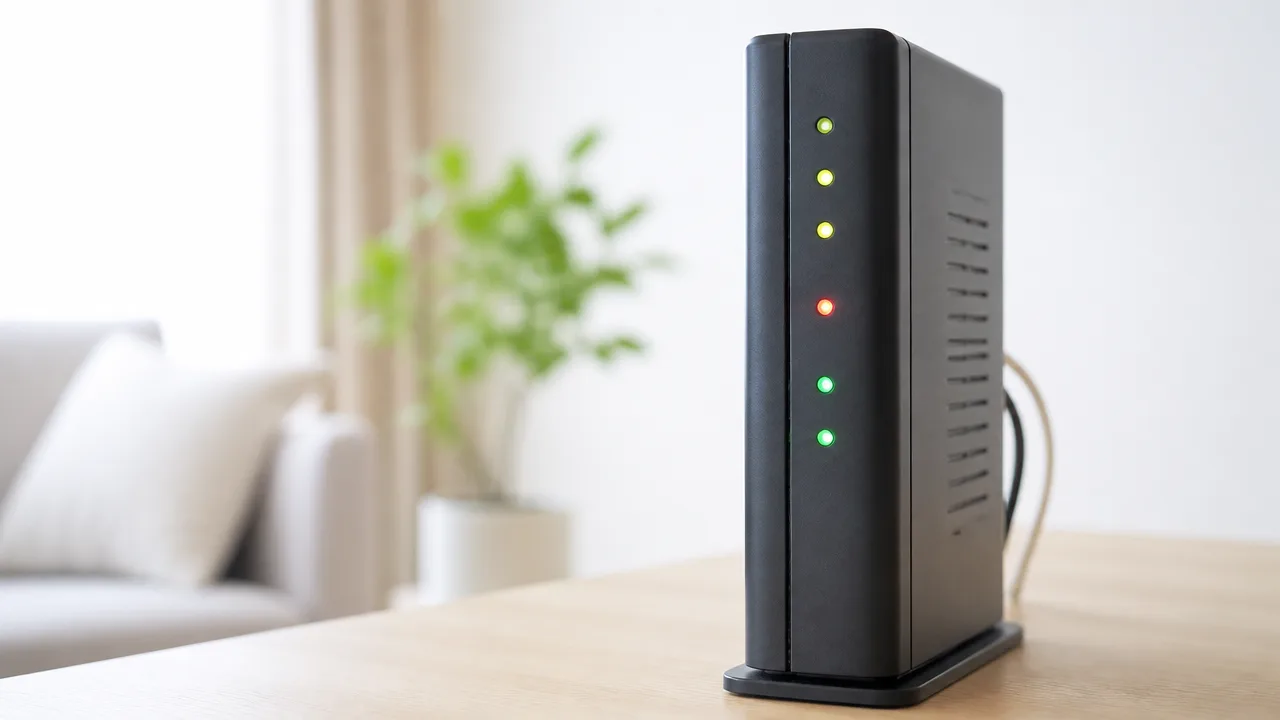
J:COMモデムのランプは、モデムに電気が届いているか、回線につながっているか、パソコンやルーターと通信できているかを確認するための表示です。
ランプ名を見れば、どの段階の状態を表しているのかがおおまかに分かるため、インターネットが使いにくいときの確認にも役立ちます。
ランプの名称や並び方はモデムの機種によって異なります。ただし、表示名が違っていても、電源・回線・送受信・端末接続という役割で分けて見ると理解しやすいですよ。
| ランプの分類 | 主な表示名 | 確認できること |
|---|---|---|
| 電源 | Power | モデム本体が起動しているか |
| 回線接続 | ONLINE、Internet、CABLE、RF、CBL、rdy | J:COMの回線との接続状況 |
| 送受信 | DS、US | データを受信・送信するための通信状況 |
| 機器接続 | Ethernet、LINK、PC、2.4G、5G | パソコン・ルーター・スマートフォンなどとの通信状況 |
Powerはモデムの電源状態を示すランプ
Powerは、モデム本体に電源が入っているかを示すランプです。
ほかのランプを確認する前に、まずPowerを見れば、モデムが動作を始められる状態にあるかを把握できます。
電源を入れた直後は、モデムが内部の準備を進めるため、ほかのランプの表示が落ち着くまで少し時間がかかることがあります。
Powerはすべての通信機能の土台になる表示なので、ほかのランプを読む際にも最初に目を向けたい項目です。
ONLINE・Internet・CABLE・RF・CBL・rdyは回線接続を確認するランプ
ONLINEやInternetは、モデムがJ:COMのインターネット回線に接続する段階を示す代表的なランプです。
機種によってはCABLE、RF、CBL、rdyなどの名称が使われていることもあります。
これらは名前こそ異なりますが、主にモデムと回線設備のつながりを確認するための表示と考えると分かりやすいです。
たとえば、宅内のパソコンやルーターではなく、回線側との通信準備に関係するランプとして配置されている場合があります。
「Internet」という名前のランプが見当たらなくても、回線接続を示す別名称のランプがある場合があります。
モデム前面だけで判断せず、本体の側面や背面にあるランプ表記もあわせて確認すると見つけやすいですよ。
DSは受信、USは送信の状態を示すランプ
DSは「下り」の通信、USは「上り」の通信に関係するランプで、データの受信と送信の状態を表します。
DSはインターネット上の情報をモデム側へ受け取る流れ、USは端末側からインターネットへ情報を送る流れの目安です。
動画を見る、サイトを開く、メッセージを送るといった普段の通信では、受信と送信の両方が関係します。
そのため、DSとUSはセットで見ておくと、モデムが通信に必要なやり取りを行う部分を確認しやすくなります。
なお、ランプの名称に「下り」「上り」と日本語で書かれている機種もあります。
Ethernet・2.4G・5Gは接続機器との通信状態を示すランプ
Ethernet、LINK、PCなどのランプは、モデムとパソコン・ルーターなどをLANケーブルでつないだ際の通信に関係する表示です。
一方、2.4Gや5Gのランプは、無線LAN機能を備えた機器で、2つの周波数帯に関する通信を示すことがあります。
2.4Gは広い範囲に届きやすい通信帯、5Gは対応機器との近い距離で使われることが多い通信帯を表す名称です。
ただし、J:COMのモデムと別に無線LANルーターを設置している場合、Wi-Fiに関するランプはモデムではなくルーター側にあります。
モデムのランプか、無線LANルーターのランプかを分けて見ることが、表示の意味を迷わず確認するポイントです。
まずは本体に書かれたランプ名を読み取り、電源・回線・送受信・接続機器のどれにあたるかを整理してみてください。
ランプの色と点灯・点滅・消灯の意味は機種ごとに確認する
J:COMモデムのランプは、同じ色や表示方法でも機種によって意味が異なるため、本体の型番に対応した案内で確認することが大切です。
一般的には緑色の点灯が安定した状態を示す機種が多い一方、黄色・橙色・赤色や点滅、消灯の意味は一律ではありません。
色だけで判断せず、ランプ名と点灯・点滅・消灯の組み合わせを見てみてください。
| 表示の見方 | 一般的に考えられる意味 | 確認したいポイント |
|---|---|---|
| 緑色の点灯 | 電源投入後の安定した動作や、利用可能な状態を示すことが多い | ランプ名ごとの説明 |
| 黄色・橙色の点灯 | 通信速度、通信方式、接続状態の違いなどを示す場合がある | 色による状態の区分 |
| 赤色の点灯・点滅 | 確認が必要な状態を知らせる場合がある | 取扱説明書や公式サポートの案内 |
| 点滅 | 通信中、起動中、接続処理中などを示す場合がある | 点滅の速さや継続時間 |
| 消灯 | 機能が使われていない、設定上停止している、接続がないなどの可能性がある | そのランプが何の機能を表すか |
ランプの状態を確認するときは、「色」「点灯方法」「ランプ名」の3点をセットで見ると判断しやすくなります。
緑色の点灯は正常動作を示す機種が多い
緑色で点灯しているランプは、モデムの機能が利用できる状態や、処理が安定している状態を示す機種が多くあります。
たとえば、電源に関するランプでは、緑色の点灯がモデムの起動完了を表す場合があります。
ただし、緑色だからといってすべての機能が必ず利用できるとは限らず、ランプごとに示している対象は異なります。
複数のランプがある場合は、ひとつの色だけを見るのではなく、各ランプがどの状態を示しているかを確認することが大切です。
黄色や橙色は接続速度などを表す場合がある
黄色や橙色のランプは、機種によって接続速度の違い、通信規格の違い、または特定の動作状態を表すことがあります。
特に端末と有線でつなぐ機能に関するランプでは、色によって通信の条件を区別しているケースがあります。
この表示は、黄色や橙色になっていること自体が問題を示すとは限りません。
本体の側面や底面にある型番を確認し、J:COMが案内している該当機種の説明と照らし合わせると安心です。
ランプの近くに小さく記号や説明が印字されている場合は、それも確認の手がかりになります。
赤色の点灯・点滅は状態確認が必要な目安
赤色の点灯や点滅が続く場合は、モデムが知らせている状態を機種別に確認する目安になります。
赤色は、起動途中の状態、接続待ちの状態、確認を促す表示などに使われることがあります。
ただし、赤色の意味も機種ごとに異なるため、色だけで原因を決めつけないようにしましょう。
一時的に赤く表示されたあと別の色へ変わるのか、長時間同じ表示が続くのかも確認しておくと、状況を整理しやすくなります。
型番ごとの案内に赤色の説明が見当たらないときは、本体に記載されたランプ名を控えておくと、公式サポート情報を探しやすくなります。
点滅は通信中や接続処理中の場合があり異常とは限らない
ランプの点滅は、モデムが情報をやり取りしている最中や、電源投入後に接続処理を進めている途中に見られることがあります。
そのため、点滅しているという理由だけで、すぐに問題があるとは判断できません。
短時間の点滅を繰り返してから点灯へ変わる表示は、通常の処理の流れとして案内されている場合があります。
一方で、長い時間にわたって同じ点滅を続ける場合は、その機種の説明書で点滅パターンを確認してみてください。
消灯についても、利用していない機能や接続されていない機器に対応するランプであれば、自然な表示であることがあります。
まずは型番とランプ名を確認し、機種別の案内にある「点灯・点滅・消灯」の説明を比べることが、表示を正しく読み取る近道です。
ONLINEランプの点灯はインターネット回線の接続完了を示す
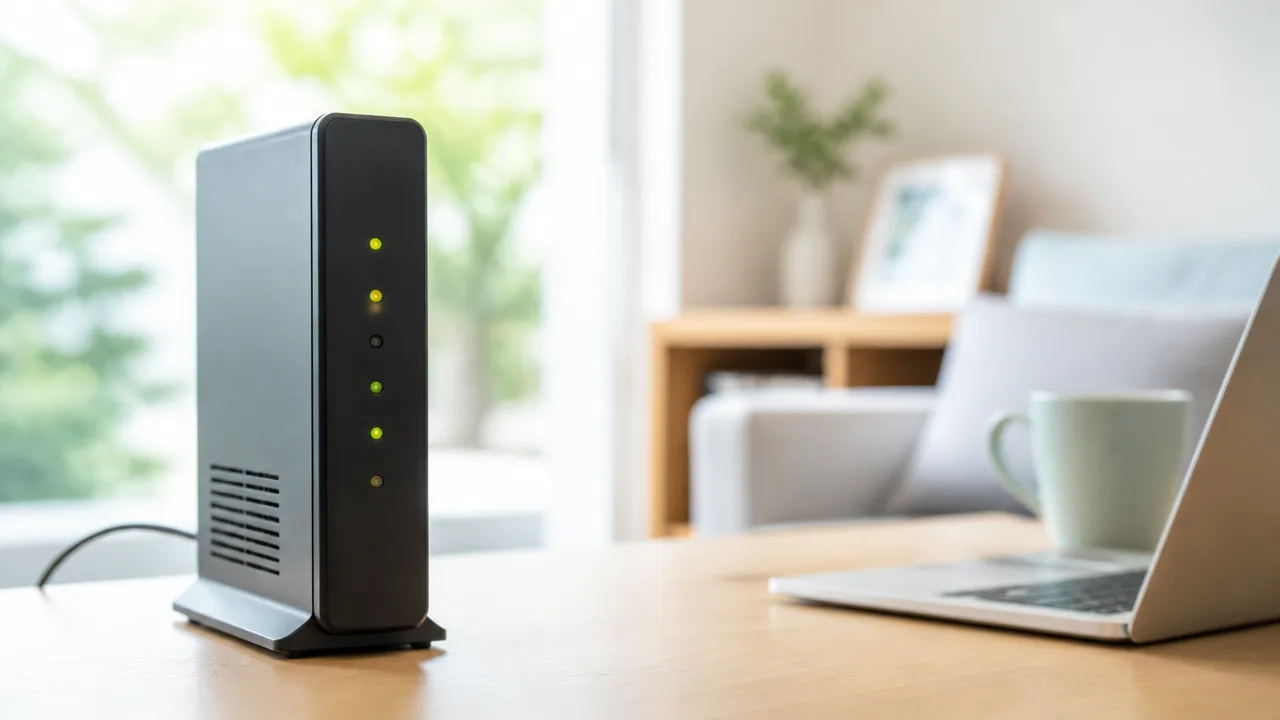
J:COMモデムのONLINEランプは、モデムがインターネット回線に接続できているかを示すランプです。
緑色で点灯していれば、回線への接続処理が完了している状態の目安になります。
ただし、ランプの色や表示方法は機種により異なるため、本体の型番に対応した案内もあわせて確認してください。
緑色の点灯は回線接続が完了している状態の目安
ONLINEランプが緑色で点灯しているときは、モデムがJ:COMの回線を認識し、通信を始められる状態になっていると考えられます。
モデムの電源を入れた直後には、回線を探したり接続情報を確認したりする処理が行われます。
その処理が完了すると、ONLINEランプが点灯する機種が一般的です。
ONLINEランプの点灯は、モデムまでの回線接続が整ったかを見るための重要な目安です。
なお、このランプが正常に点灯していても、パソコンやスマートフォンでの利用状況まで必ずしも判断できるわけではありません。
端末側の接続状況については、Ethernet・LINK・PC・Wi-Fiなどのランプ表示と分けて確認すると、状態を整理しやすくなります。
| ONLINEランプの表示例 | 考えられる状態 |
|---|---|
| 緑色で点灯 | モデムの回線接続が完了している目安です。 |
| 点滅 | 回線への接続処理中である可能性があります。 |
| 消灯・赤色表示 | 接続が完了していない場合があるため、機種別の案内を確認します。 |
点滅が続く場合は回線へ接続している途中の可能性がある
ONLINEランプの点滅は、モデムが回線へ接続するための処理を行っている途中に表示されることがあります。
電源を入れたあとや、一時的に回線が切り替わったあとは、しばらく点滅してから点灯へ変わる場合があります。
そのため、短時間の点滅であれば、すぐに問題と決めつけなくても大丈夫です。
一方で、長時間にわたって点滅したまま点灯へ変わらない場合は、モデムが回線接続を完了できていない可能性があります。
待つ時間の目安や点滅の意味は型番によって異なるため、モデム本体の型番を確認して、公式の機器案内を見比べてください。
ランプ名と現在の色、点灯か点滅かをメモしておくと、案内を確認するときにも役立ちます。
消灯や赤色表示が続く場合は配線と回線状態を確認する
ONLINEランプが消灯している場合は、モデムがまだ回線に接続できていない状態を示すことがあります。
また、赤色表示を使う機種では、接続待ちや確認が必要な状態を知らせている場合があります。
ただし、赤色の意味はすべてのJ:COMモデムで共通ではないため、色だけで状況を判断しないことが大切です。
まずは次の項目を落ち着いて確認しましょう。
- モデムの電源が入っているかを確認します。
- 壁側の端子からモデムまでの同軸ケーブルが外れていないかを確認します。
- ケーブルの差し込み口が緩んでいないかを確認します。
- 周辺で回線メンテナンスや通信障害に関する案内が出ていないかを確認します。
配線に見た目の異常がなくても、ONLINEランプが長く消灯または赤色表示のままなら、機種別のサポート情報を確認するのが安心です。
CABLE・Internet・RF・CBL・rdyも同様の役割を持つ
モデムによっては、ONLINEという表記ではなく、CABLE・Internet・RF・CBL・rdyなどの名前で回線接続の状態を示すことがあります。
ランプ名は違っていても、ケーブル回線の認識やインターネット接続の準備状況を確認する役割を持つケースがあります。
たとえば、Internetはインターネットへの接続状態、RFやCBLはケーブル回線側の信号状態に関係する表示として使われることがあります。
rdyは、機器が利用できる準備が整った状態を示す名称として採用される場合があります。
本体にONLINEランプが見当たらないときは、これらのランプ名を確認すると、回線接続に関する表示を見つけやすくなります。
最終的には、モデムの型番ごとの説明書や公式サポート情報で、それぞれのランプが示す状態を確認してください。
DS・USランプはデータの受信と送信の接続状況を表す
DS・USランプは、J:COMの回線とモデムの間でデータを受信・送信するための信号をつかめているか確認する表示です。
DSとUSの両方が安定して点灯していれば、回線との基本的な通信準備が進んでいる目安になります。
ただし、ランプの色や点滅の意味はモデムの機種によって異なるため、本体ラベルや説明書の案内もあわせて確認してください。
| ランプ名 | 主な役割 | 確認したい状態 |
|---|---|---|
| DS | 下り方向の信号受信 | 回線側からのデータを受け取れる状態か |
| US | 上り方向の信号送信 | モデム側からのデータを送れる状態か |
DSは下り方向の信号を受信している状態
DSは「下り」の通信に関するランプで、回線側からモデムへ届く信号を受信する状態を示します。
ウェブページを開く、動画を読み込む、オンラインサービスの情報を受け取るといった場面では、主に下り方向の通信が使われます。
多くの機種では、起動後にDSランプが点滅し、回線信号を探して認識できると点灯へ変わります。
DSランプが安定して点灯している場合は、下り方向の信号を受け取る準備が整っていると考えられます。
一方で、消灯したまままたは点滅が長く続く場合は、モデムが回線側の信号を十分に受信できていない可能性があります。
なお、ランプが点灯していても実際の通信品質まで示すわけではないため、表示だけで利用状況を判断しすぎないことも大切です。
USは上り方向の信号を送信できる状態
USは「上り」の通信に関するランプで、モデムから回線側へ信号を送るための接続状態を表します。
検索内容を送信する、写真をアップロードする、通話で自分の音声を届けるといった操作では、上り方向の通信が関係します。
モデムはDSで受信側の信号を確認したあと、USで送信側の信号を調整するという流れで接続処理を進めることがあります。
そのため、起動中はDSよりも少し遅れてUSランプが点灯することもあります。
USランプだけが長時間点滅・消灯しているときは、送信側の接続処理が完了していない状態が考えられます。
ただし、通信中に短く点滅する機種もあるため、短時間の変化だけで異常と決めつける必要はありません。
起動直後の点滅は回線との接続処理によるもの
モデムの電源を入れた直後や電源が戻った直後は、DS・USランプが順番に点滅することがあります。
これは、モデムが回線の信号を探し、受信と送信に必要な設定を自動で整えている途中に見られる表示です。
接続処理には少し時間がかかるため、すぐに点灯へ変わらなくても慌てなくて大丈夫です。
とくに、複数のランプが順に変化している場合は、モデムが起動手順を進めていることがあります。
- DSが点滅して回線側の信号を確認する
- USが点滅して送信側の通信を調整する
- それぞれが安定した表示になり接続準備が進む
ランプの並び方や処理の順序は機種ごとに違うため、上記は一般的な見方として参考にしてください。
点滅や消灯が長く続くときは同軸ケーブルを確認する
DS・USランプの点滅や消灯が長く続くときは、壁の端子とモデムをつなぐ同軸ケーブルの接続状態を確認してみましょう。
同軸ケーブルはテレビ用のアンテナケーブルに似た形状で、モデムの回線信号を受け取るために使われるケーブルです。
掃除や模様替えのあとなどは、ケーブルの接続部分が少し緩んでいるだけでも信号を安定して受けにくくなることがあります。
- モデム側の接続口までまっすぐ差し込まれているか
- 接続部分に緩みがないか
- ケーブルが強く折れ曲がったり、家具に挟まれたりしていないか
- 分配器などを使っている場合に接続が外れていないか
確認する際は、ケーブルを強く引っ張ったり、無理にひねったりしないようにしてください。
接続部分に目立つ傷みがある場合や、確認後も表示が変わらない場合は、機種別の案内を確認したうえでサポート窓口への相談を検討すると安心です。
Ethernet・LINK・PCランプとWi-Fiランプは端末側の通信状態を示す
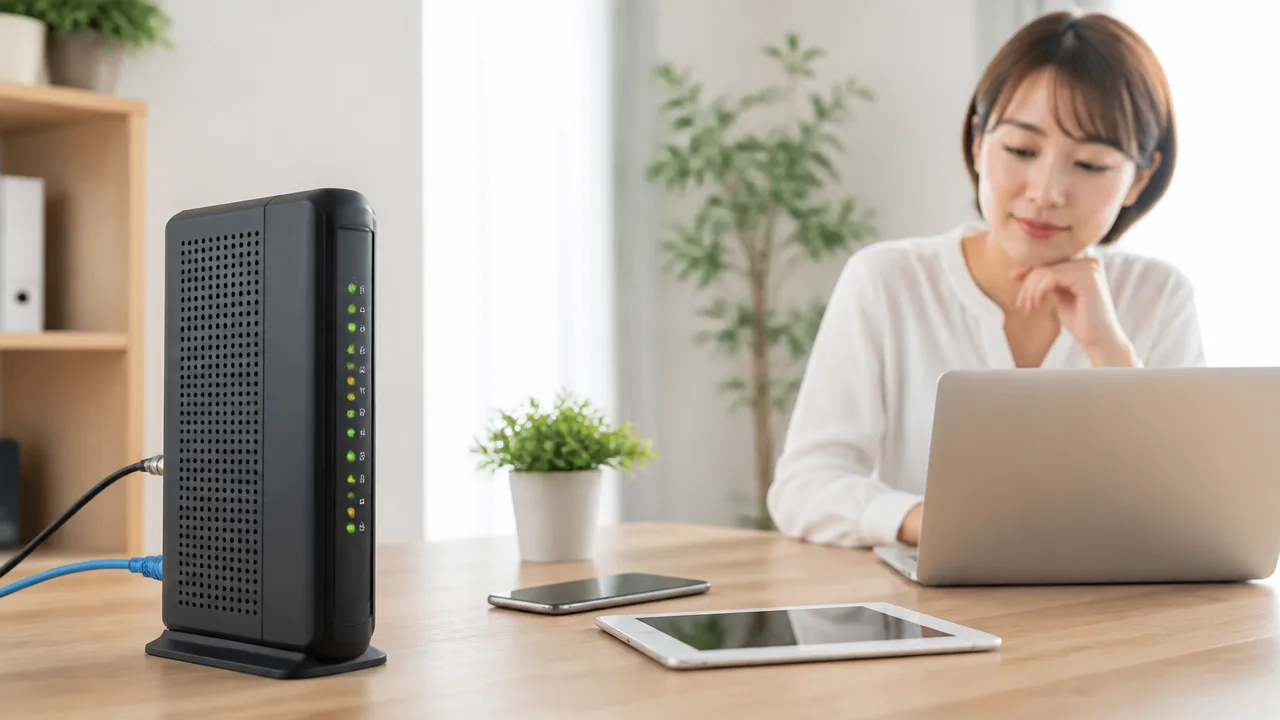
Ethernet・LINK・PCランプは、パソコンやゲーム機などをLANケーブルでつないだ状態を示すランプです。
一方でWi-Fiランプは、モデムや無線機能付き機器から無線通信を利用できる状態かどうかを確認する目安になります。
有線接続を使っていない場合はEthernetランプが消えていても、基本的には気にしなくて大丈夫です。
| ランプ表示 | 主に示す状態 | 確認の目安 |
|---|---|---|
| Ethernet・LINK・PC | LANケーブルでつないだ端末との接続状態 | 有線接続を利用しているときに確認 |
| 2.4G・5G・Wireless | Wi-Fi機能の有効状態 | 無線でスマートフォンやパソコンをつなぐときに確認 |
| 点滅 | データを送受信している状態 | 通信中に点滅することが多い |
Ethernet・LINK・PCの点灯は有線接続を認識している状態
Ethernet・LINK・PCと書かれたランプが点灯している場合は、モデムとパソコンなどがLANケーブルで接続され、機器が相手を認識している状態と考えられます。
ランプの名称は機種によって異なりますが、Ethernet・LINK・PCはいずれも有線接続に関係する表示として使われることがあります。
たとえば、モデムからパソコン、テレビ、ゲーム機、無線ルーターへLANケーブルをつないでいる場合に点灯しやすいランプです。
点灯に加えて点滅しているときは、その有線接続を通じてデータ通信をしていることを示す場合があります。
- 点灯:LANケーブルでつないだ機器を認識している目安
- 点滅:有線接続で通信している目安
- 消灯:接続先の機器がない、または接続を認識していない可能性がある状態
ただし、ランプが点灯していても、必ずしも実際にインターネットを利用できるとは限りません。
このランプはあくまでモデムと端末側の物理的な接続を中心に示すため、通信ができるかどうかは端末の状態などもあわせて確認する必要があります。
有線接続を使っていなければEthernetランプの消灯は問題ない
スマートフォンやノートパソコンをWi-Fiだけで利用していて、モデムのLAN端子に何もつないでいないなら、Ethernet・LINK・PCランプが消灯していても通常の表示です。
消灯していることだけを理由に、モデムの不具合と判断する必要はありません。
有線接続用のランプは、LANケーブルを使う端末があるときだけ点灯するものだからです。
次のような使い方では、消灯しているケースがあります。
- スマートフォンだけをWi-Fiで利用している
- パソコンを無線接続で利用している
- LANケーブルをモデムに接続していない
- 有線でつないでいた端末の電源を切っている
なお、無線ルーターをモデムにLANケーブルで接続している場合は、ルーターとの接続を示すためにEthernetランプが点灯することがあります。
どの端子に何をつないでいるかによって見え方が変わるため、ランプの状態は自宅の接続方法とセットで見るのがポイントです。
2.4G・5G・Wirelessの点灯はWi-Fi機能が有効な状態
2.4G・5G・Wirelessなどのランプが点灯している場合は、機器のWi-Fi機能が有効になっている目安です。
2.4Gと5Gは、Wi-Fiで使う電波の帯域を表す名称として表示されることがあります。
両方が点灯していれば、2種類のWi-Fi電波を利用できる設定になっている場合があります。
| 表示名 | 一般的な見方 |
|---|---|
| 2.4G | 2.4GHz帯のWi-Fi機能が有効である目安 |
| 5G | 5GHz帯のWi-Fi機能が有効である目安 |
| Wireless | 無線通信機能全体が有効である目安 |
ただし、J:COMのモデムにはWi-Fi機能を持たない機種もあり、別途無線ルーターを使う構成もあります。
その場合はモデム本体にWi-Fiランプがなかったり、無線に関する表示がルーター側にあったりします。
Wi-Fiランプが見当たらないときは、モデムではなく無線ルーターのランプを確認してみてください。
Wi-Fiランプの点滅はデータ通信中を示す場合が多い
Wi-Fiランプが点滅しているときは、スマートフォンやパソコンなどの無線端末とデータを送受信している状態を示す場合が多いです。
動画を見ているとき、ウェブページを開いているとき、アプリを更新しているときなどは、点滅が続くことがあります。
これは複数の端末がWi-Fiにつながっている家庭ほど見られやすい表示です。
通信していないように見える時間帯でも、端末が通知の受信や同期を行っているため、短く点滅することがあります。
そのため、Wi-Fiランプの点滅だけで異常とはいえません。
反対に、点灯していても点滅していない状態は、Wi-Fi機能は有効でも目立った通信が発生していない可能性があります。
ランプの色や点滅パターンの細かな意味は機種によって違うため、最終的には本体ラベルの型番に対応した案内で確認すると安心です。
ランプ表示がおかしいときは電源と各ケーブルを順番に確認する
モデムのランプ表示が普段と違うときは、電源コード・同軸ケーブル・LANケーブルを順番に確認するのが基本です。
いきなり複数の配線を抜き差しすると原因を見分けにくくなるため、ランプの状態に合わせて一つずつ確認してみてください。
ケーブルが少し浮いていたり、接続口がゆるんでいたりするだけで、通信に関するランプが安定しないこともあります。
| 気になるランプ | 最初に確認したい場所 |
|---|---|
| Powerが消灯 | 電源コード、電源アダプター、コンセント |
| Powerが赤色 | モデムの型番に対応した公式案内 |
| ONLINE・DS・USが不安定 | 壁側からモデムへつながる同軸ケーブル |
| Ethernetが消灯 | モデムとルーター・パソコンをつなぐLANケーブル |
Powerが消灯しているときは電源コードとコンセントを確認する
Powerランプが消えている場合は、まずモデムに電気が届いているかを確認します。
電源コードがモデム本体とコンセントの両方にしっかり差し込まれているかを見てみてください。
電源アダプターを使うタイプでは、アダプターとコードの接続部分がゆるんでいないかも確認ポイントです。
- 電源プラグがコンセントの奥まで差し込まれているか確認する。
- 延長コードや電源タップを使っている場合は、スイッチが切れていないか確認する。
- 電源タップにほかの機器をつないでいる場合は、その機器が動くかを確認する。
- コードに強い折れ曲がりや目立つ傷みがないかを確認する。
コンセント周辺の確認をするときは、濡れた手で触れないように注意してください。
差し込みを確認してもPowerランプが点かない場合は、無理に何度も操作せず、契約内容や機器の案内を確認するのが安心です。
Powerが赤色のときは機種別の案内を確認する
Powerランプが赤色に見える場合は、色だけで状態を決めつけず、モデムの型番に合った案内を確認してください。
J:COMで使われるモデムは機種によってランプの色や表示の考え方が異なり、赤色が示す内容も一律ではありません。
本体の底面や側面にあるラベルから型番を確認し、取扱説明書やJ:COMのサポート情報で該当する表示を照らし合わせます。
確認中にコードを抜いたり、本体を開けたりする必要はありません。
本体が触れにくいほど熱くなっている、焦げたようなにおいがするなど気になる様子があるときは、使用を続けずにサポート窓口へ相談してください。
ONLINEやDS・USが安定しないときは同軸ケーブルを締め直す
ONLINE、DS、USのランプが点滅を繰り返したり、なかなか安定しなかったりするときは、壁の端子とモデムをつなぐ同軸ケーブルを確認します。
同軸ケーブルは、テレビ用アンテナ線に似た丸いケーブルで、端子を回して固定するタイプがよく使われます。
- モデム側の同軸ケーブル接続部にゆるみがないか確認します。
- 壁側の端子や分配器を使っている場合は、その接続部も確認します。
- ゆるんでいるときだけ、端子をまっすぐ保ちながら手で軽く締め直します。
工具で強く締め付けたり、ケーブルを引っ張ったりすると端子を傷めるおそれがあるため、手で軽く固定する程度にとどめましょう。
また、同軸ケーブルが家具に強く押しつぶされていたり、急な角度で折れ曲がっていたりしないかも見ておくと安心です。
壁の配線や分配器の構成が分からない場合は、必要以上に外さず、見える範囲のゆるみだけを確認してください。
Ethernetが消灯しているときはLANケーブルの差し込みを確認する
Ethernetランプが消灯しているときは、モデムとルーター、またはモデムとパソコンをつなぐLANケーブルの接続状態を確認します。
LANケーブルは先端のツメで固定されるため、差し込むときに軽く固定された感触があるかを確かめるのが目安です。
- モデム側のLAN端子にケーブルが奥まで差し込まれているか確認する。
- 反対側のルーターまたはパソコン側も同じように確認する。
- ケーブルのツメが折れていないか、被覆が傷んでいないかを確認する。
- 複数のLAN端子がある場合は、使っている端子を間違えていないか確認する。
ケーブルを差し直した直後は、Ethernetランプの表示が変わるまで少し待ってみてください。
なお、モデムと無線ルーターの間のLANケーブルを確認する際は、どの機器とどの端子をつないでいたか分かるように一本ずつ扱うと、元に戻しやすくなります。
ケーブルを確認しても改善しない場合はモデムを再起動する
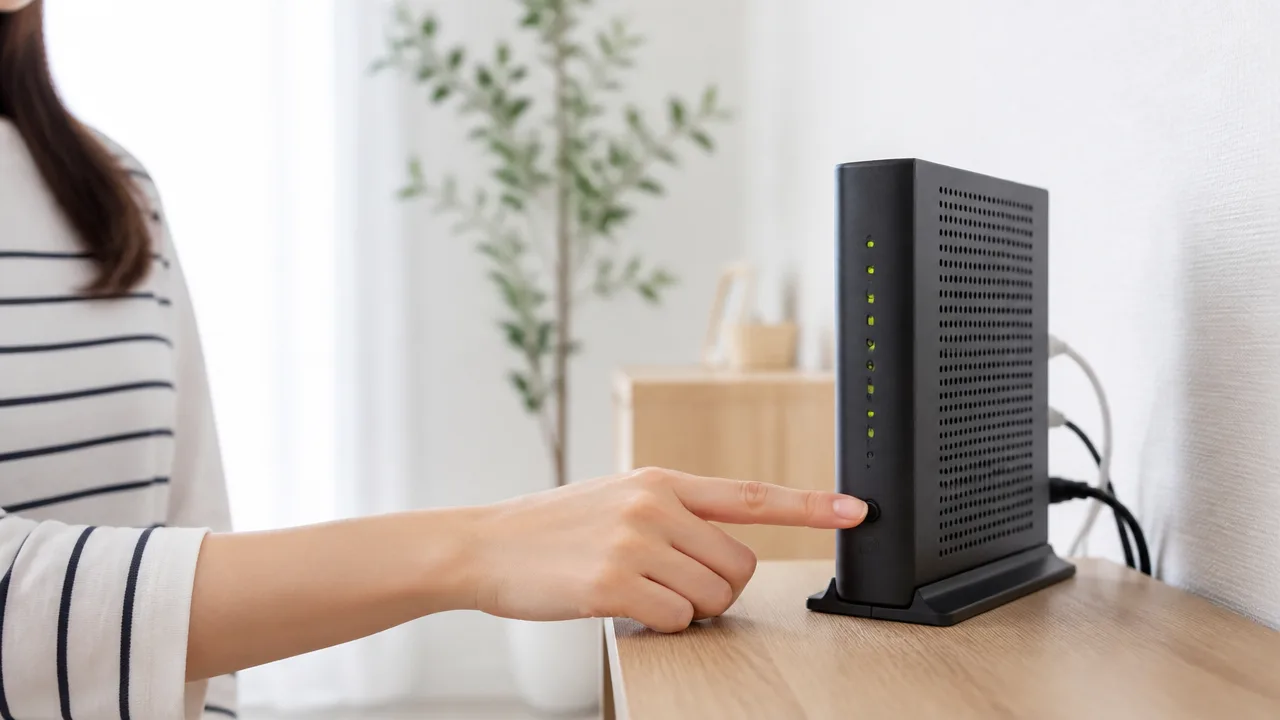
ケーブルに目立った問題が見当たらないのにランプ表示が安定しないときは、モデムの再起動を試してみましょう。
電源を入れ直すことで一時的な通信状態の乱れが解消され、回線への接続をやり直せる場合があります。
ただし、再起動中はインターネットを利用できなくなるため、オンライン会議やデータ送信中ではないタイミングで行うと安心です。
再起動ではモデムの電源コードを抜く
モデムを再起動するときは、本体にあるボタンではなく、電源コードをコンセントまたはモデム本体から抜く方法が基本です。
電源コードを抜いたら、すぐに差し戻さず1分ほど待ってから電源を入れ直してください。
少し時間を空けることで、モデム内部の状態がリセットされ、回線の接続処理を最初から行いやすくなります。
- モデムの電源コードを抜きます。
- 1分ほど待ちます。
- 電源コードを元の位置へしっかり差し込みます。
- ランプ表示が変化し、安定するまで待ちます。
電源タップを使っている場合は、タップのスイッチだけでなく、モデムに電気が供給されているかも確認しておくとよいでしょう。
なお、通電中のモデムは熱を持っていることがあるため、電源コードを扱う際は無理に引っ張らず、プラグ部分を持って抜いてください。
接続中の機器も含めて正しい順番で電源を入れ直す
モデムのほかに無線ルーターやパソコンを接続している場合は、モデムを先に起動し、その後にほかの機器の電源を入れる順番がおすすめです。
先にモデムが回線へ接続してからルーターを起動すると、通信情報を受け取りやすくなります。
| 順番 | 行うこと |
|---|---|
| 1 | パソコン・ゲーム機・無線ルーターなどの電源を切る |
| 2 | モデムの電源コードを抜き、1分ほど待つ |
| 3 | モデムの電源を入れ、ランプが安定するまで待つ |
| 4 | 無線ルーターの電源を入れる |
| 5 | パソコンやスマートフォンなどを接続する |
J:COMの機器に無線ルーター機能が一体になっている場合は、別の無線ルーターを起動する手順は不要です。
また、スマートフォンは電源を切らなくても構いませんが、再起動後に一度Wi-Fi接続を確認し直すと状況を把握しやすくなります。
再起動後はランプが安定するまで数分待つ
電源を入れ直した直後は、ランプが点滅したり、順番に点灯したりすることがあります。
これはモデムが回線との接続を確認している途中に見られる表示のため、すぐに異常と判断せず、数分程度はそのまま待つことが大切です。
特にONLINE、DS、USなどのランプがある機種では、起動直後から最終的な表示になるまで時間がかかる場合があります。
途中で何度も電源を抜き差しすると接続処理がやり直しになるため、再起動は一度行ったら落ち着いて待ちましょう。
ランプが安定したあとにインターネットを使えるか確認すると、再起動による変化を判断しやすくなります。
初期化ボタンは設定が消える可能性があるため安易に押さない
モデム本体にある小さな穴や「RESET」と表示されたボタンは、再起動用ではなく初期化用である可能性があります。
初期化を行うと、機種によっては通信設定や無線設定などが購入時の状態に戻り、再設定が必要になることがあります。
電源の入れ直しをしたいだけなら、初期化ボタンには触れず、電源コードを抜いて再起動してください。
ボタンの役割が分からない場合は、モデム本体の説明書や型番ごとの案内を確認してから操作するのが安心です。
ランプが正常でもつながらない場合は端末やWi-Fi設定を確認する
モデムのランプ表示に問題がなさそうなのにインターネットを使えないときは、スマートフォンやパソコン側の接続状態を確認することが大切です。
Wi-Fiの入れ直し、接続先の確認、ほかの端末での確認を順番に行うと、どこに原因がありそうか判断しやすくなります。
スマートフォンやパソコンのWi-Fiを入れ直す
一時的に端末のWi-Fi接続が不安定になっている場合は、Wi-Fiを一度オフにしてからオンに戻すことで接続し直せることがあります。
スマートフォンでは設定画面やコントロールセンターから、パソコンではネットワーク設定画面からWi-Fiを切り替えてください。
- 端末のWi-Fiをオフにします。
- 10秒ほど待ってからWi-Fiをオンにします。
- 普段利用しているWi-Fiに接続されているか確認します。
- ブラウザを開き、複数のページを表示できるか試します。
Wi-Fiを入れ直しても変わらないときは、端末自体を再起動すると改善につながる場合もあります。
ただし、機内モードがオンになっていると通信できないため、Wi-Fiとあわせて機内モードの状態も確認してみてください。
正しいネットワーク名に接続しているか確かめる
自宅に似た名前のWi-Fiや、以前利用した接続先が表示されていると、意図しないネットワークに接続していることがあります。
端末のWi-Fi設定を開き、現在接続中のネットワーク名が自宅で使っているものと一致しているか確認しましょう。
| 確認する項目 | 見方のポイント |
|---|---|
| 接続中のネットワーク名 | 自宅用として設定した名前と同じか確認します。 |
| 電波の強さ | Wi-Fiマークが弱い場合は、機器の近くで試します。 |
| 保存済みの接続先 | 使っていない接続先に自動でつながっていないか確認します。 |
| パスワード入力 | 接続し直す際は、入力間違いがないか見直します。 |
接続先が分からなくなった場合は、端末に登録されているWi-Fi設定を削除してから、正しいネットワーク名を選び直す方法もあります。
この操作をするとパスワードの再入力が必要になるため、パスワードが確認できる状態で行うと安心です。
別の端末や有線接続で利用できるか切り分ける
インターネットにつながらない端末が1台だけなのか、家にある複数の端末で同じように利用できないのかを確認すると、対応の方向を絞り込めます。
たとえばスマートフォンだけつながらず、パソコンでは問題なく使えるなら、スマートフォン側のWi-Fi設定を見直す必要があるかもしれません。
- 別のスマートフォンやタブレットでもWi-Fiにつながるか確認します。
- パソコンがあれば、同じWi-Fiでページを開けるか試します。
- 有線接続に対応した環境では、LANケーブルでつないだ端末の通信も確認します。
Wi-Fi接続では使えないものの有線接続では利用できる場合は、Wi-Fiルーターや無線設定を中心に確認するとよいでしょう。
反対に、複数の端末と有線接続のどちらでも利用しにくい場合は、宅内の設定以外の情報も確認する必要があります。
通信障害やメンテナンスの情報を確認する
端末やWi-Fi設定を見直しても複数の機器で利用できない場合は、J:COMの公式サイトで通信障害やメンテナンスに関する案内を確認してみましょう。
地域やサービスによっては、一時的に通信が利用しにくくなることがあり、公式情報を確認すると状況を把握しやすくなります。
案内を見る際は、契約している地域、サービス名、掲載日時を確認すると、自分の利用環境に関係する情報か判断しやすいです。
公式サイトに該当する案内が見当たらず、複数端末で接続できない状態が続くときは、確認した内容を整理したうえでJ:COMへ相談することを検討してください。
正しいランプ表示はモデムの型番別に確認する
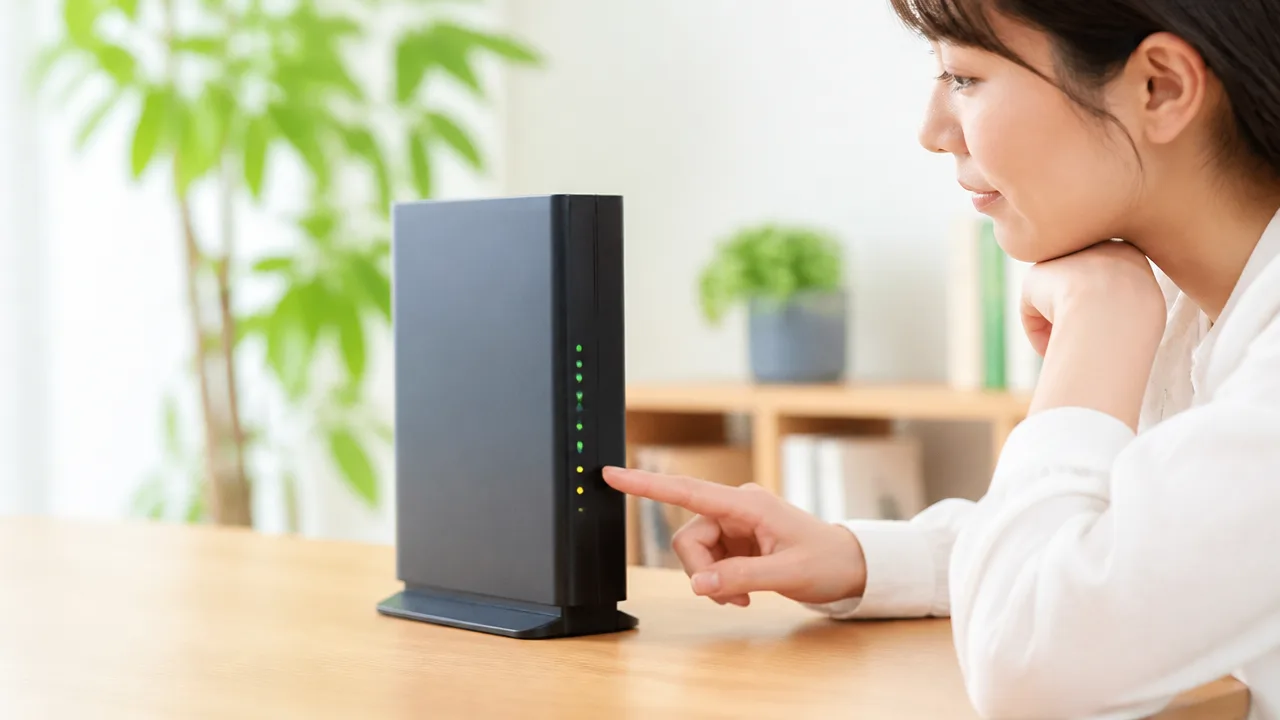
J:COMモデムの正しいランプ表示は、本体の型番ごとに異なるため、同じ色やランプ名だけで判断しないことが大切です。
まずモデム本体のラベルで型番を確認し、その機種の案内と照らし合わせると、今の表示が通常の状態か見分けやすくなります。
なお、ランプが点灯しているか、点滅しているかは、契約中のサービスや有線・無線の利用状況によっても変わります。
使っていない電話機能や無線機能のランプが消えていても、必ずしも不自然な表示とは限りません。
型番はモデム本体のラベルで確認できる
型番は、モデムの側面・背面・底面などに貼られたラベルで確認できることが一般的です。
ラベルには「MODEL」「型番」などの表記とともに、英数字やハイフンを含む機種名が記載されています。
たとえば「HG100R-02JG」「DPC3010」「CG3200D」のような表記が、型番にあたります。
- モデム本体の正面だけでなく、側面や底面も確認します。
- ラベルの「MODEL」または「型番」の近くにある文字列を見ます。
- 似た機種名と取り違えないよう、末尾の数字や記号まで控えます。
- 公式の機器案内を見るときは、型番をそのまま入力して探します。
本体の表面にある「J:COM」やメーカー名だけでは、機種を特定できない場合があります。
ランプの並び方が似ていても、型番が違う機種の説明を参考にしないよう注意しましょう。
HUMAX HG100R-02JG・HGJ310シリーズのランプ表示
HUMAX HG100R-02JGやHGJ310シリーズでは、電源、回線接続、通信、無線機能などを示すランプが前面に配置されています。
機種によって表記に違いはありますが、電源を示すランプのほか、下り通信を示す「DS」、上り通信を示す「US」、回線接続完了を示す「ONLINE」を確認する形が基本です。
無線機能を搭載している機種では、「2.4G」「5G」などのランプがあり、それぞれの周波数帯の無線機能の状態を示します。
| 主なランプ表示 | 確認する内容 |
|---|---|
| POWER | モデムに電源が入っているかを示します。 |
| DS・US | 回線との送受信に関する接続状態を示します。 |
| ONLINE | インターネット回線への接続が完了しているかを示します。 |
| 2.4G・5G | 無線機能を利用している場合の状態を示します。 |
HG100R-02JGとHGJ310シリーズでは、搭載機能によってランプの数や名称が異なることがあります。
そのため、電話用や無線用のランプについては、契約内容と実際に利用している機能を合わせて確認することがポイントです。
CISCO DPC3000R2・DPC3010・DPC3828のランプ表示
CISCO DPC3000R2とDPC3010は、主にケーブル回線の接続状態と、有線接続の状態をランプで確認するタイプです。
前面には「POWER」「DS」「US」「ONLINE」に加え、「LINK」または端末との接続を示すランプが配置されている場合があります。
「LINK」は、パソコンやルーターなどがLANケーブルで接続され、通信が行われているときに点灯または点滅することがあります。
DPC3828は無線機能を備えた機種として案内されることがあり、有線接続用の表示に加えて、無線通信に関するランプを備える場合があります。
| 機種 | 表示を確認する際の目安 |
|---|---|
| DPC3000R2・DPC3010 | 電源、DS、US、ONLINE、LINKを中心に確認します。 |
| DPC3828 | 回線用のランプに加え、有線・無線機能の表示も機種案内で確認します。 |
これらの機種では、LANケーブルを接続していない端子に対応するランプが消灯していることがあります。
これは未使用の接続口に関する表示であり、ほかの回線用ランプの状態とは分けて見るとわかりやすいです。
NETGEAR CG3200D・CG3000DとMotorola SBG6580Jのランプ表示
NETGEAR CG3200D・CG3000DとMotorola SBG6580Jは、モデムと無線ルーターの機能をあわせ持つタイプとして利用されることがあります。
そのため、電源・回線・有線接続に加えて、無線通信や設定操作に関するランプが並ぶ場合があります。
基本的には「POWER」「DS」「US」「ONLINE」で回線側の状態を見て、「LAN」「LINK」「2.4G」「5G」などで宅内機器との接続状況を確認します。
- CG3200D・CG3000Dは、回線接続用のランプとLAN・無線用ランプを分けて確認します。
- SBG6580Jは、無線機能の利用状況を示すランプが点灯または点滅することがあります。
- 「WPS」などの表示がある機種では、設定操作中だけランプの状態が変わる場合があります。
無線用ランプは、無線機能が有効になっているかを示すもので、必ずしも接続中の端末数まで示すものではありません。
また、通信中にLANや無線のランプが点滅することは、データのやり取りを表す一般的な表示です。
最終的には、本体ラベルで確認した型番に対応するJ:COMの公式案内や取扱説明を優先して確認してください。
再起動後も異常表示が続く場合はJ:COMへの問い合わせを検討する
再起動後もランプが通常と異なる状態のまま、または複数の端末で接続しにくい状態が続く場合は、J:COMの窓口へ状況を伝えて相談すると安心です。
問い合わせ前にモデムの型番やランプの状態を整理しておくと、案内がスムーズになり、必要に応じた機器確認や訪問点検の相談につながります。
回線設備やモデム本体の状況は利用者側だけでは判断しにくいため、無理に操作を繰り返さず、案内に沿って対応を進めましょう。
問い合わせ前に型番とランプの色・状態を控える
問い合わせ時は、モデム本体に記載された型番と、各ランプの色・点灯状況を伝えると状況を共有しやすくなります。
ランプは「点灯」「点滅」「消灯」の違いも大切なので、見たままをメモしておくのがおすすめです。
特定のランプだけが通常と異なるのか、複数のランプが変化しているのかも、あわせて確認しておきましょう。
| 控えておく項目 | 伝え方の例 |
|---|---|
| モデムの型番 | 本体ラベルに記載されている英数字 |
| ランプの表示 | 「ONLINEが消灯している」「DSが点滅を続けている」など |
| 発生した時期 | いつ頃から利用しにくい状態か |
| 利用状況 | 急に発生したか、特定の時間帯だけ起こるか |
| 実施したこと | 電源や接続状態を確認したこと、再起動後も変化がないこと |
ランプの写真を撮っておくと、色や点滅の様子をあとから確認しやすくなります。
ただし、写真を送る必要があるかどうかは窓口の案内に従ってください。
契約内容の確認が必要になる場合もあるため、契約者名や登録住所などを確認できるようにしておくとよいでしょう。
複数の端末で接続できない状況を伝える
スマートフォン、パソコン、ゲーム機など、複数の端末で同じように接続できないかを確認したうえで伝えると、状況を切り分ける手がかりになります。
たとえばパソコンだけが利用しにくく、ほかの端末では問題なく使える場合は、モデム以外の設定や端末側の状態も関係している可能性があります。
一方で、複数の端末で同時に通信できず、モデムのランプ表示も通常と異なる場合は、回線側や機器側の確認が必要になることがあります。
- 有線でつないでいる端末でも利用しにくいか。
- 無線でつないでいる端末でも同じ状態か。
- 自宅内のすべての端末で起きているか。
- 一部の通信だけでなく、ウェブサイトの閲覧なども行いにくいか。
「スマートフォンとパソコンの両方で利用しにくい」「有線・無線のどちらでも接続できない」といった形で伝えると、案内を受けやすくなります。
反対に、利用できる端末がある場合も重要な情報なので、問題のない端末とあわせて伝えてください。
案内に応じて機器交換や訪問点検を相談する
窓口では、契約情報や地域の設備状況、機器の状態などを確認したうえで、次に必要な対応を案内してくれます。
確認の結果によっては、モデムの交換や、宅内配線を含めた訪問点検について相談できる場合があります。
機器交換や訪問対応の要否は、J:COMの案内を受けて決めるようにしましょう。
訪問点検を相談する際は、在宅できる日時、モデムを設置している場所、室内への立ち入りが必要になりそうかなどを確認しておくと安心です。
費用や対応条件は契約内容や確認結果によって異なるため、申し込み前に内容をよく確認してください。
ランプ表示が戻った場合でも、同じ状態を何度も繰り返すときは、発生した日時や頻度を添えて相談すると状況を伝えやすいです。
まとめ
この記事のポイントをまとめます。
- J:COMモデムのランプは、電源・回線・端末との通信状態を示す表示です。
- ランプの色や点灯・点滅・消灯の意味は、モデムの型番ごとに異なります。
- ONLINEランプは、インターネット回線への接続状況を確認する目安です。
- DS・USランプは、回線とのデータ受信・送信に関する状態を示します。
- Ethernet・LINK・PC・Wi-Fiランプは、パソコンやルーターなど端末側との接続状態を確認できます。
- 表示が普段と違うときは、電源コード・同軸ケーブル・LANケーブルを一つずつ確認します。
- ケーブルに問題が見当たらなければ、利用していない時間帯にモデムの再起動を試します。
- ランプが正常でも使えない場合は、端末のWi-Fi設定や別の端末での接続状況も確認します。
- 再起動後も不安定な状態が続くときは、型番とランプの状態を整理してJ:COMへ相談します。
モデムのランプは、今どの段階で通信が止まっているのかを見つけるための手がかりになります。
まずは色だけで判断せず、ランプ名、点灯・点滅・消灯の状態、本体の型番をあわせて確認してみてください。
配線を一つずつ見直し、必要に応じて再起動や端末側の設定確認を行うことで、落ち着いて状況を切り分けやすくなります。
自分で判断しにくい表示が続く場合は、無理に何度も操作せず、J:COMの案内を確認しながら相談すると安心です。