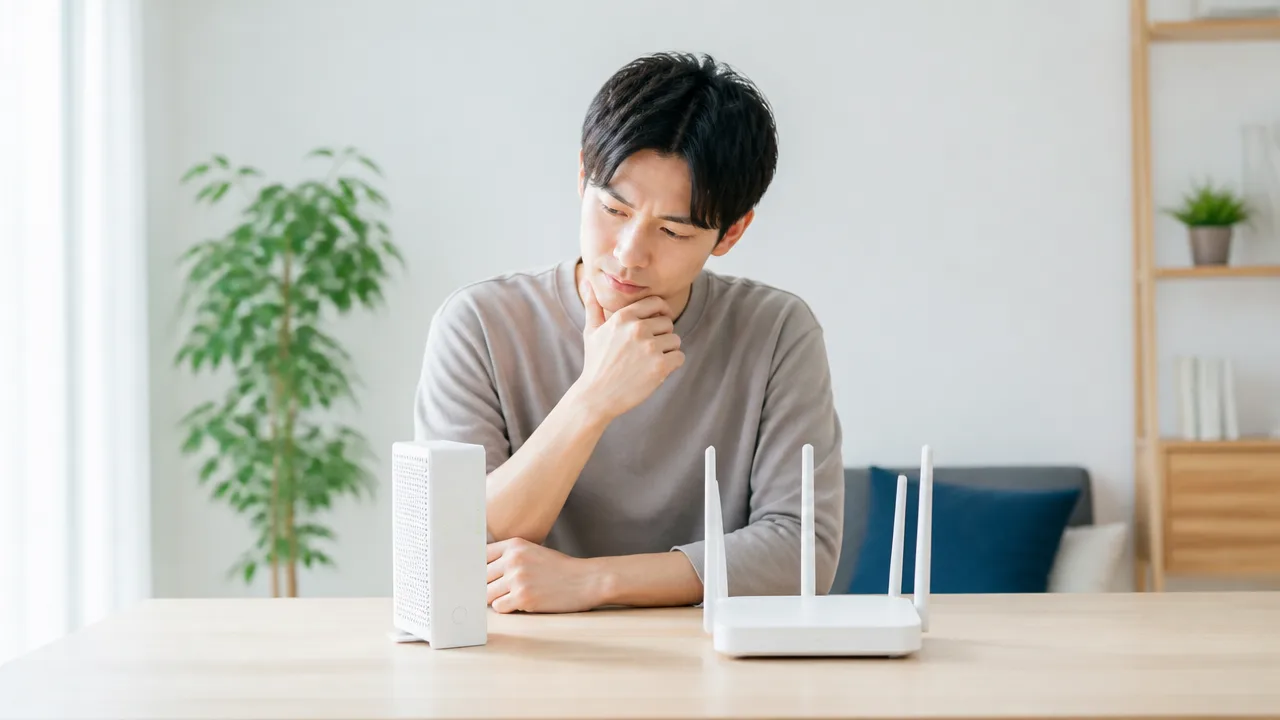
「ケーブルモデムとルーターは何が違うの?」「Wi-Fiを使うには、どちらを用意すればいい?」と迷っていませんか。
どちらもインターネット接続に関わる機器ですが、ケーブルモデムは回線の信号を変換する機器、ルーターは通信を各端末へ振り分ける機器という違いがあります。
役割を知らないまま機器を増やしたり配線したりすると、Wi-Fiは見えているのにインターネットにつながらない、といった戸惑いにつながることもあります。
この記事では、CATV回線で使うケーブルモデムとルーターの役割、必要な機器の見分け方、基本的な接続順をわかりやすく解説します。
今ある機器で足りるのか、市販のWi-Fiルーターを追加したほうがよいのかを判断しやすくなるので、接続環境をすっきり整えたい方はぜひ参考にしてください。
この記事でわかること
- ケーブルモデムとルーターの役割の違い
- CATV回線でWi-Fiや複数端末を使う際に必要な機器
- ケーブルモデムとルーターをつなぐ基本の配線順
- ルーター機能内蔵型の確認方法と、追加・交換を考えるポイント
ケーブルモデムは信号変換、ルーターは通信の振り分けを担う
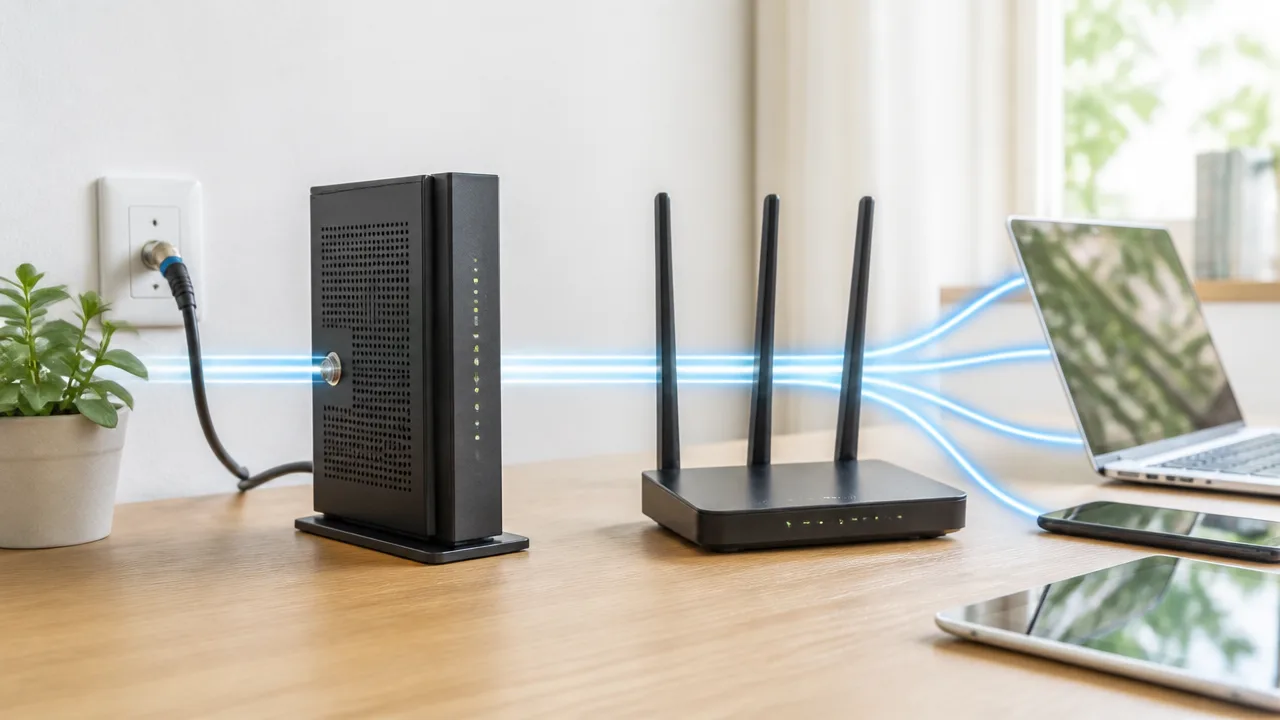
ケーブルモデムとルーターは、どちらもインターネットを使うための機器ですが、担当する役割はまったく異なります。
ケーブルモデムはCATV回線の信号を通信データに変換し、ルーターはその通信をパソコンやスマートフォンなどの端末へ振り分けます。
名前や見た目が似ていて混乱しやすいものの、それぞれの働きを知ると、今使っている機器や必要な機能を判断しやすくなります。
| 機器 | 主な役割 | つながるもの |
|---|---|---|
| ケーブルモデム | CATV回線の信号を通信用データへ変換する | CATV回線 |
| ルーター | 複数の端末へ通信を振り分ける | パソコン・スマートフォン・テレビなど |
ケーブルモデムはCATV回線の信号を通信用データへ変換する機器
ケーブルモデムは、CATV(ケーブルテレビ)回線を利用したインターネット接続で使われる機器です。
屋外から建物内へ届くCATV回線の信号を、パソコンやルーターなどが扱える通信データへ変換する役目があります。
いわば、CATV回線と家庭内の通信機器をつなぐ入口のような存在です。
ケーブルモデム単体は、回線側の信号を受け取って変換することが主な仕事なので、複数の機器を管理したり、無線で電波を飛ばしたりする機能は基本的に担当しません。
そのため、ケーブルモデムが正常に動いていても、端末ごとの通信を整える機器が別に必要になる場合があります。
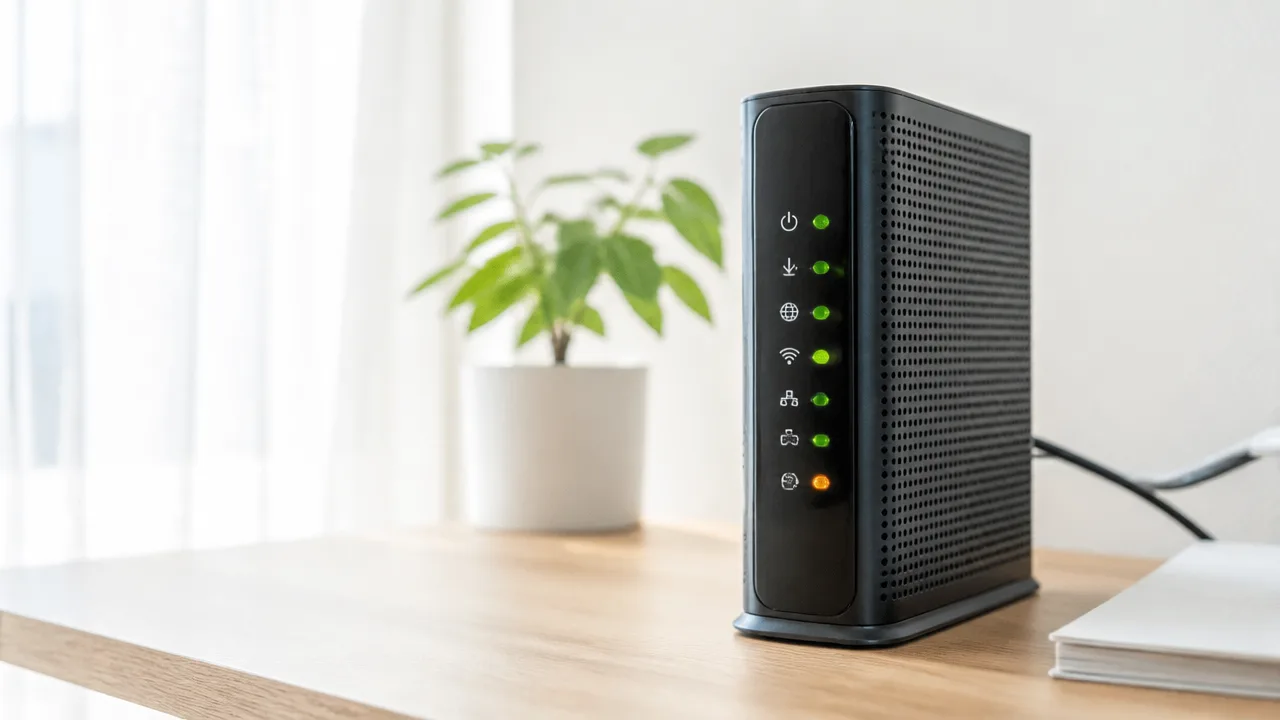
本体には、電源の状態や回線との接続状態を示すランプが付いていることが一般的です。
ランプの名称や点灯パターンは機種や提供元によって異なるため、詳しい意味を確認したいときは機器の案内書やサポート情報を見ると安心です。
ルーターは複数の端末をインターネットへ接続する機器
ルーターは、家の中にある複数の端末がインターネットを使えるように、通信の行き先を整理して振り分ける機器です。
パソコン、スマートフォン、ゲーム機、テレビ、プリンターなどを同じ回線で使うときに、それぞれの端末がスムーズに通信できるよう支えます。
複数の端末を使う環境では、ルーターが家庭内ネットワークの中心になります。
たとえば、スマートフォンで動画を見ながらパソコンで調べものをする場合も、ルーターが各端末からの通信を適切に扱います。
ルーターには、端末ごとに通信先を区別する働きや、家庭内のネットワークを外部からの通信と分けて管理する働きがあります。
こうした機能があるため、1本の回線を家の中の複数機器で共有しやすくなります。
- パソコンを有線でつなぐ
- スマートフォンを無線でつなぐ
- ゲーム機やテレビをネットワークに参加させる
- 家庭内の機器どうしで通信しやすくする
ルーターは、通信速度そのものを回線契約以上に高める機器ではありません。
ただし、端末数や利用する通信の内容に合った性能のルーターを使うことは、家庭内で快適に使うためのポイントになります。
Wi-Fiは無線機能を備えたルーターによって利用できる
Wi-Fiは、スマートフォンやノートパソコンなどをケーブルなしでネットワークへつなぐための無線通信です。
Wi-Fiを利用するには、無線機能を備えたルーターが電波を出す必要があります。
ケーブルモデムは回線信号を変換する機器なので、一般的にはケーブルモデムだけでWi-Fiを使えるわけではありません。
Wi-Fiルーターがあると、部屋の中でスマートフォンを使ったり、ノートパソコンを好きな場所へ移動させたりしやすくなります。
一方で、デスクトップパソコンやテレビなどは、有線接続に対応している場合があります。
有線とWi-Fiはどちらか一方だけを選ぶものではなく、端末の使い方に合わせて併用することもできます。
「無線でつなぎたいならルーターのWi-Fi機能が必要」と覚えておくと、機器の役割を見分けやすいですよ。
CATVでWi-Fiや複数端末を使うなら基本的に両方が必要
CATV回線でスマートフォンのWi-Fi接続や、パソコン・テレビ・ゲーム機などの複数利用をしたい場合は、ケーブルモデムとルーターの両方を使うケースが基本です。
ただし、契約先から提供される機器にルーター機能が内蔵されていれば、1台で利用できることもあります。
まずは「今使っている機器にルーター機能があるか」と「何台の端末をつなぎたいか」を考えると、必要な機器を判断しやすくなります。
ケーブルモデムだけではWi-Fiを使えない場合が多い
ケーブルモデムはCATV回線をインターネット接続に利用できる状態へ整える機器ですが、一般的な単体のケーブルモデムにはWi-Fiを飛ばす機能が付いていません。
そのため、ケーブルモデムだけを設置している状態では、スマートフォンやタブレットを無線でつなげないことがあります。
ノートパソコンも無線で使いたい場合には、Wi-Fi機能を持つルーターが必要です。
ケーブルモデム単体で接続できるのは、基本的に有線接続に対応した1台の機器に限られることが多いためです。
「インターネット回線は開通しているのに、スマートフォンのWi-Fi一覧に自宅の名前が表示されない」という場合は、ルーターがない、または無線機能が利用できる状態になっていない可能性があります。
- スマートフォンを自宅のWi-Fiにつなぎたい
- ノートパソコンを部屋の好きな場所で使いたい
- タブレットやスマートスピーカーもネットワークへつなぎたい
- ゲーム機やテレビで動画配信サービスを楽しみたい
このような使い方をするなら、Wi-Fiルーターを用意する必要があるか確認することが大切です。
スマートフォンやパソコンを複数つなぐならルーターが必要
一人暮らしでも、スマートフォン・パソコン・テレビ・ゲーム機などを合わせると、複数の機器をインターネットへつなぐことは珍しくありません。
ルーターは、こうした複数の端末が同じ回線を利用できるように管理する役割を持っています。
たとえば、スマートフォンで動画を見ながら、パソコンで仕事や調べものをし、テレビで配信番組を視聴するといった使い方にも対応しやすくなります。
有線でつなぐ機器とWi-Fiでつなぐ機器が混在していても、ルーターがあれば家庭内のネットワークをまとめやすい点がメリットです。
| 使い方 | 必要になりやすい機器 |
|---|---|
| 有線対応のパソコン1台だけをつなぐ | ケーブルモデムのみで利用できる場合がある |
| スマートフォンをWi-Fi接続する | ケーブルモデムとWi-Fiルーター |
| パソコン・スマートフォン・テレビなどを同時に使う | ケーブルモデムとルーター |
| ルーター機能付きの提供機器を利用する | 提供機器1台で対応できる場合がある |
端末が増えるほど、ルーターの性能や設置場所によって使い心地に差が出ることがあります。
特に動画視聴やオンラインゲームなどを複数の端末で行う場合は、利用台数に合ったルーターを使うと安心です。
ルーター機能内蔵型のケーブルモデムなら1台で接続できる
CATV会社から貸し出される機器のなかには、ケーブルモデムとルーターの機能が一体になったタイプがあります。
このタイプなら、別途ルーターを用意しなくても、有線接続やWi-Fi接続を利用できる場合があります。
機器が1台にまとまるため、置き場所を取りにくく、機器まわりをすっきりさせやすいのが特徴です。
初めてCATV回線を利用する方や、細かな設定をできるだけ増やしたくない方にとっても、扱いやすい選択肢といえます。
一方で、内蔵されている無線機能の範囲や利用条件は、契約内容や提供される機器によって異なります。
「ケーブルモデムがあるからルーターは不要」とは限らず、ルーター機能内蔵型かどうかで必要な機器が変わる点に注意しましょう。
Wi-Fiを使いたい、または複数端末をつなぎたい場合は、現在の機器が単体型か一体型かを確認してから準備を進めると迷いにくいですよ。
ケーブルモデムとルーターはLANケーブルで順番に接続する
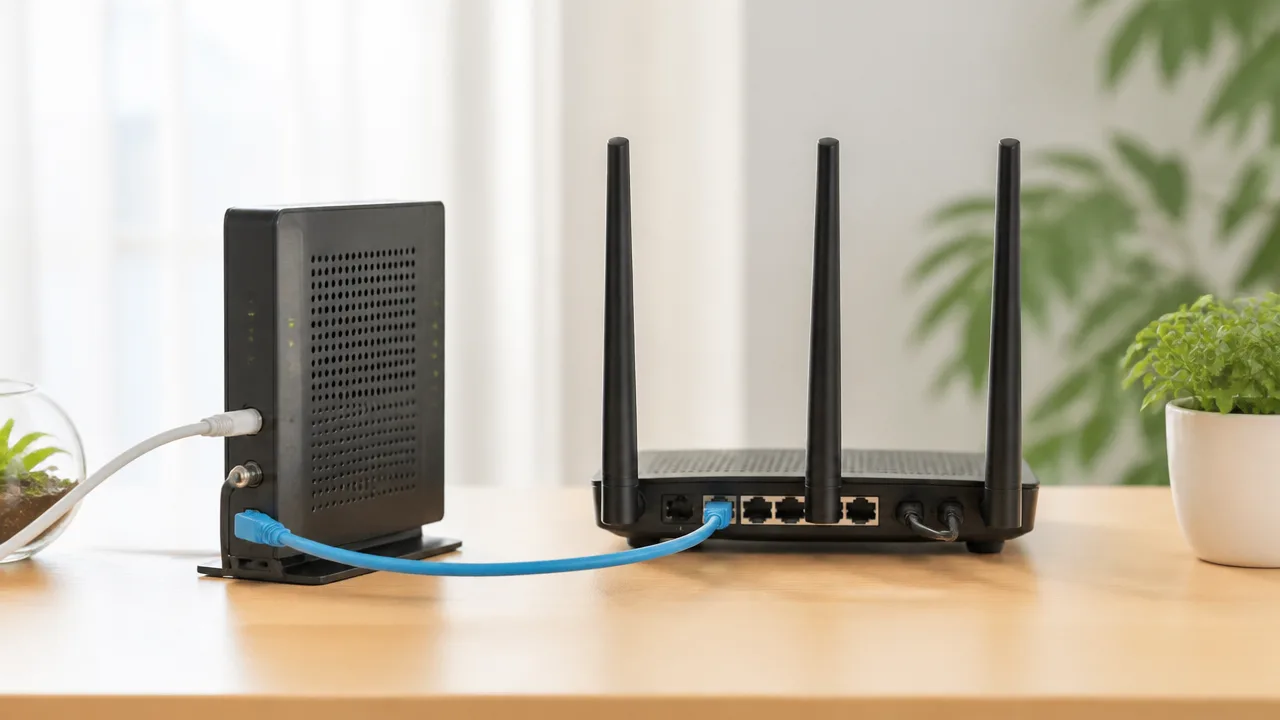
ケーブルモデムとルーターを別々に使う場合は、同軸ケーブル→ケーブルモデム→ルーター→各端末の順番でつなぎます。
特に、ケーブルモデムのLAN端子とルーターのWAN端子をLANケーブルで結ぶことが、インターネット接続の大切なポイントです。
端子の名前や接続する順番を間違えると、Wi-Fiの電波が出ていてもインターネットを利用できないことがあります。
同軸ケーブルからケーブルモデム、ルーターの順につなぐ
CATV回線では、壁にあるテレビ端子や専用の回線端子から伸びる同軸ケーブルを、最初にケーブルモデムへ接続します。
同軸ケーブルは、一般的なLANケーブルよりも太く、ねじ込んで固定する丸い端子が付いていることが多いケーブルです。
ケーブルモデムはCATV回線から届く信号を受け取り、その先で使いやすい通信へつなげる位置に設置します。
そのため、ルーターを先に壁の回線端子へつなぐのではなく、必ずケーブルモデムを間に入れる形にしましょう。
| 接続する順番 | つなぐもの | 確認したいポイント |
|---|---|---|
| 1 | 壁の回線端子とケーブルモデム | 同軸ケーブルが緩まず固定されているか |
| 2 | ケーブルモデムとルーター | LANケーブルの接続先が正しいか |
| 3 | ルーターとパソコンなどの端末 | 有線またはWi-Fiで接続できているか |
機器は、熱がこもりにくく、ケーブルに無理な力がかからない場所に置くと扱いやすいです。
同軸ケーブルの芯線は繊細なため、端子が曲がったり、強く引っ張られたりしないように注意してください。
ケーブルモデムのLAN端子とルーターのWAN端子を接続する
ケーブルモデムとルーターの間は、付属品または市販のLANケーブルで接続します。
接続先は、ケーブルモデム側の「LAN」端子と、ルーター側の「WAN」端子です。
ルーターのWAN端子には、「Internet」や地球儀のようなマークが表示されている場合もあります。
一方で、ルーターに複数ある「LAN」と書かれた端子は、パソコンやゲーム機などをつなぐための端子です。
ケーブルモデムからのLANケーブルをルーターのLAN端子へつなぐと、機種や設定によっては通信できないことがあるため、表示をよく確認しましょう。
- ケーブルモデム側は「LAN」と表示された端子を使います。
- ルーター側は「WAN」「Internet」などと表示された端子を使います。
- LANケーブルの両端は、カチッと手応えがあるまで差し込みます。
- 端子のランプがある機器では、接続後に点灯や点滅を確認します。
ケーブルモデムにLAN端子が複数ある場合でも、利用できる端子や使い方は提供元によって異なることがあります。
どの端子を使うか迷ったときは、機器本体の表示や付属の案内書を優先して確認すると安心です。
端末はルーターのLAN端子またはWi-Fiへ接続する
パソコン、テレビ、ゲーム機などの端末は、ケーブルモデムではなくルーターの先へ接続します。
有線でつなぐ場合は、ルーターの空いているLAN端子と端末のLAN端子をLANケーブルで結びます。
机の近くにパソコンを置いている場合や、通信を安定させたい機器がある場合には、有線接続が便利です。
スマートフォンやタブレットなどは、ルーターが発するWi-Fiのネットワーク名を選び、設定情報を入力して接続します。
| 接続方法 | 向いている端末の例 | つなぎ方 |
|---|---|---|
| 有線接続 | パソコン・テレビ・ゲーム機 | ルーターのLAN端子からLANケーブルでつなぐ |
| Wi-Fi接続 | スマートフォン・タブレット・対応家電 | ルーターのネットワーク名を選んで接続する |
Wi-Fiのネットワーク名や初期設定用の情報は、ルーター本体のラベルや説明書に記載されていることが多いです。
接続後は、初期設定のままにせず、必要に応じてWi-Fiのパスワードを自分で管理しやすいものへ変更することも検討しましょう。
初回接続ではケーブルモデムから順番に電源を入れる
配線を終えたら、初回はケーブルモデム、ルーター、端末の順番で電源を入れます。
先にケーブルモデムを起動して回線との通信が整ってからルーターを起動すると、接続状態を認識しやすくなります。
- 同軸ケーブルとLANケーブルが正しくつながっていることを確認します。
- ケーブルモデムの電源を入れ、ランプの状態が落ち着くまで待ちます。
- 次にルーターの電源を入れ、起動が完了するまで待ちます。
- 最後にパソコンやスマートフォンを有線またはWi-Fiで接続します。
- ブラウザを開き、普段利用するページが表示できるか確認します。
ランプの名称や点灯パターンは機器ごとに異なるため、色だけで判断せず、案内書にある状態表示も確認するのがおすすめです。
配線の順番と端子の接続先を最初に整えることで、その後の設定や利用をスムーズに進めやすくなります。
ルーター機能内蔵型かどうかは機器の表示や契約内容で確認できる
ケーブルモデムにルーター機能が内蔵されているかは、本体の型番・側面や底面のラベル・取扱説明書を見ると確認しやすいです。
さらに、機器にWi-Fiのネットワーク名やパスワードが記載されている場合は、無線LANルーターとして使える機能を備えている可能性があります。
ただし、CATV事業者から貸与される機器には契約プランによって利用できる機能が異なるものもあるため、表示だけで判断しにくいときは契約先へ確認すると安心です。
本体の型番や取扱説明書で搭載機能を調べる
まずは、ケーブルモデム本体の底面・側面・背面などにあるラベルを確認して、メーカー名と型番を控えましょう。
型番が分かれば、取扱説明書やメーカー・CATV事業者の案内ページから、ルーター機能や無線LAN機能の有無を調べられます。
説明書に「ルーター」「無線LAN」「Wi-Fi」「ホームゲートウェイ」などの記載があれば、通信を振り分ける機能を搭載している機器かもしれません。
一方で、「ケーブルモデム」や「モデム」とだけ案内されており、無線設定や複数機器の利用に関する説明が見当たらない場合は、ルーター機能を持たない機器の可能性があります。
| 確認する場所 | 見つけたい記載の例 | 判断の目安 |
|---|---|---|
| 本体ラベル | 型番、機器名、無線LANに関する表示 | 型番を使って公式の案内を確認します。 |
| 取扱説明書 | Wi-Fi設定、無線設定、ルーター設定の項目 | 設定項目があれば内蔵型の可能性があります。 |
| CATV事業者の案内 | 貸与機器一覧、対応サービス、オプション内容 | 契約中のサービスで使える機能を確認できます。 |
なお、機器名に「ゲートウェイ」と付いていても、実際に使える機能は契約内容や設定状況によって変わることがあります。
型番だけで決めつけず、説明書と契約案内をあわせて見ることが大切です。
Wi-Fiの接続情報が記載されているか確認する
本体ラベルにWi-Fiのネットワーク名とパスワード、または初期接続用の二次元コードが記載されているなら、無線LAN機能を備えた機器である可能性が高いです。
ネットワーク名は「SSID」と表記されることもあり、英数字や機器名を含む名称が記載されています。
パスワードは「暗号化キー」「ネットワークキー」「セキュリティキー」などの名称で示される場合があります。
- SSIDやネットワーク名の記載があるかを確認します。
- パスワードや暗号化キーの記載があるかを確認します。
- 「2.4GHz」や「5GHz」など、複数のネットワーク名が載っているかを確認します。
- 無線設定用の二次元コードや設定画面の案内があるかを確認します。
ただし、ラベルにWi-Fi情報があっても、無線機能が契約上利用できない状態になっているケースや、別の機器向けの情報が併記されているケースも考えられます。
また、以前の利用者が設定を変更していると、ラベルにある初期情報と現在の設定が一致しないこともあります。
そのため、ラベルの情報は判断材料のひとつとして扱い、実際に利用できるかどうかは契約案内や管理画面の説明も確認しましょう。
判断しにくい場合は契約中のCATV事業者へ確認する
機器の表示や説明書を見ても分からないときは、契約中のCATV事業者の窓口へ問い合わせる方法が確実です。
問い合わせ時には、機器の型番と契約しているインターネットサービス名を伝えると、案内がスムーズになりやすいです。
「現在借りている機器にルーター機能やWi-Fi機能はありますか」と具体的に聞くと、必要な情報を確認しやすくなります。
- ケーブルモデム本体の型番をメモします。
- 契約書類や会員ページでサービス名を確認します。
- CATV事業者へ、機器に内蔵されている機能を問い合わせます。
- 必要に応じて、利用中の機能や設定状況も確認します。
CATV事業者によっては、ルーター機能やWi-Fi利用が月額オプションとして提供されていることもあります。
反対に、機器自体は対応していても、契約内容によっては機能が有効になっていない場合もあるため、「機器が対応しているか」と「契約上利用できるか」を分けて確認するのがおすすめです。
自宅の機器が内蔵型かどうかを正しく把握しておくと、今後の通信環境を考える際にも迷いにくくなります。
一体型と市販Wi-Fiルーターは手軽さと機能性で選び分ける
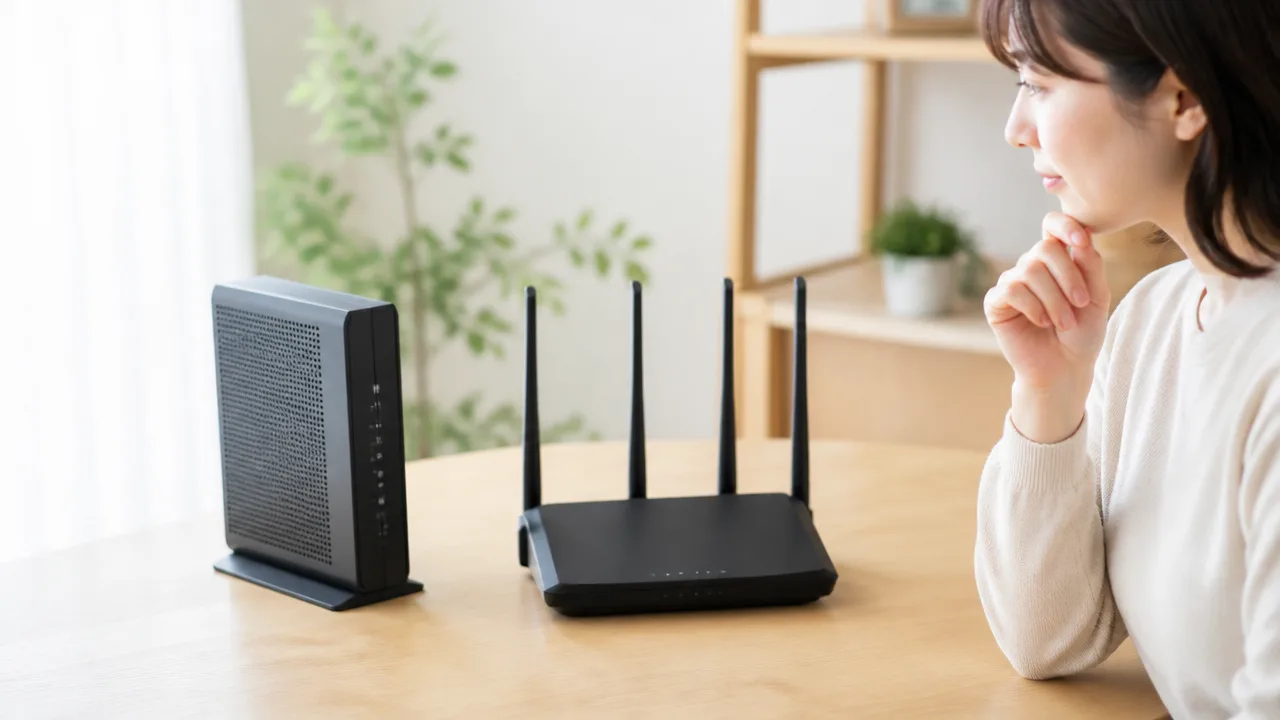
配線や日々の管理をできるだけ簡単にしたいなら、ケーブルモデムとルーターの機能がまとまった一体型が選びやすいです。
一方で、Wi-Fiの届く範囲や接続できる機器の多さにこだわるなら、市販のWi-Fiルーターを組み合わせる方法を検討するとよいでしょう。
どちらが合うかは、住まいの広さ、インターネットを使う人数、動画視聴やゲームなどの利用目的によって変わります。
配線や設定を簡単にしたい場合は一体型が選びやすい
一体型は、ケーブルモデムの通信機能とルーター機能、Wi-Fi機能をひとつの機器にまとめたタイプです。
機器の台数や配線が少なくなるため、機械類をすっきり置きたい人に向いています。
CATV事業者から貸し出される機器にWi-Fi機能まで含まれている場合は、追加で市販ルーターを用意しなくても利用できることがあります。
設定先がひとつにまとまりやすい点は、初めて自宅の通信環境を整えるときにも安心材料になります。
| 一体型が向きやすいケース | 理由 |
|---|---|
| 配線を増やしたくない | 置く機器や電源コードを減らしやすいためです。 |
| 設定に時間をかけたくない | CATV事業者の案内に沿って利用を始めやすいためです。 |
| 広すぎない住まいで使う | Wi-Fiの利用範囲に大きな不満が出にくい場合があります。 |
| 困ったときの相談先をまとめたい | 機器に関する確認をCATV事業者へ相談しやすいためです。 |
ただし、一体型で利用できるWi-Fiの機能や設定項目は、機器の種類や契約内容によって異なります。
あとから細かな機能を使いたくなった場合に、選択肢が限られることもあります。
現時点で通信に不便を感じていないなら、まずは一体型のまま使い、必要になった段階で見直す考え方でも十分です。
通信機能やWi-Fiの範囲を重視するなら市販ルーターを検討する
市販のWi-Fiルーターは、機種の選択肢が多く、住まいや使い方に合わせて機能を選びやすいことが特徴です。
複数の部屋で安定して使いたい場合や、スマートフォン、パソコン、テレビ、ゲーム機などを同時に使う場合には、市販ルーターが役立つことがあります。
たとえば、電波が届きにくい場所を補いやすい仕組みや、多数の機器がつながった際の通信を調整する機能を備えた機種もあります。
Wi-Fiの不満があるからといって、契約回線そのものをすぐに変える必要はありません。
まずは市販ルーターで改善が見込める状況かを考えると、選択しやすくなります。
| 比較項目 | 一体型 | 市販Wi-Fiルーター |
|---|---|---|
| 機器の数 | 少なくまとめやすいです。 | ケーブルモデムとは別に設置します。 |
| 導入時の手軽さ | 案内に沿って始めやすい傾向があります。 | 機種選びや設定の確認が必要です。 |
| 機能の選択肢 | 提供される機器の仕様に左右されます。 | 用途に応じて幅広く選べます。 |
| Wi-Fi環境の見直し | 選べる方法が限られることがあります。 | 住まいに合わせた機種を選びやすいです。 |
市販ルーターを選ぶ際は、高機能な製品であることだけを基準にせず、必要な範囲と接続台数に見合っているかを見ることが大切です。
使わない機能が多い製品を選ぶより、設置場所や生活スタイルに合うものを選ぶほうが、満足しやすいでしょう。
住まいの広さや接続台数に合うWi-Fi規格を選ぶ
Wi-Fiルーターを選ぶときは、対応しているWi-Fi規格と、快適に使いたい端末の数を確認しましょう。
比較的新しい規格に対応した機種は、対応端末と組み合わせることで通信の混雑を抑えやすい場合があります。
ただし、ルーターだけが新しい規格に対応していても、接続するスマートフォンやパソコンが対応していなければ、その規格の通信は利用できません。
- ワンルームや1人暮らしの住まいでは、必要以上に広い範囲向けの機種でなくても足りる場合があります。
- 複数の部屋で使う場合は、部屋数や壁の多さを考慮して選びます。
- 家電やゲーム機を含めて多くの端末をつなぐ場合は、複数台の同時接続を想定した機種が候補になります。
- 動画視聴やオンラインゲームをよく行う場合は、利用する部屋で電波を受けやすいかも確認します。
また、電波の届き方は、間取り、壁や床の材質、電子レンジなどの家電、ルーターを置く位置によっても変わります。
そのため、カタログ上の広さだけで判断せず、普段インターネットを使う場所を基準に考えるのがおすすめです。
棚の奥や床付近ではなく、できるだけ部屋の中央寄りで周囲をふさがない場所に置けるかも、購入前に確認しておくとよいでしょう。
ケーブルモデムは自分で交換せずCATV事業者の案内を確認する
市販のWi-Fiルーターは自分で選べますが、CATV回線で使うケーブルモデムは、基本的にCATV事業者が用意した機器を利用します。
ケーブルモデムは回線側の設備と関係するため、通信速度を上げたい、機器が古く見えるといった理由だけで自分で交換するのは避けましょう。
利用できる機器や交換の可否は、契約しているCATV事業者の設備やサービス内容によって異なります。
市販ルーターの導入を考える際も、ケーブルモデムはそのまま使い、Wi-Fiルーター側を選ぶという考え方が基本です。
機器の変更を検討するときは、事前にCATV事業者へ利用条件を確認しておくと安心です。
パソコン1台でも継続利用するならルーター経由が使いやすい
パソコンを1台だけ使う場合でも、普段からインターネットを利用するならルーターを経由するほうが使いやすいといえます。
ケーブルモデムへ直接つなげる構成もありますが、端末の入れ替えや将来の利用台数の増加を考えると、ルーターを間に置くほうが対応しやすいためです。
「今はパソコンだけだから必要ない」と考えるよりも、スマートフォンやゲーム機などを使う可能性も含めて選ぶと、あとから接続方法を見直す手間を減らせます。
契約や機器によってはケーブルモデムへ直接接続できる
CATVインターネットでは、契約内容とケーブルモデムの仕様によって、パソコンをLANケーブルでケーブルモデムへ直接接続できる場合があります。
この場合は、ケーブルモデムのLAN端子とパソコンのLAN端子をつなぎ、パソコン側で通信できればインターネットを利用できます。
一時的に通信状態を確認したいときや、接続できない原因を切り分けたいときには、直接接続が役立つこともあります。
ただし、直接接続できるかどうかは、契約しているCATV事業者のサービス内容や貸与機器の設定によって変わります。
ケーブルモデムにLAN端子が付いていても、すべての契約でパソコンをそのまま接続できるとは限りません。
また、パソコンにLAN端子がない場合は、有線接続用の機器を別途用意する必要があることもあります。
| 接続方法 | 向いている場面 | 注意したい点 |
|---|---|---|
| ケーブルモデムへ直接接続 | 一時的な確認や、対応状況の確認 | 利用できる端末や接続方法が限られる場合がある |
| ルーターを経由して接続 | 日常的な利用や端末を増やす予定がある場合 | ルーターの初期設定や設置場所を考える必要がある |
直接接続を試す前には、利用中のケーブルモデムの説明書や、CATV事業者の案内ページを確認しておくと安心です。
直接接続ではWi-Fiや複数端末への振り分けを利用できない
ケーブルモデムへパソコンを直接つないだ場合、基本的にはそのパソコンが回線を利用する形になります。
そのため、スマートフォンをWi-Fiでつなぐ、テレビやゲーム機もネットワークに参加させるといった使い方には向きません。
複数の機器をまとめて接続する役割はルーターが担うため、直接接続ではその機能を利用できないことがあります。
パソコン1台で始めても、ほかの端末を使いたくなった時点で接続環境を見直す可能性があります。
たとえば、次のような利用が少しでも考えられるなら、最初からルーター経由にしておくとスムーズです。
- スマートフォンを自宅のWi-Fiにつなぎたい場合
- タブレットや仕事用のパソコンも利用する場合
- テレビ、ゲーム機、プリンターなどをネットワークにつなぎたい場合
- 来客時に一時的なWi-Fi利用を考える場合
また、ルーターを経由しておくと、パソコンを買い替えたときにも、ルーター側の接続先を変えるだけで済むことがあります。
有線で使うパソコン1台だけであっても、日常的に使う回線なら、接続先をルーターにまとめておく構成が扱いやすいでしょう。
端末を変更するときはケーブルモデムの再起動が必要になる場合がある
ケーブルモデムへパソコンを直接接続していると、つなぐ端末を変更した際に新しい端末で通信できないことがあります。
これは、ケーブルモデム側が直前に接続していた機器の情報を一時的に保持している場合があるためです。
たとえば、古いパソコンを外して新しいパソコンを直接つないでも、すぐに接続できるとは限りません。
このようなときは、CATV事業者の案内に沿ってケーブルモデムを再起動すると、新しい端末を認識できる場合があります。
ただし、再起動の方法や待ち時間は機器によって異なるため、ボタンを何度も押したり、配線を繰り返し抜き差ししたりする前に説明書を確認しましょう。
ルーターを経由している場合は、ケーブルモデムに直接つなぐ端末が頻繁に変わりにくいため、パソコンの交換や追加に対応しやすくなります。
長く安定して使うことを考えるなら、ケーブルモデムは回線側、ルーターは自宅内の端末側という役割分担にしておくと、管理もしやすくなります。
モデム・ONU・ホームゲートウェイは対応回線と機能が異なる
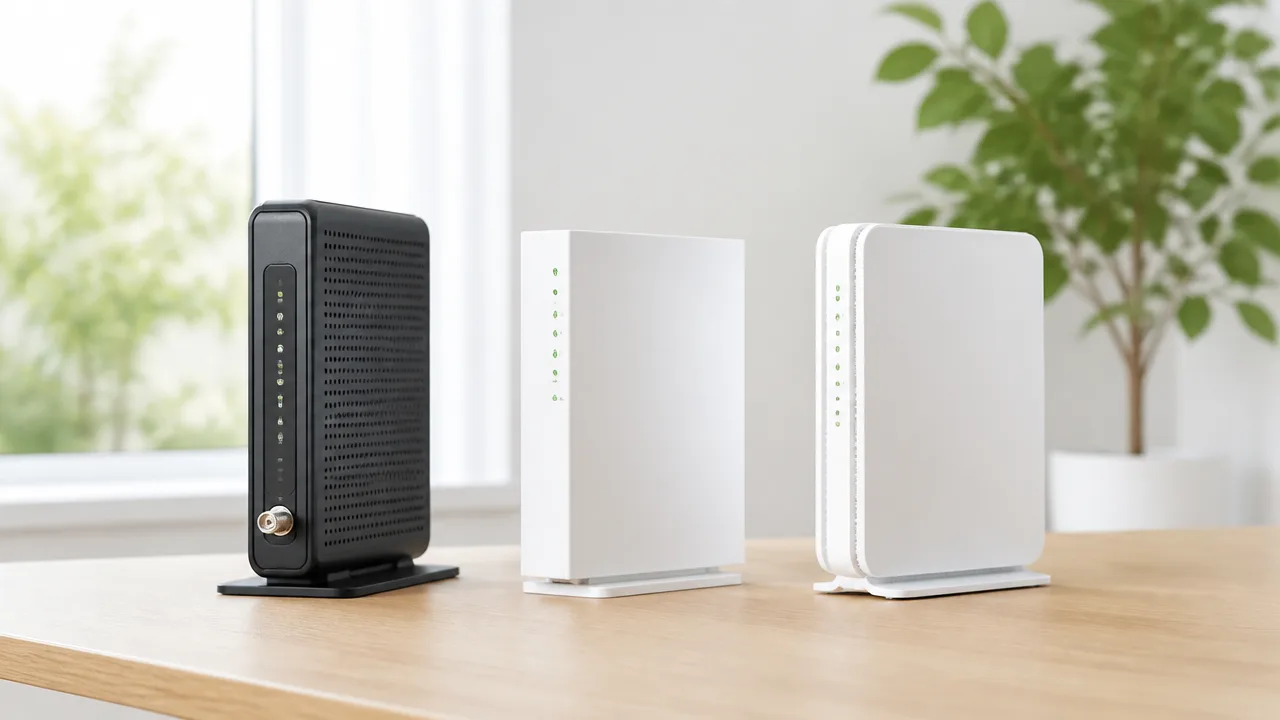
モデム、ONU、ホームゲートウェイは似たような機器に見えても、対応する回線の種類と備えている機能が異なります。
CATV回線ではケーブルモデム、光回線ではONUが使われるのが基本で、ホームゲートウェイは回線接続に加えて複数の機能をまとめた機器です。
自宅にある機器の名称だけで判断するのではなく、契約している回線と機器の表示を合わせて確認すると、役割を把握しやすくなります。
| 機器の名称 | 主に対応する回線 | 主な役割 |
|---|---|---|
| ケーブルモデム | CATV回線 | 同軸ケーブルの信号を通信に使える形へ変換する |
| モデム | 電話回線など | 回線の信号とデジタルデータを相互に変換する |
| ONU | 光回線 | 光信号をデータ通信用の信号へ変換する |
| ホームゲートウェイ | 主に光回線や電話サービス付きの契約 | 回線接続、ルーター、電話関連などの機能をまとめる |
ケーブルモデムはCATVの同軸ケーブルで使う
ケーブルモデムは、CATV事業者のインターネット回線で用いられる機器です。
テレビのアンテナ線に近い見た目の同軸ケーブルを使って、屋外から宅内へ届く信号を受け取ります。
受け取った信号をパソコンや家庭内のネットワーク機器で扱える通信データへ変換することが、ケーブルモデムの基本的な役割です。
機器本体には「CABLE」「COAX」など、同軸ケーブル用の端子を示す表示が見られることがあります。
CATVの契約時に事業者から貸し出されるケースが多いため、利用者が回線に合わない機器へ自由に入れ替えることは一般的ではありません。
CATV回線を使っているなら、回線側の機器はケーブルモデムである可能性が高いと考えられます。
一般的なモデムは電話回線などの信号変換に使われる
「モデム」は、本来は回線を流れる信号とデジタルデータを変換する機器の総称です。
名称は「変調」と「復調」に由来しており、通信方式に応じた信号変換を担います。
以前は電話回線を利用するインターネット接続でモデムが広く使われていました。
電話線を使う方式では、電話回線上の信号を通信データとして扱えるようにする必要があるためです。
ただし、現在は光回線やCATV回線が普及しているため、自宅の機器を単に「モデム」と呼んでいても、実際にはONUやホームゲートウェイである場合があります。
そのため、会話のなかでの呼び名だけでは回線の種類まで判断しにくいことがあります。
機器の背面にある端子の形状、前面ランプの表示、契約書類に記載された機器名を確認することが大切です。
ONUは光回線の光信号をデータ通信用に変換する
ONUは、光回線で使われる光回線終端装置のことです。
電柱や集合住宅の共用設備などから届く光信号を、宅内で使える通信信号へ変換する役割があります。
ONUには、先端が小さな形状をした光ファイバー用ケーブルが接続されます。
ケーブルモデムの同軸ケーブルとは端子の種類が異なるため、CATV用のケーブルモデムと光回線用のONUをそのまま置き換えることはできません。
光回線では、ONUが回線の入口になると覚えておくとわかりやすいです。
なお、ONUだけが設置されている契約もあれば、ONUの機能をほかの機器にまとめている契約もあります。
機器の外観だけでは区別が難しい場合もあるので、名称が書かれたラベルを確認しましょう。
ホームゲートウェイは回線接続やルーターなど複数の機能を備える
ホームゲートウェイは、回線を利用するための機能を一つにまとめた宅内用の機器です。
契約内容や機種によって異なりますが、ONUの機能、ルーター機能、電話サービスに関する機能などを備えることがあります。
そのため、光回線を利用していても、別にONUらしい機器が見当たらず、ホームゲートウェイだけが設置されていることがあります。
前面には「認証」「光回線」「電話」「ひかり電話」など、複数の状態ランプが付いている場合があります。
ただし、ホームゲートウェイに無線通信の機能が含まれるかどうかは、契約や機種によって変わります。
無線通信を使えると思っていても、別途対応機器や設定が必要な場合があるため、機器名だけでWi-Fi対応と決めつけないことがポイントです。
確認するときは、次の項目を見ておくと自宅の構成を整理しやすくなります。
- 契約している回線がCATV回線か光回線か
- 壁の端子から機器まで、同軸ケーブル・電話線・光ファイバーのどれがつながっているか
- 機器本体や側面のラベルに記載された名称
- 契約書類や事業者の会員ページにある貸与機器の案内
- 電話サービスを利用している場合は、そのサービスに対応した端子やランプの有無
回線の入口となる機器を正しく見分けられると、説明書を探すときや事業者へ問い合わせるときにも状況を伝えやすくなります。
ルーターの追加や交換でWi-Fi環境を見直せる
自宅のWi-Fiが遅い、部屋によってつながりにくいと感じる場合は、ルーターの交換・追加で使いやすくなることがあります。
ただし、改善の度合いは契約中の回線、利用する端末、住宅のつくりなどにも左右されるため、ルーターだけが原因とは限りません。
今の不便さに合わせて機器の性能や置き場所を見直すと、必要以上に高機能な製品を選ばずに済みます。
通信速度は契約回線や機器の性能、利用環境に左右される
通信速度はルーターの性能だけで決まるものではなく、契約しているCATV回線のプランや時間帯の混雑状況にも影響されます。
たとえば、回線側の通信速度が控えめな契約では、高性能なルーターへ交換しても、インターネット全体の速度が大きく変わらないことがあります。
一方で、古いルーターが通信規格に対応していない場合や、複数の端末を同時に使うと不安定になる場合には、交換が有効な選択肢になるでしょう。
| 気になる症状 | 考えられる主な要因 | 見直しの方向 |
|---|---|---|
| 夜間だけ遅く感じる | 回線の混雑、同時利用 | 時間帯を変えて確認し、必要に応じて契約先へ相談する |
| Wi-Fi接続時だけ遅い | ルーターの性能、電波干渉、距離 | ルーターの規格や設置場所を確認する |
| 複数台で使うと止まりやすい | ルーターの処理能力、端末数 | 同時接続に配慮した機種への交換を検討する |
| 特定の部屋だけつながりにくい | 壁や床による電波の減衰 | 設置場所の変更や中継機の活用を考える |
「有線では問題ないのにWi-Fiだけ不便」という場合は、ルーターや室内の電波環境を優先して見直す目安になります。
反対に、有線接続でも通信が安定しない場合は、ルーター以外の要因も考えられるため、契約先が案内する通信状況も確認してみてください。
新しい規格のルーターで通信が安定しやすくなる場合がある
長く使っているルーターは、現在のスマートフォンやパソコンで利用される無線通信の規格に十分対応できていないことがあります。
新しい規格に対応したルーターへ交換すると、対応端末では通信の混雑を抑えやすくなったり、複数台利用時の安定性が高まったりする場合があります。
特に、動画視聴、オンライン会議、ゲーム機の利用などを同じ時間帯に行う家庭では、同時接続時の使いやすさを意識して選ぶとよいでしょう。
- スマートフォンやパソコンを複数台つなぐことが多い。
- 数年前から同じルーターを使い続けている。
- 端末を買い替えたあとも、以前と同じルーターを使っている。
- 動画視聴中に画質が変わったり、会議中に音声が途切れたりすることがある。
機種を選ぶ際は、ルーター本体の対応規格だけでなく、手持ちの端末が対応しているかも確認することが大切です。
新しい規格のルーターに替えても、非対応の端末では性能を十分に生かせないことがあります。
通信速度の数字だけを比べるのではなく、利用台数、部屋の広さ、置きたい場所に合うかまで含めて選ぶと失敗しにくいです。
設置場所や中継機の活用でWi-Fiの届く範囲を調整できる
ルーターは、部屋の隅や床の近くよりも、できるだけ住まいの中央に近い、少し高さのある場所へ置くほうが電波を届けやすくなります。
棚の中、金属製の家具の近く、電子レンジなどの家電のそばは、電波に影響することがあるため避けたほうが安心です。
設置場所を少し変えるだけで改善することもあるため、交換を決める前に試してみる価値があります。
それでも離れた部屋や上下階まで電波が届きにくい場合は、中継機やメッシュWi-Fi対応機器の導入を検討できます。
中継機は、親機となるルーターの電波を受けて通信範囲を広げるための機器です。
ただし、中継機自体が親機の電波を十分に受けられない場所に置くと、期待したように通信しないことがあります。
- まず、ルーターを家の中央寄りで見通しのよい場所へ移せるか確認します。
- 届きにくい部屋との間で、親機の電波がまだ安定して受けられる位置を探します。
- 必要であれば、その位置を目安に中継機やメッシュWi-Fi対応機器を設置します。
広い住まいや壁・床が多い間取りでは、一台のルーターだけで家全体をカバーしようとしないことも、快適に使うための考え方です。
一体型に追加する場合はルーター機能の重複に注意する
ケーブルモデムにルーター機能やWi-Fi機能が備わっている場合、市販のWi-Fiルーターをそのまま追加すると、ルーター機能が二重になることがあります。
この状態では、端末によって通信しづらくなったり、一部のサービスが利用しにくくなったりする可能性があります。
追加した市販ルーターをWi-Fiの電波を広げる目的で使うなら、ルーター機能を停止してアクセスポイントとして使う設定が必要になる場合があります。
どちらの機器を親機として使うかは、貸与されている機器の種類や契約内容によって判断が変わります。
設定項目に迷うときは、機器の説明書で「ルーターモード」「アクセスポイントモード」などの記載を確認し、必要に応じてCATV事業者やメーカーの案内を参照してください。
機器を追加する前に現在の構成を整理しておくと、Wi-Fiの範囲を広げながら、通信設定の複雑化を避けやすくなります。
接続できないときは配線確認後にケーブルモデムから再起動する
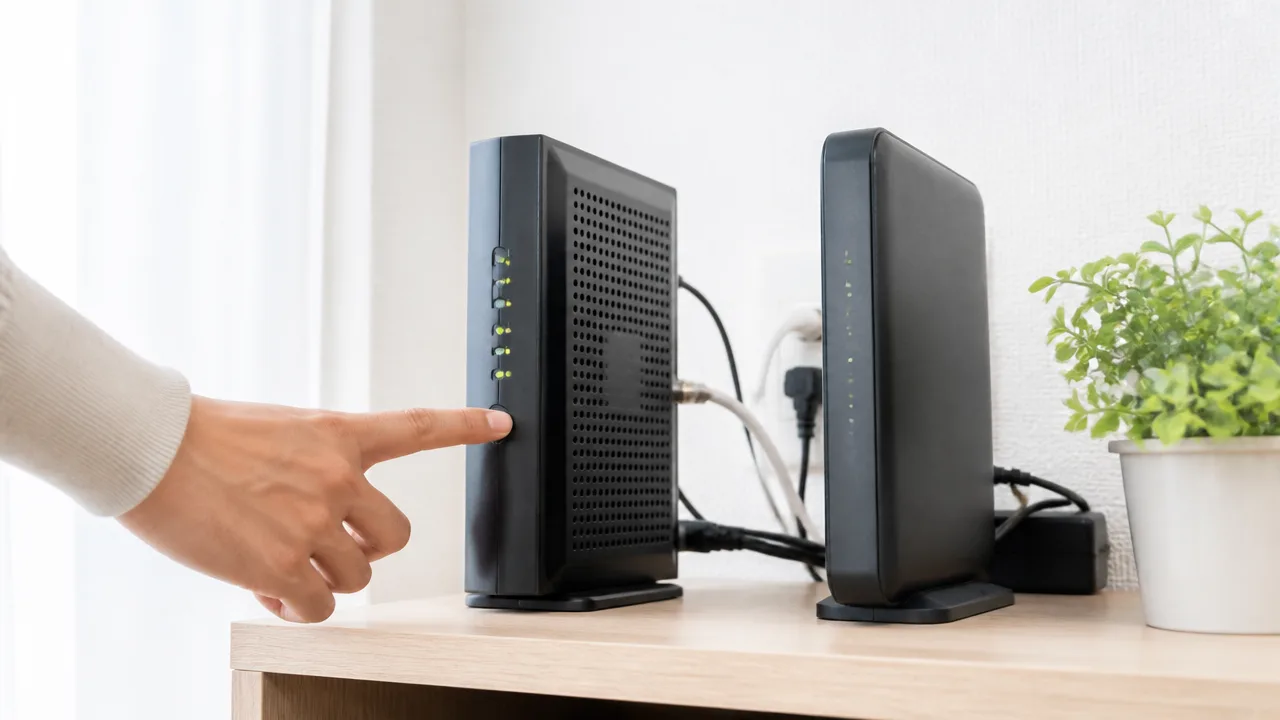
急にインターネットへ接続できなくなったときは、ケーブルの状態を確認してから、ケーブルモデム、ルーターの順番を意識して再起動してみてください。
配線の緩みや機器の起動順が原因で、一時的に通信がつながりにくくなっていることがあります。
ただし、機器の初期化ボタンは設定が消える場合があるため、通常の再起動とは区別して扱うことが大切です。
同軸ケーブルとLANケーブルの緩みや端子を確認する
再起動をする前に、ケーブルモデムと壁の端子、ルーターをつなぐ配線に緩みがないかを確認します。
ケーブルモデムには、CATV回線の信号を受けるための同軸ケーブルと、ルーターへ通信を渡すためのLANケーブルが接続されています。
掃除や模様替えの際にケーブルへ力がかかると、端子が少し浮いて通信が不安定になることもあります。
| 確認する場所 | 見るポイント |
|---|---|
| 壁のテレビ端子と同軸ケーブル | ねじ込み部分が緩んでいないか、ケーブルが強く折れ曲がっていないかを確認します。 |
| ケーブルモデム背面の同軸端子 | 同軸ケーブルが奥までしっかり固定されているかを確認します。 |
| ケーブルモデムとルーターの間のLANケーブル | 両端がカチッと差し込まれ、抜けかけていないかを確認します。 |
| ルーターの電源ケーブル | 電源タップやコンセント側を含め、抜けていないかを確認します。 |
LANケーブルは、ケーブルモデムの「LAN」または「ETHERNET」と表示された端子と、ルーターの「INTERNET」や「WAN」と表示された端子につながっているかも見ておくと安心です。
端子を抜き差しするときは、コネクタ部分を持ち、ケーブルそのものを強く引っ張らないようにしてください。
接続先の端子を確認しても改善しない場合は、次に電源を入れ直します。
ルーター、ケーブルモデムの順に電源を切る
配線に問題が見当たらなければ、まずルーターの電源を切り、そのあとでケーブルモデムの電源を切ります。
電源ボタンがない機器は、電源アダプターをコンセントから抜いて停止させます。
機器の電源を切ったあとは、すぐに入れ直さず、1分ほど待ってから次の操作へ進むのがおすすめです。
少し時間を空けることで、機器内部の通信状態が切り替わりやすくなります。
- ルーターの電源を切ります。
- ケーブルモデムの電源を切ります。
- 両方の機器が停止した状態で、約1分待ちます。
壁の端子につながる同軸ケーブルは、通常は抜かずにそのままにしておきます。
また、本体にある小さな「RESET」ボタンは初期化用として用意されていることがあるため、再起動のために押さないよう注意してください。
ケーブルモデム、ルーターの順に起動してランプを確認する
電源を入れ直すときは、ケーブルモデムを先に起動し、通信状態が落ち着いてからルーターを起動します。
ケーブルモデムが回線側の信号を受け取る前にルーターを起動すると、ルーターが通信先を認識しにくい場合があるためです。
- ケーブルモデムの電源を入れます。
- 電源ランプや通信に関するランプの点滅が落ち着くまで待ちます。
- ルーターの電源を入れます。
- ルーターの電源ランプと回線側のランプを確認し、端末で接続を試します。
ランプの名称や点灯色は機種によって異なるため、細かな意味は機器の説明書や本体の表示で確認してください。
一般的には、電源ランプが消えている、回線側のランプが長く点滅し続ける、赤色や橙色のランプが点灯しているといった場合に、状態確認が必要になることがあります。
スマートフォンやパソコン側でWi-Fiに接続できていても、インターネットだけが使えない場合は、ケーブルモデムの回線状態を中心に確認すると切り分けしやすいです。
反対に、ケーブル接続の端末では使えるのにWi-Fiだけが使えない場合は、ルーターのランプや端末のWi-Fi設定を確認します。
改善しない場合はCATV事業者の案内や通信状況を確認する
再起動後も接続できないときは、利用中のCATV事業者の公式サイトで、お住まいの地域に通信に関する案内が出ていないかを確認します。
メンテナンス中や地域的な通信状況の影響を受けている場合は、宅内の機器を操作しても改善を待つ必要があります。
公式サイトに案内が見当たらず、ケーブルモデムのランプ状態にも気になる点がある場合は、CATV事業者のサポート窓口へ相談してください。
- 契約者名や契約番号が分かる書類を手元に用意します。
- ケーブルモデムとルーターの機種名を確認します。
- どの端末で接続できないかを整理します。
- ランプの点灯・点滅の状態を控えます。
- 配線確認と再起動を行ったことを伝えます。
状況をあらかじめ整理しておくと、必要な確認をスムーズに進めやすくなります。
慌てて設定を変更する前に、配線確認、正しい順番での再起動、事業者からの案内確認を順に行うことが、原因を見つける近道です。
まとめ
この記事のポイントをまとめます。
- ケーブルモデムはCATV回線の信号を通信データへ変換する機器
- ルーターは通信を複数の端末へ振り分け、Wi-Fi接続にも使う機器
- CATVで複数端末やWi-Fiを使うなら、基本的にモデムとルーターの両方が必要
- 内蔵型の機器なら、ケーブルモデム1台でルーター機能を使える場合がある
- 別々に接続する場合は、ケーブルモデムのLAN端子とルーターのWAN端子をつなぐ
- 手軽さを重視するなら一体型、Wi-Fiの範囲や機能を重視するなら市販ルーターが選択肢
- モデム・ONU・ホームゲートウェイは、対応する回線や備えている機能が異なる
- つながりにくいときは配線を確認し、ケーブルモデムから順に再起動する
ケーブルモデムとルーターの違いを知っておくと、自宅の機器構成や必要な買い替えを落ち着いて判断しやすくなります。
まずは、契約している回線の種類、本体に記載された型番、Wi-Fiのネットワーク名やパスワードの表示を確認してみてください。
今の使い方だけでなく、スマートフォンやゲーム機などを今後つなぐ可能性も考えると、自分に合う環境を選びやすくなります。
配線や設定に不安があるときは、契約先の案内や取扱説明書を見ながら、一つずつ確認していけば大丈夫です。