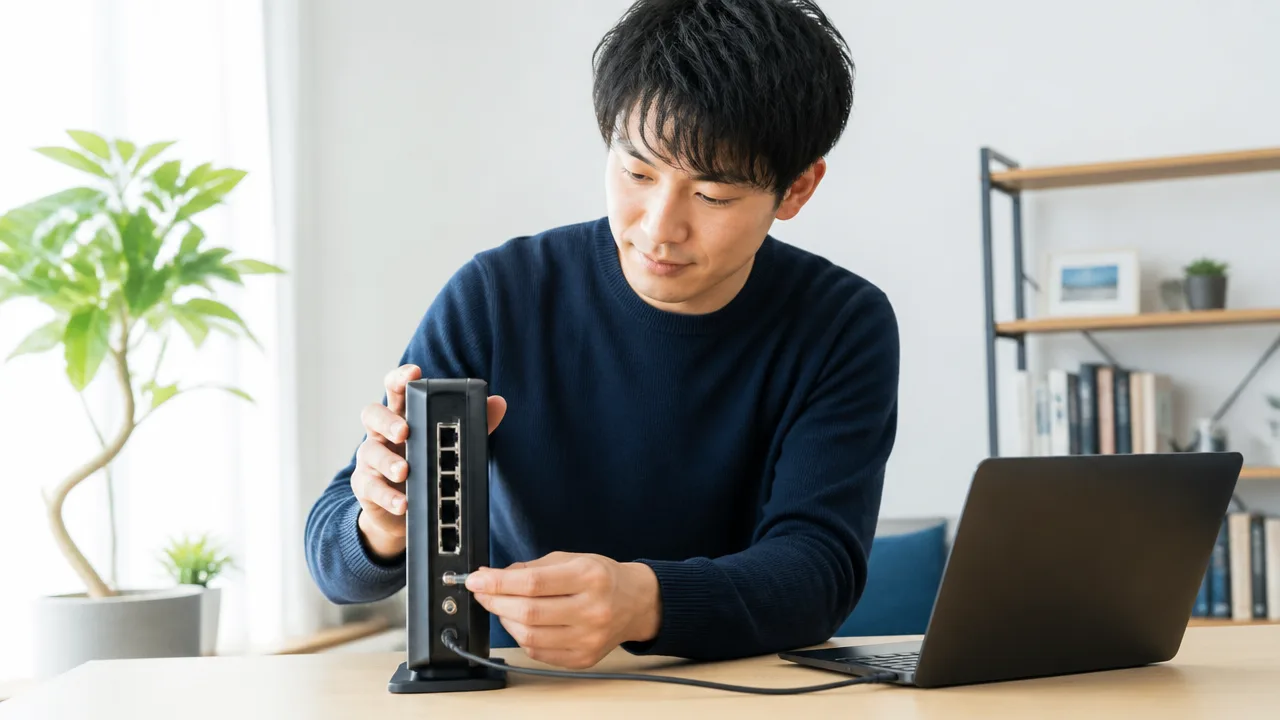
「J:COMメッシュWi-Fiが急に繋がらない」「Wi-Fiマークは出ているのにインターネットが使えない」と困っていませんか。
在宅時間や動画視聴、スマホの利用中に通信が途切れると、何を確認すればよいのかわからず焦ってしまいますよね。
J:COMメッシュWi-Fiの不調は、回線側の障害、モデムやルーターの一時的な状態、ポッドの設置場所、端末の設定など、原因によって確認する場所が異なります。
この記事では、障害情報の確認から機器の再起動手順、ポッドのランプや設置場所の見直し、端末ごとの対処までを順番に解説します。
いきなり設定を変える前に原因を切り分けることで、必要な対処を落ち着いて進めやすくなります。
自分で確認できるポイントを押さえ、それでも改善しないときにJ:COMへ相談しやすくするためにも、まずは上から順にチェックしてみてください。
この記事でわかること
- J:COM側の障害か自宅の接続状況かを切り分ける方法
- モデム・ルーター・メッシュWi-Fiポッドを順番に再起動する手順
- ポッドのランプ状態や設置場所を確認するポイント
- 特定の端末だけ繋がらない場合の確認方法と問い合わせ時に整理したい情報
- J:COMメッシュWi-Fiが繋がらないときは障害情報と接続状況から原因を切り分ける
- 改善しない場合はモデム・ルーター・ポッドの順番を意識して再起動する
- メッシュWi-Fi ポッドのランプ状態で起動中か接続不良かを確認する
- Wi-Fi接続済みでインターネットに繋がらない場合は上流の通信状態を見直す
- 電波が弱い部屋ではメッシュWi-Fi ポッドの設置場所を調整する
- SSIDとWi-Fiパスワードを確認して正しいネットワークへ再接続する
- J:COMメッシュWi-Fiアプリでポッドと接続端末の状態を管理する
- 特定のスマホやパソコンだけ繋がらない場合は端末側を確認する
- 対処しても直らない場合は確認内容を整理してJ:COMへ問い合わせる
- まとめ
J:COMメッシュWi-Fiが繋がらないときは障害情報と接続状況から原因を切り分ける

J:COMメッシュWi-Fiが繋がらないときは、まず自宅の機器だけで起きているのか、J:COM NET側の障害やメンテナンスによるものかを確認するのが近道です。
さらに、すべての端末で繋がらないのか、Wi-Fiには接続できてもインターネットだけが使えないのかを見分けると、確認すべき場所を絞り込めます。
いきなり設定を変更せず、現状を順番にチェックすることで、不要な操作を避けやすくなります。
J:COM NETの障害・メンテナンス情報を確認する
家中のスマホやパソコンで同時にインターネットが利用できない場合は、最初にJ:COM公式サイトの障害・メンテナンス情報を確認しましょう。
お住まいの地域で通信設備のメンテナンスや一時的な通信の不安定さが発生していると、自宅のメッシュWi-Fi機器に問題がなくても接続しにくくなることがあります。
確認する際は、契約しているサービスがJ:COM NETになっているか、対象エリアや掲載日時もあわせて見てみてください。
障害・メンテナンス情報が出ている場合は、案内されている復旧状況を確認しながら待つ方法が安心です。
情報が掲載されていない場合は、次の項目で自宅内の接続状況を確認していきます。
すべての端末か特定の端末だけかを確認する
次に、スマホ・パソコン・ゲーム機など、複数の端末で同じWi-Fiに接続できるかを試します。
1台だけ繋がらない場合と、どの端末も繋がらない場合では、原因がある場所が異なるためです。
| 確認結果 | 考えられる状況 |
|---|---|
| すべての端末で繋がらない | 回線、モデム、ルーター、メッシュWi-Fi ポッドなど、家全体の通信経路を確認する必要があります。 |
| 一部の端末だけ繋がらない | その端末のWi-Fi設定や保存済みの接続情報が影響している可能性があります。 |
| Wi-Fiは使える端末と使えない端末がある | 利用している部屋や端末ごとの接続状況に違いがあるかを確認します。 |
この時点では、少なくとも2台の端末で確認すると判断しやすくなります。
たとえばスマホでは使えるのにパソコンだけ繋がらないなら、メッシュWi-Fi全体ではなくパソコン側の状態を確認する流れになります。
モデム・ルーター・メッシュWi-Fi ポッドの電源と配線を確かめる
すべての端末で繋がらないときは、モデム・ルーター・メッシュWi-Fi ポッドの電源が入っているかを目で確認します。
掃除や模様替えの際に電源プラグや通信ケーブルが少し抜けているだけでも、インターネットへ接続できなくなることがあります。
- モデムとルーターの電源プラグがコンセントまでしっかり差し込まれているか確認します。
- モデムとルーターをつなぐ通信ケーブルが、両側とも奥まで差し込まれているか確認します。
- メッシュWi-Fi ポッドが電源に接続されているか確認します。
- 延長コードや電源タップのスイッチが切れていないか確認します。
ケーブルを確認するときは、強く引っ張らず、コネクタ部分を持ってゆっくり差し込み直すと安心です。
濡れた手で電源や配線に触れないようにしてください。
機器の詳しいランプ表示や再起動の手順は、次の項目で確認するとスムーズです。
Wi-Fi接続とインターネット接続のどちらに問題があるかを見分ける
「繋がらない」と感じる状況には、Wi-Fiそのものに接続できないケースと、Wi-Fiには接続済みなのにインターネットを利用できないケースがあります。
この違いを確認すると、原因の切り分けがぐっと分かりやすくなります。
| 端末に表示される状態 | 確認したいこと |
|---|---|
| Wi-Fi名が一覧に出てこない | ルーターやメッシュWi-Fi ポッドからWi-Fi電波が出ているかを確認します。 |
| Wi-Fi名は表示されるが接続できない | 選択しているネットワーク名や入力内容を確認します。 |
| Wi-Fi接続済みだが、ウェブサイトや動画が開けない | モデムより上流の通信状態や回線側の情報を確認します。 |
| 一部の通信だけ使えない | 複数のウェブサイトやアプリで同じ状態かを確認します。 |
端末のWi-Fiマークが表示されていても、必ずしもインターネットまで正常に繋がっているとは限りません。
ブラウザで複数のサイトを開いたり、別の端末でも同じ状態かを確かめたりすると、Wi-Fiの問題か回線側の問題かを判断しやすくなります。
ここまでの確認結果を把握しておけば、次に機器の状態を整える際も迷いにくくなります。
改善しない場合はモデム・ルーター・ポッドの順番を意識して再起動する
J:COMメッシュWi-Fiが繋がらないときは、モデムから順番に起動し直すことで通信状態が整う場合があります。
電源を切る順番と入れる順番を意識し、各機器が起動し終わるまで待つことがポイントです。
急いで複数の機器を同時に入れ直すと、機器同士の接続確認がうまく進まないことがあります。
モデム→ルーター→メッシュWi-Fi ポッドの順に電源を入れ、最後にスマホやパソコンを接続し直してみてください。
接続端末と通信機器の電源をいったん切る
まずは、利用しているスマホ、パソコン、ゲーム機、テレビなどの接続端末の電源を切ります。
次に、メッシュWi-Fi ポッド、ルーター、モデムの順に電源を切るか、電源プラグを抜いてください。
ルーターがモデムと一体になっている場合は、1台の機器として扱って問題ありません。
機器の電源ボタンを使える場合は、電源ボタンで停止してからプラグを抜くと落ち着いて作業できます。
電源プラグを抜いたあとは、1分ほど待ってから次の操作へ進みます。
少し待つことで、機器内に残っている一時的な通信状態がリセットされやすくなります。
| 電源を切る順番 | 対象 |
|---|---|
| 1 | スマホ・パソコンなどの接続端末 |
| 2 | メッシュWi-Fi ポッド |
| 3 | ルーター |
| 4 | モデム |
配線を抜き差しするときは、電源コードと通信ケーブルを無理に引っ張らないよう注意してください。
機器本体が熱くなっている場合は、少し時間を置いてから作業すると安心です。
モデムから順に起動して接続が安定するまで待つ
電源を入れ直す際は、通信の入り口になるモデムから起動するのが基本です。
モデムの電源を入れたら、すぐに次の機器を起動せず、起動が落ち着くまで数分待ちます。
その後、ルーターの電源を入れ、さらに通信状態が整うまで待ってください。
ルーターとモデムが一体型の場合は、その機器が起動してからメッシュWi-Fi ポッドをつなぎます。
- モデムの電源を入れます。
- 数分待ち、モデムの起動が落ち着いたことを確認します。
- ルーターの電源を入れます。
- ルーターの起動後に、メッシュWi-Fi ポッドを電源へつなぎます。
- 最後にスマホやパソコンの電源を入れ、Wi-Fiへ接続します。
起動にかかる時間は機器や通信状況によって異なるため、数分待っても慌てなくて大丈夫です。
再起動の途中で何度も電源を切り直すと、かえって状態を確認しにくくなります。
ひと通り起動したあとは、普段使う端末でウェブサイトを開き、通信が戻ったかを確認します。
メッシュWi-Fi ポッドをコンセントに挿し直す
モデムとルーターが起動したあと、メッシュWi-Fi ポッドをコンセントへ挿し直します。
ポッドが複数ある場合は、親機に近いポッドから順番に電源を入れると確認しやすくなります。
すべてのポッドを一度に挿すのではなく、1台ずつ少し間を空けてつなぐ方法もおすすめです。
ポッドはコンセントにしっかり奥まで差し込み、ぐらつきがないことを確認してください。
延長コードや電源タップを使用している場合は、電源タップ側のスイッチが切れていないかも見ておくと安心です。
ポッドの起動直後は接続準備に時間がかかるため、すぐに利用できなくても少し待ちます。
ポッド本体の状態表示について詳しく確認したい場合は、次の項目でランプの見方を確認してください。
初期化はせず通常の再起動から試す
繋がらないときでも、最初からポッドやルーターを初期化する必要はありません。
初期化を行うと、Wi-Fi名やパスワード、登録済みの機器情報などを設定し直す手間が生じることがあります。
まずは今回のように、電源を切ってから正しい順番で起動する通常の再起動を試してください。
再起動後も改善しない場合は、何度も同じ操作を繰り返すより、機器の状態や接続状況を次の手順で確認するほうがスムーズです。
メッシュWi-Fi ポッドのランプ状態で起動中か接続不良かを確認する
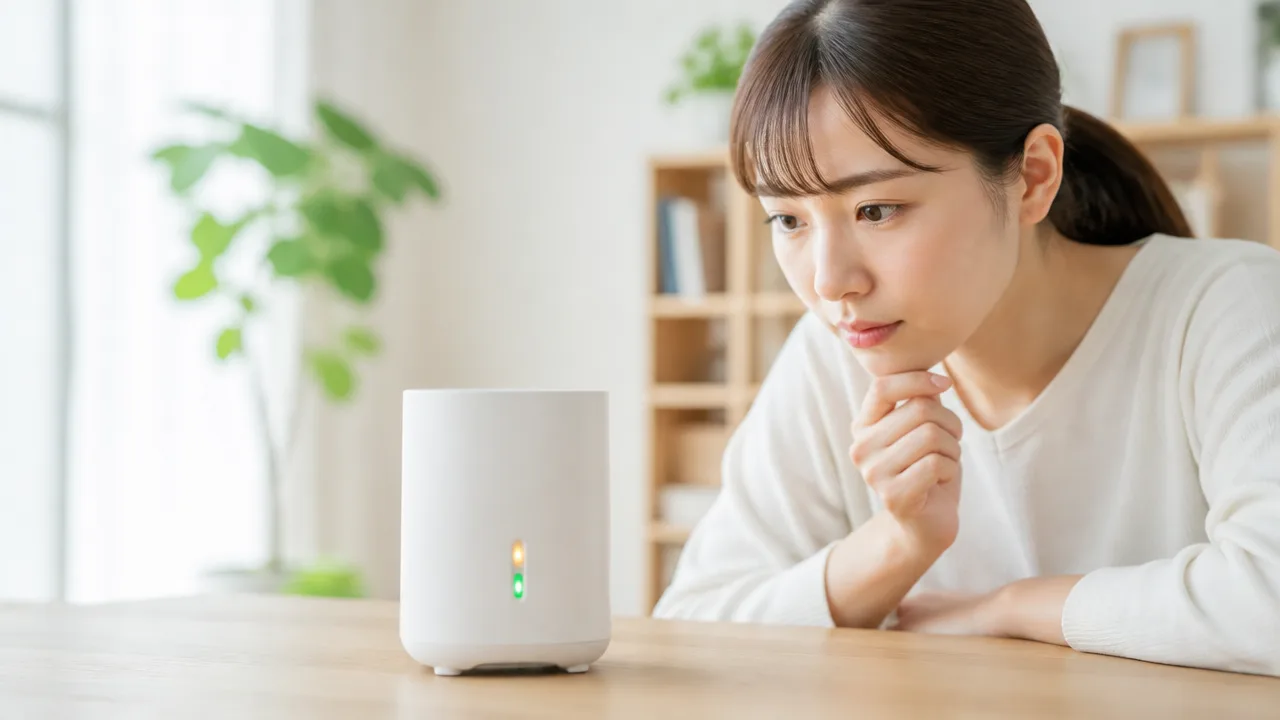
メッシュWi-Fi ポッドのランプは、起動や通信の準備中なのか、接続を確認する必要がある状態なのかを判断する目安になります。
白や緑で点滅していても、短時間で変化するなら準備中のことがあるため、色だけでなく点滅の速さと続いている時間をあわせて確認しましょう。
ただし、ランプの色や表示パターンはポッドの機種や提供時期によって異なる場合があるため、最終的にはJ:COMの案内やアプリに表示される状態を確認するのが安心です。
| ランプの見え方 | 考えられる状態 | 確認の目安 |
|---|---|---|
| 白または緑で点滅 | 起動中・接続準備中・通信状態の確認中 | 点滅の速さと継続時間を見る |
| 点滅が長く続く | 親機側との通信を確立できていない可能性 | 周辺環境や接続状態を確認する |
| ランプが点灯しない | 電源が入っていない、または給電できていない可能性 | コンセントへの差し込みを確認する |
白点滅や緑点滅は点滅の速さと継続時間も確認する
白点滅や緑点滅は、ポッドが電源投入後の準備をしていたり、ネットワークへ接続しようとしていたりする際に見られることがあります。
このときは、点滅が始まってからすぐに異常と判断せず、しばらく状態が変わるかを見ることが大切です。
ゆっくりした点滅から点灯へ変わる、または点滅が止まる場合は、起動や接続の処理が進んでいる可能性があります。
一方で、同じ色と同じ速さの点滅が長時間続き、普段どおりにインターネットを利用できない場合は、ポッドが通信先を見つけられていないことも考えられます。
ランプを見る際は、次のポイントを確認すると状況を整理しやすくなります。
- 点滅が始まったおおよその時刻
- 点滅が速いか、ゆっくりか
- 点滅中に色が変わるか
- しばらく待っても点灯や消灯へ変化しないか
- ほかのポッドでも似た状態になっていないか
ポッドをコンセントへ挿した直後や、周辺の通信機器が立ち上がった直後は、状態が安定するまで時間がかかることがあります。
短時間の点滅だけで故障と決めつけず、変化の有無を確認すると、不要な操作を避けやすくなります。
なお、特定の色が必ず同じ意味を示すとは限らないため、ポッドの種類がわかる場合は、その機器向けの公式案内と照らし合わせてください。
点滅が続く場合は配線と設置場所を見直す
点滅がなかなか止まらない場合は、ポッドが親機側のネットワークと安定して通信できているかを確認します。
有線で接続している機器がある場合は、ケーブルの差し込みが浅くないか、抜けかけていないかを目で見て確認してください。
ケーブルを強く引っ張ったり、無理に曲げたりすると接触が不安定になることがあるため、余裕のある状態で配線されているかも見ておくと安心です。
また、ポッドの周囲に家具や収納物が密集していると、電波の届き方に影響する場合があります。
次のような場所では、通信状態が安定しにくいことがあります。
- 収納棚の奥や家具の陰になっている場所
- 床に近すぎる場所
- 金属製の棚や大型家電のすぐ近く
- 水槽など水気の多いものの近く
- 親機から離れすぎている場所
まずはポッドの周辺を確認し、覆いかぶさっている物や近すぎる障害物があれば取り除いてみましょう。
設置位置を大きく変える必要がある場合は、ポッド同士の距離や部屋ごとの電波状況を確認しながら調整することが重要です。
詳しい置き場所の考え方は、次の項目で確認してください。
ランプが点灯しない場合はコンセントを確認する
ポッドのランプがまったく点灯しないときは、通信状態より先に電源が供給されているかを確認しましょう。
ポッドがコンセントの奥までしっかり差し込まれているか、ぐらつきがないかを確認してください。
壁のコンセントではなく電源タップを使っている場合は、タップ本体のスイッチが切れていないかも見ておきます。
ほかの機器を同じコンセントに接続して使えるか確認できれば、コンセント側に電気が来ているかを判断する参考になります。
ただし、濡れた手で触れることや、破損しているコード・電源タップを使い続けることは避けてください。
コンセントを確認してもランプがつかず、ポッド本体が熱くなっている、焦げたにおいがするといった様子がある場合は、使用を中止してJ:COMへ相談するのが安心です。
ランプが点灯しているにもかかわらずインターネットを利用できない場合は、ポッド以外を含めた通信状態の確認が必要になります。
Wi-Fi接続済みでインターネットに繋がらない場合は上流の通信状態を見直す
スマホやパソコンにWi-Fiマークが表示されていても通信できないときは、メッシュWi-Fi ポッドより手前にあるモデムや高機能Wi-Fiの接続状態を確認してみましょう。
ポッドと端末のWi-Fi接続はできていても、回線側との接続が不安定だと、ウェブサイトや動画サービスを利用できないことがあります。
モデム・高機能Wi-Fi・端末のどこまで通信できているかを順に確認すると、対応が必要な場所を判断しやすくなります。
モデムや高機能Wi-Fiがインターネットに接続できているか確認する
まず、メッシュWi-Fi ポッドではなく、モデムや高機能Wi-Fiがインターネットへ正常に接続できているかを確認します。
ポッドは家の中へWi-Fiを広げる役割を担うため、上流にある機器が回線へ接続できていない場合は、ポッドに接続していてもインターネットは利用できません。
確認する際は、高機能Wi-Fiの近くでスマホやパソコンをWi-Fiに接続し、複数のウェブサイトを開けるか試してみてください。
一つのサイトだけが開かない場合は、そのサイト側で一時的な不具合が起きている可能性もあります。
検索画面や別のウェブサイト、動画サービスなども利用できない場合は、回線側または上流機器側の状態を確認する必要があります。
| 確認した結果 | 考えられる状態 | 確認の方向性 |
|---|---|---|
| 高機能Wi-Fiの近くでも通信できない | モデム・高機能Wi-Fi・回線側の通信が不安定な可能性 | 上流機器の接続状況や障害情報を確認する |
| 高機能Wi-Fiの近くでは通信できる | ポッドの接続状態や設置環境の影響を受けている可能性 | ポッド側の状態を確認する |
| 一部のサイトだけ利用できない | 利用先のサービス側で一時的な状況が起きている可能性 | 時間を置いて再度試す |
モデムや高機能Wi-Fiの状態表示に普段と違う点がある場合は、機器の接続不良や回線側の状況が関係していることがあります。
複数の端末で同時にインターネットを利用できない場合は、端末ごとの問題ではなく上流の通信状態を優先して確認しましょう。
機器を動かしたり配線を抜いたりする前に、ケーブルが緩んでいないか、モデムと高機能Wi-Fiの電源が入っているかを目視で確認する方法もあります。
ただし、配線の接続先が分からない場合や機器に異常な熱・においがある場合は、無理に触らずJ:COMへ相談してください。
端末のWi-Fiを一度切ってから接続し直す
上流の通信に問題が見当たらないときは、スマホやパソコンのWi-Fiを一度オフにしてから、あらためてオンにしてみましょう。
端末が以前の接続情報を保持したままになっていると、Wi-Fiに接続済みと表示されても通信が安定しないことがあります。
機内モードをオンにして数秒待ち、オフに戻す方法でも、端末の通信を切り替えるきっかけになります。
- スマホやパソコンの設定画面を開きます。
- Wi-Fiをオフにします。
- 数秒待ってからWi-Fiをオンにします。
- 利用中のJ:COMメッシュWi-Fiのネットワークに接続されていることを確認します。
- ウェブサイトを開き、通信できるか確認します。
接続し直したあとに通信が戻る場合は、端末とWi-Fiの接続が一時的に不安定だった可能性があります。
外出先などで使った別のWi-Fiへ自動接続していることもあるため、現在接続しているネットワーク名を確認することも大切です。
なお、スマホのモバイル通信がオンのままだと、Wi-Fiではなく携帯電話回線で通信できている場合があります。
確認時は必要に応じてモバイル通信を一時的にオフにすると、Wi-Fi経由で通信できているかを判断しやすくなります。
登録済みネットワークを削除して再設定する
Wi-Fiをオン・オフしても改善しない場合は、端末に保存されているネットワーク情報を削除してから、もう一度登録し直す方法があります。
この操作により、端末内に残っている古い接続設定や一時的な情報が整理され、接続が安定することがあります。
ただし、ネットワークを削除すると再接続時にWi-Fiパスワードの入力が必要になるため、操作前に必要な情報を確認しておくと安心です。
- スマホやパソコンのWi-Fi設定から、利用中のネットワークを選びます。
- 「このネットワーク設定を削除」や「接続を解除」といった項目を選びます。
- Wi-Fi一覧を更新し、利用中のネットワークを選び直します。
- 案内に従ってパスワードを入力し、接続後に通信できるか確認します。
設定画面の名称や操作手順は、スマホやパソコンの種類、基本ソフトのバージョンによって異なります。
削除するネットワークを間違えると、ほかの場所で使っているWi-Fiの再設定も必要になるため、対象のネットワーク名をよく確認してから操作してください。
ネットワーク情報を削除しても、モデム・高機能Wi-Fi・ポッド本体の設定が消えるわけではありません。
再設定後も複数の端末で通信できない状態が続く場合は、端末ではなく上流の通信や機器の状態をあらためて確認することが大切です。
電波が弱い部屋ではメッシュWi-Fi ポッドの設置場所を調整する

特定の部屋だけJ:COMメッシュWi-Fiに繋がりにくい場合は、メッシュWi-Fi ポッドの設置場所を見直すことで改善することがあります。
ポッドは電波を受け取って次の場所へ届ける役割があるため、利用したい部屋だけでなく、モデムやほかのポッドとの距離・間取り・周囲の物を考えて置くことが大切です。
電波が届きにくい場所へ直接ポッドを置くより、安定して電波を受けられる途中の場所に置くほうが、通信しやすくなる場合があります。
モデムと利用場所の中間付近にポッドを置く
ポッドは、モデムや親機側から受け取った電波を中継するため、通信したい部屋とモデムの中間あたりに置くのが基本です。
たとえば、リビングにモデムがあり、寝室で電波が弱い場合は、リビングと寝室をつなぐ廊下や隣接する部屋などが候補になります。
電波がほとんど届いていない寝室の奥へポッドを置いても、ポッド自体が十分な通信を受け取れず、期待どおりに改善しないことがあります。
| 状況 | 置き場所の考え方 |
|---|---|
| 隣の部屋だけ電波が弱い | モデムのある部屋と電波が弱い部屋の境目付近を試す |
| 廊下の先にある部屋で使いたい | 廊下の途中や手前の部屋など、中継しやすい位置を選ぶ |
| 上下階で電波が弱い | 階段付近や吹き抜け周辺など、電波が通りやすい場所を検討する |
まずは現在の場所から少しずつ移動し、普段使うスマホやパソコンで通信の安定性を確認すると、適した位置を見つけやすいです。
一度に大きく動かさず、1か所ずつ試すと、どの場所で変化したのか判断しやすくなります。
床付近や家具の裏を避けて開けた場所に設置する
ポッドは、床の近くや棚の奥、テレビ台の裏などを避け、周囲が開けた位置に設置すると電波が広がりやすくなります。
壁際のコンセントを使う場合でも、前方を大きな家具でふさがないように意識してみてください。
とくにソファ・収納棚・水槽・観葉植物などが近くにあると、電波の通り方に影響する場合があります。
- 収納家具やテレビ台の裏側
- 床に近い延長コード周辺
- カーテンの陰や部屋の隅
- 衣類や本が密集した棚の中
- 人が頻繁に物を置く場所
コンセントへ直接取り付けるタイプのポッドは、抜き差ししやすい位置であっても、家具で隠れやすい場所では電波が弱くなることがあります。
安全面にも配慮しながら、腰から胸の高さに近く、見通しのよい場所を目安にするとよいでしょう。
電子レンジや金属製品など電波に影響しやすい物から離す
電子レンジ、コードレス電話、無線機器、金属製の家具や家電の近くでは、Wi-Fiの電波が不安定になることがあります。
キッチン周辺やテレビの裏、スチールラックのそばにポッドを置いている場合は、少し離した位置を試してみてください。
電子レンジを使っている間だけ通信が遅くなったり切れやすくなったりする場合は、ポッドと電子レンジの距離を取ることがひとつの目安になります。
| 近くを避けたいもの | 見直しのポイント |
|---|---|
| 電子レンジ | キッチン内や隣接する壁際からできるだけ離す |
| テレビ・録画機器 | 機器の背面や配線が集中する場所を避ける |
| スチールラック・金属製収納 | 金属板で囲まれた場所に置かない |
| 水槽・大きな水回り設備 | 水を挟む位置を避け、別の壁面も検討する |
配線や電源タップが集まりやすい場所は便利ですが、周辺環境によっては通信の安定性を確認しながら設置場所を選ぶと安心です。
離しすぎずポッド同士が通信できる位置を探す
ポッドを増やしている場合は、各ポッドが次のポッドへ無理なく電波を届けられる距離に配置することが重要です。
広い範囲をカバーしたいからといってポッド同士を離しすぎると、中継する電波が弱くなり、離れた部屋で繋がりにくくなることがあります。
目安としては、前のポッドが安定して通信できる場所に次のポッドを置き、必要に応じて少しずつ利用場所側へ移動させる方法がわかりやすいです。
- モデムに近いポッドの位置を基準にする
- その場所で通信できる範囲を確認する
- 次のポッドを電波がまだ届く位置に置く
- 利用したい部屋で通信が安定するか試す
- 弱い場合は1つ手前の位置へ戻して再確認する
壁や扉、部屋の構造によって電波の届き方は異なるため、最適な位置は住まいごとに変わります。
設置場所を調整したあとは、動画視聴やウェブ閲覧など普段の使い方でしばらく様子を見て、途切れにくく安定して使える位置を選んでください。
SSIDとWi-Fiパスワードを確認して正しいネットワークへ再接続する
J:COMメッシュWi-Fiに繋がらないときは、端末がJ:COMメッシュWi-Fiの正しいSSIDを選んでいるか、入力しているパスワードに誤りがないかを確認してみてください。
SSIDやパスワードを変更した直後は、以前の情報が端末に残っていて接続できないこともあるため、いったんネットワーク情報を削除してからつなぎ直すとスムーズです。
近隣のWi-Fiや以前使っていたルーターのSSIDへ自動接続しているケースもあるので、接続先の名前を落ち着いて見直してみましょう。
J:COMメッシュWi-FiアプリでSSIDとパスワードを確認する
J:COMメッシュWi-FiのSSIDとWi-Fiパスワードは、J:COMメッシュWi-Fiアプリから確認できる場合があります。
アプリを開き、Wi-Fi設定やネットワーク設定にあたるメニューを探すと、現在利用しているネットワーク名とパスワードを確認・変更できることがあります。
アプリの画面構成やメニュー名は更新によって異なることがあるため、表示内容に沿って確認してください。
端末のWi-Fi設定画面に表示されるネットワーク名と、アプリで確認したSSIDが一致していれば、接続先の選択は合っています。
| 確認する項目 | 見るポイント |
|---|---|
| SSID | 端末で選択しているネットワーク名がJ:COMメッシュWi-Fiのものか確認する |
| Wi-Fiパスワード | 大文字・小文字、数字、記号を含めて入力内容を見直す |
| 接続状態 | SSIDの横に接続済みの表示が出ているか確認する |
| 保存済みの情報 | 過去のSSIDや古いパスワードが残っていないか確認する |
パスワードを手入力する際は、似た文字の見間違いにも注意が必要です。
たとえば英字の大文字「O」と数字の「0」、英字の小文字「l」と数字の「1」などは、画面によって見分けにくいことがあります。
パスワードを複数回入力しても接続できない場合は、推測で入力を続けず、アプリ上の情報を見ながら入れ直すと安心です。
なお、SSIDやパスワードを家族や来客と共有する場合も、古い情報ではなく現在アプリに表示されている内容を伝えるようにしてください。
変更後のパスワードが各端末に反映されているか確かめる
Wi-Fiパスワードを変更すると、これまで接続していたスマホ、パソコン、ゲーム機、テレビなどは、以前のパスワードでは接続できなくなります。
パスワード変更後に一部の端末だけ繋がらない場合は、その端末に古いパスワードが保存されたままになっている可能性があります。
このときは、端末のWi-Fi設定からJ:COMメッシュWi-FiのSSIDを選び直し、新しいパスワードを入力してください。
- J:COMメッシュWi-Fiアプリで現在のSSIDとパスワードを確認する
- 繋がらない端末でWi-Fi設定画面を開く
- J:COMメッシュWi-FiのSSIDを選択する
- 表示された入力欄に現在のパスワードを入力する
- 接続済みの表示に変わるか確認する
端末によっては、保存済みのWi-Fi情報をいったん削除しないと新しいパスワードを入力できないことがあります。
その場合は、対象のSSIDにある詳細画面から「削除」「登録解除」「このネットワーク設定を削除」などの項目を選び、改めて接続してください。
ただし、削除するとそのSSIDの接続情報は端末から消えるため、新しいパスワードを確認できる状態で操作することが大切です。
複数の端末を使っているなら、パスワード変更後にすべてを一度に設定しようとせず、普段よく使う端末から順に接続を確認すると負担を減らせます。
以前利用していたSSIDへの自動接続を解除する
引っ越し前の回線、以前の市販ルーター、似た名前のWi-Fiなどが端末に登録されていると、端末がそちらへ自動接続することがあります。
Wi-Fiの電波は見えているのに通信が安定しない、または意図したネットワークに繋がらないときは、不要なSSIDの自動接続設定を見直してみてください。
特に、同じSSIDを以前のルーターで使っていた場合は、端末が古い接続情報を優先することもあります。
- 現在使っていないSSIDは登録を削除する
- 不要なネットワークの自動接続をオフにする
- 接続したいJ:COMメッシュWi-FiのSSIDを選び直す
- 接続後にWi-Fi設定画面で接続済みの表示を確認する
カフェや勤務先などで使った無料Wi-Fiが自動接続の候補に残っている場合も、意図しない接続先になることがあります。
自宅で使う端末は、J:COMメッシュWi-FiのSSIDを優先して接続する状態に整えておくと、帰宅後の接続がわかりやすくなります。
正しいSSIDを選び、新しいパスワードで再接続できれば、ネットワーク情報の不一致による接続トラブルは解消することがあります。
J:COMメッシュWi-Fiアプリでポッドと接続端末の状態を管理する

J:COMメッシュWi-Fiアプリを使うと、ポッドがアプリに認識されているか、どの端末が接続しているかを画面上で確認できます。
特定の端末だけ利用できないときは、端末の一時停止設定や利用制限が有効になっていないかを見直すことで、原因を見つけやすくなります。
アプリの表示内容は契約内容やアプリのバージョンによって異なるため、画面に表示される案内に沿って確認してください。
アプリを導入して契約時の情報でログインする
まずはスマホにJ:COMメッシュWi-Fiの管理用アプリを導入し、契約時に設定した情報でログインします。
アプリの名称や利用方法がわからない場合は、契約時の案内書類やJ:COMから届いたメールを確認すると安心です。
ログイン後は、登録されている自宅のネットワークやポッド、接続中の端末が表示されるかを確認します。
初めて利用する場合や機種変更後の場合は、メールアドレスの確認や認証コードの入力を求められることがあります。
認証コードが届かないときは、迷惑メール用のフォルダや受信設定も確認してみてください。
| 確認する項目 | 見るポイント |
|---|---|
| ログイン中のアカウント | 契約時に登録したメールアドレスなどでログインしているか |
| 自宅ネットワーク | 利用中のJ:COMメッシュWi-Fiのネットワークが表示されるか |
| ポッドの一覧 | 利用しているポッドが登録済みとして表示されるか |
| 端末の一覧 | スマホやパソコンなど、普段使う端末が表示されるか |
ポッドが認識されているか確認する
アプリのネットワーク画面やポッド一覧を開き、設置しているポッドが表示されているかを確認します。
複数のポッドを利用している場合は、台数だけでなく、それぞれの状態も見ておくと状況を把握しやすくなります。
ポッド名や設置場所をアプリ上で区別できる場合は、「リビング」「寝室」など、わかりやすい名前にしておくと便利です。
ポッドが一覧にあっても、状態が更新中だったり、一時的に接続状況が表示されなかったりすることがあります。
アプリを開き直しても特定のポッドだけが表示されない場合は、そのポッドに関する表示や案内文を記録しておくと、後で確認しやすくなります。
- ポッドが登録済みの一覧に表示されているか
- 利用している台数とアプリ上の台数が一致しているか
- ポッドごとに注意や確認を促す表示が出ていないか
- 設置場所がわかる名前になっているか
アプリ上でポッドを選択すると、接続状況やネットワークに関する情報を確認できる場合があります。
表示される内容だけで原因を決めつけず、どのポッドで、いつから、どのような表示が出ているかを整理するために活用するのがおすすめです。
接続端末の一時停止設定などを見直す
アプリには、端末ごとのインターネット利用を一時停止したり、利用時間に関する設定を管理したりできる機能が表示されることがあります。
家族用の端末や以前使っていた端末を管理する際に便利な機能ですが、設定が残っていると対象端末だけ利用できないように見えることがあります。
特定のスマホやゲーム機、パソコンだけがネットワークを使えない場合は、対象端末をアプリの一覧から探してください。
端末の詳細画面に一時停止中の表示がある場合は、利用を再開する操作ができるか確認します。
意図せず一時停止になっている端末がないかを確認することが大切です。
- アプリで接続端末の一覧を開きます。
- 利用できない端末の名前、機種名、または端末アイコンを探します。
- 一時停止、利用時間、端末グループなどの設定表示を確認します。
- 停止中であれば、画面の案内に従って利用再開の設定に変更します。
- 設定変更後、端末一覧の表示が更新されているかを確認します。
端末名は自動で付けられていることもあるため、同じような名称が複数並ぶ場合があります。
判断しにくいときは、端末の機種名や最近の接続状況など、アプリ内で確認できる情報を照らし合わせると見分けやすくなります。
使っていない古い端末が一覧に残っていても、現在の接続にただちに影響するとは限りません。
ただし、管理しやすくするために、不要な端末名を整理できる機能がある場合は活用してみてください。
ログインできない場合は登録情報と通信環境を確認する
アプリにログインできないときは、入力したメールアドレスやパスワードが契約時の登録情報と一致しているかを確認します。
パスワードを何度も推測して入力するよりも、パスワード再設定の案内が表示されている場合は、その手順を利用するほうがスムーズです。
メールアドレスを複数使っている場合は、J:COMからの案内メールを受信しているアドレスを探すと手がかりになります。
また、アプリの画面が途中で進まない場合は、スマホが安定して通信できる環境にあるかも確認してください。
- 入力したメールアドレスに不要な空白や誤字がないか
- 大文字・小文字を含めてパスワードを正しく入力しているか
- 認証メールや認証コードを受信できる状態か
- スマホの通信が一時的に不安定になっていないか
- アプリの更新案内が出ていないか
ログイン情報を確認しても利用できない場合は、表示されたメッセージ、操作した日時、登録に使ったメールアドレスを控えておくと、状況を伝えやすくなります。
アプリでポッドと端末の状態を定期的に確認しておけば、接続状況が変わったときにも気付きやすくなります。
特定のスマホやパソコンだけ繋がらない場合は端末側を確認する
ほかの端末はJ:COMメッシュWi-Fiに繋がるのに、特定のスマホやパソコンだけ使えない場合は、その端末の通信設定や一時的な動作不良を確認するのが近道です。
Wi-Fiの設定、機内モード、端末の再起動、更新状況を順番に見直すことで、原因を絞り込みやすくなります。
ポッドや回線全体の問題とは限らないため、繋がらない端末だけに絞って落ち着いて確認してみてください。
Wi-Fiと機内モードの設定を確認する
まずは、繋がらない端末でWi-Fi機能が有効になっているかを確認します。
操作中に誤ってWi-Fiをオフにしたり、機内モードをオンにしたままにしたりすると、ネットワークを利用できません。
スマホでは機内モードをオンにするとWi-Fiもオフになることがありますが、端末によってはWi-Fiだけ個別にオンへ戻せる場合もあります。
パソコンでは、キーボードの機能キーや本体の通信設定によって、無線通信が無効になっているケースもあります。
- Wi-Fiがオンになっているか
- 機内モードがオフになっているか
- 省電力設定で無線通信が制限されていないか
- パソコンの無線通信機能が無効になっていないか
- 利用したいネットワークが接続先として選ばれているか
設定を変更した後は、画面上のWi-Fiマークが表示されるか、接続状態が変化するかを確認します。
電波マークが出ていても通信できないときは、次の再起動と更新確認へ進みましょう。
端末を再起動して基本ソフトを更新する
設定に問題が見当たらない場合は、端末を一度再起動して、一時的な処理の不具合が解消するかを確認します。
長時間電源を入れたままにしているスマホやパソコンでは、通信機能の動作が不安定になることがあります。
再起動は端末側だけで試せる基本的な対処なので、仕事や動画視聴を再開したいときにも取り組みやすい方法です。
- 作業中のデータを保存する
- 端末の電源を切る、または再起動を選ぶ
- 完全に起動するまで待つ
- Wi-Fiが有効になっていることを確認する
- 通信できるかを試す
再起動後も繋がらないときは、スマホやパソコンの基本ソフトに更新案内が出ていないか確認します。
更新には通信量や時間がかかる場合があるため、実行前に電池残量や電源接続の状態も見ておくと安心です。
更新を急ぐ必要がない状況でも、長期間更新していない端末は通信の安定性に影響することがあるため、案内内容を確認しておくとよいでしょう。
プライベートアドレスやセキュリティ設定の影響を確認する
スマホのプライベートアドレス機能や、パソコンに入っている通信保護用の設定が、接続状態に影響することがあります。
プライベートアドレスは、Wi-Fi接続時に端末を識別する情報を保護するための機能ですが、設定を切り替えた直後などに接続情報がうまく更新されない場合があります。
また、仮想的な専用回線を経由する設定、通信を監視するアプリ、会社や学校から指定された管理設定などがあると、通常の接続と挙動が異なることがあります。
| 確認する項目 | 見直しの目安 |
|---|---|
| プライベートアドレス | 設定変更の直後から繋がらない場合に状態を確認する |
| 通信保護用の接続設定 | 有効にした状態だけで不具合が出るかを確認する |
| セキュリティアプリ | 通信を制限する機能や警告表示がないかを見る |
| 会社・学校の管理設定 | 利用上のルールや接続制限がないか管理者へ確認する |
セキュリティに関わる設定を変更する場合は、内容を理解しないまま無効にし続けないことが大切です。
会社や学校から管理されている端末は、自己判断で設定を削除しないようにしてください。
一時的に設定を見直して接続できた場合でも、必要に応じて元の状態へ戻し、利用先の案内に従うと安心です。
別の端末が繋がるか試して問題箇所を切り分ける
原因を判断しやすくするには、同じ場所で別のスマホやパソコンがWi-Fiを利用できるか試します。
別の端末が問題なく通信できるなら、繋がらない端末の設定や状態に原因がある可能性が高まります。
反対に、複数の端末で同じように繋がらない場合は、端末だけの問題とは決めつけず、発生している状況を整理しましょう。
| 試した結果 | 考え方 |
|---|---|
| 1台だけ繋がらない | その端末のWi-Fi設定、基本ソフト、通信保護設定を優先して確認する |
| 複数台が繋がらない | 端末以外の要因も含めて、発生場所や時間帯を整理する |
| 場所によって繋がったり切れたりする | 端末を使う位置と接続状態の変化を記録する |
確認した際は、繋がらない端末の種類、表示されたメッセージ、試した設定、ほかの端末では通信できたかをメモしておくと役立ちます。
こうした情報があると、次に確認すべきポイントを判断しやすくなります。
対処しても直らない場合は確認内容を整理してJ:COMへ問い合わせる

再起動や接続設定の確認をしても改善しないときは、契約内容に合ったJ:COMの窓口へ、状況をまとめて相談するのが近道です。
ポッドのランプ表示、利用している機器、繋がらなくなった時刻、これまでに試した内容を伝えると、案内がスムーズになりやすいです。
同じ操作を何度も繰り返すより、確認済みの情報を整理してから問い合わせることで、必要な確認を進めやすくなります。
契約内容に応じたJ:COMのサポート窓口を確認する
J:COMのサポート窓口は、利用中のサービスや契約地域、相談したい内容によって案内先が異なる場合があります。
まずは、契約時の書類、会員向けの案内ページ、またはJ:COM公式サイトの問い合わせ案内から、ご自身の契約に対応する窓口を確認しましょう。
インターネット接続について相談する際は、メッシュWi-Fiの利用中であることを最初に伝えると、状況を共有しやすくなります。
- 契約しているインターネットサービスの名称
- J:COMメッシュWi-Fiを利用していること
- 相談したい内容が「繋がらない」「通信が安定しない」などのどれに当たるか
- 契約者本人からの連絡が必要かどうか
契約者以外が問い合わせる可能性がある場合は、本人確認に必要となる情報や、問い合わせ方法の案内をあらかじめ確認しておくと安心です。
電話だけでなく、会員向けページや公式の問い合わせフォームなど、利用できる案内方法が用意されていることもあります。
連絡先は古い案内ではなく、J:COM公式サイトや契約書類で最新の情報を確認してください。
ポッドのランプ状態と試した対処を伝える
問い合わせ時には、メッシュWi-Fi ポッドのランプがどのように点灯・点滅しているかを伝えると、担当者が現在の状態を把握する手がかりになります。
ランプの色だけでなく、点灯しているのか、点滅しているのか、消えているのかまで控えておくとよいでしょう。
また、すでに行った対処を共有することで、同じ確認を繰り返さずに次の案内へ進める場合があります。
| 伝える内容 | まとめ方の例 |
|---|---|
| ポッドの状態 | リビングのポッドは白く点灯、寝室のポッドはランプが消灯している |
| 発生範囲 | 家中で繋がらない、または特定の部屋だけ利用しにくい |
| 実施済みの確認 | 機器の再起動、接続情報の見直し、アプリでの状態確認を行った |
| 変化の有無 | 再起動直後だけ繋がる、操作後も表示に変化がない |
ランプの状態が変わる場合は、問い合わせる直前の状態だけでなく、どの操作のあとに変化したかも伝えると役立ちます。
写真を送れる問い合わせ方法であれば、個人情報や室内の様子が写り込まないことを確認したうえで、ランプ表示を記録しておく方法もあります。
利用機器の名称や発生時刻を控えておく
通信の状況を確認してもらうためには、利用中の機器名と問題が起きた時刻をできるだけ具体的に伝えることが大切です。
「昨日から繋がらない」と伝えるよりも、「○月○日の夜から」「朝は利用できたが、帰宅後には繋がらなかった」のように整理すると、状況を説明しやすくなります。
控えておきたい項目は、次のとおりです。
- 利用しているモデム、ルーター、メッシュWi-Fi ポッドの名称
- 繋がらない端末の種類と台数
- 問題が始まった日時と、発生する頻度
- 利用しにくい場所や時間帯
- 端末に表示されたメッセージがあれば、その内容
- ポッドのランプ状態と、確認した時点での変化
- これまでに試した操作と、その結果
機器の名称は、本体のラベル、J:COMメッシュWi-Fiアプリの表示、契約書類などで確認できることがあります。
製造番号などの情報は、案内された場合にすぐ確認できるよう、本体を見られる場所で問い合わせると便利です。
ただし、契約情報や機器に記載された番号を、公式窓口以外の相手へ不用意に伝えないようにしましょう。
問い合わせ前に情報をメモへまとめておけば、「いつ・どの機器で・どのような状態になったか」を落ち着いて説明できます。
必要な案内を受けたあとは、作業手順や訪問対応の有無、費用が発生する可能性についても、その場で確認しておくと安心です。
まとめ
この記事のポイントをまとめます。
- まずはJ:COMの障害・メンテナンス情報と、自宅内の接続状況を確認する
- 繋がらないときは、モデム・ルーター・メッシュWi-Fi ポッドの順で再起動する
- ポッドのランプは、色だけでなく点滅の速さや継続時間もあわせて見る
- Wi-Fiには繋がるのに通信できない場合は、モデムやルーターなど上流の状態を確認する
- 電波が弱い部屋では、ポッドを電波が安定して届く途中の場所へ移動する
- 正しいSSIDとパスワードを確認し、必要に応じて端末のネットワーク情報を削除してつなぎ直す
- アプリでポッドや接続端末の状態、利用制限の設定を確認する
- 特定の端末だけ繋がらない場合は、その端末のWi-Fi設定や再起動も試す
- 改善しないときは、確認した内容を整理してJ:COMへ相談する
J:COMメッシュWi-Fiが繋がらないときは、いきなり複雑な設定を変えるのではなく、障害情報、接続できない範囲、機器の状態を順番に確認することが大切です。
モデムから正しい順番で再起動し、ポッドの設置場所や端末の接続先を見直すだけで、通信状態が整うこともあります。
特定の部屋や端末だけで起きているのか、家全体で起きているのかを切り分ければ、次に確認する場所もわかりやすくなります。
ひとつずつ落ち着いて試してみて、それでも解決が難しい場合は、ランプの状態や試した対処をメモしてJ:COMへ相談してみてください。