「J:COMでWi-Fi 7は使えるの?」「今の契約から変更できる?」と気になっている人も多いのではないでしょうか。
Wi-Fi 7は複数の機器を同時につなぐ場面でも快適さが期待される新しい通信規格ですが、J:COMならどのコースでも利用できるわけではありません。
利用できるかどうかは、契約するコースだけでなく、住所や物件の設備、現在使っているサービスの内容によっても変わります。
この記事では、J:COMのWi-Fi 7対応コースと利用条件をはじめ、提供端末、料金を確認するときのポイント、Wi-Fi 7非対応端末の接続可否までわかりやすく解説します。
自宅の通信環境を見直したい人は、まず自分に合うコースや確認すべき条件をチェックしていきましょう。
この記事でわかること
- J:COMでWi-Fi 7に対応している主なコースと利用条件
- 新規契約・既存利用者それぞれが確認したい変更手続きのポイント
- 1G・10Gコースの選び方と、提供されるWi-Fi 7対応端末
- 次世代 AI Wi-FiやメッシュWi-Fiを活用して通信範囲を整える方法
J:COMは1G以上の対象コースでWi-Fi 7に対応している
J:COMでWi-Fi 7を利用したい場合は、通信速度が1G以上の対象コースを選ぶことが基本です。
対象となるのは主に1G・5G・10Gのコースで、従来規格よりも混雑しにくく、複数の機器を同時につなぐ場面にも対応しやすい環境を整えられます。
ただし、すべてのJ:COM NETコースがWi-Fi 7に対応するわけではないため、契約時にはコース名と提供内容を確認しておくと安心です。
Wi-Fi 7対応のJ:COM NET対象コース
Wi-Fi 7の対象になるのは、J:COM NETのうち1G以上の通信速度帯に位置付けられるコースです。
基本的には、1G・5G・10Gといった高速コースでWi-Fi 7対応のサービスを利用する形になります。
通信速度の数字が大きいほど、必ずしも普段の使い勝手が大きく変わるとは限りませんが、家で動画視聴やオンラインゲーム、仕事用の通信を同時に行う人には選択肢になりやすいでしょう。
| コースの速度帯 | Wi-Fi 7対応 | 向いている利用イメージ |
|---|---|---|
| 1G | 対象 | 動画視聴、ウェブ会議、スマートフォンやパソコンの普段使い |
| 5G | 対象 | 複数人・複数機器での利用や、大きなデータ通信を行う場面 |
| 10G | 対象 | 高速通信を重視し、対応機器をそろえて活用したい場面 |
なお、表記上の最大通信速度は回線規格上の値であり、実際の通信速度は利用機器や接続方法、時間帯などによって変わります。
そのため、Wi-Fi 7を目的にコースを選ぶなら、速度の大きさだけで決めるよりも、自宅で同時に接続する機器の数や通信の使い方をイメージすることが大切です。
たとえば一人暮らしで、スマートフォン・パソコン・テレビを主に使う程度なら、まずは1Gの対象コースでも検討しやすいです。
一方で、高画質の動画を複数台で再生したり、大容量のデータを扱ったりする機会が多い場合は、より高速なコースも比較候補になります。
戸建てと集合住宅で選べるコースの違い
J:COM NETは戸建てと集合住宅のどちらでも利用を検討できますが、建物の種類によって案内されるコースの構成が異なることがあります。
戸建てでは、住戸ごとに回線を利用する形になりやすく、1G以上の高速コースを中心に比較しやすい点が特徴です。
集合住宅では、建物内の設備や導入されている回線方式に合わせてコースが案内されるため、戸建てと同じ名称・速度帯が常に選べるとは限りません。
- 戸建て:高速コースを含めて、自分の利用スタイルに合わせて比較しやすい
- 集合住宅:建物に導入済みの設備に応じたコースから選ぶ形になりやすい
- どちらの場合も:Wi-Fi 7を希望するなら、1G以上の対象コースかを確認する
ここで大切なのは、「戸建てだから必ず10G」「集合住宅だから1Gまで」と決めつけないことです。
同じ地域でも建物ごとに案内内容が変わるため、Wi-Fi 7対応かどうかは、希望する住所で選べるJ:COM NETのコースを基準に確認しましょう。
現在の契約書類や会員向けページにコース名が記載されている場合は、まず通信速度が1G以上かを見ると、Wi-Fi 7対応コースを判断する際の目安になります。
利用可否は住所・物件・契約コースによって異なる
J:COMでWi-Fi 7を利用できるかどうかは、希望する住所で対象サービスが提供されているか、住んでいる物件の設備に対応しているか、そして契約するコースが条件を満たすかによって決まります。
同じ市区町村内でも、建物や部屋番号によって案内内容が変わることがあるため、エリア名だけで判断しないことが大切です。
「J:COMのサービスエリアだから使えるはず」と考えるよりも、公式サイトで住所を入力し、表示されたコースと利用条件を確認する方法が確実です。
特に引っ越し先での利用を考えている場合や、現在とは別のコースへ変更したい場合は、申し込み前に個別の判定結果を見ておくと安心できます。
公式サイトで提供エリアと対応コースを確認する方法
J:COMの公式サイトでは、郵便番号や住所、住居形態などを入力して、利用できるサービスや案内可能なコースを確認できます。
確認画面で表示される内容は、単なる都道府県単位のエリア情報ではなく、入力した住所をもとにした案内です。
Wi-Fi 7を希望するときは、表示されたJ:COM NETのコースが対象条件に合っているかを確認しましょう。
住所検索をするときは、マンション名やアパート名、部屋番号まで正しく入力することがポイントです。
番地の表記ゆれや建物名の入力漏れがあると、実際の案内と異なる結果になったり、確認が途中で止まったりする場合があります。
- J:COM公式サイトの提供エリア確認ページを開く
- 郵便番号または都道府県・市区町村・番地を入力する
- 戸建てか集合住宅かを選択する
- 集合住宅の場合は建物名と部屋番号を入力する
- 表示されたJ:COM NETのコースと申し込み条件を確認する
確認結果に希望するコースが表示されない場合は、その住所では設備や提供状況の都合で案内対象外となっている可能性があります。
また、サイト上で「確認が必要」と表示されたときは、建物情報の照合や設備状況の確認が必要なケースもあります。
このような場合は、表示された案内に沿って問い合わせることで、より具体的な利用可否を確認できます。
| 確認する項目 | 見るポイント |
|---|---|
| 住所 | 番地や建物名を含めて正確に入力する |
| 住居形態 | 戸建て・集合住宅を間違えずに選ぶ |
| 表示コース | 希望する通信速度帯のコースが案内されているか確認する |
| 注意事項 | 工事や設備確認に関する記載がないか確認する |
なお、提供エリアの確認結果は申し込み時点での案内であり、周辺工事や建物設備の状況などによって最終的な手続き内容が調整されることもあります。
そのため、申し込みを急ぐ場合でも、画面に表示された注意事項まで目を通しておくとよいでしょう。
集合住宅では建物の設備状況も確認が必要
集合住宅では、住所がJ:COMの提供エリアに含まれていても、建物内に導入されている設備や配線方式によって、選べるサービス内容が変わることがあります。
これはマンションやアパートごとに、共用部の通信設備、各部屋までの配線、オーナーや管理会社との確認状況などが異なるためです。
同じマンション内でも、部屋の位置や既存設備の状態によって確認が必要になる場合があります。
たとえば、建物全体で利用可能なサービスが案内されていても、希望する部屋でそのまま利用を始められるとは限りません。
室内への引き込み状況や、工事の可否を確認したうえで案内されるケースもあります。
- 建物にJ:COMの設備が導入されているか
- 希望する部屋まで利用できる配線環境が整っているか
- 共用部や室内で確認・工事が必要になるか
- 管理会社または大家さんへの確認が必要か
賃貸物件に住んでいる場合は、壁への穴あけや共用部での作業に関する扱いを、あらかじめ管理会社や大家さんへ確認しておくと手続きが進めやすくなります。
ただし、実際に必要となる確認や作業の内容は物件ごとに異なるため、自己判断で準備を進める必要はありません。
公式サイトの住所確認で表示された内容と、申し込み時の案内を照らし合わせながら進めるのがおすすめです。
集合住宅では「住所が対象か」だけでなく、「自分の部屋で希望コースを利用できるか」まで確認することで、申し込み後の行き違いを減らせます。
新規契約だけでなく既存のJ:COM利用者も変更を申し込める

J:COMのWi-Fi 7は、新しくJ:COM NETを申し込む人だけでなく、すでに利用中の人も対象条件を満たせば変更を相談できます。
現在の契約コース、住んでいる建物の設備、利用中の機器の状況によって案内内容が変わるため、まずはマイページや公式窓口で確認することが大切です。
新規契約の場合は希望コースを選ぶ段階で、既存利用者の場合はコース変更や機器交換の手続きとあわせて、Wi-Fi 7対応の利用可否を確認する流れになります。
新規契約でWi-Fi 7を利用する流れ
新しくJ:COMを契約する場合は、申し込み時にWi-Fi 7対応となる対象コースを選び、住所や建物で利用できるか確認してもらうのが基本です。
申し込みを進める前に、希望する通信速度のコースが自宅で提供されているかを確認しておくと、契約後の認識違いを抑えやすくなります。
- 公式サイトや窓口で住所を入力し、利用可能なサービスを確認する
- 案内された対象コースのなかから希望に合うものを選ぶ
- 申し込み内容と宅内の利用環境について確認する
- 必要に応じて開通工事または機器の設置を行う
- 設置後にスマートフォンやパソコンを無線接続する
戸建てと集合住宅では、開通までの確認内容や作業の進み方が異なることがあります。
また、申し込み時点でWi-Fi 7対応の案内があっても、実際の提供条件は担当者による確認後に確定する場合があります。
そのため、申し込み画面の表示だけで判断せず、案内される契約内容にWi-Fi 7対応の機器が含まれるかを確認しておくと安心です。
無線接続の設定に不安がある場合は、設置当日にどこまでサポートを受けられるかもあわせて聞いておくと、利用開始後に慌てにくいですよ。
契約中のコースや機器を変更する流れ
すでにJ:COM NETを使っている人は、現在の契約内容を確認したうえで、対象コースへの変更や対応機器への交換を申し込める場合があります。
ただし、今の契約のままで自動的にWi-Fi 7へ切り替わるとは限りません。
契約中のコースが対象外であったり、以前から使っている通信機器が対応していなかったりする場合は、変更手続きが必要です。
| 確認する項目 | 確認したい内容 |
|---|---|
| 現在の契約コース | Wi-Fi 7の対象となるコースへ変更できるか |
| 利用中の通信機器 | 交換が必要か、そのまま利用できる部分があるか |
| 住まいの設備状況 | 希望するコースを自宅で利用できるか |
| 手続き方法 | マイページ、電話、訪問案内など、どの窓口で申し込めるか |
| 切り替え時期 | 変更受付後、いつから新しい環境を使い始められるか |
まずは契約者本人が、マイページに表示される契約情報や毎月の利用明細を確認すると、現在のコースを把握しやすくなります。
内容が分かりにくいときは、契約者情報を手元に用意してJ:COMへ問い合わせると、変更できる内容を案内してもらいやすいです。
テレビや固定電話などをまとめて契約している場合は、インターネットコースの変更によって手続きの確認事項が増えることもあります。
まとめて利用しているサービスがある人は、インターネット以外の契約への影響も含めて確認するとよいでしょう。
変更前に確認したい工事と機器交換の有無
コース変更やWi-Fi 7対応への切り替えでは、宅内での作業や通信機器の交換が必要になる場合があります。
一方で、契約内容や設備状況によっては、大がかりな工事を伴わずに進められることもあるため、必要な作業を事前に確認することが重要です。
- 訪問での作業が必要か
- 立ち会いが必要な日時はあるか
- 現在利用している機器を返却する必要があるか
- 新しい機器の設置場所を確保できるか
- 切り替え中に一時的な通信停止があるか
- 賃貸住宅で管理会社などへの確認が必要か
機器交換がある場合は、新しい機器が届いたあとに自分で接続する形式か、担当者が訪問して設置する形式かも確認しておくとスムーズです。
自分で交換する場合でも、古い機器の取り外しや返却方法、ケーブルのつなぎ方などに案内があるため、同封書類や公式の手順を見ながら進めましょう。
また、ルーター周辺にゲーム機、テレビ、パソコン、有線接続の機器が多い人は、切り替え前に接続状態を写真で残しておくと復旧時の参考になります。
変更を申し込む際は、「工事の有無」「交換する機器」「利用開始の目安」の3点を確認しておくと、予定を立てやすくなります。
Wi-Fi 7の料金と機器交換費用は契約内容によって変わる
J:COMでWi-Fi 7を利用する際の費用は、Wi-Fi 7だけの一律料金で決まるわけではなく、契約するインターネットコース・住居タイプ・適用中の割引によって変わります。
また、機器の交換や訪問作業が必要になる場合は費用がかかることもあるため、申し込み前に月額料金だけでなく初期費用もまとめて確認しておくと安心です。
案内ページに表示される料金と、自分の契約に適用される料金が同じとは限らないため、現在J:COMを利用している人は個別の見積もりで確認しましょう。
対象コースの月額料金と適用される割引
Wi-Fi 7対応機器の利用にあたっては、対象となるインターネットコースの月額料金が基本になります。
料金は、戸建住宅か集合住宅か、回線の提供状況、選択する通信プランなどによって異なる仕組みです。
テレビや電話、動画配信サービスなどをJ:COMでまとめて利用している場合は、セット契約向けの条件が適用されることもあります。
一方で、現在利用している割引がコース変更によって終了したり、内容が変わったりする可能性もあるため、月額だけを見て判断しないことが大切です。
| 確認したい項目 | 見るポイント |
|---|---|
| インターネットの月額料金 | 変更後のコースで毎月いくらになるかを確認します。 |
| 割引の適用条件 | 新規契約向けか、既存利用者も対象か、適用期間はいつまでかを確認します。 |
| セット契約の料金 | テレビや電話などを契約している場合、合計額がどう変わるかを確認します。 |
| キャンペーンの終了後 | 割引期間が終わったあとの通常料金も確認しておくと安心です。 |
特に期間限定の割引がある場合は、申し込み時点の安さだけでなく、割引終了後の月額料金まで見ておくと、毎月の通信費を考えやすくなります。
料金表を見るときは、「月額料金」「割引額」「適用期間」「別途必要な費用」を分けて確認すると、認識の違いを防ぎやすいですよ。
- 表示料金が税込みかどうか
- 割引が始まる時期と終わる時期
- オプション料金が含まれているか
- 現在の契約から変更した場合の合計額
- 請求開始月の日割り計算の有無
契約期間や各種費用を確認するポイント
Wi-Fi 7対応へ切り替えるときは、月額料金に加えて契約期間や事務手数料、機器交換に関する費用も確認しておきましょう。
費用の有無や金額は、現在の契約内容、変更するコース、住居の設備状況などで変わるため、すべての人に同じ条件が適用されるわけではありません。
たとえば、契約内容の変更に伴って事務手数料が必要になる場合や、宅内の状況によって追加の作業費用が案内される場合があります。
また、利用中の割引や長期利用に関する条件がある人は、変更のタイミングによって請求額が変わることもあります。
- 現在の契約コースと毎月の請求額を確認します。
- 変更後の月額料金と割引の適用期間を確認します。
- 事務手数料や機器交換に関する費用の有無を確認します。
- 契約期間に関する条件や、変更後に失われる割引がないかを確認します。
- 初月から数か月分の合計費用を見積もって比較します。
既存利用者の場合は、現在の契約がいつ始まったものかによって案内内容が異なることがあります。
会員向けの案内画面で確認できない項目があるときは、問い合わせ時に「Wi-Fi 7対応へ変更した場合の月額料金」「交換費用」「現在の割引への影響」をまとめて聞くとスムーズです。
月額料金、初期費用、割引終了後の料金をセットで比べることが、納得して申し込むためのポイントです。
一般的な使い方なら1G、大容量通信を重視するなら10Gが候補
動画視聴、ウェブ閲覧、オンライン会議、ゲームなどを日常的に楽しむなら、J:COM NET 光 1Gコースが選びやすい候補です。
一方で、複数人が同時に重い通信を行うことが多い場合や、大きなデータを扱う機会が多い場合は、10Gコースを検討する価値があります。
ただし、コース名の数値は通信速度をそのまま保証するものではないため、利用環境や接続する機器、通信先の状況も踏まえて選ぶことが大切です。
| 比較項目 | 1Gコース | 10Gコース |
|---|---|---|
| 向いている使い方 | 普段使いから家族・同居人との共有まで | 大容量通信や同時接続をより重視する使い方 |
| 動画視聴・会議 | 一般的な利用なら選択肢になりやすい | 複数の高画質視聴や会議が重なる家庭に向く |
| データの送受信 | 日常的なダウンロードやアップロード向け | 容量の大きいファイルを扱う機会が多い人向け |
| 選び方の軸 | 必要十分な通信環境を整えたい | 通信量に余裕を持たせたい |
J:COM NET 光 1Gコースが向いている人
1Gコースは、一人暮らしでインターネットを幅広く使いたい人や、普段の通信を快適に整えたい人に向いています。
たとえば、動画配信サービスを観る、スマートフォンで調べものをする、パソコンで仕事をする、オンラインゲームを楽しむといった使い方が中心なら、1Gコースを候補にしやすいでしょう。
一人暮らしでも、テレビ、スマートフォン、パソコン、ゲーム機、家電など複数の機器をつなぐことは珍しくありません。
それでも、すべての機器が常に大きな通信を行うわけではないため、接続台数だけで過度に上位コースを選ぶ必要はありません。
「通信品質は気になるけれど、動画視聴や仕事、趣味の範囲で使えれば十分」という場合には、まず1Gコースから考えると判断しやすいです。
- 一人暮らしで動画視聴やウェブ閲覧を楽しむ人
- 在宅勤務でオンライン会議やクラウドサービスを使う人
- ゲームや音楽配信を日常的に利用する人
- 同時に使う人数が少ない、または大容量通信が頻繁ではない人
- 自分の使い方に合ったバランスを重視したい人
J:COM NET 光 10Gコースが向いている人
10Gコースは、通信量の大きい作業をよく行う人や、複数人が同時にインターネットを使う場面が多い人に向いています。
高画質の動画を複数の部屋で視聴する、大容量のゲームや映像データをダウンロードする、仕事で重いファイルを送受信するといった機会が多いなら、10Gコースのメリットを感じやすくなります。
また、今後の利用機器の増加や通信量の変化を見越して、余裕のあるコースを選びたい人にも候補になります。
ただし、10Gコースは「速そうだから」という理由だけで選ぶより、大容量通信が生活や仕事の中でどれくらい発生するかを基準にすることが重要です。
日常的な利用が中心であれば、10Gの性能を十分に活かしきれないこともあります。
- 大きな動画・画像・制作データを頻繁に送受信する人
- 高画質動画の視聴が複数同時に発生しやすい家庭
- ゲームデータなど容量の大きいコンテンツをよく扱う人
- 複数人が在宅勤務やオンライン学習を行うことがある家庭
- 将来の通信量増加を見越して余裕を持たせたい人
利用人数と接続台数から選ぶ考え方
コース選びでは、住んでいる人数だけでなく、同じ時間帯にどのような通信をするかを見ると失敗しにくいです。
たとえば、一人暮らしでも動画視聴をしながらゲームを更新し、パソコンで大容量ファイルを扱うなら、通信の負荷は大きくなります。
反対に、二人以上で暮らしていても、利用時間が分かれていたり、閲覧やSNS利用が中心だったりする場合は、1Gコースで検討しやすいことがあります。
| 利用状況 | 考え方の目安 |
|---|---|
| 一人でスマートフォン・パソコン・テレビを使う | 一般的な利用なら1Gコースを検討しやすい |
| 二人以上で動画視聴や会議を同時に行う | 利用頻度を見て1Gまたは10Gを比較する |
| 大容量ファイルの送受信や高画質コンテンツが多い | 10Gコースを候補に加える |
| 接続機器は多いが、通信量は少ない | 台数だけでなく実際の使い方を優先する |
迷ったときは、直近の生活を基準にして「同時に動画を観る人数」「仕事や趣味で大きなデータを扱う頻度」「今後増えそうな通信機器」を整理してみてください。
一般的な利用が中心なら1Gコース、大容量通信を日常的に行うなら10Gコースという考え方にすると、自分に合う選択をしやすくなります。
提供端末は10G向けのH8749Qと1G向けのH6729Q
J:COMのWi-Fi 7対応サービスでは、契約するコースに合わせて提供端末が分かれており、10Gコース向けはH8749Q、1Gコース向けはH6729Qが案内されています。
どちらもWi-Fi 7に対応した端末ですが、契約コースごとに適した機種が用意されるため、利用者が自由に端末を指定する形ではありません。
自分の契約予定コースと、申し込み時に案内される機種をセットで確認することが大切です。
| 契約コース | 案内される端末 | 位置づけ |
|---|---|---|
| 10Gコース | H8749Q | 10Gサービス向けのWi-Fi 7対応端末 |
| 1Gコース | H6729Q | 1Gサービス向けのWi-Fi 7対応端末 |
H8749Qは10Gコース向けのWi-Fi 7対応端末
H8749Qは、J:COMの10Gコース向けに提供されるWi-Fi 7対応端末です。
高速通信を利用するための回線終端機能と、宅内へ無線接続を届ける機能をまとめて使える機器として案内されています。
10Gコースでは、通信速度だけでなく、複数の機器を同時につなぐ場面や大きなデータを扱う場面も想定されます。
そのため、10Gサービスの性能を活かせるように構成された端末がH8749Qです。
ただし、実際の通信状況は、建物内の配線環境、端末を置く場所、壁や家具の影響、接続する機器の仕様などによって変わります。
「10Gコースなら常に同じ速度が出る」という意味ではないため、端末の性能だけで判断しないようにしましょう。
特に、機器を棚の奥や床付近に置くと電波が届きにくくなることがあるため、設置場所については開通時の案内も確認しておくと安心です。
- 10Gコースを契約する場合に案内されるWi-Fi 7対応端末です。
- 回線と宅内の無線接続をつなぐ中心的な機器として使います。
- 設置環境や接続機器によって、体感できる通信状況は変わります。
H6729Qは1Gコース向けのWi-Fi 7対応端末
H6729Qは、J:COMの1Gコース向けに提供されるWi-Fi 7対応端末です。
1GコースでWi-Fi 7を利用したい場合に、契約内容に応じて案内される機器となります。
Wi-Fi 7は新しい無線通信規格ですが、端末そのものは回線コースに合わせて提供されます。
そのため、Wi-Fi 7を使いたいからといって、1Gコースで10G向けのH8749Qを選ぶという考え方ではありません。
Wi-Fiの規格と契約コースは、それぞれ別の視点で確認すると分かりやすいです。
H6729Qは、1Gコースの利用環境に合わせてWi-Fi 7接続を利用できるようにする端末として位置づけられています。
普段使うスマートフォン、パソコン、テレビなどを無線でつなぐ際も、まずはJ:COMから提供された端末を中心に接続設定を行います。
なお、部屋の広さや間取りによって電波の届き方は異なるため、端末はできるだけ家の中央寄りで、周囲が開けた場所に置くと設置位置を考えやすいでしょう。
| 確認したいこと | 見ておくポイント |
|---|---|
| 契約内容 | 申し込むコースが1Gか10Gかを確認する |
| 提供端末 | 1GはH6729Q、10GはH8749Qが案内の目安となる |
| 設置場所 | 周囲がふさがれにくく、使う部屋に電波が届きやすい場所を検討する |
実際に提供される機種は申し込み時に確認する
H8749QとH6729Qはコースごとの案内機種ですが、実際に提供される端末は申し込み時の案内で確認することが重要です。
サービス内容や提供機器は、受付時期、契約内容、設備状況などによって案内が変わる可能性があります。
ウェブサイトで見た機種名だけを基準にせず、申し込み画面や担当窓口での説明を確認しましょう。
確認する際は、次の項目をまとめて聞いておくと、開通後の行き違いを減らしやすくなります。
- 契約予定のコースで提供される端末名
- 提供端末がWi-Fi 7に対応しているか
- 端末の設置方法と、利用開始までに必要な作業
- 現在利用中の機器から変更がある場合の案内
とくに端末名にこだわりがある場合は、申し込みを確定する前に提供予定機種を確認するようにしてください。
契約コースに合った端末が案内されていることを確認できれば、J:COMでWi-Fi 7を始める準備を進めやすくなります。
市販のWi-Fi 7ルーターを別途購入しなくても利用できる
J:COMでWi-Fi 7対応の端末が提供される契約であれば、市販のWi-Fi 7ルーターを自分で購入しなくても、無線通信を始められます。
回線用の機器と無線ルーターの役割をまとめた端末を利用できるため、まずは案内された機器だけで使い始める方法がわかりやすいでしょう。
市販ルーターの購入費用や初期設定の手間を抑えたい人は、J:COMから提供されるWi-Fi 7対応端末をそのまま利用する方法が向いています。
J:COMのWi-Fi 7対応端末を利用する場合の接続方法
J:COMのWi-Fi 7対応端末を利用する場合は、設置後に端末へスマートフォンやパソコンを接続することで、無線通信を利用できます。
一般的には、端末本体や同梱書類に記載されたネットワーク名と暗号化キーを確認し、使いたい機器のWi-Fi設定画面で選択・入力します。
追加のルーターを間に接続しなくてよいため、配線が増えにくく、設定する機器も最小限にできます。
- J:COMの端末が設置され、回線の利用開始案内を確認します。
- スマートフォンやパソコンのWi-Fi設定を開きます。
- 端末に記載されたネットワーク名を選択します。
- 暗号化キーを入力して接続を完了します。
- ウェブサイトの閲覧などを行い、通信できるか確認します。
ネットワーク名や暗号化キーは、第三者に見られにくいように取り扱うことが大切です。
初期設定のまま使い始める場合でも、必要に応じて管理画面や案内された方法からネットワーク名、暗号化キーを変更できることがあります。
ただし、変更できる項目や操作方法は提供端末によって異なるため、端末の案内書やJ:COMのサポート情報を確認してから操作しましょう。
| 確認すること | 見ておきたいポイント |
|---|---|
| 接続情報 | ネットワーク名と暗号化キーの記載場所を確認します。 |
| 設置場所 | 端末の周囲をできるだけふさがず、普段使う場所へ電波が届きやすい位置を選びます。 |
| 設定変更 | 名称や暗号化キーを変える場合は、接続中の機器も再設定が必要になることがあります。 |
| 困ったとき | 端末の表示ランプや接続手順を確認し、解決しない場合はJ:COMへ相談します。 |
はじめから細かな設定にこだわらず、まず提供端末で接続できる状態を作ってから必要な項目だけ見直すと、進めやすいですよ。
市販ルーターを使いたい場合に確認すること
すでに市販ルーターを持っている場合や、設定できる機能を自分で細かく選びたい場合は、J:COMの端末とは別にルーターを接続して使うことも検討できます。
ただし、機器を追加すれば必ず通信環境が良くなるとは限らないため、購入・接続前に、契約中のサービスと利用予定のルーターで使える構成か確認することが重要です。
とくに、J:COMから提供される端末の無線機能と市販ルーターの無線機能を両方有効にしたまま近くで使うと、設置状況によっては電波が混み合いやすくなることがあります。
市販ルーターを中心に使いたいときは、提供端末側の設定をどう扱うかも含めて、案内に沿って確認しましょう。
- 利用中または申し込み予定のJ:COMサービスで、市販ルーターの接続方法に案内があるかを確認します。
- 市販ルーターに必要な接続モードや設定項目があるかを、メーカーの説明書で確認します。
- 端末同士をつなぐケーブルの種類や接続先を確認します。
- 市販ルーターを追加した場合の設定や動作確認は、どこまで自分で行う必要があるかを確認します。
- 困った際の問い合わせ先がJ:COMかルーターのメーカーかを、あらかじめ把握しておきます。
市販ルーターには多彩な設定項目がある一方で、接続方式によっては設定が複雑になることもあります。
そのため、特別に使いたい機能がなければ、まずはJ:COMの提供端末のみで使い始めるほうが判断しやすいでしょう。
市販ルーターを利用する目的と必要な機能を整理したうえで、自分で設定するか、提供端末をそのまま使うかを選ぶと納得しやすいです。
Wi-Fi 7非対応のスマートフォンやパソコンも接続できる
J:COMのWi-Fi 7対応環境では、Wi-Fi 7に対応していないスマートフォンやパソコンも接続できます。
ただし、Wi-Fi 6やWi-Fi 5などの端末は、それぞれが対応する規格の範囲で通信するため、Wi-Fi 7ならではの性能をそのまま利用できるわけではありません。
家族や来客の端末、少し前に購入したパソコンが混在していても、基本的には端末ごとに対応した方式で使えるため、すぐに全台を買い替える必要はないでしょう。
Wi-Fi 7の性能を生かすには対応端末が必要
Wi-Fi 7の通信性能を十分に生かすには、接続するスマートフォンやパソコン側もWi-Fi 7対応であることが必要です。
Wi-Fi 7対応のルーターに接続した場合でも、端末がWi-Fi 6対応であれば、端末との通信は主にWi-Fi 6相当の方式で行われます。
これは、ルーターと端末の間では、両方が共通して利用できる規格で接続されるためです。
たとえば、自宅の通信環境だけWi-Fi 7対応にしても、利用中のスマートフォンがWi-Fi 6までの対応であれば、そのスマートフォンでWi-Fi 7特有の機能が有効になるわけではありません。
一方で、Wi-Fi 7非対応端末でも、従来より安定した通信環境につながる可能性はあります。
これは、複数の端末を同時に使う際の電波の使われ方や、ルーター側の処理状況が通信の快適さに影響するためです。
ただし、実際のつながりやすさは住宅の構造や端末の位置にも左右されるため、Wi-Fi 7対応ルーターへ替えるだけで全端末の速度が上がるとは限りません。
| 端末の対応状況 | Wi-Fi 7対応環境への接続 | 利用できる通信方式の目安 |
|---|---|---|
| Wi-Fi 7対応 | 接続可能 | Wi-Fi 7の対応機能を利用できる可能性がある |
| Wi-Fi 6E対応 | 接続可能 | Wi-Fi 6E対応の範囲で通信 |
| Wi-Fi 6対応 | 接続可能 | Wi-Fi 6対応の範囲で通信 |
| Wi-Fi 5などの旧規格対応 | 接続可能な場合が多い | 端末が対応する規格の範囲で通信 |
端末の対応規格は、スマートフォンならメーカーの製品情報、パソコンなら仕様表や無線機能の項目で確認できます。
購入時期だけで判断せず、仕様に「Wi-Fi 7」または「IEEE 802.11be」と記載されているかを見ると確認しやすいです。
Wi-Fi 6・Wi-Fi 6Eとの主な違い
Wi-Fi 7は、Wi-Fi 6やWi-Fi 6Eの次にあたる無線通信規格です。
従来規格との違いとしては、より広い通信帯域の活用や、複数の周波数帯を状況に応じて使う仕組みなどが挙げられます。
これにより、多数の機器が接続する環境や、高画質な動画視聴、オンラインゲームなどで通信が重なる場面でも、快適さの向上が期待できる設計になっています。
| 規格 | 主な特徴 | 利用できる周波数帯の考え方 |
|---|---|---|
| Wi-Fi 6 | 複数端末を効率よく接続しやすい | 主に2.4GHz帯・5GHz帯 |
| Wi-Fi 6E | Wi-Fi 6の仕組みに6GHz帯を追加 | 2.4GHz帯・5GHz帯・6GHz帯 |
| Wi-Fi 7 | より広い通信帯域や複数帯域の活用に対応する規格 | 対応機器・利用条件により異なる |
Wi-Fi 6EとWi-Fi 7では6GHz帯を利用できる機器がありますが、利用の可否はルーターと端末の対応状況、設定、利用地域のルールなどによって異なります。
また、Wi-Fi 7では複数の周波数帯を組み合わせて通信する仕組みが規格上用意されています。
こうした機能を利用するには、ルーターだけでなく接続する端末側も対応している必要があります。
そのため、Wi-Fi 6やWi-Fi 6Eの端末を使い続けながら、次にスマートフォンやパソコンを買い替えるタイミングでWi-Fi 7対応モデルを選ぶ方法でも問題ありません。
通信速度は端末や利用環境によって変わる
実際の通信速度は、Wi-Fiの規格だけでなく、端末の性能、設置場所、利用中のアプリ、時間帯などさまざまな条件で変わります。
「Wi-Fi 7対応」と表示されていても、常に最大級の速度が出るわけではありません。
とくに、ルーターから離れた部屋で使う場合や、壁・扉・家具などが間にある場合は、電波が弱くなることがあります。
電子レンジなどの家電や、近隣の無線通信の利用状況も、通信の安定性に影響することがあります。
- スマートフォンやパソコンが対応しているWi-Fi規格
- 端末とルーターの距離
- 壁や床などの遮へい物の有無
- 同時に接続している機器の台数
- 動画視聴やゲーム、会議などの通信内容
- 端末側の省電力設定やソフトウェアの状態
通信が遅いと感じたときは、まずルーターの近くで接続状況を確認し、端末を再起動したうえで再度試してみると原因を切り分けやすくなります。
また、スマートフォンやパソコンの基本ソフトを最新の状態にしておくことも、無線通信を安定して利用するための確認ポイントです。
Wi-Fi 7対応端末への買い替えを急ぐよりも、現在使っている端末で困っている場面があるかを整理してから検討すると、自分に合った選択をしやすいでしょう。
次世代 AI Wi-Fiが接続状況に合わせて通信を自動調整する
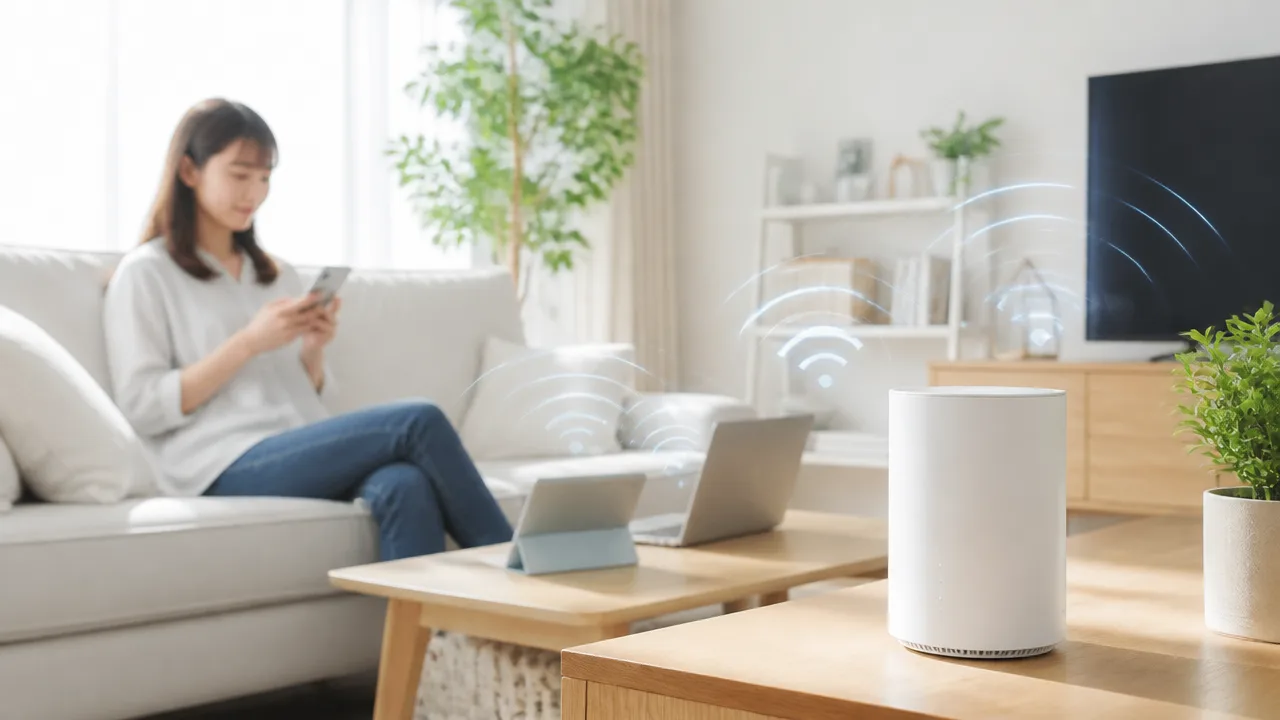
J:COMの次世代 AI Wi-Fiは、接続している機器の状況や電波の混雑具合を見ながら、よりつながりやすい通信環境になるよう自動で調整する仕組みです。
利用者が細かな設定を何度も変更しなくても、複数の機器を使う毎日の通信を安定させやすい点が特徴です。
ただし、実際の通信品質は住まいの広さ、壁や家具の配置、接続台数、周辺の電波状況などにも左右されます。
そのため、次世代 AI Wi-Fiは通信環境を整えるための便利な機能のひとつとして考えるとよいでしょう。
一般的な無線通信では、同じ周波数帯を多くの機器で利用すると、通信の順番待ちが発生しやすくなることがあります。
次世代 AI Wi-Fiでは、利用状況に応じて接続先や通信の使い方を自動的に見直し、特定の機器や周波数帯に負荷が偏りにくいよう調整します。
動画視聴中に別の部屋でオンライン会議が始まるような場面でも、通信のバランスを取りやすいことが期待できます。
複数台を同時接続するときに期待できる特徴
スマートフォン、パソコン、テレビ、ゲーム機、タブレット、家電などを同時に無線接続する家庭では、機器ごとの通信量が時間帯によって大きく変わります。
たとえば、帰宅後の時間帯には動画視聴やゲーム、通話、データの同期が重なり、通信が集中しやすくなります。
次世代 AI Wi-Fiは、このような接続状況を踏まえ、機器が利用する周波数帯や通信経路を調整することで、利用しやすい状態を保つことを目指します。
- 利用していない機器の通信が多くなりすぎないように調整しやすいです。
- 通信量の大きい動画視聴やゲームなどが重なった際も、接続先を最適化しやすくなります。
- 対応する機器では、混雑しにくい周波数帯へ案内される場合があります。
- 利用状況の変化に合わせて自動調整されるため、手動で接続先を切り替える手間を減らせます。
特に、一人暮らしでもスマートフォンとパソコンを使いながらテレビで動画を見る場合や、ゲーム機で通信しながらタブレットを利用する場合には、同時接続の恩恵を感じることがあります。
一方で、速度を必要とする作業を必ず優先できるとは限らないため、重要なオンライン会議や大容量データの送受信を行う際は、ほかの機器の利用状況も確認すると安心です。
接続台数が多いほど、通信環境全体を自動で整える機能の価値を感じやすくなります。
通信が不安定に感じるときは、次世代 AI Wi-Fiに任せるだけでなく、次のような点も確認してみてください。
| 確認すること | 見直しのポイント |
|---|---|
| 同時接続している機器 | 使っていない端末や家電が多数つながっていないか確認します。 |
| 大容量通信の重なり | 高画質動画の視聴、ゲームの更新、データ保存などが同時になっていないか確認します。 |
| 端末の接続状態 | 一度無線接続を切り、再接続することで改善する場合があります。 |
| 機器の再起動 | 通信機器や利用端末を再起動し、接続状態を整えます。 |
6GHz帯を利用する際のポイント
Wi-Fi 7では、従来から使われてきた2.4GHz帯と5GHz帯に加えて、6GHz帯を利用できる場合があります。
6GHz帯は比較的新しい周波数帯であり、周辺の無線通信との干渉を受けにくい環境では、快適な通信につながることがあります。
とくに、5GHz帯に対応した機器が多い集合住宅や住宅密集地では、6GHz帯を選べることが通信環境を整える選択肢になります。
ただし、6GHz帯を利用するには、通信機器だけでなく、接続するスマートフォンやパソコンなども6GHz帯に対応している必要があります。
端末が対応していない場合でも、利用可能な2.4GHz帯や5GHz帯で接続できるため、普段のインターネット利用ができなくなるわけではありません。
また、6GHz帯は高い周波数帯であるため、壁や床などの遮へい物が多い場所では電波が届きにくく感じることがあります。
ルーターの近くで利用する端末では6GHz帯が適していても、別の部屋では5GHz帯や2.4GHz帯のほうが安定するケースもあります。
次世代 AI Wi-Fiは、こうした周波数帯ごとの特徴を踏まえて接続を調整するため、利用者が常に6GHz帯を選び続ける必要はありません。
- 6GHz帯対応の端末では、混雑状況に応じて利用できる場合があります。
- ルーターに近い場所では、6GHz帯の特徴を活かしやすい傾向があります。
- 壁や床を挟む場所では、ほかの周波数帯へ自動的に切り替わることがあります。
- 端末側の設定や基本ソフトの状態によって、利用できる周波数帯が変わる場合があります。
6GHz帯に対応した端末を持っている場合は、速度だけを見るのではなく、よく使う部屋で接続が安定しているかを確認することが大切です。
普段は自動調整に任せつつ、通信が気になる場面だけ接続状況を確認する使い方なら、無理なく次世代 AI Wi-Fiの特徴を活かせます。
離れた部屋の通信範囲はJ:COM メッシュWi-Fiで広げられる
リビングではつながるのに寝室や書斎で通信が不安定になる場合は、J:COM メッシュWi-Fiのポッドを追加して電波を届きやすくする方法があります。
親機から離れた場所にも中継地点をつくれるため、間取りや生活動線に合わせて自宅内の通信環境を整えやすいのが特徴です。
ただし、ポッドを増やせば必ず通信速度が上がるわけではなく、設置する位置や建物の構造によって使い心地は変わります。
一般的な無線通信は、ルーターから離れるほど電波が弱くなりやすく、壁・床・扉・収納家具なども通信に影響することがあります。
メッシュWi-Fiは複数のポッドを連携させ、端末が利用しやすい接続先へつながることで、家の中を移動するときも通信が途切れにくい状態を目指す仕組みです。
たとえばリビングに親機があり、廊下の先に寝室や仕事部屋がある住まいでは、その間にポッドを置くことで電波の通り道を補いやすくなります。
動画視聴、オンライン会議、対戦ゲームなどをする場所だけ通信が気になる場合にも、利用場所に合わせて検討しやすいでしょう。
メッシュWi-Fiポッドが向いている住環境
メッシュWi-Fiポッドは、親機の近くでは問題なく使える一方、特定の部屋だけ電波が届きにくい住環境に向いています。
特に、部屋数が多い住まい、縦に広がる住まい、壁や扉で区切られた住まいでは、場所によって通信状態に差が出ることがあります。
| 住環境・使い方 | メッシュWi-Fiを検討しやすい理由 |
|---|---|
| リビングと寝室が離れている | 親機から距離がある部屋への電波経路を補いやすいためです。 |
| 書斎や趣味部屋で通信をよく使う | オンライン会議や動画視聴をする場所の接続状態を見直しやすいためです。 |
| 2階建て・メゾネットタイプの住まい | 階をまたぐ通信では床や天井が影響する場合があるためです。 |
| 廊下や収納を挟んだ部屋がある | 電波が直接届きにくい場所に中継地点を設けやすいためです。 |
| 部屋を移動しながらスマートフォンを使う | 利用する場所ごとの電波状況を整えたい場合に役立つためです。 |
反対に、ワンルームなどで親機の近くから離れず、すべての場所で安定して使えているなら、ポッドの追加が必要とは限りません。
まずは通信が気になる場所を確認し、時間帯を変えてもつながりにくいか、家族が同時に使うときだけ不安定になるのかを見ておくと判断しやすくなります。
通信が不安定に感じる原因は電波の届き方だけとは限らないため、機器の設置状況や端末側の状態もあわせて確認することが大切です。
設置場所を決めるときの注意点
ポッドは通信が弱い部屋に直接置くのではなく、親機の電波をある程度受信できる途中の場所に設置することが基本です。
親機からの電波がほとんど届かない場所に置くと、ポッド自身が安定して通信できず、期待したように範囲を広げられないことがあります。
- 最初に、親機が設置されている部屋と通信が気になる部屋を確認します。
- 次に、その2地点の間にある廊下や隣室など、電波を受けやすそうな場所を候補にします。
- 候補の場所にポッドを設置し、実際に利用する部屋で動画視聴や通話などの通信状態を確かめます。
- 状態が安定しない場合は、親機寄りの位置へ少し移動させて再確認します。
設置場所は、床の近くや家具の陰よりも、周囲がなるべく開けた場所のほうが選びやすいです。
金属製の棚、大型家電のすぐそば、水回りの近く、収納棚の奥などは、電波に影響することがあるため避けたほうが無難です。
また、電子レンジなどを使う時間帯にだけ通信が気になる場合は、家電との距離を取ることで状況が変わることもあります。
ポッドを複数使う場合も、すべてを通信が弱い部屋へ置くのではなく、親機から順番に電波をつなぐイメージで配置すると考えやすいでしょう。
設置後は、普段スマートフォンやパソコンを使う場所で、ページ表示・動画視聴・通話などが無理なくできるかを確認してみてください。
数字上の速度だけでなく、日常的に使う場面で安定しているかを基準にすると、自分の住まいに合う配置を見つけやすくなります。
まとめ
この記事のポイントをまとめます。
- J:COMのWi-Fi 7は、主に1G・5G・10Gの対象コースで利用できます。
- 利用できるかどうかは、住所・物件設備・契約コースごとに異なります。
- 新規契約だけでなく、現在J:COMを利用している人もコース変更などを相談できます。
- 月額料金や機器交換・工事に関する費用は、住居タイプや契約内容によって変わります。
- 日常的な利用には1G、大容量通信や複数台利用を重視するなら10Gが候補です。
- Wi-Fi 7対応端末は、10G向けのH8749Qと1G向けのH6729Qが案内されています。
- 対象契約なら、市販のWi-Fi 7ルーターを別途購入しなくても使い始められます。
- Wi-Fi 7非対応のスマートフォンやパソコンも、対応する規格の範囲で接続できます。
- 電波が届きにくい部屋がある場合は、J:COM メッシュWi-Fiの利用も検討できます。
J:COMでWi-Fi 7を使いたいなら、まずは希望する住所と物件で1G以上の対象コースを選べるか確認してみてください。
通信環境は回線速度だけでなく、住まいの広さや壁の材質、利用する端末の対応状況によっても使い心地が変わります。
普段の動画視聴やオンライン会議が中心なら1Gでも選びやすく、複数の機器で大容量通信をすることが多いなら10Gも比較するとよいでしょう。
料金や機器交換の案内は契約内容によって異なるため、申し込み前に公式サイトの住所判定や窓口で条件を確認して、自分に合うプランを選んでください。