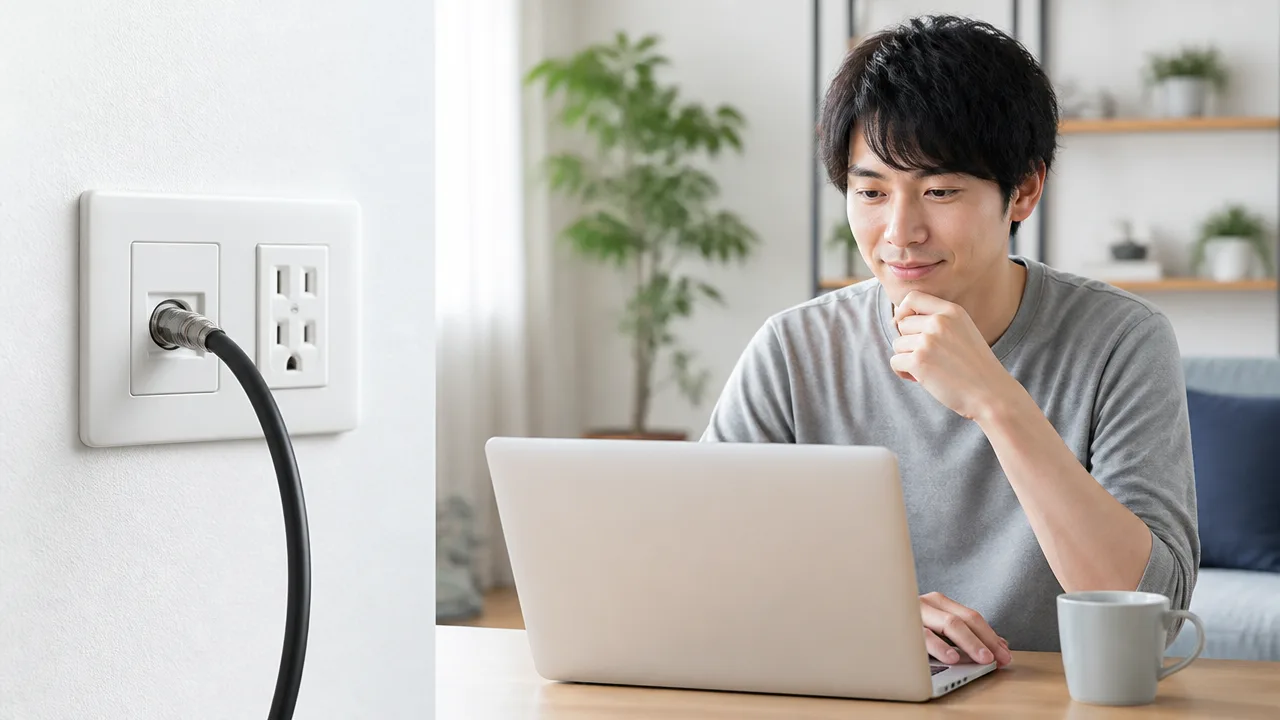
テレビのアンテナ端子のような同軸ケーブルで、どうしてインターネットが使えるのか気になったことはありませんか。
ケーブルテレビの回線を利用していると、「テレビとネットが同じ線で使える理由は?」「壁の端子に機器をつなげば利用できるの?」と、仕組みが少しわかりにくく感じますよね。
同軸ケーブルを使ったインターネットは、データを電気信号に変えて送受信し、ケーブルモデムなどの専用機器で通信できる形に変換することで利用されています。
また、テレビ放送とインターネットは異なる周波数帯を使うため、1本のケーブルでそれぞれの信号を扱えるのが特徴です。
この記事では、同軸ケーブルでインターネットにつながる基本の仕組みから、速度や宅内配線で気をつけたい点まで、やさしく解説します。
テレビ用の端子があるだけでは接続できない理由もわかるので、契約や機器を検討する前にぜひ確認してみてください。
この記事でわかること
- 同軸ケーブルが電気信号を使ってインターネット通信を行う仕組み
- テレビ放送とインターネットを同じケーブルで利用できる理由
- HFC方式における光ファイバーと同軸ケーブルの役割
- 通信品質に影響する利用状況・宅内配線・分配器のポイント
同軸ケーブルは電気信号に変換したデータを送受信してインターネットにつながる
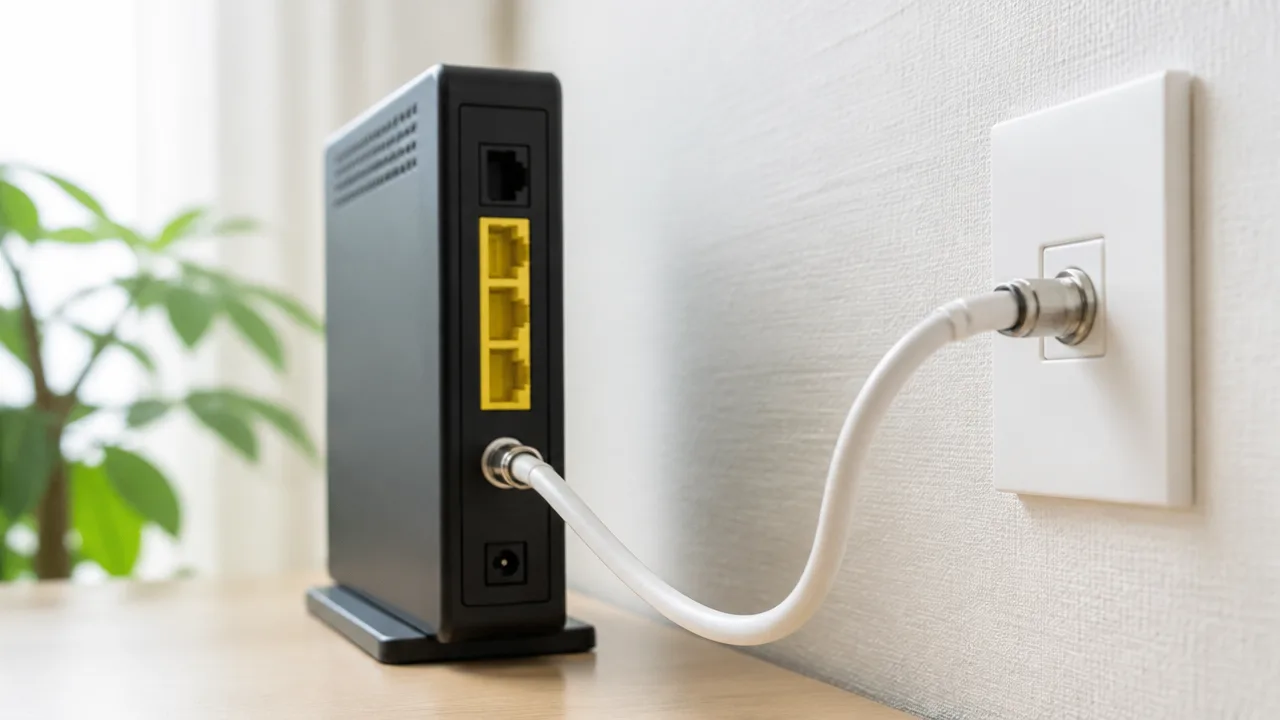
同軸ケーブルを使うインターネットは、文字や動画などのデータをケーブル内を流れる電気信号に変えて送受信する仕組みです。
自宅ではケーブルモデムという機器が信号を読み取り、パソコンやルーターなどで利用できる通信データへ変換してくれます。
見た目はテレビ用の配線にも使われる丸いケーブルですが、中心部分を守る構造と専用の通信機器によって、安定したデータのやり取りを目指せるようになっています。
同軸ケーブルは4層構造で外部ノイズの影響を抑える
同軸ケーブルは、信号を通す中心部分の周囲を複数の素材で包んだ構造になっています。
中心の導線と外側の導体が同じ軸上に配置されていることから、「同軸」と呼ばれます。
外からの電気的な影響を受けにくくし、内部を流れる信号が外へ漏れにくいよう工夫されている点が特徴です。
| 層 | 主な役割 |
|---|---|
| 中心導体 | インターネットや映像などの信号を通す芯になる部分です。 |
| 絶縁体 | 中心導体と外側の導体を離し、信号の伝わり方を保ちます。 |
| 外部導体 | 外部から入り込むノイズを抑え、信号を安定して伝えやすくします。 |
| 外被 | 内部を覆い、曲げや摩耗などからケーブルを保護します。 |
このような構造があるため、同軸ケーブルは家庭内の配線から事業者側の設備まで、さまざまな場所で使われています。
ただし、ノイズを完全になくせるわけではないため、ケーブルや接続部分を丁寧に扱うことも大切です。
通信事業者から自宅までは光ファイバーと同軸ケーブルを経由する
ケーブルテレビ事業者などが提供するインターネットでは、通信事業者の設備から地域の近くまでは光ファイバーでデータを届け、そこから自宅までの区間で同軸ケーブルを使う場合があります。
光ファイバーでは光の信号を利用し、同軸ケーブルの区間では電気信号を利用するため、途中の設備で信号の形式を切り替えながら通信が行われます。
利用者が自宅で意識するのは壁面端子からモデムまでの配線ですが、その先には地域の設備や通信網がつながっています。
- 通信事業者の設備から地域付近まで:主に光ファイバーで伝送します。
- 地域の設備から住宅まで:同軸ケーブルを使う構成があります。
- 住宅内:壁面端子からモデムへ同軸ケーブルで接続します。
つまり、同軸ケーブルだけで遠くのインターネットまで直接つながっているのではなく、複数の通信設備を経由してデータが届くイメージです。
自宅から送った検索や動画視聴のリクエストも同じ経路を反対向きに進み、必要なデータが戻ってきます。
ケーブルモデムが同軸ケーブルの信号を通信機器で扱えるデータに変換する
同軸ケーブルを流れる信号を、そのままパソコンや無線ルーターへつなぐことはできません。
そこで使われるのが、信号を変換する役割を持つケーブルモデムです。
ケーブルモデムは、同軸ケーブルから受け取った信号を通信機器で扱える形に変え、反対に自宅側から送るデータを同軸ケーブル用の信号へ変換します。
基本的な接続の流れは、次のようになります。
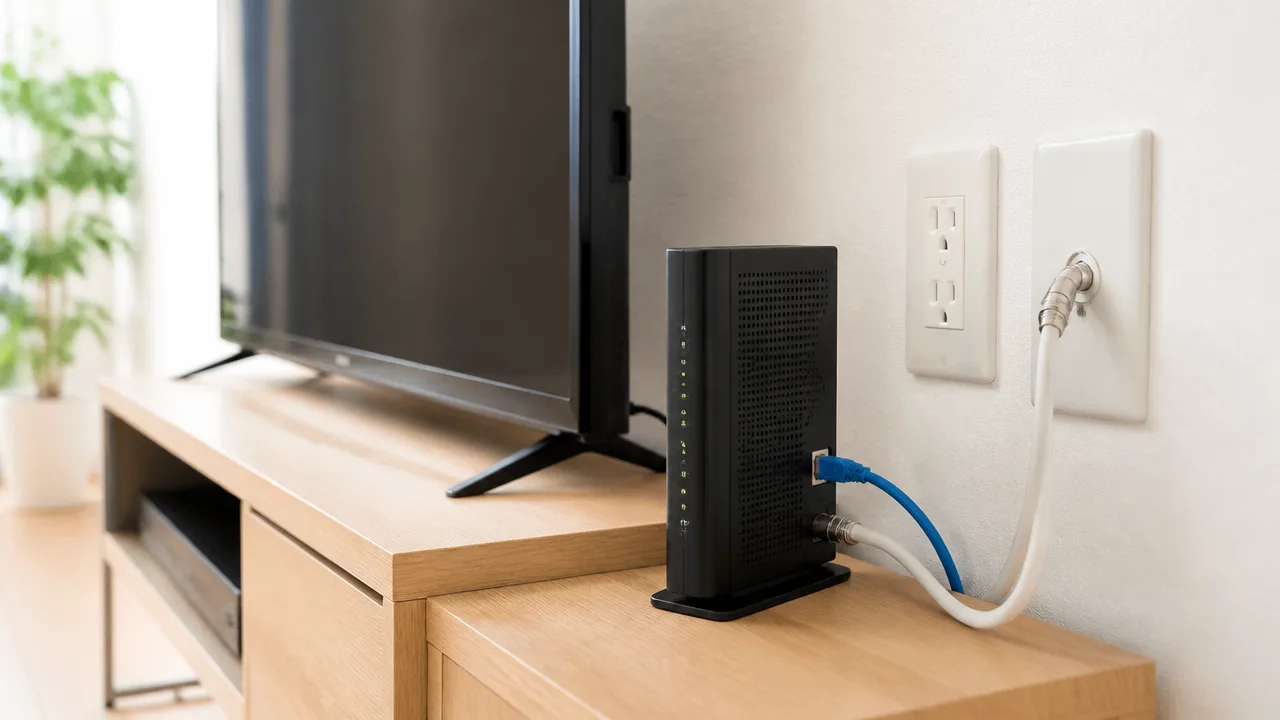
- 壁面端子とケーブルモデムを同軸ケーブルでつなぎます。
- ケーブルモデムが事業者側の通信設備と信号をやり取りします。
- モデムとルーター、またはパソコンを通信ケーブルでつなぎます。
- ルーターを使う場合は、複数の機器を有線または無線で接続できます。
モデムとルーターが一体になった機器が提供されることもあり、その場合は配線をすっきりさせやすいでしょう。
なお、必要なモデムの種類や初期設定は契約先のサービスによって異なるため、案内された機器と接続方法を確認することが安心です。
テレビとインターネットは周波数帯を分けて同じケーブルで利用できる
テレビとインターネットは、それぞれ異なる周波数帯の信号を使うことで、1本の同軸ケーブル上で併用できます。
同じケーブルの中を信号が流れていても、受信する機器が必要な周波数帯だけを選び取るため、通常はテレビ放送とインターネットの通信を分けて扱えます。
これは、ラジオで周波数を合わせると目当ての放送を受信できる仕組みに少し似ています。
テレビ放送とインターネットの信号が混ざらない仕組み
同軸ケーブルには、テレビ放送用の信号だけでなく、インターネット通信に使う信号も一緒に流せます。
ただし、すべての信号を同じ場所に重ねているわけではなく、用途ごとに使う周波数帯を分けていることがポイントです。
周波数帯とは、電気信号が細かく振動する速さの範囲を分けたものです。
テレビを受信する機器はテレビ放送用の周波数帯を、通信機器はインターネット用の周波数帯を主に扱います。
そのため、同じケーブルを通ってきた信号でも、それぞれの機器が必要な情報を取り出せます。
| 信号の種類 | 主な役割 | 受け取る機器の例 |
|---|---|---|
| テレビ放送用の信号 | 番組映像・音声を届ける | テレビ・録画機器・受信機器 |
| インターネット用の信号 | ウェブ閲覧・動画視聴・データ送受信 | ケーブルモデム・通信機能付き機器 |
このように、同軸ケーブルは単にテレビの映像を送るだけではなく、複数の種類の信号を運べる配線として利用されています。
サービス内容や地域の設備によって使われる周波数帯の割り当ては異なりますが、同じケーブルを共有しながら用途を分けるという考え方は共通しています。
なお、テレビ放送の受信方法や契約しているサービスによっては、利用できる信号の種類が異なる場合があります。
上りと下りの周波数帯を分けて双方向通信を行う
インターネットでは、情報を受け取るだけでなく、自宅からも情報を送る必要があります。
たとえば動画を視聴するときは、動画データを受け取る一方で、再生したい動画を選んだ操作や視聴開始のリクエストを送っています。
この双方向のやり取りを行うため、ケーブルインターネットでは一般的に下り通信と上り通信で使う周波数帯を分けます。
| 通信の方向 | 内容の例 |
|---|---|
| 下り通信 | ウェブページ・動画・画像・メールの受信 |
| 上り通信 | 検索操作・メール送信・写真投稿・通話データの送信 |
下り通信は、事業者側から自宅へ届く方向の通信です。
上り通信は、自宅から事業者側へ向かう方向の通信です。
周波数帯を分けることで、送信と受信を同時に近い形で進めやすくなり、ウェブ閲覧やオンライン会議などの双方向の利用につながります。
実際の周波数の使い方は通信サービスや設備構成によって異なるため、利用者が個別に設定するものではありません。
利用者側では、提供された通信機器が信号の送受信を自動的に処理してくれます。
DOCSISはケーブルインターネットの通信方式を定めた規格
ケーブルインターネットで信号をやり取りする際の共通ルールとして知られているのが、DOCSISという規格です。
DOCSISは、同軸ケーブルを使った通信で、事業者側の設備と家庭側の通信機器がどのようにデータを送受信するかを定めています。
テレビ放送用の信号と共存しながらインターネット通信を行うための考え方も、この仕組みに関わっています。
規格があることで、対応する通信機器は決められた方法で信号を読み取り、データの送受信を行えます。
ただし、DOCSISに対応しているからといって、任意の機器をそのまま使えるとは限りません。
通信サービスでは、事業者側の設備や契約内容に合わせた機器が案内されることが一般的です。
つまり、同軸ケーブルでインターネットを使える背景には、周波数帯を分ける仕組みと、信号のやり取りを共通化する通信規格の両方があります。
HFC方式は途中まで光ファイバーを使い最後に同軸ケーブルで各家庭へ届ける
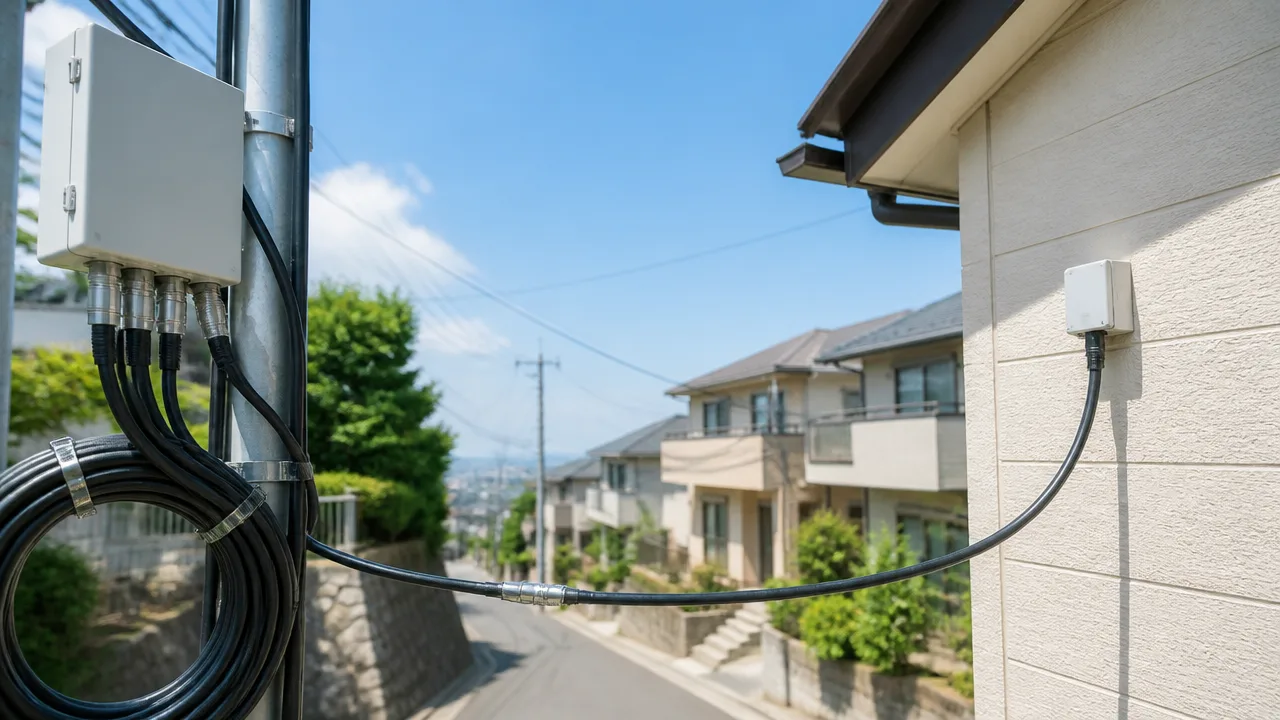
HFC方式は、事業者の拠点から住宅の近くまでは光ファイバーで通信し、最後の区間だけを同軸ケーブルでつなぐ仕組みです。
すでにケーブルテレビの設備が整っている地域や建物では、その配線を活用してインターネットサービスを提供しやすいという特徴があります。
「同軸ケーブルだけで遠くの事業者設備までつながっているわけではない」と考えると、HFC方式の構造をイメージしやすいですよ。
HFCは「光ファイバーと同軸ケーブルを組み合わせた網」を表す呼び方です。
事業者側の通信設備から地域の設備までは、長距離の伝送に向く光ファイバーが使われます。
そこから各住宅や集合住宅の住戸へ届ける区間では、テレビ放送にも使われてきた同軸ケーブルが活用されます。
このように役割の異なるケーブルを組み合わせることで、地域内の通信網が構成されています。
| 区間 | 主に使われる配線 | 役割のイメージ |
|---|---|---|
| 事業者の拠点から地域の設備まで | 光ファイバー | 広いエリアへ通信を届ける幹線部分 |
| 地域の設備から住宅・建物まで | 同軸ケーブル | 既存のテレビ配線も活用されやすい末端部分 |
HFC方式と自宅まで光ファイバーを引く光回線の違い
HFC方式と一般的な光回線の大きな違いは、住宅へ届く最後の区間に何の配線を使うかにあります。
HFC方式では最後の区間に同軸ケーブルを使うのに対し、自宅まで光ファイバーを引く方式では、事業者側から住宅までの経路に光ファイバーを用います。
どちらもインターネットへ接続するための回線ですが、宅内へ届くまでの設備構成や、利用できるサービスの条件は同じではありません。
| 比較項目 | HFC方式 | 自宅まで光ファイバーを引く方式 |
|---|---|---|
| 地域の幹線部分 | 主に光ファイバーを使用 | 光ファイバーを使用 |
| 住宅へ届く最後の区間 | 主に同軸ケーブルを使用 | 光ファイバーを使用 |
| 利用の前提 | ケーブルテレビ事業者などの対応設備とサービス | 光回線事業者の対応設備とサービス |
なお、集合住宅では建物の共用部分まで光ファイバーが来ていても、各部屋までの配線は建物ごとに異なる場合があります。
そのため、名称だけで回線の構成を判断するのではなく、住んでいる建物で提供されるサービス内容を確認することが大切です。
既存のケーブルテレビ設備を活用できるメリット
HFC方式のメリットのひとつは、地域や建物にあるケーブルテレビ用の設備を通信網の一部として活用しやすいことです。
テレビサービスが以前から提供されているエリアでは、事業者が地域内に配線や関連設備を整えていることがあります。
こうした基盤を利用できれば、新たに広範囲の配線を設ける場合と比べて、サービスを届けやすいケースがあります。
- ケーブルテレビの提供地域で、インターネットサービスもあわせて案内されることがある。
- テレビと通信をまとめて相談できる窓口が用意されている場合がある。
- 地域の既存設備を活用したサービス設計が行われることがある。
ただし、ケーブルテレビを視聴できることと、希望するインターネットサービスを利用できることは必ずしも同じではありません。
利用可否は住所や建物単位で確認する必要があります。
戸建てと集合住宅でも案内内容が変わることがあるため、契約前に対象サービスを確認すると安心です。
提供エリアや建物の設備によって利用できる回線が異なる
利用できる回線は、住んでいる地域が提供エリアに含まれるかどうかだけでなく、建物内の設備状況にも左右されます。
たとえば同じ市区町村内でも、住所や建物によってHFC方式が利用できる場合と、別の方式が案内される場合があります。
集合住宅では、オーナーや管理会社の方針、共用設備の状況、配線の引き込み条件などが関係することもあります。
申し込み前には、次の点を確認しておくと回線選びがスムーズです。
- 住所が希望する事業者の提供エリアに含まれているか。
- 戸建てか集合住宅か。
- 集合住宅の場合は、建物名や部屋番号まで指定して利用可否を確認できるか。
- テレビとインターネットをまとめて利用したいか。
- 建物側で利用に関する確認や手続きが必要か。
HFC方式は、光ファイバーと同軸ケーブルを組み合わせて各家庭へ通信を届ける仕組みです。
自分の住まいでどの方式を選べるかは設備によって異なるため、まずは住所をもとに提供状況を確認することが第一歩になります。
通信速度と安定性は回線方式や利用状況によって変わる
同軸ケーブルを使うインターネットの通信速度は、契約プランに書かれた最大速度だけで決まるわけではありません。
回線の方式、地域や時間帯の利用状況、宅内の接続環境などが重なり、実際に利用するときの速度や安定性は変わります。
とくに動画視聴やオンライン会議、ゲームなどを快適に楽しみたい場合は、下り速度だけでなく上り速度や混雑しやすさも確認しておくと安心です。
契約上の最大速度と実際の通信速度は一致するとは限らない
インターネットサービスに記載される最大速度は、技術上または通信規格上で見込まれる最大値を示したものです。
そのため、常にその数値で通信できることを示すものではなく、実際に端末で測定する速度とは差が出る場合があります。
通信速度には、事業者側のネットワークだけでなく、パソコンやスマートフォンの性能、接続方法、利用中のアプリなども関係します。
たとえば無線LANで接続している場合は、ルーターからの距離や壁などの障害物、周辺の電波環境によって速度が変化することがあります。
回線の速度と、端末で感じる使いやすさは必ずしも同じではないため、契約時には最大速度を目安のひとつとして考えることが大切です。
| 確認する項目 | 通信に影響しやすい内容 |
|---|---|
| 契約プラン | 下り・上りの最大速度や利用条件 |
| 接続方法 | 有線LANか無線LANか、無線の電波状況 |
| 利用端末 | 端末やLANポートが対応する通信性能 |
| 利用内容 | 動画視聴、データ送信、複数台接続などの負荷 |
利用者が集中する時間帯は速度が低下する場合がある
同軸ケーブルを用いる回線では、地域の設備の一部を複数の利用者で共有する設計になっていることがあります。
そのため、帰宅後の時間帯や休日など、同じエリアでインターネットを使う人が増える時間には、普段より速度が出にくくなる場合があります。
速度の変化はエリアごとの利用状況や事業者の設備設計によって異なるため、同じサービスでも住む場所によって体感が変わることがあります。
特定の時間帯だけ通信が重く感じられるときは、回線そのものの状態だけではなく、利用が集中している可能性も考えられます。
在宅勤務で大容量のファイルを送る機会が多い場合や、夜間にオンライン対戦を楽しむ場合は、利用したい時間帯の評判や測定結果を参考にするのもひとつの方法です。
DOCSISの世代や設備が通信速度に関係する
ケーブルテレビ回線を利用したインターネットでは、同軸ケーブル上でデータ通信を行うための規格としてDOCSISが使われます。
DOCSISには複数の世代があり、新しい世代ほど、より効率よくデータを送受信できるよう工夫されています。
ただし、利用者が新しい規格に対応した端末を用意するだけで、通信条件が自動的に変わるわけではありません。
利用できる速度は、事業者が提供するプラン、地域側の設備、宅内に設置される通信機器などの対応状況を含めて決まります。
たとえばDOCSIS 3.1対応のサービスが案内されていても、実際に選べるプランや利用環境は地域によって異なることがあります。
速度を重視して選ぶなら、規格名だけを見るのではなく、自宅で利用可能なプランの下り・上り速度と提供条件を確認することが重要です。
光回線との違いは上り速度や混雑時の安定性に表れやすい
同軸ケーブルを活用する回線と光回線では、通信に使う仕組みや設備の設計が異なるため、得意な使い方にも違いが出ることがあります。
一般的には、光回線は上りと下りの速度が近いプランを選べる場合があり、大きなデータを送る用途やライブ配信などで検討しやすい傾向があります。
一方で、同軸ケーブルを使うサービスでも、動画視聴やウェブ閲覧、一般的なオンライン会議に対応できるプランは多くあります。
どちらが合うかは、最大速度の数字だけでなく、上り通信の利用頻度、利用者が多い時間帯の安定性、選べるプランをあわせて判断するとよいでしょう。
- 動画視聴やウェブ閲覧が中心か
- 写真や動画などを頻繁に送信するか
- オンライン会議や配信を行う機会が多いか
- 家族や同居人を含めて同時接続する台数が多いか
- 夜間や休日にも安定した通信を求めるか
通信速度の感じ方は利用目的によって変わるため、単純に最大速度が大きい回線だけを選ぶよりも、自分がよく行う通信に合う条件を比べることが大切です。
テレビ用の壁面端子だけでは接続できず対応サービスと機器が必要になる
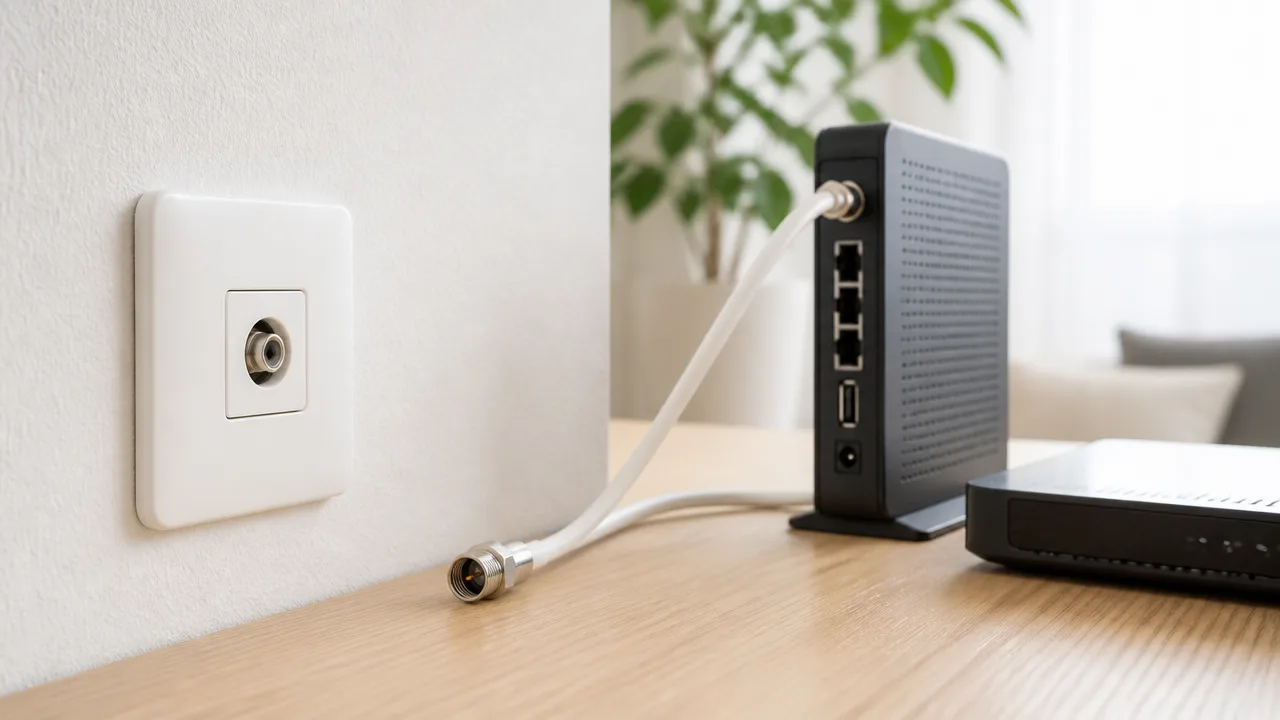
テレビ用の同軸端子が室内にあっても、それだけでインターネットへ接続できるわけではありません。
ケーブルテレビ事業者のインターネットサービス契約と、対応する回線・機器がそろって、はじめて通信を利用できるようになります。
端子の形が同じでも建物内の配線や契約内容によって利用可否が異なるため、自己判断で機器を購入する前に確認しておくと安心です。
ケーブルテレビ事業者との契約と対応した壁面端子を確認する
同軸ケーブルを使ったインターネットを利用するには、まず自宅エリアでサービスを提供しているケーブルテレビ事業者と契約する必要があります。
テレビ放送のみの契約では、インターネット用の通信が利用できない場合があります。
また、室内にテレビ端子が複数あっても、すべての端子がインターネット接続に対応しているとは限りません。
利用する端子や配線の状態は、建物の設備と事業者側の設定の両方に関係します。
特に賃貸住宅や集合住宅では、建物全体で利用できるサービスが決まっていることもあります。
申し込み前または開通前に、次の項目を事業者や管理会社へ確認しておくと手続きが進めやすくなります。
- 自宅住所でインターネットサービスを利用できるか
- 希望する部屋で使える壁面端子はどれか
- テレビサービスとは別にインターネット契約が必要か
- 工事や訪問設定が必要になるか
- ケーブルモデムが貸与されるか、自分で用意する機器があるか
壁面端子には、丸い差し込み口がひとつのものや、テレビ用と衛星放送用に分かれているものがあります。
見た目だけで接続先を判断すると通信できないことがあるため、事業者から案内された端子を使うことが大切です。
分からない場合は、壁面端子の写真を用意して問い合わせると確認しやすいでしょう。
同軸ケーブル、ケーブルモデム、Wi-Fiルーターの順に接続する
契約と開通準備が整ったら、基本的には壁面端子からケーブルモデムへ同軸ケーブルをつなぎ、その後にWi-Fiルーターを接続します。
ケーブルモデムは、同軸ケーブルで届く通信を家庭内で使える形に変換するための機器です。
Wi-Fiルーターは、パソコンやスマートフォンなどを有線または無線でネットワークにつなぐ役割を持ちます。
- 壁面端子とケーブルモデムの同軸端子を、同軸ケーブルで接続します。
- ケーブルモデムの電源を入れ、案内されたランプの状態になるまで待ちます。
- ケーブルモデムのネットワーク端子とWi-Fiルーターの回線接続用端子を、LANケーブルでつなぎます。
- Wi-Fiルーターの電源を入れ、スマートフォンやパソコンから接続設定を行います。
Wi-Fiルーターの端子には、回線接続用と各機器をつなぐための端子が分かれていることがあります。
接続先を間違えるとインターネットを利用できないため、ルーター本体の表示や説明書を確認しましょう。
なお、事業者からWi-Fi機能付きのケーブルモデムが提供される場合は、別途Wi-Fiルーターを用意しなくてもよいことがあります。
反対に、自分で用意したWi-Fiルーターを使う場合は、事業者の案内に従って動作モードを設定する必要がある場合があります。
機器の構成は契約プランによって異なるため、付属の案内書を優先してください。
接続できないときは決められた順番で機器を再起動する
急にインターネットへつながらなくなった場合は、配線のゆるみを確認したうえで、ケーブルモデムとWi-Fiルーターを順番に再起動すると改善することがあります。
ただし、機器の初期化ボタンを押すと設定が消えるおそれがあるため、通常は電源の入れ直しから試すのが安心です。
再起動は、次の順番で行います。
- パソコン、ゲーム機、テレビなど、接続している機器の通信をいったん終了します。
- Wi-Fiルーターの電源を切ります。
- ケーブルモデムの電源を切り、少し待ちます。
- ケーブルモデムの電源を入れ、通信状態を示すランプが落ち着くまで待ちます。
- Wi-Fiルーターの電源を入れ、起動が完了してから端末の接続を確認します。
先にケーブルモデムを起動して回線側との接続を整え、そのあとでWi-Fiルーターを起動するのが一般的な流れです。
ランプの名称や点灯状態は機種ごとに異なるため、詳しい見方は事業者または機器メーカーの案内を確認してください。
再起動後も利用できないときは、地域設備のメンテナンスや障害情報が案内されていないかを確認し、それでも解決しなければ契約先のサポート窓口へ相談しましょう。
ケーブルの劣化や分配器の数は通信品質に影響することがある
同軸ケーブルを使う回線では、宅内のケーブルの状態や分配器のつなぎ方によって、信号が届きにくくなることがあります。
通信がときどき途切れる、特定の時間帯だけつながりにくいと感じる場合は、宅内配線も確認したいポイントです。
ただし、通信の不調には回線側の状況や機器の状態など複数の原因が考えられるため、配線を大きく変更する前に契約先へ相談すると安心です。
同軸ケーブルの種類や長さによって信号の減衰量が変わる
同軸ケーブルの中を進む信号は、距離が長くなるほど少しずつ弱くなる性質があります。
この信号の弱まりは「減衰」と呼ばれ、ケーブルの太さや品質、使用する周波数帯によっても程度が変わります。
一般に、細いケーブルや長いケーブルでは減衰が大きくなりやすいため、必要以上に長い配線は通信環境に影響する場合があります。
余ったケーブルを何重にも巻いたり、延長用のケーブルを何本もつないだりする構成は、できるだけ避けるのが無難です。
| 確認したい点 | 通信に影響する可能性 |
|---|---|
| ケーブルが必要以上に長い | 信号が弱まりやすくなることがあります。 |
| 細いケーブルや用途が不明なケーブルを使っている | サービスで利用する信号に十分対応できない場合があります。 |
| 延長ケーブルを複数つないでいる | 接続箇所が増え、信号の損失や接触不良の要因になります。 |
| ケーブルが強く折れ曲がっている | 内部に負担がかかり、状態によっては信号伝送へ影響することがあります。 |
壁面端子から機器までの距離が短い場合でも、配線が複雑なら見直す余地があります。
一方で、ケーブルを短くすれば必ず改善するとは限らないため、交換や配線変更は事業者の案内に合った部材を選ぶことが大切です。
古いケーブルや緩んだ接続部分は通信が不安定になる一因となる
長年使っている同軸ケーブルは、見た目に大きな傷がなくても、被覆の傷みや内部の状態変化が起きていることがあります。
また、壁面端子や分配器、機器の端子に取り付けたコネクターが緩んでいると、信号が安定して伝わりにくくなる場合があります。
コネクターのゆるみやケーブルのつぶれが見つかったときは、無理に使い続けず、状態を確認しましょう。
特に家具を動かしたあとや掃除の際に配線へ力がかかったあとには、接続部分が緩んでいないかを見ると安心です。
- コネクターが斜めに入っていないか確認する
- 手で軽く触れて、明らかなぐらつきがないか確認する
- ケーブルがドアや家具の脚に挟まれていないか確認する
- 被覆が破れていたり、芯線が見えたりしていないか確認する
- 屋外から引き込まれている配線には、自分で手を加えず契約先へ相談する
端子を締め直す際は、必要以上に強い力をかけないことも大切です。
端子やケーブルの交換が必要そうな場合は、契約しているケーブルテレビ事業者や施工を行った会社に確認すると、回線に合う部材を案内してもらいやすくなります。
分配器の増設や規格の不一致で信号が弱くなる場合がある
分配器は、壁面端子から来た信号をテレビや通信機器など複数の機器へ分けるための部品です。
便利な部品ですが、分ける数が増えるほど各機器へ届く信号は弱くなりやすくなります。
たとえば、使っていない部屋にも配線を残したまま何段階も分配していると、必要な機器までの経路が長く複雑になることがあります。
通信機器につながる経路は、可能な範囲で分配回数を少なくすることがポイントです。
さらに、古い分配器や利用する周波数帯に対応していない分配器では、サービスに必要な信号を十分に通せない場合があります。
テレビ視聴用として以前から設置されていた部材が、そのまま通信サービスに適しているとは限りません。
| 配線の状態 | 見直しの考え方 |
|---|---|
| 分配器を何段階も経由している | 不要な分配がないかを確認します。 |
| 空いている端子が多い分配器を使っている | 必要な台数に合う構成か、事業者へ確認します。 |
| 設置時期が古く規格が不明 | 現在のサービスに対応する部材か確認します。 |
| 市販の部材を追加したあと調子が変わった | 追加した部材を含め、配線全体を契約先へ相談します。 |
分配器の交換や配線の整理では、テレビ放送の視聴にも影響が出ることがあります。
自宅の配線構成が分からないときは、写真を撮ってからサポート窓口へ相談すると、状況を伝えやすいですよ。
既存のテレビ用同軸配線は専用機器を使えば家庭内LANに再利用できる
各部屋にあるテレビ用の同軸配線は、同軸LANアダプターを使うことで、家庭内のネットワーク配線として活用できる場合があります。
新たにLANケーブルを壁の中へ通しにくい住宅でも、既存の配線を利用できれば、離れた部屋まで通信環境を整えやすくなります。
ただし、すべてのテレビ配線で使えるわけではないため、放送や契約中の通信サービスとの組み合わせ、建物内の配線構成を確認してから導入することが大切です。
同軸LANアダプターでネットワーク用の信号に変換する
同軸LANアダプターは、LANケーブルで流れるネットワーク用の信号を同軸ケーブルで送れる形に変換し、別の部屋で再びLANケーブル用の信号へ戻す機器です。
基本的には、通信の送り側と受け取り側に2台以上のアダプターを設置して利用します。
たとえば、ルーターのあるリビングとパソコンを使う個室が同軸配線でつながっていれば、その間を家庭内LANとして利用できる可能性があります。
| 設置場所 | 主な接続イメージ | 役割 |
|---|---|---|
| ルーターの近く | ルーター-LANケーブル-同軸LANアダプター-壁面端子 | ネットワーク信号を同軸配線へ送る |
| 利用したい部屋 | 壁面端子-同軸LANアダプター-LANケーブル-パソコンなど | 届いた信号を機器で使える形に戻す |
接続先はパソコンだけでなく、ゲーム機、テレビ周辺機器、固定型の通信機器など、LANケーブルでつなぐ機器が考えられます。
同軸LANアダプターは、家の中で通信を届けるための機器です。
壁面端子につなぐだけで新たなインターネット契約が始まるものではないため、すでに利用している光回線やホームルーターなどと組み合わせて使います。
無線LANが届きにくい部屋に有線接続を用意したい場合には、配線工事を抑える選択肢のひとつになります。
テレビ放送やケーブルインターネットとの周波数の重複に注意する
テレビ放送の信号やケーブルテレビの通信では、同軸ケーブル内で決められた周波数帯が使われています。
同軸LANアダプターも別の周波数帯を使って通信するため、同じ配線に複数の信号を流す場合は、利用中のサービスと周波数が重ならないことを確認しなければなりません。
対応状況を確認しないまま接続すると、テレビの映り方や通信の状態に影響するおそれがあります。
- 地上波や衛星放送を視聴している
- ケーブルテレビを契約している
- ケーブルテレビのインターネットを利用している
- アンテナ設備や共同受信設備を建物内で共有している
上記に当てはまる場合は、アダプターの説明書だけで判断せず、利用中のサービス事業者や管理会社にも確認すると安心です。
特に集合住宅では、自室の配線が建物全体の設備とつながっていることがあります。
そのため、共用部分へ影響する可能性がある作業や機器の追加については、事前に許可や利用条件を確認するようにしましょう。
建物の配線構成や分配器の対応状況を事前に確認する
同軸LANアダプターを利用できるかどうかは、壁面端子の数だけでは判断できません。
各部屋の端子がどこでつながっているか、必要な信号が目的の部屋まで通る構成かどうかを確認する必要があります。
たとえば、各部屋へ配線が分かれる場所に機器が設置されていたり、部屋ごとに系統が分かれていたりすると、アダプター同士が通信できない場合があります。
| 確認したい項目 | 確認する理由 |
|---|---|
| 利用したい部屋同士が同じ配線系統にあるか | アダプター間で信号を送受信できるか判断するため |
| 途中の部材が対応周波数を通せるか | 同軸LAN用の信号が途中で届きにくくなることを避けるため |
| テレビや通信サービスと同時に使える構成か | 既存サービスへの影響を確認するため |
| 賃貸住宅や集合住宅の利用条件 | 共用設備に関するルールを守るため |
配線が見えない場所にある住宅では、自分だけで構成を判断するのが難しいこともあります。
そのようなときは、壁面端子の写真、使いたい部屋、現在利用しているテレビ・通信サービスを整理して、事業者や詳しい施工会社へ相談すると話が進めやすいですよ。
既存配線をうまく活用できれば、必要な部屋へ安定した有線LANを届ける方法として検討しやすくなります。
まとめ
この記事のポイントをまとめます。
- 同軸ケーブルのインターネットは、データを電気信号に変えて送受信する仕組みです。
- ケーブルモデムが同軸ケーブルの信号を読み取り、家庭内で使える通信へ変換します。
- テレビ放送とインターネットは周波数帯を分けることで、同じケーブル上で利用できます。
- HFC方式では、住宅の近くまで光ファイバーを使い、最後の区間を同軸ケーブルでつなぎます。
- 実際の通信速度や安定性は、回線方式や混雑、宅内の接続環境によって変わります。
- テレビ用の壁面端子があるだけでは利用できず、対応サービスの契約と専用機器が必要です。
- ケーブルの劣化や分配器の数は、通信品質に影響することがあります。
- 既存のテレビ用配線は、対応する同軸LANアダプターを使えば家庭内LANに活用できる場合があります。
同軸ケーブルはテレビのためだけの配線に見えますが、対応するサービスと機器がそろえば、インターネット通信にも活用できる身近な設備です。
これから回線を選ぶときは、最大速度だけでなく、上り速度や利用したい時間帯の混雑状況、建物で契約できるサービスも一緒に確認してみてください。
すでにテレビ用端子がある場合も、自己判断で機器を用意する前に、契約先や管理会社へ配線状況を確認すると安心です。
自宅の環境に合った接続方法を選べば、動画視聴や在宅での作業、オンラインでの趣味もより快適に楽しみやすくなります。