J:COMのネットが急に繋がらないと、「仕事や動画視聴ができない」「何から確認すればいいのか分からない」と困ってしまいますよね。
そんなときは慌てて設定を変える前に、通信障害の確認・繋がらない範囲の切り分け・機器の再起動の順番で確認すると、原因を探しやすくなります。
この記事では、J:COMのネットに繋がらないときに自分で確認できるポイントから、Wi-Fiが不安定な場合の見直し方、サポートへ相談する目安までを分かりやすく紹介します。
1台だけ使えない場合と家中の端末で使えない場合では確認する場所が異なるため、今の状況に合った対処法を見つけていきましょう。
この記事でわかること
- J:COM側の通信障害・メンテナンス情報を確認する方法
- 繋がらない端末の範囲から原因を切り分けるポイント
- モデム・ONU・Wi-Fiルーターを再起動する正しい順番
- Wi-Fiの電波が弱い・不安定なときの周波数帯や設置場所の見直し方
- J:COMのネットが繋がらないときは障害確認・接続範囲の切り分け・再起動の順に対処する
- J:COM側の通信障害やメンテナンス情報を確認する
- 繋がらない端末の範囲から原因を切り分ける
- モデム・ONU・Wi-Fiルーターを正しい順番で再起動する
- ランプとケーブルを確認して機器や配線の問題を探す
- 1台だけ繋がらない場合は端末のWi-Fi設定を見直す
- 「Wi-Fi接続済み・インターネット接続なし」は回線側とルーター側を確認する
- Wi-Fiが不安定なときは2.4GHz・5GHzと設置場所を調整する
- 回線混雑・接続台数・セキュリティ設定・支払い状況も確認する
- 対処しても繋がらない場合はJ:COMへ問い合わせる
- Wi-Fiの届く範囲に問題があるなら対応サービスも検討する
- まとめ
J:COMのネットが繋がらないときは障害確認・接続範囲の切り分け・再起動の順に対処する
J:COMのネットが繋がらないときは、通信障害が起きていないか確認し、繋がらない端末の範囲を調べてから、機器を再起動する順番で進めると原因を絞り込みやすいです。
いきなり配線を抜いたり設定を変更したりすると、かえって状況が分かりにくくなるため、簡単に確認できる項目から順に試すのがおすすめです。
急いでいる場合でも、スマホのモバイル通信で障害情報を見てから再起動すれば、待つべき状況なのか自宅で対処できるのか判断しやすくなります。
| 確認する順番 | 確認したいこと | 分かること |
|---|---|---|
| 1 | J:COM側の障害・メンテナンス情報 | 自宅以外でも広く通信が不安定になっているか |
| 2 | スマホやパソコンなど複数端末の接続状況 | 端末だけの問題か、Wi-Fi全体の問題か |
| 3 | 通信機器と端末の再起動 | 一時的な動作不良でないか |
主な原因は通信障害・機器や配線・端末設定・Wi-Fi環境の4つ
J:COMのネットに繋がらない原因は、大きく分けると通信障害、通信機器や配線、端末の設定、Wi-Fi環境の4つです。
たとえば、家中の端末が同時に使えない場合は、J:COM側の通信状況や自宅の通信機器に関係している可能性があります。
一方で、スマホだけ繋がらないなら、そのスマホのWi-Fi設定や一時的な動作状態を確認するほうが近道です。
部屋によって繋がりにくさが変わる場合は、Wi-Fiの電波が届きにくい環境が影響していることもあります。
最初から原因を決めつけず、どの範囲でどのように繋がらないのかを見ていくことが大切です。
- 通信障害:地域的な障害やメンテナンスの影響で利用しにくい状態です。
- 機器や配線:モデム、ONU、ルーターなどの一時的な不具合や接続状態が関係します。
- 端末設定:Wi-Fiが無効になっている、別のネットワークに接続しているといった状態です。
- Wi-Fi環境:壁や家具、電子機器との位置関係によって電波が弱くなることがあります。
スマホのモバイル通信を使って障害情報を確認する
自宅のWi-Fiが使えないときは、スマホのWi-Fiをオフにしてモバイル通信へ切り替え、J:COMの公式サイトで障害・メンテナンス情報を確認しましょう。
自宅のネットワークに接続したままでは公式サイトを開けないことがあるため、Wi-Fiをオフにして確認するのがポイントです。
障害情報が出ている場合は、自宅の設定を何度も変えるより、復旧案内を待つほうがよいケースがあります。
公式情報に該当する案内が見当たらない場合は、自宅内の機器、端末、Wi-Fi環境を順番に確認していきます。
複数の端末が繋がるか試して原因を絞り込む
次に、スマホだけでなくパソコンやテレビなど、Wi-Fiを利用している複数の端末で通信できるか試します。
確認する端末が2台以上あると、問題が起きている場所を判断しやすくなります。
| 接続状況 | 考えられる範囲 |
|---|---|
| すべての端末で繋がらない | J:COM側の通信状況、通信機器、配線、ルーター周辺 |
| 1台だけ繋がらない | 繋がらない端末の設定や一時的な不具合 |
| 一部の部屋だけ繋がりにくい | Wi-Fiの電波の届き方や設置場所 |
| 繋がるが利用中に途切れる | 電波干渉、接続台数、通信環境の変化 |
この段階では細かな設定変更はせず、どの端末で何ができないのかをメモしておくと、その後の確認や問い合わせがスムーズです。
急ぎなら端末と通信機器の再起動から試す
仕事の連絡や動画視聴などで急いでネットを使いたい場合は、障害情報と接続範囲を確認したあと、端末と通信機器の再起動を試しましょう。
再起動によって一時的な接続エラーが解消することがあります。
ただし、通信機器を再起動すると、復帰までしばらく時間がかかる場合があるため、再起動中は電源を入れ直したりケーブルを抜き差ししたりしないようにしてください。
モデムやONU、Wi-Fiルーターが複数ある場合は、電源を切る順番と入れる順番も大切です。
正しい再起動手順や、再起動後に確認したいランプ・配線の見方は、次の項目で確認していきましょう。
J:COM側の通信障害やメンテナンス情報を確認する
自宅のネットが急に繋がらなくなったときは、まずJ:COM公式サイトの障害・メンテナンス情報を確認しましょう。
地域全体で通信に影響が出ている場合は、自宅の設定を変えてもすぐに改善しないことがあるため、先に状況を把握することが大切です。
公式情報に掲載がない場合でも、発生直後で情報が更新されていない可能性があるので、少し時間を空けて再確認すると安心です。
公式サイトで地域別の障害・メンテナンス情報を調べる
J:COMの通信障害やメンテナンスは、公式サイトのサポートページから確認できます。
J:COMは提供エリアや利用しているサービスによって設備が異なるため、全国共通の情報だけでなく、住んでいる地域を指定して確認することがポイントです。
郵便番号や都道府県・市区町村などを選んで、契約している地域の情報を表示してください。
- インターネットサービスに関する障害情報が出ていないか確認します。
- 現在実施中、または当日に予定されているメンテナンスがないか確認します。
- 対象となる地域、サービス、発生日時、復旧状況を確認します。
- 自分が利用している住所やサービスが対象に含まれているか見比べます。
障害情報には、通信が利用しにくい地域や発生時刻、復旧済みかどうかなどが掲載されることがあります。
「復旧」と表示されていても、利用できる状態に戻るまで少し時間がかかるケースもあります。
また、メンテナンスは設備の点検や更新を目的として、あらかじめ日時を決めて実施されるものです。
メンテナンス中はネットが一時的に使えなかったり、速度が低下したりする場合があります。
| 表示されている内容 | 考えられる状況 | 確認したいこと |
|---|---|---|
| 障害発生中 | 地域または一部サービスで通信に影響が出ている | 対象地域と復旧情報 |
| 復旧済み | J:COM側では対応が完了している | 復旧時刻と、その後の更新 |
| メンテナンス予定・実施中 | 計画的な作業により一時的な影響が想定される | 開始・終了予定時刻と対象サービス |
| 該当情報なし | 公開済みの広域情報には該当が見当たらない | 時間を空けた再確認 |
障害やメンテナンスの対象になっている場合は、基本的にJ:COM側の復旧作業や作業完了を待つことになります。
作業中に通信機器の設定を何度も変更すると、復旧後の確認がしにくくなることがあります。
公式サイトに案内された注意事項や復旧予定時刻がある場合は、その内容を優先して確認しましょう。
障害情報が掲載されていない場合は時間を空けて再確認する
公式サイトに障害情報が掲載されていないからといって、J:COM側の影響が必ずないとは限りません。
障害が発生してから情報の確認・掲載までに時間がかかる場合や、影響範囲を調査している段階の場合があるためです。
とくに、急に繋がらなくなった直後や、悪天候のあと、近隣でも通信に影響が出ていそうなときは、一定時間後にもう一度公式情報を見てみましょう。
- 最初に地域を指定して、障害・メンテナンス情報を確認します。
- 該当情報がない場合は、確認した時刻を控えておきます。
- 30分から1時間ほど時間を空けて、同じ地域の情報を再確認します。
- 情報が更新されている場合は、対象地域や復旧状況を確認します。
確認するたびに地域の指定が外れていないか、インターネットサービスの情報を見ているかもチェックしてください。
テレビや固定電話の情報だけが掲載されていることもあるため、ネット回線への影響があるかを個別に読むことが大切です。
また、公式サイト以外の投稿は状況を知るきっかけにはなりますが、地域や契約サービスが異なることがあります。
最終的な判断はJ:COM公式サイトの案内を基準にすると、落ち着いて次の対応を考えやすくなります。
繋がらない端末の範囲から原因を切り分ける

J:COMのネットが繋がらないときは、「どの端末で繋がらないか」を確認すると、原因の候補を絞り込みやすくなります。
家中の端末で使えないなら回線や通信機器側、特定の端末だけならその端末側、有線では使えるならWi-Fi環境側を優先して確認しましょう。
最初に状況を整理しておくと、必要以上に設定を変更せず、問い合わせが必要になったときも状況を伝えやすくなります。
| 繋がらない範囲 | 考えやすい原因 | 確認する方向 |
|---|---|---|
| スマホ・パソコン・テレビなど、複数の端末 | 回線、通信機器、宅内配線など | 回線側・通信機器側を確認する |
| スマホまたはパソコンなど、1台のみ | 端末のネットワーク設定、機内モード、接続先の選択など | 端末側の設定を確認する |
| 有線LANは使えるが、Wi-Fiだけ使えない | Wi-Fiルーター、電波の届き方、無線接続の状態など | Wi-Fi環境を確認する |
家中の端末が繋がらない場合は回線や通信機器を確認する
スマホ、パソコン、ゲーム機、テレビなど、複数の端末が同時に繋がらない場合は、特定の端末だけの問題とは考えにくい状況です。
この場合は、J:COMの回線、モデムやONU、Wi-Fiルーターなど、各端末に共通する部分に原因がある可能性を確認します。
ただし、すべての端末を一度に確認する必要はありません。
普段よく使うスマホとパソコンなど、種類の異なる2台でインターネットを開けるか試すだけでも、全体的な不具合かどうかを判断しやすくなります。
- スマホをWi-Fiに接続した状態で、複数のウェブページを開けるか確認します。
- パソコンやテレビでも、ネットワークを利用する機能が使えるか確認します。
- 同じWi-Fi名に接続している端末が、まとめて使えない状態かを見ます。
- 有線LANで接続している機器がある場合は、そちらも通信できるか確認します。
複数の端末で通信できないときは、端末ごとのWi-Fi設定を何度も変更するより、共通している回線や通信機器の状態を優先して確認するほうが効率的です。
一方で、Wi-Fiに繋がっていない端末まで「繋がらない端末」として数えると、判断しにくくなることがあります。
確認するときは、各端末が自宅のWi-Fiに接続されているか、有線LANを使っているかもあわせて見ておきましょう。
1台だけ繋がらない場合は端末の設定を見直す
ほかのスマホやパソコンでは問題なく使えるのに、1台だけ繋がらない場合は、その端末の接続状態を確認するのが近道です。
回線全体が止まっている可能性は低くなるため、まずは端末が自宅のWi-Fiを正しく選択しているかを見てみましょう。
たとえば、以前利用したカフェや職場のWi-Fiに接続しようとしていたり、モバイル通信とWi-Fiの状態が分かりにくくなっていたりすることがあります。
- 端末のWi-Fi機能が有効になっているか確認します。
- 自宅で使っているWi-Fi名が選択されているか確認します。
- 機内モードが有効になっていないか確認します。
- ほかのウェブサイトやアプリでも通信できないか確認します。
- 端末の日付と時刻が大きくずれていないか確認します。
特定のアプリやサービスだけが使えない場合は、インターネット接続そのものではなく、そのアプリ側の一時的な状態や設定が関係していることもあります。
そのため、ブラウザで別のウェブページを開けるか確認すると、通信全体の問題かどうかを分けて考えられます。
なお、パスワードの再入力や保存済みWi-Fi情報の削除は、接続先とパスワードを確認してから行うと安心です。
端末ごとのWi-Fi設定を詳しく見直す方法は、次の「1台だけ繋がらない場合」の項目で確認してください。
有線LANでは繋がる場合はWi-Fi環境を確認する
パソコンなどをLANケーブルで接続すると使えるのに、スマホなどのWi-Fiだけが繋がらない場合は、回線自体は利用できている可能性があります。
このケースでは、Wi-Fiルーターから端末までの無線接続に絞って確認するとよいでしょう。
Wi-Fiは壁や家具、水回りの設備、電子機器との距離などの影響を受けることがあり、同じ家の中でも場所によって繋がりやすさが変わります。
- スマホをWi-Fiルーターの近くへ移動させて、通信できるか確認します。
- 近くでは使える場合は、普段使う場所までの距離や障害物を確認します。
- Wi-Fi名が表示されない場合は、ルーターの無線機能や端末側のWi-Fi機能を確認します。
- 複数の端末でWi-Fiだけ使えないかを確認し、端末1台の問題か無線環境全体の問題かを分けます。
有線LANで問題なく通信できる場合でも、Wi-Fiの電波が弱い場所では動画視聴やオンライン会議が途切れやすくなることがあります。
まずはルーターの近くで接続状況を確認し、距離によって状態が変わるかを見ておくと、次に取るべき対応を判断しやすくなります。
Wi-Fiの周波数帯や設置場所については、後の項目で詳しく確認しましょう。
モデム・ONU・Wi-Fiルーターを正しい順番で再起動する
J:COMのネットが繋がらないときは、端末・Wi-Fiルーター・モデムまたはONUの順に電源を切り、モデムまたはONUから順番に起動すると改善することがあります。
電源を入れ直す順番をそろえることで、回線とルーター、端末の接続情報を取り直しやすくなります。
ただし、本体の初期化ボタンは押さず、電源プラグの抜き差しで再起動してください。
端末から先に電源を切って通信機器の電源プラグを抜く
再起動を始める前に、スマホ・パソコン・テレビなど、インターネットを使っている端末の電源を切るか、使用を終了します。
次にWi-Fiルーターの電源を切り、モデムまたはONUの電源プラグをコンセントから抜きます。
モデムとONUの両方を設置している場合は、どちらも電源プラグを抜いてください。
J:COMの機器と市販のWi-Fiルーターを使っている場合も、基本的には同じ流れで問題ありません。
- スマホ・パソコンなどの端末を終了する
- Wi-Fiルーターの電源を切る
- モデムまたはONUの電源プラグを抜く
- モデムとONUが別の機器なら両方のプラグを抜く
電源を抜く際は、LANケーブルやテレビ用の同軸ケーブル、光回線ケーブルまで外す必要はありません。
ケーブルを無理に動かすと接続が緩むこともあるため、まずは電源プラグだけを扱うのが安心です。
また、機器の背面にある小さな穴や「RESET」と書かれたボタンは、設定を消去する操作につながる場合があります。
再起動では初期化ボタンを押さないように注意してください。
数分待ってモデムまたはONUから順番に電源を入れる
電源プラグを抜いたら、すぐに差し戻さず数分ほど待ちます。
少し時間を空けることで、機器に残っている一時的な状態がリセットされ、接続をやり直しやすくなります。
待ったあとは、回線につながる側の機器であるモデムまたはONUから電源を入れてください。
- モデムまたはONUの電源プラグをコンセントに差す
- モデムまたはONUが起動するまで待つ
- Wi-Fiルーターの電源を入れる
- 端末を起動してインターネット接続を確認する
モデムまたはONUは、電源を入れてから通信できる状態になるまで少し時間がかかることがあります。
焦ってWi-Fiルーターを先に起動すると、ルーターが回線を正しく認識できないことがあるため、順番を守るのがポイントです。
電源ボタンがない機器は、電源プラグを差し込めば起動します。
機器によっては起動に時間がかかるため、説明書に案内がある場合はそちらも確認しましょう。
ランプが安定してからWi-Fiルーターと端末を起動する
モデムまたはONUのランプが落ち着いたことを確認してから、Wi-Fiルーターの電源を入れます。
ランプの点滅中は起動途中の場合があるため、状態が変わらなくなるまで待つとスムーズです。
その後、スマホやパソコンを起動し、いつも使っているWi-Fi名に接続できるかを確認します。
| 確認する順番 | 行うこと |
|---|---|
| 1 | モデムまたはONUが起動しているかを見る |
| 2 | Wi-Fiルーターの電源を入れる |
| 3 | ルーターの起動が落ち着くまで待つ |
| 4 | スマホやパソコンを起動して接続を試す |
接続を確認するときは、ウェブページを開く、動画以外の軽い通信を試すなど、複数の方法で様子を見ると判断しやすくなります。
Wi-Fi名には接続できても通信できない場合は、端末を一度Wi-Fiから切断して、あらためて接続し直す方法もあります。
ランプの詳しい見方やケーブルの状態については、次の項目で確認してください。
再起動を繰り返しても改善しない場合は次の確認へ進む
正しい順番で1回再起動しても繋がらない場合は、何度も電源を入れ直すより、別の原因を確認するほうが効率的です。
短時間に何度も再起動すると、機器が安定して起動する前に電源が切れてしまい、状態を判断しにくくなります。
再起動後も改善しないときは、機器のランプ表示とケーブルの接続状態を確認して、機器側に気になる点がないか見ていきましょう。
電源プラグを差してもまったく反応がない、いつもと異なる状態が続くといった場合は、無理に分解や設定変更をせず、契約内容に応じた案内を確認するのが安心です。
ランプとケーブルを確認して機器や配線の問題を探す
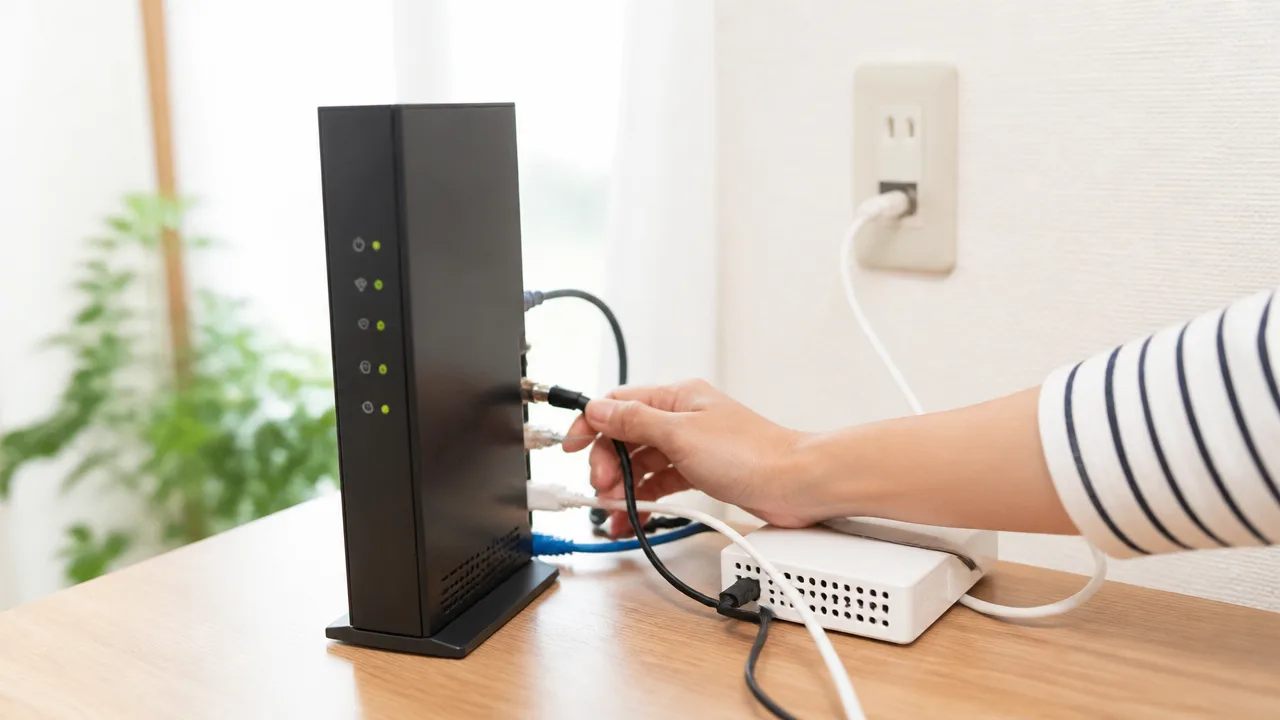
J:COMのネットが繋がらないときは、モデムやONUのランプ表示とケーブルの差し込み状態を確認すると、原因の手がかりを見つけやすくなります。
ケーブルが少し緩んでいるだけでも通信が不安定になることがあるため、機器の電源を入れたまま無理に抜き差しせず、目視と軽い確認から進めてみましょう。
ランプの名称や色は機種によって異なるため、最終的には本体の表示や取扱説明書、J:COMから案内された資料もあわせて確認するのが安心です。
モデムのONLINEランプが消灯・点滅している場合の確認点
ケーブルテレビ回線を利用しているモデムでは、ONLINEランプが回線との接続状況を示している場合があります。
一般的には、ONLINEランプが点灯していれば回線との接続が安定している目安になります。
一方で、消灯または点滅が続く場合は、モデムが回線信号を正常に受け取れていない可能性があります。
ただし、ランプの意味はモデムの機種ごとに違うため、色だけで状態を決めつけないようにしてください。
| ランプの状態 | 考えられる確認ポイント |
|---|---|
| ONLINEが点灯している | 回線との接続は確立している目安で、ルーターや端末側の確認が必要な場合がある |
| ONLINEが点滅している | 回線への接続処理中、または信号を確認できていない可能性がある |
| ONLINEが消灯している | 同軸ケーブルや光ケーブルの接続、建物側の配線状況を確認する |
| 電源ランプも消えている | 電源プラグ、電源タップ、コンセントの通電状態を確認する |
ONLINEランプ以外にも、DS・US・LINK・PON・AUTHなどの表示が使われていることがあります。
いつも点灯しているランプが消えている、普段と違う色になっているといった変化があれば、状態をメモしておくと問い合わせ時にも状況を伝えやすくなります。
赤色のランプが続く場合や、ランプがまったく点かない場合は、何度も配線を触るのではなく、機器ごとの案内を確認してください。
同軸ケーブル・光ケーブル・LANケーブルの緩みを直す
モデムやONU、Wi-Fiルーターにつながるケーブルは、見た目には接続されていても、端子がわずかに浮いていることがあります。
まずは使用している回線に応じて、次のケーブルがしっかり接続されているかを確認しましょう。
- 壁の端子とモデムをつなぐ同軸ケーブル
- 光コンセントとONUをつなぐ光ケーブル
- モデムまたはONUとWi-FiルーターをつなぐLANケーブル
- 各機器の電源ケーブル
同軸ケーブルは、端子部分を持って確認し、ねじ込み式なら無理のない範囲で緩みがない状態に整えます。
LANケーブルは、両端の爪が端子にかかる位置まで差し込まれているかを見てください。
LAN端子付近のランプが点灯または点滅する機種では、ケーブルをつないだ後に表示が変わるかどうかも参考になります。
光ケーブルは細くて傷つきやすいため、強く引っ張る、急な角度で曲げる、端子の先端を触るといった扱いは避けましょう。
配線を確認するときは、家具や収納ボックスにケーブルが挟まっていないか、掃除の際に引っ掛けていないかも見ておくと安心です。
傷や折れがあるケーブルは別のものに交換して試す
ケーブルの被覆が破れている、端子が曲がっている、強く折れ曲がった跡がある場合は、通信が安定しにくくなることがあります。
特にLANケーブルは、見た目に大きな異常がなくても内部の状態によって接続が不安定になる場合があります。
予備のLANケーブルがあるなら、モデムまたはONUとWi-Fiルーターの間だけ別のものに替えて、状態に変化があるか確認してみてください。
| ケーブルの種類 | 確認・交換時のポイント |
|---|---|
| LANケーブル | 予備があれば交換しやすく、端子の爪折れも確認する |
| 同軸ケーブル | 接続方式に合うものが必要なため、自己判断で種類を変えない |
| 光ケーブル | 折れや汚れに注意し、交換が必要そうな場合は案内を確認する |
同軸ケーブルや光ケーブルは契約設備に合わせた部材が使われていることがあるため、傷みが気になる場合でも、適合しない製品へすぐ交換するのは避けたほうがよいでしょう。
ケーブルを替えたことで接続できるようになった場合は、取り外したケーブルを無理に使い続けず、適切な交換について確認してください。
電源タップやコンセントを替えて通電状態を確認する
モデムやONUのランプが消えている場合は、回線だけでなく電源が十分に供給されていない可能性も確認します。
電源タップのスイッチが切れていないか、プラグが奥まで差し込まれているかを見てみましょう。
複数の機器を同じ電源タップにつないでいる場合は、タップ自体の状態を確かめるために、別のコンセントへつなぎ替えて確認する方法があります。
- 機器の電源プラグと電源タップの差し込みを確認する
- 電源タップの個別スイッチや主電源を確認する
- 可能であれば別の壁コンセントで通電するかを確認する
- 電源ランプが点灯するかを確認する
電源タップが熱くなっている、焦げたようなにおいがする、プラグ周辺に変色があるといった場合は、使用を続けずに安全を優先してください。
配線と通電状態を確認してもランプ表示が戻らない場合は、機器や回線側の状況を個別に確認する必要があります。
1台だけ繋がらない場合は端末のWi-Fi設定を見直す
ほかのスマートフォンやパソコンは使えているのに1台だけJ:COMのネットに繋がらない場合は、その端末のWi-Fi設定に原因がある可能性があります。
まずは機内モード、接続先の名前、パスワード、保存済みの接続情報を順番に確認すると、落ち着いて切り分けやすいですよ。
端末の画面表示や設定項目の名称は機種や基本ソフトのバージョンで異なりますが、Wi-Fi設定の画面から確認できることが一般的です。
機内モードを解除してWi-Fiを入れ直す
スマートフォンやタブレットでは、機内モードが有効になっていると通信機能がまとめて停止し、Wi-Fiへ接続できないことがあります。
機内モードがオフになっていることを確認したうえで、Wi-Fiをいったんオフにし、数秒待ってからオンに戻してみましょう。
Wi-Fiのオン・オフだけで、接続先の検索や通信状態が更新される場合があります。
- 画面上部のメニューまたは設定画面を開く
- 機内モードがオフであることを確認する
- Wi-Fiをオフにして数秒待つ
- Wi-Fiをオンに戻して接続先一覧を開く
ノートパソコンでは、キーボードの無線通信キーや本体側面の切り替えスイッチによってWi-Fiが無効になっていることもあります。
Wi-Fiの一覧に自宅のネットワーク名が表示されるかを確認し、表示された場合は接続状態を見てください。
正しいSSIDとパスワードを選び直す
Wi-Fiの接続先一覧には、近隣のネットワークを含めて似た名前が並ぶことがあるため、自宅で使っている正しいSSIDを選ぶことが大切です。
SSIDはWi-Fiのネットワーク名のことで、機器本体のラベルや、設定時に控えた情報で確認できる場合があります。
以前使っていたルーターや中継機のSSIDが端末に残っていると、意図しない接続先を選んでしまうことがあります。
| 確認する項目 | 見直すポイント |
|---|---|
| SSID | 自宅で使用中の機器に記載されたネットワーク名と一致しているか |
| パスワード | 英字の大文字・小文字、数字、記号を正確に入力しているか |
| 自動接続 | 不要な接続先へ自動接続する設定になっていないか |
パスワードは見た目が似ている文字を間違えやすいため、入力し直す際は「0」と「O」、「1」と「l」などを丁寧に確認しましょう。
何度入力しても接続できないときは、推測で繰り返さず、機器に記載された情報を見ながら入力し直すほうが安心です。
パスワードを変更した覚えがある場合は、変更前のものではなく、現在設定しているものを使ってください。
登録済みのWi-Fi設定を削除して再接続する
SSIDもパスワードも合っているのに繋がらない場合は、端末に保存された接続情報が古くなっている可能性があります。
その場合は、対象のSSIDを「削除」「削除して再接続」「このネットワーク設定を削除」などの操作でいったん消し、あらためて接続し直します。
この操作を行うと、そのWi-Fiのパスワードを再入力する必要があるため、事前に確認してから進めましょう。
- 端末のWi-Fi設定を開く
- 繋がらないSSIDの詳細画面を開く
- ネットワーク設定の削除または接続解除を選ぶ
- Wi-Fi一覧から同じSSIDを選ぶ
- 正しいパスワードを入力して接続する
端末によっては、削除ではなく「接続を解除」と表示されることがあります。
削除後にSSIDが一覧へ表示されない場合は、端末のWi-Fi検索を更新してから、少し待って確認してみてください。
公共Wi-Fiや職場のWi-Fiなど、ほかの接続情報までまとめて消さないように、対象のSSIDだけを選んで操作するとよいでしょう。
端末や基本ソフトを再起動・更新する
Wi-Fi設定を見直しても改善しないときは、端末を再起動して一時的な動作の乱れが解消するか確認します。
電源を切れる端末なら、完全に電源をオフにして少し待ち、再度起動してからWi-Fiへ接続してみましょう。
再起動後も同じ端末だけで接続しにくい状態が続く場合は、基本ソフトやWi-Fi関連の更新が保留になっていないかを確認する方法もあります。
更新は通信環境や端末の空き容量が必要になることがあるため、表示される案内を確認し、作業に余裕があるときに行うのがおすすめです。
- 端末を再起動した後にWi-Fiへつなぎ直す
- 基本ソフトの更新通知が出ていないか確認する
- 日付と時刻が自動設定になっているか確認する
- 接続用の認証アプリを使う場合は更新状況を確認する
会社や学校から管理されている端末では、Wi-Fi設定の変更や更新に制限が設けられていることがあります。
その場合は無理に設定を変えず、端末の管理者や案内窓口へ確認してください。
「Wi-Fi接続済み・インターネット接続なし」は回線側とルーター側を確認する
「Wi-Fi接続済み・インターネット接続なし」と表示される場合は、端末とWi-Fiルーターの接続はできていても、ルーターから先の回線へ通信できていない可能性があります。
別の端末での表示、有線接続の可否、モデムとルーターの間の配線を順に確認すると、回線側とルーター側のどちらを見ればよいか判断しやすくなります。
この表示が出ている間は、Wi-Fiの電波が見えていても、ウェブサイトの閲覧や動画視聴などは利用しにくい状態です。
別の端末でも同じ表示になるか確認する
まず、スマートフォン以外にパソコンやタブレットがあれば、同じWi-Fiへ接続してインターネットを利用できるか試してみてください。
複数の端末で同じように接続できない場合は、特定の端末ではなく、Wi-Fiルーターや回線側に原因があると考えられます。
一方で、ほかの端末では問題なく使えるなら、ルーターと回線は通信できている可能性が高いため、接続できない端末側の設定をあらためて確認します。
- スマートフォンとパソコンの両方でウェブサイトを開けるか確認する
- 家族や来客の端末など、別の機種でも同じWi-Fiへ接続してみる
- 特定のアプリだけではなく、複数のウェブサイトが開けないかを見る
確認するときは、モバイル通信が自動で使われないように、スマートフォンでは一時的にモバイル通信をオフにしておくと状況を判断しやすいです。
モデムとWi-Fiルーター間のLANケーブルを差し直す
複数の端末でインターネットに接続できないときは、モデムまたはONUとWi-FiルーターをつなぐLANケーブルを確認します。
このケーブルがゆるんでいたり、ルーターの接続先が異なっていたりすると、Wi-Fiには接続できてもインターネットへ出られないことがあります。
Wi-Fiルーター側では、通常、「WAN」「Internet」または「青色の差込口」と示されたポートが回線機器につなぐ場所です。
- モデムまたはONUとWi-FiルーターをつなぐLANケーブルを見つける
- 両端のコネクタをまっすぐ抜き、曲がりや破損がないか確認する
- モデムまたはONU側と、ルーターのWAN側ポートへ奥まで差し込む
- 接続後に端末でウェブサイトを開き、通信できるか確認する
LANケーブルは見た目に問題がなくても、内部の傷みで通信が安定しないことがあります。
予備のLANケーブルがある場合は、一時的に交換して変化があるか見る方法もあります。
ただし、壁の配線やJ:COMの機器へつながるケーブルは、無理に抜き差ししたり移動したりしないようにしてください。
有線LAN接続でインターネットに繋がるか試す
LANポートのあるパソコンをお持ちなら、Wi-FiルーターのLANポートとパソコンをLANケーブルでつなぎ、インターネットを利用できるか試してみましょう。
有線LANで利用できる場合は、回線自体はつながっていて、Wi-Fi機能や無線での通信に絞って確認できる状態です。
有線LANでも利用できない場合は、ルーターの回線側設定、モデムまたはONUとの接続、J:COM回線側の状況を確認する必要があります。
| 確認結果 | 考えやすい確認先 |
|---|---|
| 有線LANでは利用できる | Wi-Fiルーターの無線機能、無線接続の状態 |
| 有線LANでも利用できない | ルーターの回線側接続、モデムまたはONUとの通信状況 |
| 一部の端末だけ有線・無線ともに利用できない | その端末のネットワーク設定 |
モデムまたはONUへパソコンを直接つなぐ確認は、契約内容や利用中の機器構成によっては通信できない場合があります。
接続方法が分からないときは、まずWi-Fiルーター経由の有線LAN接続だけを試すと安心です。
障害や配線に問題がなければ通信機器の状態を確認する
通信障害の案内がなく、配線も正しく、有線LANでも接続できない場合は、モデム、ONU、Wi-Fiルーターの通信状態を確認します。
J:COMから提供されている機器やご自身で用意したルーターの管理画面では、回線側の接続状態が「未接続」などと表示されることがあります。
管理画面を開ける場合は、「インターネット」「WAN」「接続状態」といった項目を確認してみてください。
ただし、接続方式や設定項目は機種によって異なるため、意味が分からない項目は変更しないことが大切です。
特に初期化を行うと、Wi-Fi名やパスワード、接続設定が消えることがあるため、案内がないまま実行しないようにしましょう。
機器の型番、接続できない日時、複数端末や有線LANで確認した結果を控えておくと、問い合わせ時に状況を伝えやすくなります。
Wi-Fiが不安定なときは2.4GHz・5GHzと設置場所を調整する
Wi-Fiが途切れやすいときは、利用する場所に合わせて2.4GHzと5GHzを使い分けると改善につながることがあります。
あわせて、Wi-Fiルーターを床や棚の奥から移動し、電波が広がりやすい場所に置くことも大切です。
通信機器そのものに問題がなくても、部屋の壁や家具、家電の影響で電波が弱くなる場合があります。
| 周波数帯 | 向いている場所・使い方 | 注意したい点 |
|---|---|---|
| 2.4GHz | ルーターから離れた部屋、壁や扉を挟む場所 | 家電などの影響を受けて混み合いやすいことがあります |
| 5GHz | ルーターの近く、動画視聴やオンラインゲームなどを楽しむ場所 | 壁や床を挟むと電波が弱くなりやすい傾向があります |
離れた部屋では届きやすい2.4GHzを試す
寝室や書斎など、Wi-Fiルーターから離れた部屋で通信が不安定なら、まず2.4GHzへの接続を試してみてください。
2.4GHzは5GHzに比べて、壁や扉などの障害物を回り込みやすい特徴があります。
そのため、リビングにルーターがあり、別の部屋でスマートフォンやパソコンを使う場合に向いています。
Wi-Fiの接続先一覧には、周波数帯ごとに別のネットワーク名が表示されることがあります。
たとえば、ネットワーク名の末尾に「2G」「2.4G」などが付いているものは、2.4GHz用として設定されているケースがあります。
ただし、表示名は機器の設定によって異なるため、ルーター本体のラベルや取扱説明書も確認しましょう。
2.4GHzは電子レンジや周辺の無線機器と同じ周波数帯を使うことがあり、時間帯によっては速度が安定しにくい場合があります。
離れた部屋でつながりやすさを優先したいときに、2.4GHzを選ぶとよいでしょう。
ルーターの近くでは速度が出やすい5GHzを試す
ルーターと同じ部屋、または近い部屋で利用するなら、5GHzに接続することで快適になる場合があります。
5GHzはほかの家電による影響を受けにくく、電波の混雑を避けやすいことがメリットです。
動画を高画質で視聴するときや、オンライン会議中の映像が不安定なときも、ルーターの近くであれば試す価値があります。
一方で、5GHzは壁、床、天井を挟むと電波が弱まりやすいため、別階や家の端の部屋まで十分に届かないことがあります。
近くでも不安定な場合は、端末が2.4GHzへ自動的に切り替わっていないかを確認してみてください。
接続先一覧に「5G」「5GHz」などの付いたWi-Fi名があれば、選択して接続できることがあります。
5GHzが必ず速いわけではなく、ルーターとの距離や障害物によって合う周波数帯は変わります。
同じ場所で2.4GHzと5GHzを順に試し、安定して使えるほうを選ぶのがおすすめです。
床や棚の奥を避けて家の中央付近にルーターを置く
Wi-Fiルーターは、床の上やテレビ台の奥、収納棚の中に置くと、電波が届きにくくなることがあります。
できるだけ床から少し高い位置に置き、周囲を物で囲まないようにしましょう。
戸建てや複数の部屋で使う場合は、家の端ではなく、利用する場所からなるべく離れにくい中央付近への設置が目安になります。
ルーターのアンテナが外付けの場合は、取扱説明書で推奨される向きを確認してください。
アンテナをむやみに一方向へそろえるより、利用場所に合わせて向きを調整したほうが電波が届きやすくなることもあります。
- 床ではなく、テーブルや棚の上に置く
- 扉付きの収納家具やテレビボードの中を避ける
- 家の隅よりも、利用する部屋に近い場所を選ぶ
- ルーターの周囲に本や衣類などを積み重ねない
機器を移動する際は、ケーブルに無理な力がかからない位置を選ぶと安心です。
電子レンジ・金属・厚い壁など電波を妨げるものから離す
Wi-Fiの電波は、電子レンジなどの家電、金属製の家具、水槽、コンクリートの壁といったものの影響を受けることがあります。
特に2.4GHzは電子レンジの使用中に影響を受ける場合があるため、ルーターをキッチンの近くに置いているなら距離を取ってみてください。
金属製ラックの中や、冷蔵庫の横、配電盤の近くも、ルーターの設置場所としては避けたほうが無難です。
また、厚い壁や床を何枚も挟む場所では、どちらの周波数帯でも電波が弱くなる可能性があります。
まずはルーターの周囲を見直し、電波を遮りそうな物から離すだけでも、通信状態が変わることがあります。
設置場所や周波数帯を変えたあとは、普段使う部屋で動画視聴やウェブページの表示を試し、安定性を比べてみてください。
回線混雑・接続台数・セキュリティ設定・支払い状況も確認する
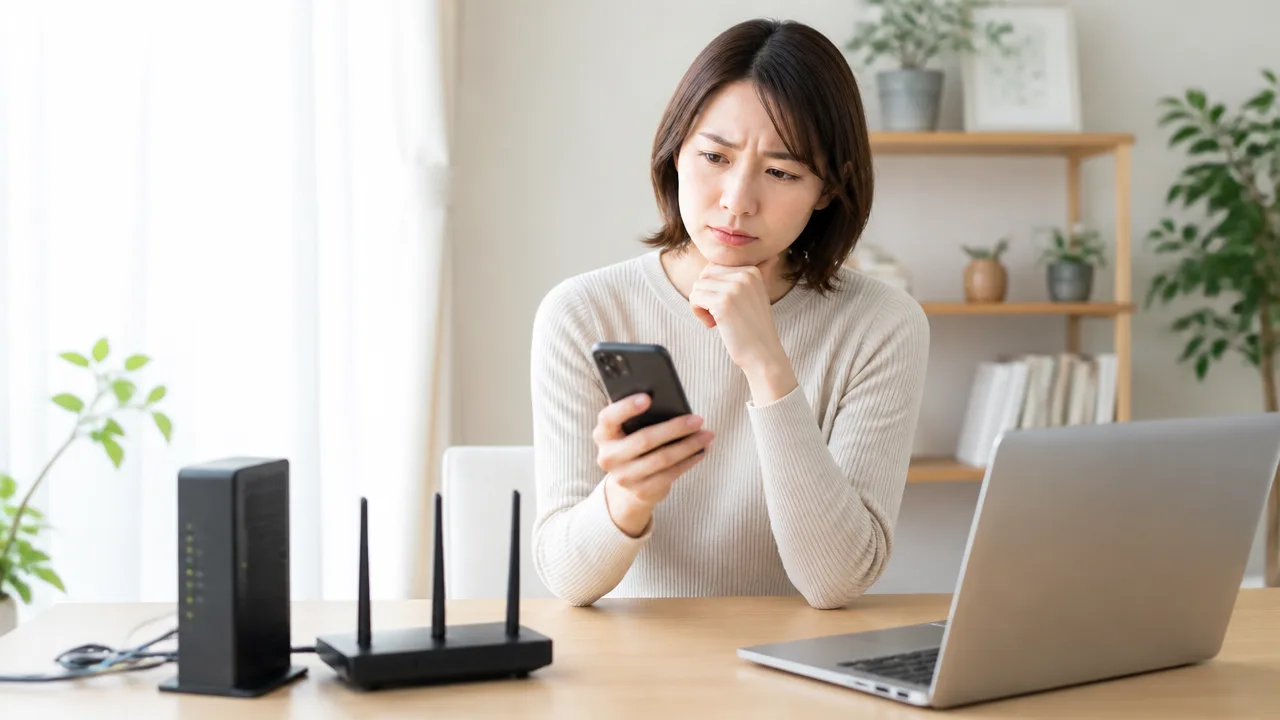
機器や端末に目立った問題が見当たらないのにJ:COMのネットが繋がりにくいときは、利用する時間帯・同時接続している端末・セキュリティ設定・契約状況も確認してみてください。
特に夜間だけ遅くなる場合や、複数の機器で動画視聴・ゲーム・大容量通信をしている場合は、回線やWi-Fiの利用状況が影響している可能性があります。
自分で確認できる項目からひとつずつ見直すと、問い合わせ前の状況整理にも役立ちます。
夜間など特定の時間だけ繋がりにくい場合は混雑を疑う
朝や昼は問題ないのに、夜間や休日だけ通信が遅い・ページが開きにくいという場合は、利用者が増える時間帯の混雑が関係していることがあります。
集合住宅では、建物内や周辺エリアでインターネットを使う人が多い時間に、通信が不安定に感じられる場合があります。
繋がりにくくなる時刻に規則性があるかを、数日ほど確認してみるのがおすすめです。
- 平日の20時から23時頃だけ遅く感じる。
- 休日の昼間や夜間だけ動画が止まりやすい。
- 深夜や早朝になると通常どおり使える。
- 特定のサービスだけでなく、複数のウェブサイトやアプリで同時に起こる。
時間帯による変化が見られたら、発生日時、利用していた端末、困った内容をメモしておくと、J:COMへ相談する際に状況を伝えやすくなります。
一時的な混雑が考えられるときは、急ぎでない大容量のダウンロードや更新を混雑しにくい時間へずらすこともひとつの方法です。
使っていない端末の接続を切って負荷を減らす
スマートフォン、パソコン、ゲーム機、テレビ、タブレット、見守りカメラなど、家庭内では想像以上に多くの機器がネットへ接続されています。
接続台数が多いだけで必ず問題になるわけではありませんが、複数の端末が同時に動画視聴や更新をすると、通信の余裕が少なくなることがあります。
まずは現在使っていない端末のWi-Fi接続を切り、通信状態が変わるか試してみましょう。
| 確認したい機器 | 見直しの例 |
|---|---|
| スマートフォン・タブレット | 使っていない端末のWi-Fiをオフにする。 |
| テレビ・ゲーム機 | 動画配信やゲームの自動更新が動いていないか確認する。 |
| パソコン | クラウド同期や大きなファイルの送受信を一時停止する。 |
| 家電・見守り機器 | 必要のない機器が常時通信していないか確認する。 |
とくにソフトウェアの更新や写真・動画の自動バックアップは、気づかないうちに通信量が増えることがあります。
使っていない機器を減らしたあとに改善した場合は、利用する時間を分ける、更新の時間帯を調整するといった使い方を検討してみてください。
セキュリティソフトを一時的に停止して影響を確認する
パソコンに入っているセキュリティソフトや通信を管理する機能の設定によっては、一部のウェブサイトやアプリへの接続に影響することがあります。
ネット全体ではなく、特定のアプリだけが使えない、仕事用の通信だけ接続しにくいといった場合は、設定との関係を確認する余地があります。
セキュリティ機能を止めたままにするのは避け、確認は必要な時間だけにしてください。
- セキュリティソフトの取扱説明や公式案内で、一時停止の方法を確認します。
- 短時間だけ保護機能を停止し、繋がらなかったサイトやアプリを試します。
- 確認が終わったら、すぐに保護機能を有効へ戻します。
- 停止中だけ改善した場合は、ソフトの更新状況や通信に関する設定を見直します。
設定変更に不安がある場合は、無理に操作せず、利用しているセキュリティソフトのサポート窓口へ相談するほうが安心です。
会社のパソコンなど管理者が設定している端末では、自己判断で設定を変更せず、勤務先の担当者に確認してください。
契約内容や利用料金の支払い状況を確認する
通信機器や端末に問題が見つからない場合は、J:COMの契約内容や利用料金の支払い状況も確認しておきましょう。
コース変更の手続き中、契約内容の確認が必要な状態、支払いに関する案内が届いている状態などでは、サポートへの確認が必要になる場合があります。
会員向けページやJ:COMから届いたメール・書面を確認し、未確認の案内がないか見てみてください。
- 現在契約しているネットサービスの内容。
- 引っ越しや住所変更の手続き状況。
- 利用料金の支払いに関する案内の有無。
- 契約者名義や登録している連絡先に変更がないか。
会員向けページへログインできない、案内の内容がわかりにくいといったときは、契約者本人からJ:COMへ確認するとスムーズです。
確認時には契約者名、登録住所、繋がらない状態が始まった日時を手元に用意しておくと、案内を受けやすくなります。
対処しても繋がらない場合はJ:COMへ問い合わせる
障害情報の確認や機器の再起動、端末側の設定見直しをしても改善しない場合は、J:COMのサポート窓口へ相談するのが確実です。
問い合わせ前に契約中のサービスや利用機器、発生している状況を整理しておくと、案内がスムーズになりやすいです。
自分で配線を抜き差ししたり、設定を大きく変更したりする前に、現在の状態をできるだけそのまま記録してから相談するとよいでしょう。
契約中のサービス名と利用機器を確認しておく
J:COMのネットサービスには、利用する回線の種類や契約内容によって異なる機器が使われていることがあります。
問い合わせ時にサービス名や機器名がわかると、担当者が状況を把握しやすくなります。
契約内容は会員向けページ、契約時の書類、J:COMから届いたメールなどで確認できます。
機器名は、本体の側面や底面に貼られたシールに記載されていることが一般的です。
- 契約しているJ:COMのネットサービス名
- 利用しているモデム、ONU、ホームゲートウェイ、Wi-Fiルーターの名称
- J:COMからレンタルしている機器と自分で用意した機器の区別
- 有線接続かWi-Fi接続か
- 繋がらない端末の種類
特に市販のWi-Fiルーターを追加している場合は、J:COMの機器と市販ルーターの両方の名称を伝えることが大切です。
機器の名称がわからないときは、シールにある型番をメモしたり、本体全体とランプ部分を写真に撮ったりしておくと役立ちます。
ランプの状態・発生時刻・試した対処を整理する
通信が繋がらない原因を確認するには、いつからどのような状態になったのかという情報が重要です。
サポートへ連絡する前に、ランプの点灯状況とこれまでに試した対処を簡単にまとめておきましょう。
「繋がらない」とだけ伝えるよりも、具体的な状況を伝えたほうが、必要な確認を案内してもらいやすくなります。
| 確認すること | 伝え方の例 |
|---|---|
| 発生した日時 | 今日の朝から繋がらない |
| 繋がらない範囲 | スマホもパソコンも繋がらない |
| 接続方法 | Wi-Fiでは繋がらず、有線は未確認 |
| 機器のランプ | 電源は点灯していて、通信に関するランプが消えている |
| 実施したこと | 機器の再起動とケーブル確認を行った |
ランプの色や点滅の仕方は、機器によって意味が異なります。
色や名称を正確に判断できなくても、どのランプが点灯・点滅・消灯しているかをそのまま伝えれば問題ありません。
また、特定の時間帯だけ遅くなる、雨や強風のあとから不安定になったなど、気づいた点があればあわせて伝えてください。
問い合わせ中に機器の操作を求められる場合もあるため、できればモデムやルーターの近くから連絡すると安心です。
J:COMのサポート窓口や訪問サポートへ相談する
情報を整理できたら、J:COM公式サイトに案内されているサポート窓口から相談します。
電話のほか、チャットや会員向けページの問い合わせ窓口が用意されている場合もあります。
受付時間や利用できる窓口は変更されることがあるため、最新の案内はJ:COM公式サイトで確認してください。
- J:COM公式サイトでネットサービスのサポート窓口を確認します。
- 契約者名、登録住所、連絡先、利用機器の情報を手元に用意します。
- 繋がらなくなった時刻、ランプの状態、試した対処を伝えます。
- 担当者の案内に沿って、追加の確認や操作を行います。
遠隔で状況を確認しても改善が難しい場合は、機器の交換や訪問による確認を案内されることがあります。
訪問サポートは契約内容や依頼内容によって利用条件が異なるため、対象となる作業や費用の有無を事前に確認しておきましょう。
自宅へ訪問してもらうことになった場合は、機器の周辺にある荷物を少し移動させ、配線を確認しやすい状態にしておくとスムーズです。
改善を急ぐときほど、自己判断で初期化や配線変更を繰り返すより、状況を記録したうえでJ:COMへ相談するほうが安心です。
Wi-Fiの届く範囲に問題があるなら対応サービスも検討する

家の一部では問題なく使えるのに、寝室や仕事部屋など離れた場所だけWi-Fiが弱い場合は、電波を広げるためのサービスや対応機器を検討する方法があります。
利用する部屋の広さや間取り、壁の多さに合わせて接続環境を整えることで、普段よく過ごす場所でWi-Fiを使いやすくできる可能性があります。
J:COMでは利用状況に応じて、次世代 AI Wi-FiやJ:COMメッシュWi-Fiなどの案内が用意されている場合があります。
次世代 AI Wi-Fiで利用状況に合わせた接続環境を整える
次世代 AI Wi-Fiは、家庭内のWi-Fi利用状況に合わせて接続環境を整えやすくするサービスです。
動画視聴、オンライン会議、ゲーム機の利用など、複数の機器を同時に使う機会が多い人は、対応状況を確認してみるとよいでしょう。
たとえば、リビングでは快適に使える一方で、別の部屋へ移動すると通信が不安定になる場合、住まいに合ったWi-Fi環境を見直すきっかけになります。
Wi-Fiの電波は部屋の広さだけでなく、壁・扉・家具・家電の配置にも影響を受けます。
そのため、単純に通信速度だけを見るのではなく、どの部屋で困ることが多いかを整理してから相談することが大切です。
- スマートフォンやパソコンを複数台つなぐことが多い。
- 在宅勤務やオンライン会議で安定した接続を求める場面がある。
- 動画視聴をする部屋がルーターから離れている。
- 家族や同居人とそれぞれ別の部屋でインターネットを使う。
ただし、利用できるサービスや機器は契約内容、建物の設備、提供エリアなどによって異なることがあります。
申し込み前には、現在の契約で利用できるかどうかと、必要な機器の設置方法を確認しておくと安心です。
J:COMメッシュWi-Fiで離れた部屋の電波を補う
ルーターから離れた部屋まで電波が届きにくいときは、J:COMメッシュWi-Fiのように複数の機器でWi-Fiのエリアを補う方法もあります。
メッシュWi-Fiは、親機だけでは電波が届きにくい場所に対応機器を追加し、住まい全体へ電波を届けやすくする仕組みです。
「特定の部屋だけつながりにくい」という悩みには、電波の中継地点を増やす方法が向く場合があります。
戸建て住宅で階をまたいで利用したい場合や、部屋数が多い住まい、廊下を挟んだ部屋で使いたい場合などに検討しやすい選択肢です。
| 住まいの状況 | 検討しやすい考え方 |
|---|---|
| リビングでは使えるが個室で弱い | 個室付近まで電波を補う配置を検討する |
| 1階と2階でWi-Fiを使いたい | 階ごとの電波状況に合わせて機器の追加を考える |
| 長い廊下や壁の多い間取り | 電波が遮られやすい場所を避けて設置場所を相談する |
| 複数人が別々の部屋で利用する | 利用場所全体をカバーできる構成を確認する |
メッシュWi-Fiの機器は、置く場所によって使いやすさが変わります。
電波が弱い部屋に直接置くのではなく、親機からの電波もある程度受け取れる場所に置く必要があるため、設置位置は案内に沿って決めましょう。
また、すべての場所で同じ通信状態になるとは限らないため、利用したい部屋や用途を具体的に伝えたうえで相談することが大切です。
契約中のJ:COM NETやJ:COM 光に対応する機器・サービスを確認する
次世代 AI Wi-FiやJ:COMメッシュWi-Fiを検討するときは、まず契約中の回線サービスが対応しているかを確認しましょう。
J:COM NETとJ:COM 光では、利用できるサービス、必要な機器、案内内容が異なる場合があります。
契約しているコース名が分からない場合は、会員向けページや契約書類で確認してから問い合わせると、手続きがスムーズです。
- 現在利用しているサービス名とコース名。
- 利用中のモデムやルーターの機種名。
- Wi-Fiが届きにくい部屋と、そこで使いたい機器。
- 戸建てか集合住宅か、利用している階や部屋数。
- 機器の追加、交換、訪問サポートに関する条件。
対応機器の提供方法や利用条件、費用の有無は変更されることもあるため、最新の情報はJ:COM公式サイトまたはサポート窓口で確認してください。
電波が届きにくい原因は住まいごとに異なるため、困っている場所を具体的に伝え、自分の契約と住環境に合う方法を選ぶとよいでしょう。
まとめ
この記事のポイントをまとめます。
- まずはJ:COM公式サイトで通信障害・メンテナンス情報を確認する
- 繋がらない端末の範囲を調べ、回線・Wi-Fi・端末のどこに原因がありそうか切り分ける
- モデムやONU、Wi-Fiルーターは初期化せず、正しい順番で電源を入れ直す
- 機器のランプ表示とケーブルの差し込み状態を確認する
- 1台だけ使えない場合は、端末のWi-Fi設定や保存済みの接続情報を見直す
- Wi-Fi接続済みでネットが使えない場合は、回線側とルーター側の接続を確認する
- Wi-Fiが不安定なときは、周波数帯やルーターの設置場所を調整する
- 改善しない場合は状況を整理してからJ:COMへ相談し、必要に応じて対応サービスも検討する
J:COMのネットが繋がらないときは、急いで設定を変える前に、障害情報の確認と繋がらない範囲の切り分けから始めてみてください。
モデムやONU、Wi-Fiルーターを順番に再起動し、ランプやケーブル、端末の設定を確認するだけで状況が変わることもあります。
特定の部屋だけ電波が弱い場合は、ルーターの置き場所や周波数帯を見直すことも大切です。
ひとつずつ落ち着いて確認しても改善しないときは、現在の状況をメモしてJ:COMのサポート窓口へ相談してみましょう。