ケーブルテレビのインターネットを使っていて、「夜になると動画が止まりやすい」「オンラインゲーム中に動きが遅れる」「契約している速度より遅く感じる」と困っていませんか。
通信が遅くなる原因はひとつとは限らず、地域の回線混雑のほか、Wi-Fiルーターの置き場所、接続している機器の数、モデムや配線の状態などが関係していることがあります。
まずは原因が回線側にあるのか、それとも自宅の通信環境にあるのかを切り分けることで、自分に合った対処方法を選びやすくなります。
この記事では、速度測定や有線接続で状況を確認する方法から、再起動・Wi-Fi環境・配線の見直し方、プラン変更や光回線を検討する目安まで、やさしく解説します。
急いで契約を変える前に、改善できるポイントを順番に確認していきましょう。
この記事でわかること
- ケーブルテレビのインターネットが遅く感じる主な原因
- 速度測定と有線接続の比較で原因を切り分ける方法
- モデム・ルーターの再起動やWi-Fi環境を見直すポイント
- プラン変更やJ:COM 光などの光回線を検討する目安
ケーブルテレビのインターネットが遅い主な原因は回線混雑と宅内環境にある
ケーブルテレビのインターネットが遅く感じる主な理由は、地域内で回線を共有する仕組みと、自宅で同時に通信する機器が増えることにあります。
とくに夜間や休日にだけ遅い場合は回線混雑、いつでも特定の部屋や機器だけ使いにくい場合は宅内環境が関係している可能性があります。
同じ契約速度でも、使う時間帯や利用状況によって実際の通信速度は変わるため、まずは遅くなる原因の全体像を知っておくと安心です。
CATV回線は仕組み上、光回線より速度が出にくい場合がある
CATV回線は、テレビ放送用の同軸ケーブルと光ファイバーを組み合わせて通信を届ける方式が多く、エリア内の利用者で設備の一部を共有しています。
そのため、契約しているプランの最大速度が高くても、利用が集中するタイミングには速度が伸びにくくなることがあります。
一方、光回線は各家庭まで光ファイバーを引き込む方式が中心であり、提供エリアや設備状況によっては安定しやすい傾向があります。
ただし、CATV回線でも新しい通信規格や設備が導入されている地域では快適に利用できる場合があり、CATV回線だから必ず遅いとは限りません。
| 比較項目 | CATV回線 | 光回線 |
|---|---|---|
| 主な特徴 | テレビ用設備を活用した通信方式が多い | 光ファイバーを使った通信方式が中心 |
| 速度への影響 | 地域内の利用状況による影響を受けることがある | 設備や契約内容によっては安定しやすい |
| 確認したい点 | 提供方式・地域の設備状況・契約プラン | 提供エリア・建物内の配線方式・契約プラン |
夜間や休日は利用者が増えて回線が混雑しやすい
平日の日中は問題なく使えるのに、夜になると動画が止まりやすい、読み込みに時間がかかるといった場合は、回線混雑の影響が考えられます。
帰宅後の時間帯や休日は、動画視聴、ゲームの更新、オンライン会議などを行う人が増え、地域内の通信量も大きくなりやすいためです。
CATV回線では近隣の利用状況が通信の混み具合に影響することがあり、自分の使い方だけでは避けにくいケースもあります。
なお、動画サービス側の混雑や、見ている動画の画質設定によって重く感じることもあるため、「毎晩決まった時間だけ遅いのか」を意識すると原因を考えやすくなります。
- 夜の時間帯だけウェブページや動画の読み込みが遅くなる。
- 休日の日中から夜にかけて通信が不安定に感じる。
- 同じ機器でも早朝や平日昼間は比較的スムーズに使える。
CATV回線は下りに比べて上り速度が遅い傾向がある
インターネットの速度には、情報を受け取る下り速度と、情報を送る上り速度があります。
CATV回線では、動画視聴やウェブ閲覧に使う下り速度を重視したプランが多く、上り速度は下りより控えめに設定されていることがあります。
上り速度が不足すると、写真や動画の投稿、クラウドへの保存、オンライン会議での映像送信などで待ち時間や途切れを感じる場合があります。
閲覧や動画視聴では大きな不便がなくても、データを送る場面で使いにくさが出るなら、上り通信の余裕が関係しているかもしれません。
利用目的によって気になりやすい速度は異なるため、下りの数値だけで快適さを判断しないことが大切です。
接続台数や大容量通信の増加も速度低下につながる
自宅内では、スマートフォン、パソコン、テレビ、ゲーム機、タブレット、見守り機器など、複数の機器が同時にインターネットへつながることが珍しくありません。
それぞれの通信量は小さく見えても、動画視聴や自動更新、クラウド同期が重なると、回線全体の余裕が少なくなることがあります。
たとえば家族や来客を含めて複数人が高画質動画を見ているときに、大きなゲームデータをダウンロードすると、ほかの機器でも読み込みが遅く感じられやすくなります。
また、パソコンやスマートフォンが気付かないうちに写真を同期したり、ソフトウェアを更新したりしているケースもあります。
「自分は何もしていないのに遅い」と感じるときも、別の機器が通信している可能性があります。
- 複数台で動画を同時に再生している。
- ゲーム機やパソコンが大きな更新データを取得している。
- 写真・動画の自動保存や同期が行われている。
- テレビや録画機器がネットワーク経由で番組情報などを取得している。
回線そのものの混雑と宅内での通信集中は同時に起こることもあるため、遅さを感じたときは時間帯と利用中の機器をあわせて確認することがポイントです。
速度測定と有線接続の比較で遅い場所を切り分ける
ケーブルテレビのインターネットが遅いと感じたら、時間帯を変えた速度測定と、有線・Wi-Fiの比較を行うと、どこに原因がありそうかを整理しやすくなります。
1回だけの測定結果や契約上の最大速度だけでは判断せず、同じ条件で複数回確認することが大切です。
有線では問題なく、Wi-Fiだけ遅い場合は、無線接続側を見直す目安になります。
速度測定は時間帯と端末を変えて複数回行う
通信速度は、測定した時間、利用している端末、ほかの機器の通信状況などによって変わります。
そのため、朝・昼・夜など時間帯を変えながら、できれば数日分の結果を記録しておくと、遅くなりやすい傾向をつかみやすくなります。
動画の視聴や大きなファイルのダウンロードをしている最中は数値が変わりやすいため、測定時には不要なアプリや通信をなるべく止めておくとよいでしょう。
速度測定サービスを使うときは、毎回できるだけ同じサービスを利用すると、結果を比較しやすくなります。
| 測定する条件 | 確認しやすいこと |
|---|---|
| 朝・昼・夜に測る | 特定の時間帯だけ遅くなっていないか |
| 平日と休日に測る | 利用する日の違いで差が出ていないか |
| パソコンとスマートフォンで測る | 特定の端末だけで起きていないか |
| ほかの機器の通信を止めて測る | 宅内の同時通信が影響していないか |
| 同じ場所で複数回測る | 一時的な数値のぶれではないか |
測定結果を見るときは、下り速度だけでなく、通信の反応にかかる時間や、数値の安定性も確認すると安心です。
一度だけ極端に低い数値が出ても、すぐに回線全体の問題とは限りません。
複数回測っても同じ時間帯に遅さが続くかを基準にすると、落ち着いて判断できます。
有線とWi-Fiの実測値を比べて原因を見分ける
遅さを切り分けるうえで特に役立つのが、パソコンをルーターへ有線接続した場合と、Wi-Fi接続した場合の速度を比べる方法です。
同じパソコン、同じ時間帯、できるだけ同じ測定サービスで確認すると、接続方法による差を見つけやすくなります。
- パソコンをWi-Fiにつないだ状態で速度を測る
- 可能であればパソコンをルーターへ有線でつなぐ
- ほかの機器の通信を控えた状態で再度測る
- 下り速度や反応の安定性を比較する
有線接続では比較的安定しているのに、Wi-Fi接続だけ遅い場合は、回線そのものよりも無線接続の影響が考えられます。
反対に、有線接続でもWi-Fi接続でも同じように遅い場合は、無線だけに絞らず、契約内容や回線側の状況も含めて確認する必要があります。
| 比較した結果 | 考えられる切り分けの方向 |
|---|---|
| 有線は快適でWi-Fiだけ遅い | Wi-Fi環境を優先して確認する |
| 有線もWi-Fiも遅い | 宅内の無線以外も含めて確認する |
| 端末によって結果が大きく違う | 端末側の通信設定や性能も確認する |
| 時間帯によってだけ遅くなる | 測定記録を残して傾向を確認する |
ただし、有線接続の確認には、有線接続に対応したパソコンや接続用のケーブルが必要です。
スマートフォンしかない場合は、同じ部屋で測る、端末を変えるなどの方法でも、ある程度の傾向は確認できます。
契約上の最大速度ではなく用途に必要な実測値で判断する
インターネット契約に表示される最大速度は、特定の条件下で見込まれる上限値であり、日常的にその数値が出続けることを示すものではありません。
そのため、速度測定の結果が最大速度より低くても、すぐに不具合と決めつける必要はありません。
大切なのは、普段行いたいことがスムーズにできているかどうかです。
- ウェブサイトや地図が問題なく表示されるか
- 動画が途中で止まらず再生できるか
- オンライン会議で音声や映像が途切れにくいか
- ゲーム中の操作と画面表示に大きなずれを感じないか
- 複数の機器を使っても利用しにくさが続かないか
たとえば、速度の数値が以前より少し低くても、動画視聴や普段の検索に困っていなければ、利用目的に対しては足りている可能性があります。
一方で、測定値が一定に見えても、読み込みの停止や接続切れが繰り返されるなら、速度以外の安定性も確認したほうがよいでしょう。
「何Mbps出ているか」だけではなく、「自分の使い方で困る場面があるか」をあわせて見ることで、必要な対策を選びやすくなります。
まずはモデムとルーターの再起動で改善を試す
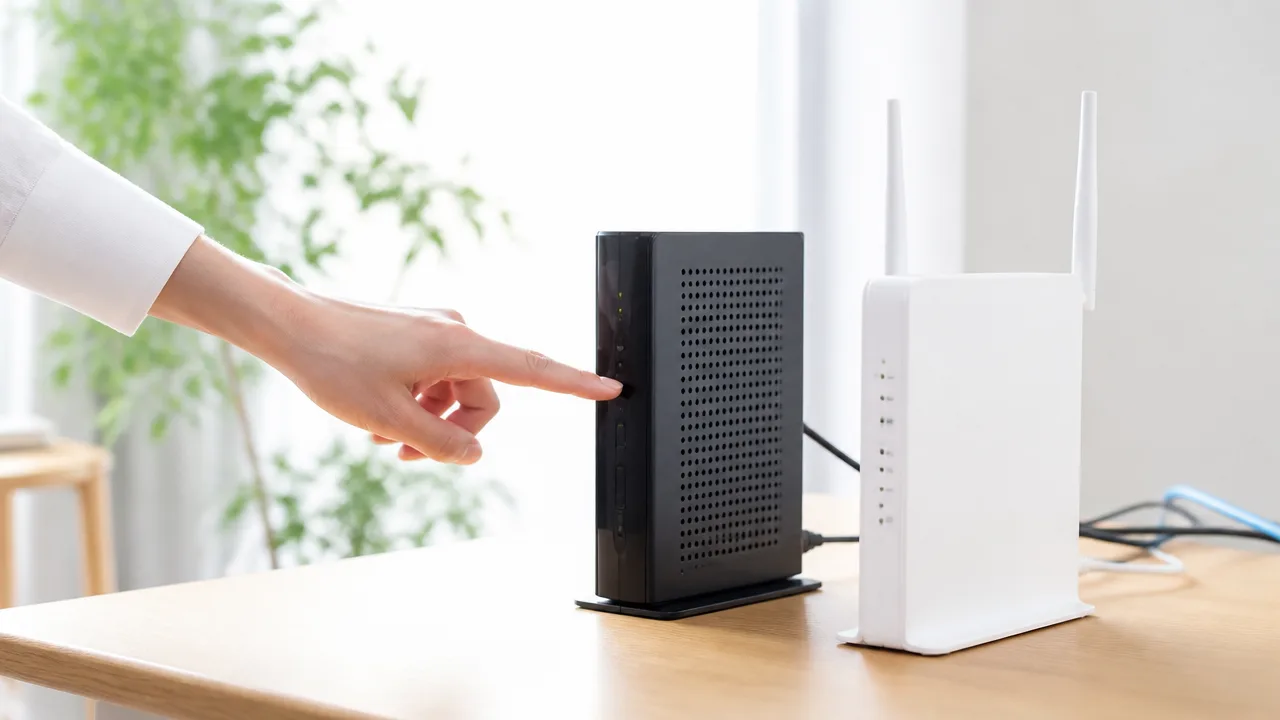
ケーブルテレビのインターネットが急に遅くなったときは、モデムとルーターを正しい順番で再起動することで改善する場合があります。
あわせて通信中の機器やアプリを減らし、パソコン・スマートフォン側の更新状況も確認すると、原因を絞り込みやすくなります。
ただし、本体の初期化ボタンは契約情報や設定が消えることがあるため、再起動と初期化は別の操作として扱い、まずは電源の入れ直しだけを試してください。
正しい順番で電源を入れ直す
モデムやルーターは長時間動き続けることで、一時的に接続情報の処理が不安定になることがあります。
電源を入れ直すと通信の接続し直しが行われ、読み込みの遅さや接続の不安定さが落ち着くことがあります。
再起動する際は、機器を同時に操作するよりも、モデムを先に起動してからルーターを起動する順番が大切です。
- パソコン、ゲーム機、テレビなど、インターネットを使う機器の通信をいったん止めます。
- ルーターの電源を切るか、電源ケーブルを抜きます。
- 続けてケーブルモデムの電源を切るか、電源ケーブルを抜きます。
- そのまま1分ほど待ちます。
- ケーブルモデムの電源を入れ、ランプの点灯や点滅が落ち着くまで待ちます。
- 次にルーターの電源を入れ、接続が安定するまで数分待ちます。
- 最後にパソコンやスマートフォンでインターネットにつながるか確認します。
モデムのランプが落ち着くまでの時間は機種や接続状況によって異なるため、すぐにルーターを起動せず少し待つのが安心です。
モデムとルーターが一体になった機器を使っている場合は、その機器の電源を切って1分ほど待ち、再度電源を入れます。
機器の背面や底面にある小さな穴のボタンは初期化用のことがあるため、説明書や事業者の案内で確認できない限り押さないようにしましょう。
| 操作 | 目的 | 注意点 |
|---|---|---|
| 電源の入れ直し | 一時的な通信処理の乱れを整える | モデムを先、ルーターを後に起動します。 |
| 電源を抜いて待つ | 機器を完全に停止させる | 短時間で差し直さず、1分ほど待ちます。 |
| 初期化ボタンを押す | 設定を出荷時の状態に戻す操作 | 通常の再起動では不要です。 |
再起動後もすぐにつながらない場合は、機器が接続情報を取得するまで少し時間がかかっている可能性があります。
10分程度待っても普段どおりに使えない状態が続くときは、契約しているケーブルテレビ会社のサポート窓口に相談するとよいでしょう。
通信中の端末やアプリを減らして負荷を軽くする
家の中で複数の端末が同時に大きなデータ通信をすると、ほかの機器の動作が重く感じられることがあります。
特に動画の高画質再生、ゲーム機の更新、写真や動画の自動保存、複数人でのオンライン会議などが重なるときは注意が必要です。
一度、使っていない端末の通信を止めて変化を見ると、家庭内の利用状況が関係しているか確認しやすくなります。
- 視聴していない動画配信サービスを停止する。
- ゲーム機やパソコンの大きな更新が進んでいないか確認する。
- スマートフォンの写真・動画の自動保存を一時的に止める。
- 使っていないタブレットやテレビの電源を切る。
- ブラウザで開きすぎているページや、不要なアプリを閉じる。
通信を使っている機器が分からない場合は、家族や同居人に確認してから一時停止すると、必要な作業を妨げずに済みます。
負荷を減らした状態で快適になるなら、回線そのものではなく、同時利用の量が影響している可能性があります。
反対に、ほかの端末を止めても変化がない場合は、次の確認へ進みましょう。
パソコンやスマートフォンの更新と設定も確認する
遅さを感じる原因が、モデムやルーターではなく、使っているパソコンやスマートフォン側にあることもあります。
端末の動作が重いと、インターネットの読み込みまで遅くなったように感じる場合があります。
まずは端末を再起動し、基本ソフトやブラウザ、利用中のアプリに更新がないか確認してみてください。
- パソコンやスマートフォンを再起動する。
- 基本ソフトとブラウザを最新の状態に更新する。
- 不要なアプリやブラウザのタブを閉じる。
- 端末の空き容量が極端に少なくなっていないか確認する。
- 接続補助サービスや仮想専用線の機能を使っている場合は、必要なときだけ有効にする。
また、一度ネットワーク接続を切り、あらためて接続し直すだけで状態が整うこともあります。
スマートフォンでは機内モードを短時間オンにしてからオフにする方法も、接続をし直すきっかけになります。
ただし、端末のネットワーク設定を削除すると、保存済みの接続情報を入れ直す必要があるため、まずは再起動や更新など負担の少ない方法から試すのがおすすめです。
Wi-Fi環境はルーターの置き場所と周波数帯で改善できる
ケーブルテレビのインターネットで遅さを感じるときは、Wi-Fiルーターの置き場所と接続する周波数帯を見直すだけで、使いやすさが変わることがあります。
回線自体に問題がなくても、電波が届きにくい場所や周囲の電波が多い環境では、スマートフォンやパソコンの通信が不安定になりやすいためです。
特に部屋によって速度やつながりやすさが違う場合は、宅内のWi-Fi環境を整えることから始めてみましょう。
ルーターを家の中央付近に置いて障害物を避ける
Wi-Fiの電波はルーターを中心に広がるため、できるだけ家の中央に近い、見通しのよい場所に置くのが基本です。
部屋の隅や床の近く、棚の奥などに置くと、離れた部屋まで電波が届きにくくなることがあります。
壁や床、扉のほか、水槽、金属製の棚、大きな家電なども電波を弱める要因になりやすいです。
とくに鉄筋コンクリートの壁や水回りを挟む場所では、同じ家の中でも通信状態に差が出る場合があります。
- 床ではなく、棚や机の上など少し高い位置に置く。
- 収納棚やテレビ台の中に隠さず、なるべく開けた場所に置く。
- 電子レンジ、コードレス電話、金属製の家具から距離を取る。
- アンテナがある機種は、説明書を確認しながら向きを調整する。
ルーターを移動したあとは、いつも使う部屋で動画視聴やウェブサイトの表示を試し、変化を比べると判断しやすいです。
電波が弱い部屋だけで遅い場合は、ルーターの位置が影響している可能性があります。
2.4GHz帯と5GHz帯を利用環境に合わせて使い分ける
多くのWi-Fiルーターでは、2.4GHz帯と5GHz帯という2種類の電波を使い分けられます。
それぞれ得意な環境が異なるため、つながりにくいと感じる場所や用途に合わせて選ぶことが大切です。
| 周波数帯 | 向いている環境 | 気を付けたい点 |
|---|---|---|
| 2.4GHz帯 | ルーターから離れた部屋や、壁をいくつか挟む場所。 | 周辺のWi-Fiや家電の電波と重なり、混み合いやすいことがあります。 |
| 5GHz帯 | ルーターの近くで、動画視聴や大容量の通信をしたい場所。 | 壁や床などの障害物の影響を受けやすく、離れた部屋では弱くなる場合があります。 |
ルーターの近くで使うスマートフォンやパソコンは5GHz帯、離れた部屋で使う機器は2.4GHz帯というように分けると、安定しやすくなることがあります。
ただし、5GHz帯が必ず速いとは限らず、壁の多さや周辺の利用状況によって適した接続先は変わります。
同じ場所で両方の周波数帯を試し、つながりやすいほうを選ぶのがいちばん確実です。
接続先の名前に周波数帯が表示されていない場合は、ルーターの設定画面や説明書で確認してみてください。
古いルーターは対応規格と最大速度を確認して交換を検討する
契約しているインターネットの速度に対してルーターが古いと、Wi-Fi側が性能を十分に引き出せないことがあります。
長く使っているルーターでは、現在主流の通信規格に対応していなかったり、複数の端末を同時につなぐことが苦手だったりする場合があります。
交換を考える際は、箱や本体の表示、メーカーの案内で対応規格と最大通信速度を確認しましょう。
- 契約中のコースに見合う通信速度に対応しているか確認する。
- 家で使うスマートフォンやパソコンの規格に対応しているか確認する。
- 複数端末を同時に使う家庭なら、同時通信に配慮された機種を選ぶ。
- 広い住まいや部屋数が多い場合は、複数台で電波を補える仕組みも検討する。
ケーブルテレビ会社から提供・貸与されている機器にルーター機能が含まれる場合は、市販ルーターを追加する前に接続方法を確認すると安心です。
設定によっては機器同士の役割が重なり、かえって使いにくくなることもあるためです。
安定性を重視する機器は有線で接続する
通信の途切れにくさを優先したい機器は、LANケーブルを使った有線接続にすると安定しやすくなります。
Wi-Fiは便利ですが、距離や障害物、周囲の電波の影響を受けるため、常に同じ状態で通信できるとは限りません。
たとえば、据え置き型のゲーム機、デスクトップパソコン、テレビなど、設置場所が決まっている機器は有線接続を検討しやすいです。
オンライン対戦や会議、ライブ配信などで安定性を重視したい場合にも、有線接続は選択肢になります。
LANケーブルを長く引くのが難しいときは、まず通信を優先したい1台だけを有線にし、ほかの機器はWi-Fiで使う方法でも十分役立ちます。
Wi-Fiを使う端末が減ることで、無線接続しているスマートフォンなどが使いやすくなる場合もあります。
ケーブルモデムや配線の確認で通信の不安定さを減らす
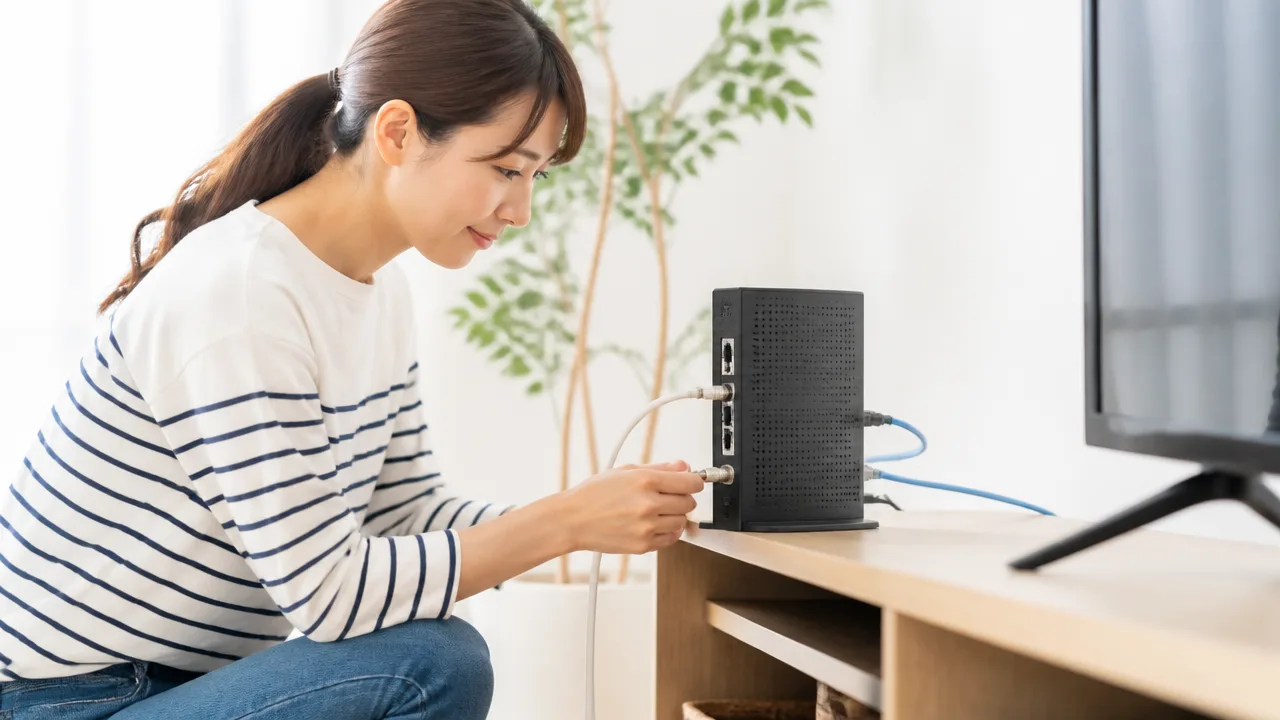
ケーブルテレビのインターネットが途切れたり速度が安定しなかったりするときは、ケーブルモデムと配線の接続状態を確認することが大切です。
同軸ケーブルやLANケーブルの緩み、古くなったケーブル、契約速度に合わない規格が原因で、通信が本来の状態で使えない場合があります。
自分で確認できる範囲を見直しても変化がないときは、ケーブルテレビ会社に設備や回線の状態を確認してもらうと安心です。
同軸ケーブルとLANケーブルの緩みや劣化を確認する
ケーブルモデムには、壁の端子からつながる同軸ケーブルと、パソコンやルーターなどにつながるLANケーブルが接続されています。
どちらかのケーブルが少し浮いていたり、コネクター部分に負担がかかっていたりすると、通信が不安定になることがあります。
特に家具の移動や掃除のあと、ケーブル周辺を触ったあとに調子が変わった場合は、接続部分を確認してみましょう。
- 同軸ケーブルのナット部分が、モデムや壁の端子にしっかり固定されているか確認します。
- LANケーブルのコネクターが、モデムや接続先の端子に奥まで差し込まれているか確認します。
- ケーブルが強く折れ曲がっていたり、家具の下敷きになったりしていないか見ます。
- 被覆の破れ、コネクターのゆるみ、ツメの破損などがないか確認します。
LANケーブルを差し込んだときにツメがかからず、少し引いただけで抜けそうになる場合は、交換を検討する目安になります。
同軸ケーブルはテレビ信号やインターネット信号に関わるため、無理に曲げたり、壁の端子を分解したりしないようにしてください。
同軸ケーブルの接続は、手でまっすぐ回して固定する程度にとどめると扱いやすいです。
強く締めすぎたり、工具を使ったりすると端子に負担がかかる可能性があるため、気になる場合はケーブルテレビ会社へ相談しましょう。
契約速度に対応したLANケーブルと接続端子を使う
LANケーブルには規格があり、契約している通信速度や機器の端子に対して規格が古いと、通信速度を活かしにくい場合があります。
たとえば1Gbps程度の通信を利用するなら、一般的にはカテゴリー5e以上のLANケーブルが目安です。
より高速なコースを利用している場合は、接続する機器の端子も含めて対応状況を確認する必要があります。
| 確認する場所 | 見方の目安 |
|---|---|
| LANケーブルの印字 | ケーブルの側面に「CAT5e」「CAT6」「CAT6A」などと記載されていることがあります。 |
| ケーブルモデムの端子 | 端子付近の表示や取扱説明書で、対応する通信速度を確認します。 |
| パソコンやゲーム機などの端子 | 機器側の有線LAN端子が対応している速度も確認します。 |
| 中継機器 | ハブなどを間に接続している場合は、その機器の対応速度も影響します。 |
ケーブルだけを高い規格にしても、モデムやパソコン側の端子が対応していなければ、その機器に合わせた通信速度になります。
反対に、ケーブルが古かったり傷んでいたりすると、接続が不安定になったり、想定より低い速度でつながったりすることがあります。
見た目では判断しにくいLANケーブルの不具合もあるため、予備があれば交換して様子を見る方法が役立ちます。
購入する際は、必要な長さより少し余裕のあるものを選び、余った部分を強く束ねすぎないようにすると扱いやすいです。
改善しない場合はケーブルテレビ会社に回線状況を確認する
配線を確認しても通信の切断や不安定さが続く場合は、宅内だけでは判断できない原因が関係しているかもしれません。
ケーブルテレビ会社では、契約しているサービスの障害情報やメンテナンス情報、モデムの状態などを確認できる場合があります。
問い合わせる前に状況を整理しておくと、案内を受けやすくなります。
- 通信が不安定になる日時や頻度をメモします。
- 特定の部屋だけで起こるのか、家のどこでも起こるのかを確認します。
- モデムのランプ表示に普段と違う点がないか確認します。
- テレビサービスも利用している場合は、テレビ映像に乱れがないかも確認します。
- 自分で確認した配線やLANケーブルの状態を伝えます。
モデムのランプの意味は機種ごとに異なるため、点灯や点滅だけで異常と決めつけず、取扱説明書や公式の案内を確認してください。
貸与されているケーブルモデムに不具合の可能性があるときは、自分で分解や修理をせず、提供元に相談することが大切です。
宅内配線、建物内の設備、地域の回線状況などを確認してもらうことで、次に取るべき対応がわかりやすくなります。
上り速度の遅さはオンラインゲームや動画投稿に影響しやすい
ケーブルテレビのインターネットで下り速度に問題がなくても、上り速度が遅いとオンラインゲームの対戦や動画投稿が快適に進みにくいことがあります。
特に、自分の操作情報や映像・音声を外部へ送る場面では、上り速度だけでなく通信の安定性も大切です。
「動画を見るのは問題ないのに、ゲームや会議だけ調子が悪い」という場合は、上り側の通信状況を確認してみましょう。
オンラインゲームは速度だけでなく応答時間と安定性も重要になる
オンラインゲームでは、画面を表示するための下り通信に加えて、プレイヤーの操作内容をゲームのサーバーへ送る上り通信が使われます。
上り速度が極端に低い、または通信量が急に変動する状態では、操作してからゲーム内に反映されるまでの時間が長く感じられることがあります。
このときに確認したいのが、通信速度のほかに応答時間と通信のばらつきです。
応答時間は、端末からサーバーへデータを送って返答を受け取るまでにかかる時間を指し、一般的には数値が小さいほど操作とのズレを感じにくい傾向があります。
また、応答時間の数値が時々大きく跳ねる状態では、平均速度が十分に見えても、対戦中に一瞬動きが止まったように感じる場合があります。
| 確認したい項目 | ゲーム中に起こりやすいこと |
|---|---|
| 上り速度が低い | 操作情報や音声の送信が遅れやすい |
| 応答時間が長い | 操作と画面上の反映にズレを感じやすい |
| 通信のばらつきが大きい | 特定の時間帯だけ動作が不安定になりやすい |
| 通信が途切れる | 対戦から外れたり、音声が聞こえにくくなったりしやすい |
ゲームの種類によって必要な通信量は異なりますが、反応の早さが求められる対戦ゲームでは、単純な速度の大きさよりも安定してデータを送受信できることが重要になりやすいです。
ゲームをしている時間帯に、同じ回線で大容量ファイルの送信やクラウド同期が行われていると、上り通信が使われて影響が出ることもあります。
動画投稿やクラウド保存では上り速度が所要時間を左右する
撮影した動画を投稿サイトへ送るときや、写真・動画をクラウド上に保存するときは、端末から外部へデータを送るため、主に上り速度が関係します。
動画ファイルは容量が大きくなりやすいため、上り速度が低いプランや利用環境では、アップロードの完了まで長く待つことがあります。
とくに高画質な動画、長時間の録画データ、複数の写真をまとめたバックアップでは、送信するデータ量が増えるほど所要時間も延びやすくなります。
- 動画投稿が完了するまで時間がかかる。
- クラウドへの自動バックアップが終わらないまま外出時間になる。
- 大きなファイルを送っている間に、ほかの通信が重く感じられる。
- アップロードが途中で止まったように見えることがある。
なお、通信速度の測定結果は常に最大値で利用できるわけではなく、時間帯や接続先のサービス、端末の処理状況などでも変わります。
そのため、動画投稿をよく行うなら、測定結果の数字だけで判断せず、実際にいつもの動画を送ったときにどの程度かかるかを見ると、自分の使い方に合っているか判断しやすいです。
投稿や保存を急ぐ予定がある日は、余裕のある時間帯からアップロードを始めるといった工夫も役立ちます。
ビデオ会議では上りと下りの両方を確認する
ビデオ会議では、相手の映像や音声を受け取る下り通信と、自分の映像や音声を送る上り通信の両方が必要です。
相手の声や映像が問題なく見えていても、自分の映像だけ粗くなる、自分の声だけ途切れるといった場合は、上り通信に負荷がかかっている可能性があります。
反対に、自分の映像は送れているのに相手の映像が止まりやすい場合は、下り側の状況も確認したほうがよいでしょう。
| 会議中の状況 | 確認の目安 |
|---|---|
| 自分の映像や音声が相手に届きにくい | 上り速度と通信の安定性 |
| 相手の映像や音声を受け取りにくい | 下り速度と通信の安定性 |
| 全員の映像が断続的に乱れる | 応答時間の変動や会議サービス側の状況 |
会議中に画面共有をしたり、高画質映像を送ったりすると、通常の音声会議より上り通信を使いやすくなります。
大事な商談や面接などで利用する前には、短時間でも映像と音声の送受信を試しておくと安心です。
上り速度の遅さや不安定さが普段の利用で繰り返し気になる場合は、契約中のサービスが自分の利用目的に合っているかを見直すきっかけにするとよいでしょう。
J:COM NET 320Mから1G・10Gへの変更は利用目的と提供方式で判断する

J:COM NET 320Mから1G・10Gへ変更するかは、最大通信速度の大きさだけで決めず、今の実測値で困っていることがあるかと、家族を含めた同時利用の状況で判断することが大切です。
高速コースに変更しても、提供エリアや回線方式、宅内機器の対応状況によっては、期待した速度を生かしきれない場合があります。
動画視聴が中心なら320Mで足りるケースも多いため、まずは普段の使い方を具体的に整理してから比較してみてください。
動画視聴中心なら現在の実測値と同時接続台数を基準にする
動画視聴、ウェブサイトの閲覧、SNS、一般的なビデオ会議が主な用途なら、320Mコースでも不便なく使えることがあります。
とくに、一人暮らしで接続する機器がスマートフォン、パソコン、テレビ程度であれば、契約上の最大速度よりも、混み合う時間帯を含めた実際の使い心地を確認するほうが判断しやすいです。
「遅い」と感じる場面が毎日あるのか、それとも特定の時間帯や複数台をつないだときだけなのかで、必要な対策は変わります。
| 利用状況 | プラン変更を考える目安 |
|---|---|
| 動画視聴やウェブ閲覧が中心 | 現在の実測値と使い心地に大きな不満がなければ、320Mを継続する選択肢があります |
| 複数人・複数台で動画を同時に楽しむ | 夜間などに読み込み待ちが繰り返されるなら、上位コースを比較する価値があります |
| 高画質動画の視聴が多い | ほかの機器の通信と重なる時間帯に余裕を持たせたい場合は、速度帯の見直しを検討できます |
ただし、動画が止まる原因は契約速度だけとは限りません。
契約を変更する前に、時間帯を変えて測定した結果や、同時に使っている端末数をメモしておくと、自分に合うコースを選びやすくなります。
大容量通信が多いなら1G・10Gコースを検討する価値がある
大きなデータの送受信を頻繁に行う人や、複数台で負荷の高い通信を行う家庭では、1G・10Gコースへの変更にメリットを感じることがあります。
たとえば、高画質の動画素材を扱う、容量の大きいゲームを複数台でダウンロードする、クラウド上のデータを日常的に同期するといった使い方では、通信速度に余裕があるほうが待ち時間を抑えやすくなります。
ただし、10Gコースは誰にとっても必要な選択肢ではありません。
大容量通信をする頻度と、時間を短縮したい場面がはっきりあるかを基準に考えると、料金とのバランスを取りやすいです。
- 複数人が同時に高画質動画を視聴することが多い
- 大容量のダウンロードや更新を短い時間で終えたい
- 仕事や趣味で大きなデータを扱う機会が多い
- 将来的に接続機器が増える予定がある
このような状況が複数当てはまるなら、1G以上のコースを候補に入れてもよいでしょう。
一方で、普段は動画視聴とウェブ閲覧が中心で、遅さを感じる機会も限られているなら、上位コースにしても体感差が小さい可能性があります。
高速プランでもルーターや端末が未対応だと速度を生かしにくい
1G・10Gコースへ変更する場合は、契約内容だけでなく、ルーター、パソコン、スマートフォンなどの機器が対応しているかを確認しましょう。
機器側の対応速度が低いと、回線が高速でも端末までの通信速度はその機器の性能に左右されます。
とくに10Gコースでは、有線接続に使う機器やケーブルも含めて対応状況を見ることが重要です。
| 確認するもの | 見ておきたい点 |
|---|---|
| ルーター | 契約する速度帯に対応した通信規格や端子を備えているか |
| パソコン | 有線接続用の端子や無線通信の規格が利用目的に合っているか |
| ケーブル | 高速な有線通信に対応する種類を使えるか |
| スマートフォン・タブレット | 無線通信の対応状況によって速度が変わることを理解しているか |
普段はスマートフォンを無線接続で使うことが多いなら、10Gコースへ変更しても常に10G相当の速度が出るわけではありません。
高速コースの良さを活用したい人は、どの端末で、どのような作業を速くしたいのかを先に決めておくと安心です。
料金と提供エリアに加えて回線方式も確認する
J:COM NETのコースを比較するときは、月額料金や特典だけでなく、住所ごとの提供状況と回線方式を確認することが欠かせません。
同じように見える1G・10Gの名称でも、建物やエリアによって利用できるコース、工事内容、利用開始までの流れが異なる場合があります。
また、表示されている最大通信速度は技術上の規格値であり、実際の速度を示すものではありません。
契約前には公式サイトの住所判定や案内窓口で、利用可能なコースと提供方式を確認するとよいでしょう。
- 自宅の住所で希望する速度帯を申し込めるか
- 集合住宅か戸建てかによって選べる内容が変わらないか
- 現在の契約から変更する際に必要な手続きがあるか
- 利用する機器を含めた費用が予算に合うか
320Mから1G・10Gへの変更は、数字の大きさよりも、今の不満を解消できる見込みがあるかで選ぶのがおすすめです。
利用目的、接続台数、機器の対応状況、提供方式をまとめて確認すれば、変更後に「思ったほど変わらなかった」と感じる可能性を抑えやすくなります。
宅内対策やプラン変更で足りない場合はJ:COM 光などの光回線を検討する
再起動やWi-Fi環境の見直し、プラン変更をしても夜間の遅さや上り速度への不満が続く場合は、J:COM 光を含む光回線への乗り換えを候補に入れてみてください。
ただし、回線だけを比較するのではなく、テレビや固定電話を含めた毎月の総額、工事の条件、利用開始までの期間をまとめて確認してから決めることが大切です。
ケーブルテレビ回線は、地域や建物の設備状況、利用が集中する時間帯などによって体感速度が変わることがあります。
一方で光回線は、インターネット接続を中心に考えたい人や、複数の用途を同時に快適に使いたい人にとって、検討しやすい選択肢です。
夜間の混雑や上り速度を重視するなら光回線が候補になる
夜に動画が止まりやすい、オンラインゲーム中に通信が不安定になりやすい、動画や写真を送るのに時間がかかると感じるなら、光回線への変更で状況が変わる可能性があります。
特に、通信を送る側の上り速度を重視したい人は、契約する回線の上りの仕様や実測に関する情報も確認しておくと安心です。
上り速度は、ライブ配信、ビデオ会議、クラウドへの保存、容量の大きいデータの送信などで影響を感じやすい部分です。
また、家族や同居人と複数台の端末を使う環境では、誰かが動画視聴やダウンロードをしている間にも、ほかの端末で通信を使う場面が増えます。
そのため、単に下りの最大速度が大きいコースを選ぶより、自分が遅いと感じる時間帯と用途を整理してから回線を比べることがおすすめです。
| このような悩み | 確認したいポイント |
|---|---|
| 夜になると動画が見づらい | 夜間の利用状況と回線の提供方式 |
| ゲーム中の反応が気になる | 通信の安定性と有線接続のしやすさ |
| 配信や会議で映像が乱れる | 上り速度の仕様と利用端末の接続方法 |
| データ送信に時間がかかる | 上り方向の通信性能と利用頻度 |
J:COM 光を検討する場合も、希望する住所や建物で利用できるサービス内容は事前に確認しましょう。
戸建てと集合住宅では導入できる設備や工事の進め方が異なることがあるため、公式の住所判定や案内で確認するのが確実です。
テレビや固定電話を含む現在の契約総額と比較する
インターネットだけを別の光回線へ変更すると、ケーブルテレビや固定電話の料金体系が変わる場合があります。
そのため、乗り換え前にはインターネット料金だけでなく、現在支払っているサービス全体の金額で比べることが大切です。
たとえばテレビをよく見る人や固定電話を継続したい人は、別々に契約した場合の費用と、セットで利用した場合の費用を並べて確認すると判断しやすくなります。
- 現在のインターネット、テレビ、固定電話の月額合計。
- 光回線へ変更した後も継続したいサービス。
- テレビ視聴に必要となる機器や契約内容。
- 各種割引や特典が終了する時期。
- 回線以外に追加されるオプション料金の有無。
月額料金が少し下がるように見えても、テレビ関連の費用やオプションを含めると総額が変わらないこともあります。
逆に、ほとんどインターネットしか使っていないなら、利用していないサービスを見直すことで、契約内容をシンプルにできる場合もあります。
比較するときは、キャンペーン適用中の金額だけで決めず、通常時の月額費用も確認しておくと、長く使うときの負担を考えやすいです。
工事費や解約時の費用、利用開始までの期間を確認する
光回線への乗り換えでは、申し込み後すぐに利用を始められるとは限りません。
宅内への引き込み工事や建物側の確認が必要になることがあるため、在宅勤務やゲームの予定がある人は、利用開始までの期間を早めに確認しておきましょう。
現在の回線を先に止めてしまうと、新しい回線が開通するまで自宅でインターネットを使えない期間が生じることがあります。
基本的には、新しい回線の開通予定が見えてから現在の契約の終了手続きを進めると、通信が使えない期間を抑えやすくなります。
| 確認項目 | 確認する内容 |
|---|---|
| 工事費 | 発生条件、支払い方法、割引の適用条件 |
| 現在の契約の終了費用 | 契約期間、機器の返却、手続きの期限 |
| 開通までの期間 | 工事日の目安、立ち会いの必要性 |
| 建物の確認 | 管理会社や大家さんへの確認が必要か |
| 利用機器 | ルーターやパソコンの対応状況 |
集合住宅では、建物の設備状況や管理上のルールによって、希望する回線を導入できない場合があります。
また、現在利用しているケーブルテレビの機器は、契約終了後に返却が必要となることがあるため、返却方法や期限も案内で確認してください。
光回線への変更は、速度だけを求めて急いで決めるよりも、生活に必要なサービスを維持しながら無理なく移行できるかを基準に考えるのが安心です。
夜間の利用、上り通信、料金の総額、工事の予定まで納得できれば、自分に合った回線を選びやすくなります。
まとめ
この記事のポイントをまとめます。
- ケーブルテレビのインターネットが遅い原因は、回線混雑と宅内環境に分けて考えることが大切です。
- 時間帯を変えた速度測定と、有線・Wi-Fiの比較で原因を切り分けやすくなります。
- 急に遅くなったときは、モデムとルーターを初期化せず、電源の入れ直しから試します。
- Wi-Fiだけ遅い場合は、ルーターの置き場所や周波数帯を見直してみましょう。
- モデム周辺の同軸ケーブルやLANケーブルの緩み、規格も確認が必要です。
- オンラインゲームや動画投稿、会議では、下りだけでなく上り速度と安定性も重要です。
- J:COM NETの高速コースへの変更は、実測値や同時利用する機器の数を見て判断します。
- 対策後も改善しない場合は、J:COM 光などの光回線も比較候補になります。
インターネットの遅さは、契約している回線だけが原因とは限らず、Wi-Fi環境や接続機器の状態で変わることもあります。
まずは速度を測り、有線接続での状態や遅くなる時間帯を確認すると、次に行うべき対策が見えやすくなります。
再起動やルーターの置き場所の見直しなど、すぐにできることから一つずつ試してみてください。
それでも困りごとが続くなら、ケーブルテレビ会社への相談やプラン・回線方式の比較を行い、自分の使い方に合う通信環境を選んでいきましょう。