ケーブルモデムを設置したものの、「どの端子につなげればいいの?」「Wi-Fiルーターは必要?」「ランプが点いているのにネットにつながらない」と迷ってしまいますよね。
機器やケーブルの名前が似ていると、設定が難しく感じるかもしれませんが、配線と電源を入れる順番を押さえれば、落ち着いて確認できます。
この記事では、ケーブルモデムの基本的な接続手順から、Wi-Fiルーターを追加するときのつなぎ方、設定後の確認ポイントまでをやさしく解説します。
まずはモデム単体で通信できる状態を確認することで、もし接続がうまくいかない場合も原因を見つけやすくなります。
再起動や初期化を試す前に確認したいことも紹介するので、はじめて設定する方も、つながらなくて困っている方もぜひ順番にチェックしてみてください。
この記事でわかること
- ケーブルモデムの配線と起動を進める基本の手順
- 市販のWi-Fiルーターを接続するときのポートと電源を入れる順番
- 無線LAN内蔵モデムでWi-Fiへ接続する方法と管理画面で確認できる項目
- 接続できないときの配線確認・再起動・契約先への確認の進め方
ケーブルモデムは配線と起動の順番に沿って設定する
ケーブルモデムの設定は、機器の種類を確認してから、ケーブルを正しい端子へつなぎ、電源を入れる流れで進めるとわかりやすいです。
最初からルーターや複数の機器をつなぐより、まずはモデム単体で通信できる状態かを確認すると、接続状況を切り分けやすくなります。
作業前には、契約先から案内された設置資料や接続案内も手元に用意しておくと安心です。
無線LAN内蔵型かモデム単体型かを確認する
はじめに、使用している機器が無線LAN機能を備えたモデムなのか、通信を受け取るモデム単体なのかを確認しましょう。
見た目が似ていても、機器によって接続できる端末や必要な周辺機器が異なります。
| 機器の種類 | 主な特徴 | 確認したい場所 |
|---|---|---|
| 無線LAN内蔵型 | 本体から無線で端末を接続できるタイプです。 | 本体の側面や底面に、ネットワーク名や接続用パスワードの表示があるか確認します。 |
| モデム単体型 | 有線接続を基本とするタイプで、無線通信には別途ルーターが必要になる場合があります。 | 本体に無線用の表示がなく、LANポートを中心に使う構成か確認します。 |
本体に貼られたラベル、契約書類、契約先の会員ページなどを見れば、機器名や型番を確認できることが多いです。
判断がつかないときは、型番を控えて契約先の案内と照らし合わせると、誤った配線を防ぎやすくなります。
同軸ケーブル・電源コード・LANケーブルを接続する
ケーブルをつなぐときは、電源を入れる前に配線を済ませるのが基本です。
端子の形が合わないまま押し込むと機器に負担がかかるため、無理に差し込まないでください。
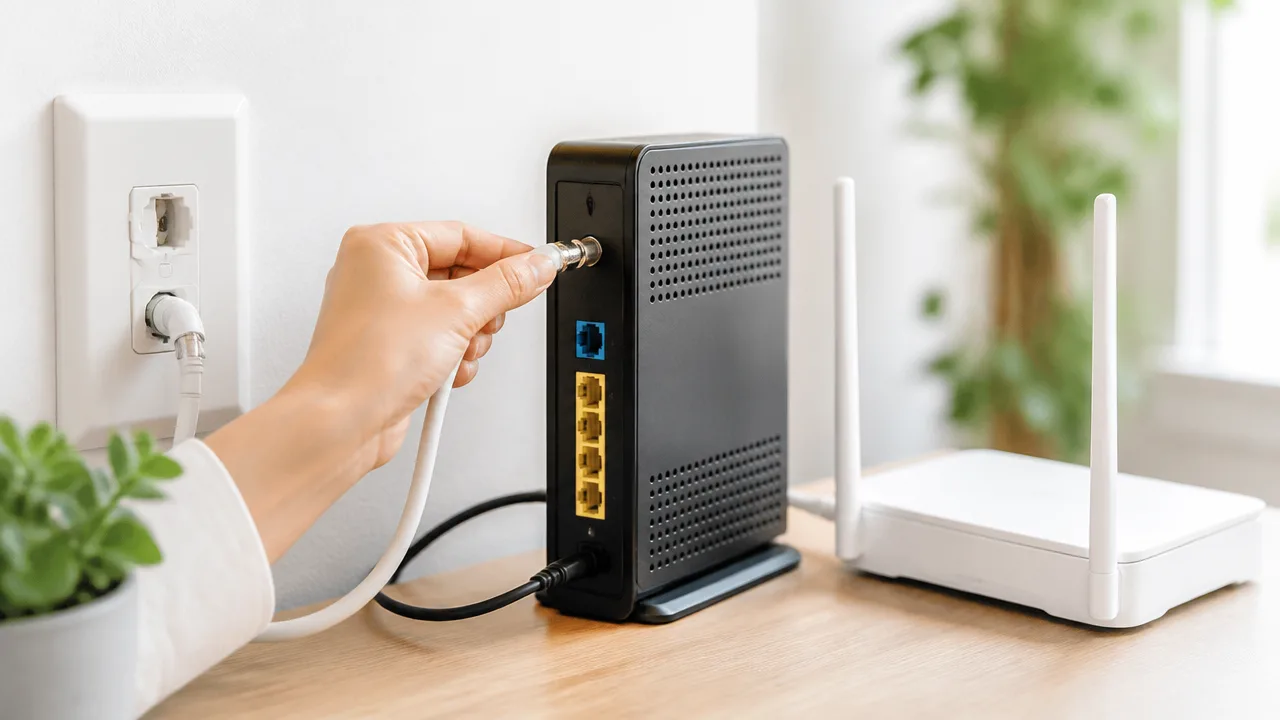
- 壁のテレビ端子や専用の差込口と、モデムのケーブル入力端子を同軸ケーブルでつなぎます。
- 同軸ケーブルのねじ式端子は、曲がっていないことを確認してから手でゆっくり締めます。
- モデムの電源コードを本体とコンセントへつなぎます。
- パソコンで確認する場合は、モデムのLANポートとパソコンのLANポートをLANケーブルでつなぎます。
同軸ケーブルは、テレビ用の分配器や延長ケーブルを途中に通すと信号が不安定になることがあります。
最初の確認では、できるだけ壁の端子とモデムを直接つなぐ配線にすると安心です。
また、LANケーブルはモデム側の「LAN」と表示された端子へ接続します。
似た形の端子が並んでいる機器もあるため、表示を確認してから差し込んでください。
モデムのランプが安定するまで待つ
配線ができたら電源を入れ、モデムが回線を認識するまでしばらく待ちます。
電源を入れた直後はランプが点滅したり、順番に点灯したりすることがあります。
この間は起動処理中のため、すぐに電源を抜いたりケーブルを抜き差ししたりせず、落ち着くまで待ちましょう。
- 電源に関するランプが点灯しているか確認します。
- 回線や通信に関するランプの状態が、時間の経過とともに安定するか見ます。
- ランプの名称や意味が不明な場合は、本体の表示や契約先の案内を確認します。
起動にかかる時間は、機器の状態や回線状況によって異なります。
設置直後や交換直後は通常より時間がかかる場合もあるので、短時間で判断せず少し待つことが大切です。
パソコンへ直接つないで通信を確認する
モデムの基本的な動作を確かめるには、パソコンをLANケーブルで直接つなぐ方法がわかりやすいです。
ほかの機器を間に入れないため、回線とモデムの状態をシンプルに確認できます。
- モデムのLANポートとパソコンをLANケーブルで接続します。
- パソコンの有線接続が有効になっていることを確認します。
- ブラウザを開き、普段利用するウェブページが表示されるか試します。
ページが表示できれば、モデムからパソコンまでの基本的な通信はできていると考えやすいです。
一方で、契約開始の手続きや利用者認証が必要な回線では、案内ページが表示されることがあります。
その場合は、画面の案内や契約先から届いた資料を確認しながら進めてください。
直接接続で通信を確認しておくと、その後にほかの機器を追加するときも、どこを確認すればよいか判断しやすくなります。
市販のWi-FiルーターはモデムのLANポートとルーターのWANポートをつなぐ
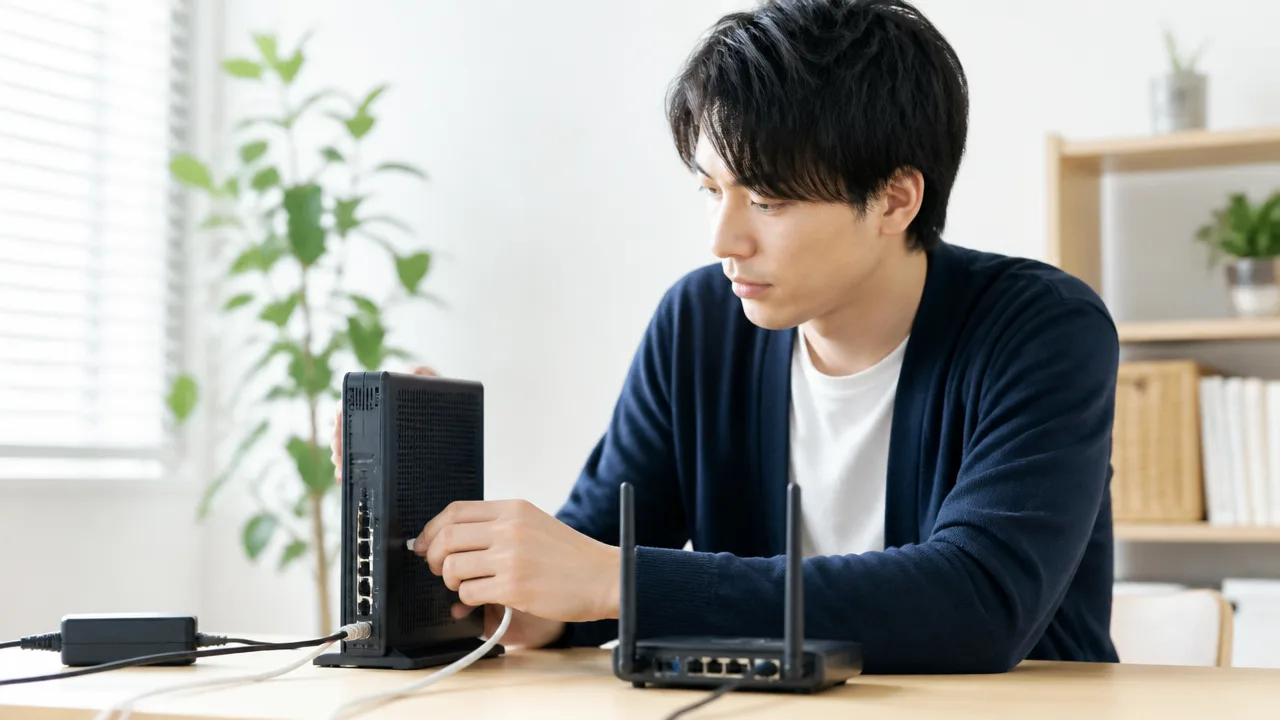
市販のWi-Fiルーターを追加する場合は、ケーブルモデムのLANポートとルーターのWANポート(インターネットポート)をLANケーブルで接続します。
接続後はモデムを先に起動し、回線との通信が落ち着いてからルーターの電源を入れると、機器どうしの認識がスムーズです。
LANポートとWANポートは見た目が似ていても役割が異なるため、ケーブルを差し込む場所を確認しながら進めましょう。
| 接続する機器 | 使うポート | 役割 |
|---|---|---|
| ケーブルモデム | LANポート | 回線から受け取った通信をルーターへ渡す |
| Wi-Fiルーター | WANポート (インターネットポート) |
モデム側からの通信を受け取る |
| パソコン・ゲーム機など | ルーターのLANポートまたはWi-Fi | ルーターを通してインターネットへ接続する |
モデムとルーターの電源を切ってから配線する
配線を始める前に、ケーブルモデムとWi-Fiルーターの電源を切っておくと、接続先を間違えにくくなります。
モデムとルーターをつなぐLANケーブルは、モデムのLANポートからルーターのWANポートへ接続してください。
ルーターのWANポートは、本体背面で色が分けられていたり、地球儀のようなマークや「Internet」といった表示が付いていたりすることがあります。
一方で、ルーターに複数あるLANポートは、パソコンやテレビ、ゲーム機などを有線でつなぐための差し込み口です。
- ケーブルモデムとWi-Fiルーターの電源を切ります。
- モデムのLANポートにLANケーブルの片側を差し込みます。
- LANケーブルの反対側をルーターのWANポートへ差し込みます。
- パソコンなどを有線で使う場合は、ルーター側のLANポートへつなぎます。
ケーブルは奥までしっかり差し込み、軽く引いても抜けないことを確認すると安心です。
付属のLANケーブルがある場合は、まずそちらを使うと接続の確認がしやすくなります。
モデムからルーターの順に電源を入れる
配線ができたら、モデムを先、ルーターを後の順番で電源を入れます。
先にモデムが回線との通信を整えてからルーターを起動することで、ルーターがインターネット接続に必要な情報を受け取りやすくなります。
- ケーブルモデムの電源を入れます。
- モデムの起動が落ち着くまで待ちます。
- Wi-Fiルーターの電源を入れます。
- ルーターの起動後に、接続した端末を使います。
機器の起動中は、ランプが点滅したり表示が変わったりすることがあります。
すぐに次の操作へ進まず、各機器が起動するための時間を取ることが大切です。
電源ボタンがない機器では、電源アダプターを接続することで起動するタイプもあります。
複数の端末はルーターを介して接続する
スマートフォン、パソコン、テレビ、ゲーム機など複数の端末を使うなら、基本的にはWi-Fiルーターを介して接続します。
ルーターがあることで、有線接続と無線接続を使い分けながら、家庭内の端末をまとめてネットワークへつなげられます。
- パソコンやゲーム機を安定して使いたい場合は、ルーターのLANポートへ有線接続します。
- スマートフォンやタブレットは、ルーターのWi-Fiへ接続します。
- 有線接続する機器が多い場合は、ルーターのLANポート数も確認します。
モデムのLANポートが複数あっても、契約内容や機器の仕様によって使い方が異なる場合があります。
端末を増やす目的でモデム側の空いているLANポートへ直接つなぐのではなく、まずはルーター側へ集約すると配線を整理しやすいです。
無線LAN内蔵モデムとの併用時は動作モードに注意する
契約先から貸し出される機器の中には、ケーブルモデムとルーターの機能が一体になった無線LAN内蔵モデムがあります。
この機器に市販のWi-Fiルーターを追加する場合は、両方の機器がルーターとして動かないよう、動作モードを確認しましょう。
ルーター機能が重なると、通信環境によっては一部の機器やサービスで利用しにくさを感じることがあります。
| 使い方 | 確認したいこと |
|---|---|
| 市販ルーターを主に使いたい | 無線LAN内蔵モデム側のルーター機能を変更できるか、契約先の案内を確認する |
| 無線LAN内蔵モデムの機能を主に使いたい | 市販ルーターを中継用の動作モードに変更できるか、本体の説明書を確認する |
市販ルーターには、ルーターモードのほかにアクセスポイントモードやブリッジモードと呼ばれる動作モードが用意されていることがあります。
ただし、選ぶべき設定はモデムの種類や契約先の案内によって変わるため、機器の説明書と契約先の情報を優先して確認するのがおすすめです。
無線LAN内蔵モデムなら本体のSSIDとパスワードでWi-Fiへ接続できる
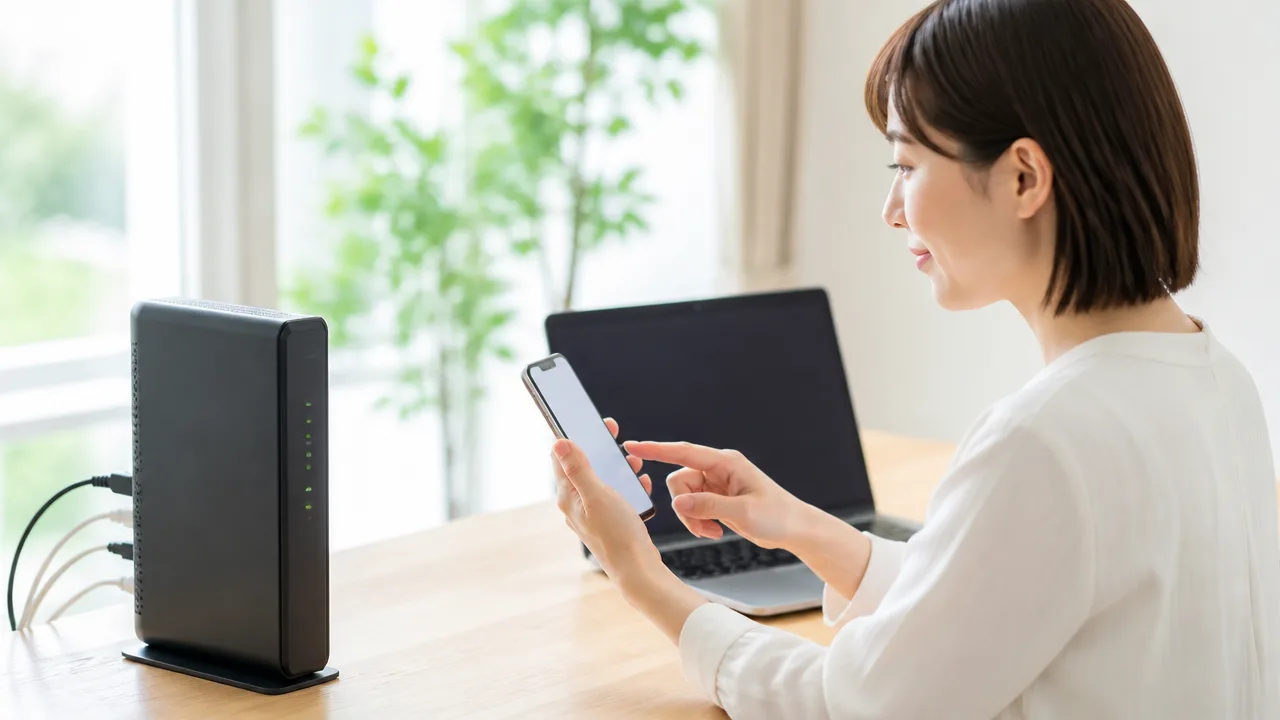
無線LAN機能を備えたケーブルモデムなら、本体に記載されたSSIDとパスワードを端末に入力するだけでWi-Fiへ接続できます。
別途Wi-Fiルーターを用意しなくても、スマートフォンやパソコンをインターネットにつなげられるため、まずは本体ラベルや案内書類を確認してみましょう。
SSIDとパスワードは本体ラベルや案内書類で確認する
SSIDとは、スマートフォンなどのWi-Fi一覧に表示されるネットワーク名のことです。
パスワードは「暗号化キー」「ネットワークキー」「セキュリティキー」などの名称で記載されていることがあります。
多くの場合、ケーブルモデム本体の側面・底面・背面に貼られたラベル、または契約時に受け取った案内書類で確認できます。
| ラベルの主な表記 | 接続時に使うもの |
|---|---|
| SSID、ネットワーク名、Wi-Fi名 | 端末のWi-Fi一覧から選ぶ名前 |
| 暗号化キー、パスワード、KEY | Wi-Fi接続時に入力する文字列 |
| 2.4GHz、5GHz | 周波数帯ごとに用意されたSSIDの目印 |
SSIDが2つ表示されている場合は、2.4GHz用と5GHz用に分かれていることがあります。
一般的には、壁や床を挟む場所でもつながりやすい傾向があるのが2.4GHzで、近い場所で使うと安定しやすいことがあるのが5GHzです。
どちらを選ぶか迷ったときは、まず普段使いたい部屋で表示されるSSIDへ接続してみるとよいでしょう。
ラベルにある初期パスワードは、英字の大文字・小文字や数字を区別して入力します。
似た形の文字もあるため、「0」と「O」、「1」と「I」などは特に丁寧に見比べてください。
スマートフォンやパソコンのWi-Fi設定から接続する
接続操作は、スマートフォンやパソコンのWi-Fi設定画面からSSIDを選び、パスワードを入力する流れです。
- 端末の設定画面を開き、Wi-Fiをオンにします。
- 表示されたネットワーク一覧から、モデム本体に記載されたSSIDを選びます。
- ラベルや案内書類にあるパスワードを入力します。
- 接続済みと表示されたら、ブラウザやアプリで通信できるか確認します。
スマートフォンでは「設定」内のWi-Fi項目から、パソコンでは画面右下や画面上部のネットワークアイコンから開けることが一般的です。
一度接続が完了すると、端末の設定によっては次回以降に自動で接続されます。
家族の端末やゲーム機、テレビなどを追加する場合も、基本的には同じSSIDとパスワードを使います。
本体ラベルにある情報は、外出先で共有したり写真を公開したりしないようにしましょう。
Wi-Fiを利用する人だけに必要な情報を伝えることで、自宅の通信環境を管理しやすくなります。
対応機器はWPSボタンでも接続できる
ケーブルモデムと接続したい機器の両方が対応していれば、WPS機能を使ってWi-Fiへ接続できる場合があります。
WPSは、SSIDやパスワードを手入力せずに接続するための機能です。
モデム本体に「WPS」と書かれたボタンがある場合は、機器の説明書に記載された手順に沿って操作します。
- 接続したい端末側でWPS接続を開始します。
- 案内された時間内に、モデムのWPSボタンを押します。
- 端末側に接続完了の表示が出たことを確認します。
ボタンを押す長さや操作の順番は機種によって異なるため、本体の説明書や契約先の案内にある手順を優先してください。
スマートフォンやパソコンでは、通常のSSID選択とパスワード入力で接続する方法がわかりやすく、利用しやすいでしょう。
必要な機能が足りていれば市販ルーターは用意しなくてよい
無線LAN内蔵モデムのWi-Fiが自宅内で問題なく使えているなら、市販のWi-Fiルーターを追加しなくても大丈夫です。
まずは、利用したい部屋でWi-Fiにつながること、スマートフォンやパソコンなど必要な台数を接続できることを目安にすると判断しやすくなります。
| 確認したいこと | 市販ルーターを急いで用意しなくてもよい目安 |
|---|---|
| Wi-Fiの届く範囲 | 普段使う部屋で安定して利用できる |
| 接続したい端末の数 | スマートフォンやパソコンなどを必要な分だけ接続できる |
| 有線接続の必要性 | 使いたい機器を無線で利用できる、または本体の端子で足りる |
一方で、広い住まいで利用したい場合や、離れた部屋でもWi-Fiを使いたい場合には、利用環境に合わせた機器の追加を検討することがあります。
まずは無線LAN内蔵モデムへ端末を接続し、日常的な使い方に必要な通信環境が整っているかを確認してみてください。
管理画面ではWi-Fi名やパスワードなどを変更できる
ケーブルモデムに無線LAN機能がある場合は、管理画面からWi-Fi名(SSID)やWi-Fiパスワードを自分で変更できることがあります。
ただし、変更できる項目や操作方法は機種・契約先によって異なるため、取扱説明書や契約先からの案内を確認してから操作することが大切です。
普段はSSID、パスワード、暗号化方式を見直せば十分であり、専門的な項目は必要になったときだけ扱うと安心です。
ログイン用のIPアドレスと認証情報は取扱説明書で確認する
管理画面を開くには、スマートフォンやパソコンをケーブルモデムのネットワークへ接続したうえで、ブラウザに指定のIPアドレスを入力します。
IPアドレスは「192.168」から始まる形式がよく使われますが、機種ごとに異なるため、自己判断で入力せず本体のラベルや取扱説明書を確認してください。
画面が開いたら、管理者用のユーザー名とパスワードの入力を求められる場合があります。
初期値が本体ラベルに記載されていることもありますが、契約先が管理している機器では、利用者が変更できない場合もあります。
| 確認するもの | 確認先の例 |
|---|---|
| 管理画面のIPアドレス | 取扱説明書、本体ラベル、契約先の案内 |
| ログイン用ユーザー名 | 取扱説明書、本体ラベル |
| ログイン用パスワード | 取扱説明書、本体ラベル、初回設定時の案内 |
| 変更できる項目 | 管理画面のメニュー、契約先のサポートページ |
ログイン情報を変更した場合は、忘れないように自分だけが確認できる場所へ控えておきましょう。
管理画面のパスワードとWi-Fiへ接続するためのパスワードは、別のものとして扱う場合があります。
名称が似ていても役割が異なるため、変更する画面をよく確認することがポイントです。
SSIDとWi-Fiパスワードを推測されにくい内容へ変更する
SSIDは、スマートフォンやパソコンのWi-Fi一覧に表示されるネットワーク名です。
初期設定のままでも使えることがありますが、自宅の名字、部屋番号、誕生日などがわかる名前は避け、個人を連想しにくい内容に変更するとよいでしょう。
たとえば、好きな言葉と数字を組み合わせた、意味が限定されにくいSSIDにする方法があります。
Wi-Fiパスワードは、英大文字・英小文字・数字・記号を利用できる範囲で組み合わせ、十分な長さを持たせると管理しやすくなります。
- SSIDには氏名、住所、部屋番号などを入れない。
- パスワードには誕生日や電話番号のように連想しやすい並びを使わない。
- SSIDとパスワードに同じ文字列を使わない。
- 家族や来客に共有する際は、必要な範囲にとどめる。
SSIDまたはWi-Fiパスワードを変更すると、すでにつながっているスマートフォン、パソコン、テレビなども再設定が必要になります。
変更後のSSIDとパスワードは、保存ボタンを押す前に控えておきましょう。
入力を間違えると再接続に手間がかかるため、英字の大文字・小文字や記号を含めて確認するのがおすすめです。
利用できる範囲で新しい暗号化方式を選ぶ
暗号化方式は、Wi-Fiでやり取りする情報を保護するための設定です。
管理画面で選べる場合は、利用している端末が対応している範囲で、より新しい方式を選ぶとよいでしょう。
一般的にはWPA3、WPA2/WPA3混在、WPA2といった選択肢が表示されることがあります。
| 表示される方式の例 | 考え方 |
|---|---|
| WPA3 | 対応する端末だけを使っている場合に選択肢になります。 |
| WPA2/WPA3混在 | 新旧の端末が混在しているときに利用しやすい場合があります。 |
| WPA2 | 古い端末との互換性を確認したいときの選択肢になります。 |
古いスマートフォンや家電などでは、新しい暗号化方式に対応していないことがあります。
方式を変更した後に一部の端末がWi-Fiへつながらなくなった場合は、端末の対応状況を確認し、必要に応じて設定を見直してください。
なお、暗号化方式の項目自体が表示されない機器では、契約先があらかじめ設定を管理している可能性があります。
DHCPやポート転送などの詳細設定は必要な場合だけ変更する
管理画面には、DHCP、ポート転送、DNSなど、ネットワーク利用に関する詳細な設定が表示されることがあります。
これらは複数の機器を使う環境や、特定のサービスを利用する場面で役立つことがありますが、通常のスマートフォンやパソコン利用では変更しなくても問題ないケースが多いです。
設定の意味がわからない項目は、初期の状態のままにしておくとよいでしょう。
- DHCP:接続した機器にネットワーク上の番号を自動で割り当てる設定です。
- ポート転送:外部から特定の機器やサービスへ接続するために使う設定です。
- DNS:インターネット上の名前を接続先の情報へ変換するための設定です。
詳細設定を変更する必要があるときは、利用するサービスや機器の公式案内に記載された値を確認してから進めてください。
また、契約先から貸し出されているケーブルモデムでは、一部の設定が表示されなかったり、変更後に案内が必要になったりすることもあります。
まずはWi-Fi名、Wi-Fiパスワード、暗号化方式といった日常的に確認しやすい項目から整えると、無理なく使い始められます。
設定後はランプ表示と端末の通信状態を確認する
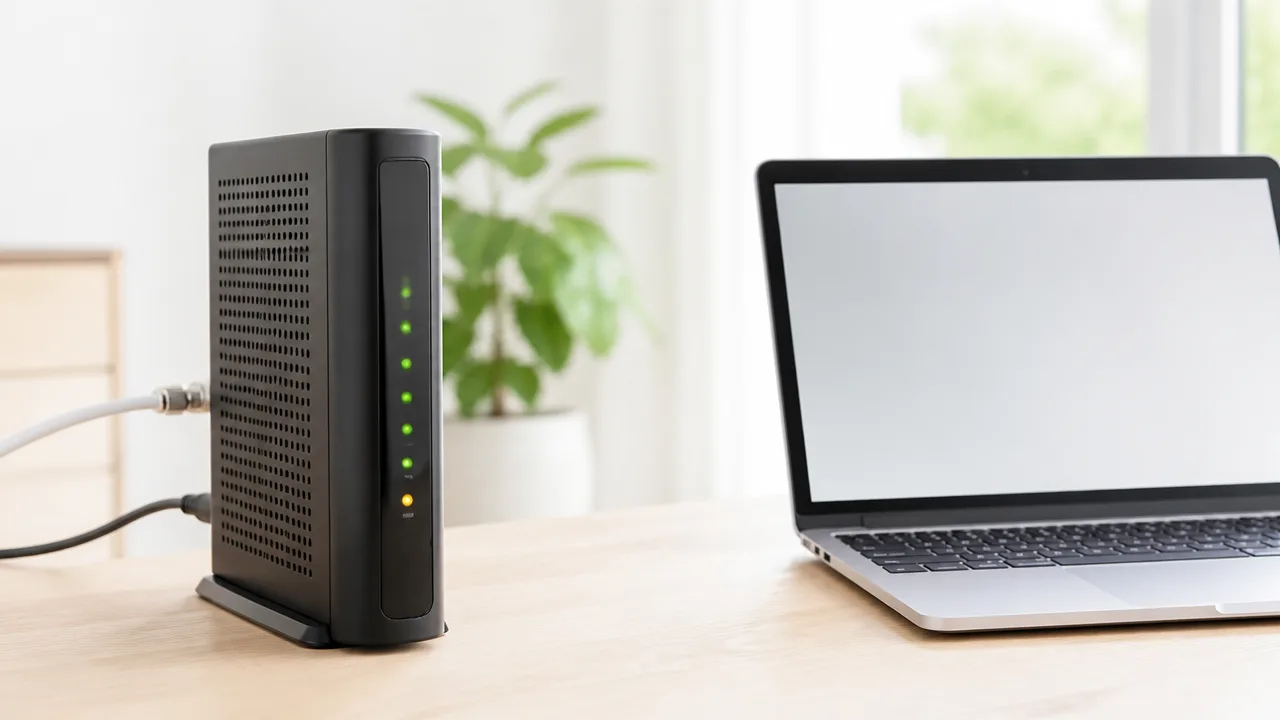
設定が終わったら、ケーブルモデム本体のランプが安定していることと、パソコンやスマートフォンで実際にウェブサイトを開けることを確認しましょう。
ランプが正常に見えても端末側がインターネットへつながっていない場合があるため、本体と端末の両方を確認することが大切です。
確認する順番を決めておくと、使い始めの状態を落ち着いてチェックできます。
電源・回線・通信を示すランプの点灯状態を確認する
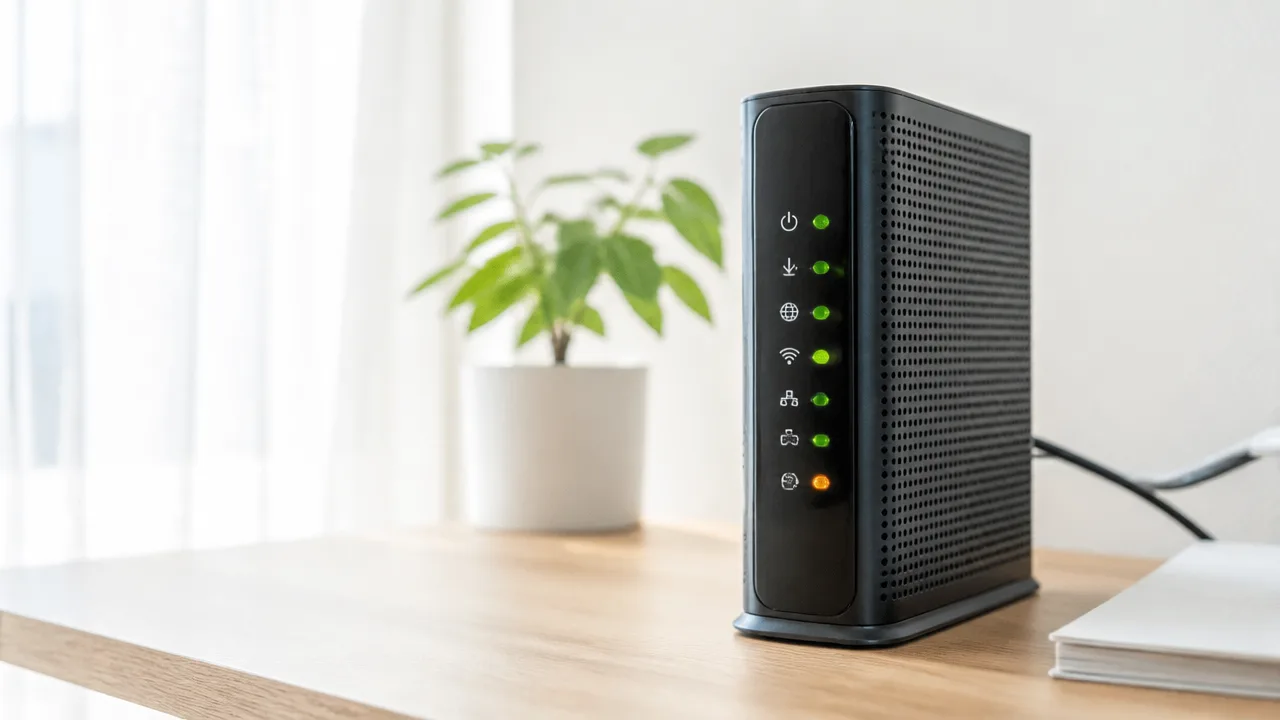
ケーブルモデムの前面や上面には、電源や回線の状態を知らせるランプが並んでいます。
名称や数は機種によって異なりますが、電源、下り回線、上り回線、オンライン、LAN、Wi-Fiなどの表示がよく見られます。
まずは電源ランプが点灯し、回線や通信に関するランプがしばらく待ったあとに安定した状態になっているかを見てください。
通信の開始直後はランプが点滅することがありますが、回線との接続処理が終わると点灯に変わる機種もあります。
| 主な表示 | 確認したい状態の目安 |
|---|---|
| 電源 | 本体の電源が入っていることを示す点灯状態 |
| 回線・通信 | 回線の接続処理が完了し、安定している状態 |
| オンライン | インターネット接続の準備が整っている状態 |
| LAN | 有線でつないだ機器との接続や通信がある状態 |
| Wi-Fi | 無線LAN機能が有効になっている状態 |
ランプの色も確認材料になりますが、色だけで正常・異常を判断しないことがポイントです。
同じ色でも、点灯・点滅・消灯によって意味が変わる場合があります。
また、LANランプは接続している端末がないと消灯することがあるため、必ずしも本体の不具合を示すものではありません。
点滅や消灯の意味は機種ごとの取扱説明書で確かめる
ランプ表示の意味はケーブルモデムのメーカーや型番によって異なるため、気になる表示があるときは取扱説明書や契約先の案内を確認しましょう。
本体の側面や底面に記載された型番を控えておくと、公式の案内を探しやすくなります。
とくに回線やオンラインに関するランプは、起動中だけ点滅する機種もあれば、通信中に点滅する機種もあります。
しばらく待っても表示が安定しない場合は、ランプの名称、色、点灯か点滅かをメモしておくと、契約先へ状況を伝える際にも役立ちます。
- 本体に記載されたメーカー名と型番を確認する
- ランプの名称と色を確認する
- 点灯・点滅・消灯のどの状態かを確認する
- 取扱説明書または契約先の公式案内と照らし合わせる
なお、Wi-Fiランプが消えていても、有線接続でインターネットを利用できる構成もあります。
反対に、Wi-Fiランプが点灯していても、回線側の接続状況によってはインターネットを利用できないことがあります。
そのため、ランプ確認のあとは端末から通信できるかを試すことが必要です。
ウェブサイトを開いて有線接続とWi-Fi接続を確認する
ランプ表示を確認したら、実際に端末でウェブサイトを開き、インターネットを利用できるか確かめます。
市販のルーターを使っている場合は、まずパソコンなどをLANケーブルでつないだ状態で確認すると、接続状況を切り分けやすくなります。
次に、スマートフォンやノートパソコンをWi-Fiへ接続し、同じようにウェブサイトが表示できるか確認しましょう。
- 有線接続した端末でウェブサイトを開く
- 複数のページを開き、継続して表示できるか確認する
- Wi-Fi接続した端末でもウェブサイトを開く
- 必要に応じて別の端末でも通信できるか確認する
確認には、普段から利用している検索サイトやニュースサイトなど、表示内容が頻繁に変わるページを使うとわかりやすいです。
以前に開いたページだけが表示される場合もあるため、検索結果を開いたり、別のページへ移動したりして通信できているかを見てください。
有線接続とWi-Fi接続の両方で問題なくウェブサイトを開ければ、基本的な設定と通信確認は完了です。
一方だけ利用できる場合は、利用できない接続方法と端末の組み合わせを把握することが、次の確認につながります。
接続できないときは配線確認と再起動を順番に試す
ケーブルモデムでインターネットへ接続できないときは、配線の状態を確認してから、モデム・ルーター・端末を順に再起動すると原因を切り分けやすくなります。
いきなり本体の設定を変更するのではなく、外れやすいケーブルや端末側の接続設定から見直すのが安心です。
確認は一度に複数の操作をせず、ひとつずつ行うことがポイントです。
同軸ケーブルやLANケーブルの緩みと差し込み先を見直す
まずは、ケーブルモデムにつながっている同軸ケーブルとLANケーブルが、奥までしっかり差し込まれているか確認しましょう。
掃除や模様替えで本体を動かしたあとなどは、見た目ではつながっていても、コネクタが少し緩んでいることがあります。
同軸ケーブルは壁側の端子とモデム側の端子の両方を確認し、ねじ込み式の場合は無理のない範囲で固定されているか見ます。
LANケーブルは、ケーブルモデムのLANポートとルーターのWANポートに接続されているかを確認してください。
市販ルーターを利用している場合、LANポート同士へ接続すると通信できないことがあるため、差し込み先の表示を見直すことが大切です。
| 確認する場所 | 見るポイント |
|---|---|
| 壁の回線端子 | 同軸ケーブルが緩んでいないか確認する |
| ケーブルモデム | 同軸ケーブルとLANケーブルが正しい端子に接続されているか確認する |
| 市販ルーター | モデムからのLANケーブルがWANポートに入っているか確認する |
| パソコンなどの端末 | 有線接続の場合はLANケーブルが抜けかけていないか確認する |
LANケーブルのツメが折れていると、差し込んでも固定されにくい場合があります。
ケーブルを軽く触っただけで接続状態が変わるようなら、別のLANケーブルへの交換も検討してみてください。
ただし、壁の端子や屋外から引き込まれている回線用ケーブルは、無理に外したり強く曲げたりしないようにしましょう。
端末のIPアドレス自動取得設定を確認する
配線に問題が見当たらない場合は、パソコンやスマートフォンがネットワーク情報を自動で受け取れる設定になっているか確認します。
一般的な家庭用のネットワークでは、ケーブルモデムまたはルーターから端末へIPアドレスが自動で割り当てられます。
端末側でIPアドレスやDNSサーバーを手動入力していると、現在の接続環境と合わず通信しにくくなることがあります。
「IPアドレスを自動的に取得する」設定が選ばれているかを確認してみてください。
- Windowsでは、ネットワーク接続のプロパティからIPアドレスとDNSサーバーの取得方法を確認する
- Macでは、ネットワーク設定のTCP/IP項目で自動取得が選ばれているか確認する
- スマートフォンでは、Wi-Fiの詳細設定に固定IPアドレスの指定がないか確認する
会社のネットワークや以前利用していた環境に合わせて手動設定している場合は、設定内容を控えてから変更すると戻しやすくなります。
端末の設定画面の名称は機種や基本ソフトの種類によって異なります。
変更に迷うときは、現在表示されている内容をメモや画面保存で残しておくと安心です。
モデムからルーターの順に再起動する
ケーブルの接続と端末設定を確認しても改善しないときは、ケーブルモデムとルーターを順番に再起動します。
再起動によって、機器が回線や接続中の端末との通信情報をあらためて読み込み、接続が整うことがあります。
順番を守るため、先にモデムを起動し、そのあとでルーターを起動するのが基本です。
- パソコン、スマートフォンなど接続している端末の通信をいったん終了する
- ルーターの電源を切る、または電源ケーブルを抜く
- 続いてケーブルモデムの電源を切る、または電源ケーブルを抜く
- 少し待ってからケーブルモデムの電源を入れる
- モデムの起動が落ち着いてからルーターの電源を入れる
- 最後に端末を接続し直して、通信できるか確認する
モデムの起動には少し時間がかかることがあるため、電源を入れた直後に何度も抜き差ししないようにしてください。
機器のランプ状態が落ち着くまで待ってから次の機器を起動すると、接続状況を確認しやすくなります。
電源ボタンがない機器では、電源ケーブルを抜き差しする方法が使われることもあります。
ルーター交換後はモデムも再起動して接続情報を更新する
市販ルーターを新しい機器へ交換した直後に接続できない場合は、ルーターだけでなくケーブルモデムも再起動してみましょう。
ケーブルモデムは、直前につながっていたルーターの情報を一時的に保持していることがあります。
そのため、ルーターを交換したあとにモデムを再起動すると、新しいルーターとの接続情報を読み込み直せる場合があります。
交換後は、モデムとルーターを正しく接続した状態で、モデムから先に起動してください。
以前のルーターを外しただけでは接続が切り替わらないこともあるため、ルーター交換時には再起動までセットで行うとスムーズです。
なお、再起動中はインターネットを利用できないため、作業中の送信や更新がないタイミングで行うと安心です。
改善しない場合は初期化の前に契約先へ確認する
配線や再起動を試してもケーブルモデムが使えないときは、すぐに初期化せず、先に契約しているケーブルテレビ会社やインターネット事業者へ確認するのがおすすめです。
回線側の状況や利用開始手続きが原因の場合、機器を初期化しても状況が変わらないことがあります。
初期化を行うと自分で変更した設定が消えるため、必要な確認をしてから進めると手間を減らせます。
通信障害や回線の利用開始状況を確認する
自宅内の機器に問題が見当たらない場合は、契約先の地域で一時的な通信障害やメンテナンスが発生していないか確認しましょう。
通信障害やメンテナンスの情報は、契約先の公式サイトにあるお知らせページや会員向けページで案内されていることがあります。
また、引っ越し直後や新規契約直後には、回線の利用開始手続きが完了していない可能性もあります。
ケーブルモデムを購入・交換した場合は、機器の登録が必要になる契約先もあります。
利用開始日を過ぎても接続できない、機器のランプがいつもと異なる状態のままといったときは、サポート窓口へ相談すると安心です。
問い合わせの際は、次の情報を手元に用意しておくと状況を伝えやすくなります。
- 契約者名や契約番号
- 利用しているケーブルモデムのメーカー名と型番
- ランプの点灯・点滅状態
- いつから接続できないか
- 接続できない端末の種類と台数
- 市販ルーターを利用している場合は、そのメーカー名と型番
契約先によっては、回線の信号状況やモデムの接続状態を確認して案内してくれる場合があります。
特にレンタル機器を使っている場合は、本体の交換や設定変更を自分で判断する前に契約先へ連絡するとよいでしょう。
初期化すると変更したSSIDやパスワードも元に戻る
初期化とは、ケーブルモデムや無線LAN機能の設定を出荷時に近い状態へ戻す操作です。
通信設定の見直しに役立つことがある一方で、これまで変更した内容も消えるため注意が必要です。
無線LAN内蔵モデムでは、設定していたWi-Fi名やWi-Fiのパスワードが、本体ラベルに記載された初期値へ戻ることがあります。
その場合、スマートフォン、パソコン、ゲーム機、テレビなどは、初期化後にWi-Fiへつなぎ直す必要があります。
| 初期化で影響を受けやすい項目 | 初期化後に必要になること |
|---|---|
| Wi-Fi名(SSID) | 初期のWi-Fi名を確認し、端末側で接続先を選び直す |
| Wi-Fiパスワード | 初期パスワードを入力して接続し直す |
| 管理画面のログイン情報 | 初期のログイン情報を確認する |
| 独自に変更した通信・無線設定 | 必要に応じて設定内容を入れ直す |
初期化前には、現在使用しているWi-Fi名やパスワード、管理画面で変更した項目を控えておくと、復旧後の作業がしやすくなります。
ただし、契約先から初期化を控えるよう案内されている場合や、機器に「初期化しないでください」といった注意書きがある場合は、その案内を優先してください。
リセットボタンを長押しする時間や操作方法は機種ごとに異なるため、説明書や契約先の案内を確認してから行いましょう。
初期化後は契約先の案内に沿って再設定する
初期化を行ったあとは、契約先や機器の説明書に記載された手順に沿って、必要な設定を進めます。
レンタルされているケーブルモデムでは、回線側での確認や機器情報の再登録が必要になるケースもあるため、自己判断で設定を変え続けないことが大切です。
無線LAN内蔵モデムの場合は、まず本体ラベルの初期SSIDと初期パスワードで端末を接続し、必要であれば管理画面からWi-Fi名やパスワードを変更します。
市販ルーターを併用している場合は、契約先から案内された接続方式や設定内容と合っているかを確認してください。
初期化後も通信できないときは、設定を何度も変更するより、契約先へ初期化した日時と現在の状態を伝える方がスムーズです。
問い合わせ時には、初期化後に表示されているランプの状態、接続できる端末があるかどうか、画面に表示されるメッセージがあればその内容も共有しましょう。
契約先の案内に沿って確認すれば、回線側の状況と自宅の機器設定を切り分けやすくなります。
まとめ
この記事のポイントをまとめます。
- ケーブルモデムは、配線と起動の順番を守って設定する
- 最初はモデム単体で通信できるかを確認すると切り分けしやすい
- 市販のWi-Fiルーターは、モデムのLANポートとルーターのWANポートをつなぐ
- 無線LAN内蔵モデムなら、本体記載のSSIDとパスワードでWi-Fiへ接続できる
- 管理画面では、Wi-Fi名やパスワードを変更できる場合がある
- 設定後はモデムのランプ表示と、端末でウェブサイトを開けるかを確認する
- つながらないときは、配線確認と機器の再起動を順番に試す
- 改善しない場合は初期化の前に、契約先へ回線状況を確認する
ケーブルモデムの設定は、機器の種類と端子の役割を確認しながら、ひとつずつ進めれば難しくありません。
まずはモデムの配線やランプを確認し、必要に応じてWi-Fiルーターや端末をつなげてみてください。
接続できない場合も、あわてて設定を変更せず、ケーブルの緩みや電源の入れ直しから確認するのがおすすめです。
それでも状況が変わらないときは、契約先の案内を見直したり問い合わせたりしながら、落ち着いて進めていきましょう。