「J:COMでU-NEXTって見られるの。」と気になっても、どの機器で見ればいいのか、追加料金はあるのか、うまく映らないときはどうすればいいのかがわかりにくくて、そこで止まってしまいやすいですよね。
とくにJ:COMを使っていると、契約だけで見られるのか、それとも別にU-NEXTの登録が必要なのかが迷いやすいポイントです。
でも実際は、確認するところはそこまで多くなくて、対応機器・ネット接続・U-NEXTアカウントを順番に見ていけば、見られるかどうかを整理しやすいです。
先に結論をいうと、J:COMでU-NEXTを見るには、契約名だけを見るのではなく、使っている機器と視聴環境を確認することがいちばん大切です。
テレビでそのまま見られるケースもあれば、スマホやタブレット、外部機器を使ったほうがスムーズなこともあります。
また、見放題だと思っていた作品が個別課金だった、アプリが表示されない、ログインできないといったつまずきも、事前にポイントを知っておけば避けやすくなります。
| 迷いやすいこと | この記事でわかること |
|---|---|
| J:COMだけでU-NEXTが見られるのか | 必要な準備と確認順 |
| どの端末で見るのが合っているのか | テレビ・スマホ・パソコン別の見方 |
| 料金はどこまでかかるのか | 月額以外で気をつけたいポイント |
| 見られないときはどうするのか | 原因別の確認ポイント |
この記事では、J:COMでU-NEXTを見る方法を、できるだけむずかしい言葉を使わずにやさしく整理しています。
これから設定する方はもちろん、今まさに見られなくて困っている方にも役立つように、手順だけでなく確認ポイントまでまとめました。
「自分の環境だとどう見るのがいちばんラクかな。」という視点で読み進めてもらえると、ぴったりの方法が見つけやすいはずです。
このあと本文で、J:COMでU-NEXTを見るための結論から、必要なもの、具体的なつなぎ方、見られないときの対処まで順番にご紹介していきます。
この記事でわかること
- J:COMでU-NEXTを見る方法の基本と視聴パターン
- 見る前に準備したい対応機器・ネット接続・アカウント情報
- テレビ・スマホ・パソコンで視聴する具体的な手順
- U-NEXTが見られないときに確認したい原因別のポイント
- CBや割引などキャンペーン・特典充実
- CATV回線だけでなく実は光回線も提供
- Wi-Fi 7対応次世代 AI Wi-Fi標準装備
- テレビでネット動画を楽しめる端末付
- ネットもテレビもスマホもまとめ得
J:COMでU-NEXTを見る方法の結論とできること
J:COMでU-NEXTを見たい場合は、J:COMを契約しているだけでは自動で見られるわけではありません。。
ただし、対応機器・インターネット接続・U-NEXTアカウントがそろっていれば、テレビでもスマホでも比較的かんたんに楽しめます。
「J:COMの機械でそのまま見られるの?」「別料金はかかる?」と迷いやすいところなので、最初に全体像を整理しておくとスムーズです。
ここでは、まず押さえておきたい結論と、どんな見方ができるのかをやさしく確認していきます。
J:COMでは対応機器や利用環境が整っていればU-NEXTをテレビで楽しめる
いちばん大事なのは、J:COMの契約名そのものよりも視聴に使う機器が対応しているかです。
テレビ、セットトップボックス、ストリーミング端末、スマートテレビなどの対応状況によって見られる方法が変わります。
J:COMの回線を使っていても、機器が非対応なら別の方法を選ぶ必要があります。
逆に、対応端末があれば自宅のテレビでゆったり視聴しやすいです。
機種や時期で仕様が異なることがあるため、最新情報は公式案内の確認が安心です。
視聴方法はテレビ経由・アプリ対応端末・スマホやタブレット連携の主に3パターン
見方は大きく3つあります。
ひとつはテレビや接続機器のアプリから見る方法、もうひとつはスマホ・タブレット・パソコンで直接見る方法、最後はスマホ画面をテレビへつなぐ方法です。
テレビで見たい人は前者が便利ですが、まず試しに使いたいならスマホ視聴でも十分です。
使い方を比べると次のようになります。
| 視聴方法 | 向いている人 | ポイント |
|---|---|---|
| テレビアプリ・対応機器 | 大画面で見たい人 | 操作がシンプルで使いやすい |
| スマホ・タブレット | 手軽に見たい人 | 外出先でも使いやすい |
| テレビ連携 | 今ある端末を活用したい人 | 接続方法の確認が必要 |
まず確認したいのは契約状況ではなく対応機器・ネット接続・U-NEXTアカウントの有無
「J:COMに入っているのに見られない」と感じたときは、契約内容だけを見直しても解決しないことがあります。
先に見るべきなのは、対応端末があるか、インターネットに安定してつながるか、U-NEXTへログインできるかの3点です。
特にログイン情報があいまいだと、設定途中で止まりやすいです。
最初に必要なものをそろえておくと、あとで迷いにくくなります。
- 視聴に使うテレビや端末がU-NEXT対応か
- Wi-Fiまたは有線でネット接続できるか
- U-NEXTの会員登録が済んでいるか
- メールアドレスとパスワードを確認できるか
J:COMでU-NEXTを見るために必要なもの

J:COMでU-NEXTを見たいときは、最初に契約名よりも利用環境を確認するのが近道です。
というのも、見られるかどうかは対応機器・インターネット接続・U-NEXTアカウントの3つがそろっているかで決まりやすいからです。
ここでは、準備しておきたいものを順番にやさしく整理していきます。
J:COMの利用環境で確認したい対応チューナー・テレビ・インターネット接続
まず大切なのは、今使っているJ:COM機器やテレビがU-NEXT視聴に向いているかを確認することです。
対応状況は機種や時期で異なるため、古いチューナーではアプリに対応していない場合があります。
また、U-NEXTは動画配信サービスなので、安定したネット接続も欠かせません。
| 確認項目 | 見たいポイント |
|---|---|
| J:COM機器 | アプリ対応モデルか、ソフト更新が入っているか |
| テレビ | HDMI接続やスマート機能に対応しているか |
| ネット回線 | Wi-Fiまたは有線で安定してつながるか |
もしテレビ側で直接見るのが難しくても、スマホや別の対応端末から視聴できることもあります。
U-NEXTの会員登録・ログイン情報・支払い方法の準備
次に必要なのは、U-NEXTの利用登録です。
J:COMを使っていても、U-NEXTの視聴には基本的にU-NEXT側のアカウントが必要になります。
登録前に準備しておくとスムーズなのは、次の内容です。
- メールアドレス
- ログイン用IDとパスワード
- 利用する支払い方法
ログイン情報は、テレビで入力するときに手間取りやすいので、手元のスマホに控えておくと安心です。
追加料金が発生するケースと月額以外で気をつけたいポイント作品の扱い
U-NEXTは月額内で見られる作品が多いですが、すべてが見放題ではありません。
新作映画や一部コンテンツは、別途ポイントや追加料金が必要になることがあります。
そのため、請求をわかりやすくしたい方は、視聴前に作品ページの表示を確認しておくのがおすすめです。
| 作品の種類 | 料金の見方 |
|---|---|
| 見放題作品 | 月額内で視聴しやすい |
| ポイント作品 | 別途ポイント利用が必要な場合あり |
| レンタル作品 | 追加課金対象になる場合あり |
準備の段階でここまで押さえておくと、あとから「見られない」「思ったより費用がかかった」というズレを減らしやすいです。
J:COMでU-NEXTを見る具体的な手順
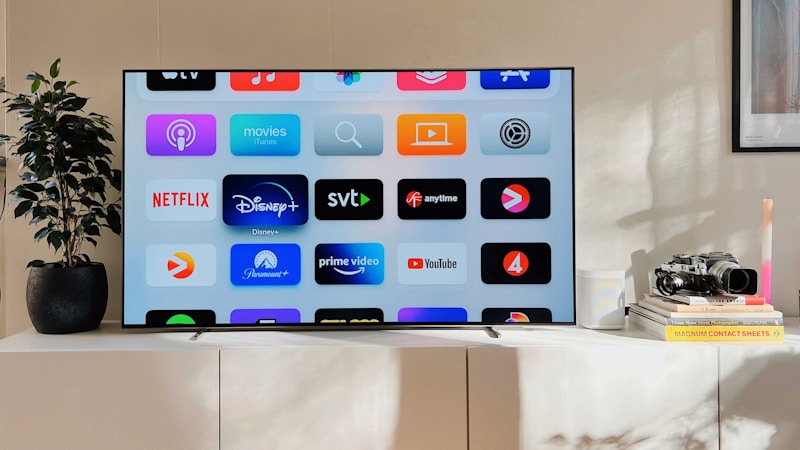
J:COMでU-NEXTを見る流れは、実はそこまでむずかしくありません。
先に言うと、対応機器でU-NEXTにログインできれば視聴は進めやすいです。
ただし、使う端末によって操作が少し変わるので、最初に自分に合う方法を選ぶのがポイントです。
ここでは、テレビで見る方法、スマホやパソコンから見る方法、家族で使うときの整え方まで順番にご紹介します。
テレビで見る手順:対応機器からアプリを起動してログインする流れ
テレビで見たい場合は、U-NEXTアプリに対応した機器を使う方法がいちばんわかりやすいです。
J:COMの対応機器やスマートテレビ、外部端末などでアプリを開き、ログイン情報を入力すれば視聴を始められます。
- テレビと対応機器をネットに接続する
- U-NEXTアプリを起動する
- IDとパスワードでログインする
- 見たい作品を選んで再生する
| 手順 | 確認ポイント |
|---|---|
| アプリ起動 | ホーム画面にU-NEXTがあるか |
| ログイン | 入力ミスがないか |
| 再生 | 通信が安定しているか |
スマホ・タブレット・パソコンで見る手順とテレビへつなぐ方法
もしテレビ側でうまく使えなくても、スマホ・タブレット・パソコンから見る方法もあります。
まずはU-NEXTアプリやブラウザでログインし、そのまま端末で再生します。
大きな画面で見たいときは、対応するHDMI接続やキャスト機能を使う方法もあります。
- スマホアプリで視聴する
- タブレットでゆったり見る
- パソコンのブラウザで再生する
- 対応機器を使ってテレビ表示する
機種によって使える接続方法は異なるため、事前確認が安心です。
家族利用や複数端末で使うときのプロフィール設定と使い分けのコツ
ひとつの契約でも、使い方を分けておくとかなり便利です。
たとえばプロフィールを分ければ、視聴履歴やおすすめ表示が混ざりにくくなります。
自分用と家族用で見やすく整理するだけでも、探しやすさが変わります。
| 使い分け方 | メリット |
|---|---|
| プロフィールを分ける | 履歴やおすすめを整理しやすい |
| 端末を分ける | 視聴場所に合わせやすい |
| ログイン情報を管理する | 再設定時に困りにくい |
まずは自分がいちばん使いやすい端末から始めると、J:COM環境でもU-NEXTを無理なく楽しみやすいです。
J:COMでU-NEXTが見られないときの確認ポイント
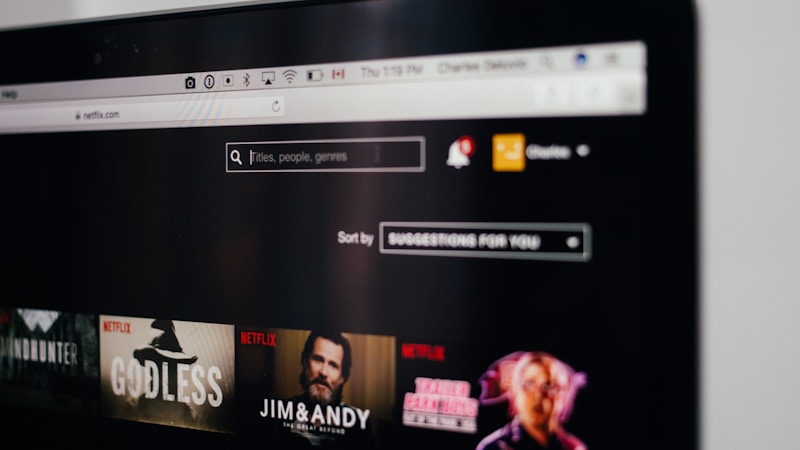
J:COMでU-NEXTが見られないときは、いきなり故障を疑うよりも、対応状況・ログイン情報・接続方法を順番に見直すのが近道です。
実際には、少しの設定違いや通信の不安定さが原因になっていることも多いです。
ここでは、つまずきやすいポイントを3つに分けて、やさしく確認していきます。
アプリが表示されない・起動しないときは対応状況とソフト更新を確認
まず確認したいのは、使っているJ:COM機器やテレビがU-NEXTアプリに対応しているかです。
機種によってはアプリが表示されないことがあり、古いソフトのままだと正常に起動しにくい場合もあります。
そのため、ホーム画面のアプリ一覧、機器のソフト更新、再起動の3つを順番に試すのがおすすめです。
| 確認項目 | 見直したい内容 |
|---|---|
| 対応状況 | 利用中の機器がU-NEXTアプリ対応か |
| ソフト更新 | 最新バージョンになっているか |
| 再起動 | テレビや機器を入れ直して改善するか |
機種や提供時期で使える機能は異なるため、迷ったときは公式案内もあわせて確認すると安心です。
ログインできない・再生できないときはID情報と通信環境を見直す
ログインできない場合は、入力ミスや登録時のメールアドレス違いが原因になりやすいです。
とくにテレビ入力では大文字小文字や記号の違いに気づきにくいため、スマホで情報を確認しながら進めるとスムーズです。
また、再生が止まるときは、通信環境の不安定さも見逃せません。
- IDとパスワードを再確認する
- 別端末でログインできるか試す
- Wi-Fiルーターを再起動する
- 混雑しにくい時間帯で再生してみる
別の端末で見られるなら、アカウントよりも端末側の設定に原因があると考えやすいです。
テレビでうまく映らないときは接続方法や入力切替を順番にチェック
音は出るのに映らない、画面が切り替わらないというときは、HDMI接続や入力切替の確認が大切です。
ケーブルの差し込みがゆるいだけでも映像が出ないことがありますし、テレビ側の入力先が違うこともあります。
| 症状 | 確認ポイント |
|---|---|
| 画面が映らない | HDMIケーブルの接続状態 |
| 別画面のまま | テレビの入力切替が正しいか |
| 映像が不安定 | ケーブルや端末の再接続 |
ひとつずつ確認すると、意外とシンプルな原因で解決することもあります。
あわてず順番に見直していけば、J:COM環境でもU-NEXTを快適に楽しみやすくなります。
J:COMでU-NEXTを見る前に知っておきたい比較ポイント
J:COMでU-NEXTを見ようと思ったときは、先に「どの使い方が自分に合うか」を整理しておくと失敗しにくいです。
というのも、視聴自体はできても、申込み方法・使う端末・料金の見え方によって、使いやすさが少し変わるからです。
ここでは、J:COM経由で見る場合と直接使う場合の違い、U-NEXTの特徴、ほかのサービスと一緒に使うときの考え方をやさしくまとめます。
J:COM経由での視聴とU-NEXTを直接使う場合の違い
迷いやすいのは、J:COMの利用環境で見るのと、U-NEXTを直接契約して使うのとで何が違うのかという点です。
大きく見ると、視聴のしやすさは端末環境、管理のしやすさは申込み方法で変わりやすいです。
たとえば、ふだんからJ:COM機器でテレビを見る方なら、同じ流れで使えるとわかりやすいことがあります。
一方で、スマホやタブレット中心なら、U-NEXTを直接使うほうがシンプルに感じる方もいます。
| 比較ポイント | J:COM環境で見る場合 | U-NEXTを直接使う場合 |
|---|---|---|
| 使い始めやすさ | テレビ中心ならなじみやすい | アプリ中心なら進めやすい |
| 管理のしやすさ | 機器との相性確認が必要 | 端末単位で使いやすい |
| 向いている人 | リビングで見たい人 | 外出先でも見たい人 |
機器や時期で対応状況が異なる場合があるので、最終的には公式案内の確認が安心です。
映画・ドラマ・アニメ・雑誌などU-NEXTの特徴と向いている人
U-NEXTの魅力は、動画だけでなく幅広いジャンルをまとめて楽しみやすいところです。
映画やドラマ、アニメに加えて、電子書籍や雑誌もチェックしやすいため、ひとつのサービスでいろいろ見たい人と相性がいいです。
休日に映画をじっくり見たい方にも、通勤中にスマホで作品を楽しみたい方にも使いやすさがあります。
- 映画をたくさん見たい
- ドラマやアニメも幅広く楽しみたい
- 雑誌もまとめて読みたい
- テレビとスマホを使い分けたい
反対に、見るジャンルがかなり限定的な方は、他サービスと比較してから選ぶほうが納得しやすいです。
J:COMの他サービスとあわせて使うときの選び方と整理のコツ
J:COMではテレビ放送や録画、ほかの配信サービスも使う方が多いので、増やしすぎないことも大切です。
おすすめなのは、「リアルタイム視聴はJ:COM、見逃しや配信作品はU-NEXT」のように役割を分けることです。
そうすると、どこで何を見るか迷いにくくなります。
| 整理の考え方 | 使い分けの例 |
|---|---|
| 放送番組を中心に見る | J:COMをメインにする |
| 好きな時間に配信作品を見る | U-NEXTを活用する |
| 料金を把握しやすくしたい | 使わないサービスを定期的に見直す |
自分の視聴スタイルを先に決めておくと、J:COMとU-NEXTの組み合わせもぐっとわかりやすくなります。
まとめ
J:COMでU-NEXTを見たいときは、まず契約名だけで判断せず、対応機器・ネット接続・U-NEXTアカウントの3つを確認するのがいちばんわかりやすいです。
とくにテレビで見たい場合は、J:COM機器やテレビがU-NEXTアプリに対応しているかどうかで、進め方が変わってきます。
一方で、テレビでの視聴がむずかしい場合でも、スマホやタブレット、パソコンから見る方法があるので、選択肢はひとつではありません。
また、U-NEXTは月額内で楽しめる作品が多いですが、一部は追加料金やポイントが必要なこともあるため、作品ごとの表示を見ておくと安心です。
見られないときも、すぐにむずかしく考えすぎず、アプリの対応状況・ログイン情報・通信環境・接続方法を順番に見直すことで、解決しやすくなります。
この記事のポイントをまとめます。
- J:COMでU-NEXTを見るには、対応機器・インターネット接続・U-NEXTアカウントの確認が基本です。
- 視聴方法は、テレビ経由・スマホやタブレット・パソコンなど複数あります。
- テレビで見るときは、U-NEXTアプリ対応機器かどうかとソフト更新状況を確認すると安心です。
- 月額内で見られる作品だけでなく、ポイント作品や追加課金作品がある点にも気をつけると失敗しにくいです。
- 見られないときは、ログイン情報、通信環境、HDMI接続、入力切替をひとつずつ確認するのが近道です。
J:COMでU-NEXTを見る方法は、ポイントさえ押さえればそこまで複雑ではありません。
自分がよく使う端末に合わせて無理のない方法を選べば、毎日の動画時間がもっと快適になります。
迷ったときは、最新の対応状況を公式案内で確認しながら、できるところから試してみてくださいね。