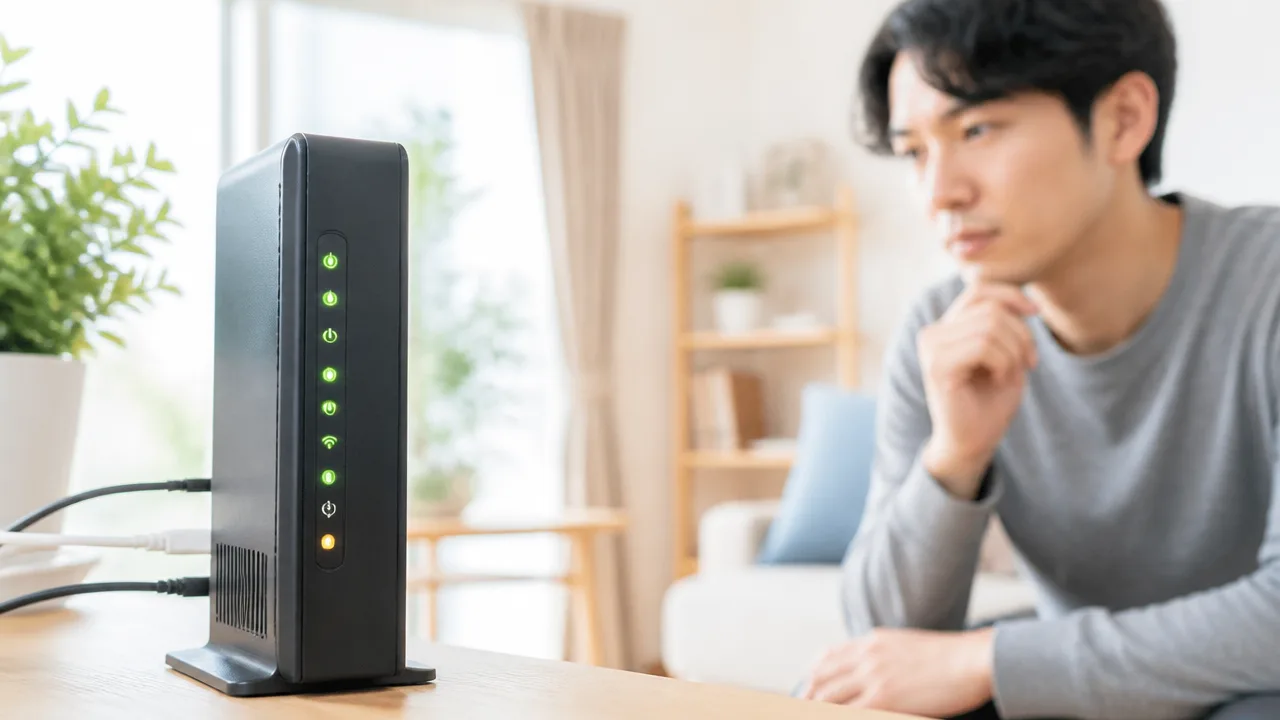
「急にインターネットがつながりにくいけれど、J:COMでメンテナンスが行われているのかな」と気になっている方も多いですよね。
J:COMのメンテナンス情報は、公式ページで利用地域を選んで確認することで、自宅に関係するお知らせを探しやすくなります。
ただし、案内を見つけても対象地域やサービス、実施時間が自分の契約内容と一致しているかを確認しないと、つながりにくい原因を判断しにくいことがあります。
この記事では、J:COMのメンテナンス情報を確認する手順から、終了予定時刻を過ぎても利用しにくいときの宅内機器の確認方法、問い合わせ前に整理したい内容までをわかりやすく紹介します。
落ち着いて確認する順番がわかれば、今の状況に合った対応を選びやすくなりますよ。
この記事でわかること
- J:COMの公式ページで地域を選び、メンテナンス情報を確認する方法
- 実施時間・対象地域・影響するサービスを確認するポイント
- メンテナンス終了後もつながらない場合に、宅内機器を順番に確認する方法
- 改善しないときにJ:COMへ伝えやすい利用状況の整理方法
J:COMのメンテナンス情報は公式ページで地域を選んで確認する

J:COMのメンテナンス情報を確認したいときは、公式サイトのメンテナンス・障害情報ページで利用地域を選ぶ方法が基本です。
お住まいの都道府県や地域に絞り込むことで、対象住所に関係する最新のお知らせを探しやすくなります。
あわせて、MY J:COMアプリやマイページのお知らせも確認しておくと、契約内容に応じた案内を見つけられる場合があります。
都道府県・地域から対象住所の最新情報を探す
J:COMは提供エリアや設備の状況によって案内が異なるため、全国向けのお知らせだけでは自宅が対象か判断しにくいことがあります。
まずはJ:COM公式サイトの「障害・メンテナンス情報」から、契約している住所の都道府県・地域を選択して確認しましょう。
引っ越し直後や複数の住所で契約している場合は、現在利用しているサービスの設置先を選ぶことが大切です。
地域を選んだあとに情報が表示されないときは、該当エリアで公開中のお知らせがない可能性があります。
ただし、住所の表記と公式サイト上の地域区分が必ずしも同じとは限らないため、近隣の地域区分も落ち着いて見比べると安心です。
| 確認する項目 | 選び方の目安 |
|---|---|
| 都道府県 | サービスを利用している住所の都道府県を選びます。 |
| 地域区分 | 市区町村名やエリア名から、住所に近い地域を選びます。 |
| サービスの設置先 | 請求先住所ではなく、テレビやネットなどを利用している場所を基準にします。 |
| 掲載日時 | 新しいお知らせから確認し、更新がないかも見ます。 |
マンションなどの集合住宅では、建物単位や周辺設備の都合で案内が出ることもあります。
地域名だけで判断しにくい場合は、契約書類やマイページに表示される設置先住所を手元に置いて確認するとスムーズです。
古い検索結果や第三者サイトの情報だけで判断せず、公式サイトの掲載内容を優先してください。
今日実施されるメンテナンスの日程を確認する
「今日つながりにくいのはメンテナンスのためかも」と感じたら、地域を選んだうえで当日分の掲載があるかを確認します。
日付が近い情報や更新日時が新しい情報から見ると、必要な案内にたどり着きやすいです。
確認時は、次の順番で画面を見ていくと見落としを減らせます。
- J:COM公式サイトでメンテナンス・障害情報のページを開きます。
- 利用中の住所に対応する都道府県・地域を選択します。
- 当日の日付を含むお知らせがあるかを確認します。
- 開始予定時刻と終了予定時刻、更新日時を確認します。
- 終了予定を過ぎている場合は、情報が更新されていないか再読み込みします。
日付をまたぐ時間帯の作業もあるため、深夜から早朝にかけて利用しにくいときは、前日分と当日分の両方を確認するとよいでしょう。
公式ページを閲覧した時点の情報が表示されるため、しばらくしてから再度開き直すこともおすすめです。
なお、メンテナンス予定が掲載されていない場合でも、通信環境や宅内の状況によって一時的に利用しにくくなることがあります。
この段階では、まず「自宅の地域向けに当日の案内が出ているか」を確認することに絞ると、次に何を調べるべきか整理しやすくなります。
MY J:COMアプリやマイページから確認する
公式サイトに加えて、MY J:COMアプリやマイページにログインしてお知らせを確認する方法もあります。
契約しているサービスや登録状況によっては、利用者向けのお知らせや各種案内を確認できる場合があります。
ログイン情報が分からない場合は、契約時の案内書類や登録済みのメールアドレスを確認してから、案内に沿って手続きを進めましょう。
- アプリまたはマイページにログインする
- お知らせ、通知、メッセージなどの項目を開く
- メンテナンスに関する案内が届いていないか確認する
- 複数契約がある場合は、対象となる設置先や契約内容を見直す
アプリの通知を受け取る設定にしていても、端末側で通知が制限されていると表示されないことがあります。
通知が見当たらないときも、アプリの通知だけでなく公式サイトの地域別情報を確認すると安心です。
公式サイト、MY J:COMアプリ、マイページを組み合わせれば、地域に関する最新情報と契約者向けのお知らせの両方を確認しやすくなります。
実施時間・対象地域・影響するサービスを確認する
メンテナンス情報を見つけたら、実施時間・対象地域・影響するサービスの3点をセットで確認することが大切です。
案内が掲載されていても、自宅のエリアや契約中のサービスが対象外であれば、利用中の不具合と直接関係しない場合があります。
「いつ」「どこで」「何が利用しにくくなる可能性があるのか」を順番に見れば、予定されている作業の影響を判断しやすくなります。
開始時刻と終了予定時刻を確認する
まずは、メンテナンスの開始時刻と終了予定時刻を確認しましょう。
深夜から早朝にかけて実施されることもありますが、作業内容によっては日中に案内される場合もあります。
終了予定時刻を過ぎるまでは、インターネットへの接続、テレビの視聴、固定電話の利用などが一時的に不安定になる可能性があります。
ただし、掲載されている時刻は作業の予定であり、サービスが利用しにくくなる時間帯と完全に一致するとは限りません。
終了予定時刻だけでなく、現在が実施時間内かどうかも確認しておくと安心です。
| 確認する項目 | 見ておきたいポイント |
|---|---|
| 開始時刻 | いつから作業が始まる予定か |
| 終了予定時刻 | いつ頃まで影響が想定されているか |
| 作業日 | 当日だけか、複数日にわたる予定か |
| 備考 | 一部時間帯のみ影響する旨の記載があるか |
長時間の予定が表示されているときも、作業時間中ずっと使えなくなるとは限りません。
一方で、短時間の作業予定でも接続し直しや視聴の再開に少し時間がかかることがあるため、大切な会議や録画予約などがある日は早めに案内を確認しておくとよいでしょう。
対象地域に自宅の住所が含まれるか確かめる
次に、案内に記載された対象地域に自宅の住所が含まれるかを確かめます。
対象地域は都道府県や市区町村だけでなく、町名、丁目、番地の範囲、集合住宅名などで細かく示されることがあります。
市区町村名が同じでも、一部の地域だけが対象になるケースがあるため、住所の途中までで判断しないことがポイントです。
- 都道府県と市区町村が一致しているか
- 町名や丁目まで対象として記載されているか
- 「一部」と記載されている場合に詳細住所が示されているか
- 集合住宅向けの案内が別に掲載されていないか
住所表記が案内と少し異なる場合は、契約書類や郵便物に記載されている住所と照らし合わせると確認しやすくなります。
マンションやアパートでは、建物内の設備に関する作業が行われる場合もあるため、地域名だけでなく建物向けの案内も見落とさないようにしましょう。
なお、近隣地域が対象であっても、必ずしも自宅のサービスに影響するとは限りません。
テレビ・インターネット・固定電話への影響を確認する
J:COMのメンテナンス案内では、影響するサービスが個別に記載されていることがあります。
自宅で利用しているサービス名と案内の内容を照らし合わせ、どの機能に影響する可能性があるのか確認しましょう。
| サービス | 案内で確認したい内容 |
|---|---|
| テレビ | 放送視聴、録画、番組表、オンデマンド関連の影響有無 |
| インターネット | 接続、メール、各種オンラインサービスへの影響有無 |
| 固定電話 | 発信や着信が利用しにくくなる可能性の有無 |
テレビの案内が出ている場合でも、すべてのチャンネルや機能が同じように影響を受けるとは限りません。
また、インターネット回線に関する作業では、ウェブサイトの閲覧だけでなく、動画視聴や在宅勤務で使う通信も一時的に利用しにくくなる可能性があります。
固定電話を利用している場合は、案内に電話サービスへの影響が記載されているかを確認し、必要に応じて別の連絡手段を用意しておくと安心です。
契約していないサービスが対象に含まれていても、自宅の利用状況には影響しないことがあります。
J:COM MOBILEやJ:COM HOMEなどへの影響も確認する
テレビ・インターネット・固定電話以外のサービスを利用している場合は、J:COM MOBILEやJ:COM HOMEに関する記載も確認しましょう。
これらのサービスは、案内の掲載先や対象となる設備がほかのサービスと異なることがあります。
たとえば、J:COM HOMEの一部機能は自宅のインターネット接続を利用するため、ネットワークに関する作業の影響を受ける可能性があります。
一方で、J:COM MOBILEについては、J:COMの設備作業と携帯電話サービスに関する案内が必ずしも同じ内容になるとは限りません。
- 契約しているサービス名が案内に記載されているか
- アプリ、見守り、遠隔操作など特定機能への影響が示されているか
- 対象となる日時と地域が自宅の契約内容に当てはまるか
- サービスごとに別のお知らせが出ていないか
複数のJ:COMサービスをまとめて利用している場合は、ひとつの案内だけで判断せず、契約中のサービスごとに対象の記載を見比べることが大切です。
必要な項目を確認できれば、メンテナンス予定と現在の利用状況が関係しているかを整理しやすくなります。
掲載内容からメンテナンスと障害を見分ける

J:COMの案内に予定日時・作業内容・対象地域が示されている場合は、計画的なメンテナンスである可能性が高いです。
一方で、「発生中」や「復旧済み」といった表示がある場合は、予期しない障害に関する情報として確認し、天候や自宅の機器の状態もあわせて整理しましょう。
表示されている言葉だけで決めつけず、掲載日時、対象エリア、利用中のサービスを見比べると、現在つながらない理由を判断しやすくなります。
予定日時が掲載されている場合はメンテナンスの可能性が高い
メンテナンス情報には、作業を行う開始日時と終了予定日時があらかじめ掲載されることが一般的です。
作業時間帯にインターネット、テレビ、固定電話などが一時的に利用しにくくなる旨が記載されていれば、計画的な設備作業による影響と考えられます。
ただし、終了予定時刻は作業の状況によって前後することがあるため、時刻を過ぎた直後は案内の更新も確認してみてください。
| 確認する表示 | 考えられる内容 |
|---|---|
| 作業日時や終了予定日時がある | 計画的なメンテナンスの可能性 |
| 設備更新・点検・工事などの記載がある | 設備の保守や改善に伴う作業 |
| 影響するサービスが明記されている | 契約中のサービスへの影響を確認しやすい案内 |
| 作業完了のお知らせが掲載されている | メンテナンスが終了した可能性 |
予定された作業の案内が見つかった場合でも、自宅の地域と契約サービスが対象に含まれているかを確認することが大切です。
対象外の地域だった場合や、利用していないサービスだけが対象だった場合は、別の要因も考えながら情報を確認するとよいでしょう。
発生中・復旧済みの障害情報と過去の履歴を確認する
障害に関する案内では、「発生中」「調査中」「復旧済み」など、現在の状況がわかる表現が使われます。
発生日時がすでに過ぎていても、復旧作業中である場合や、情報の更新に時間がかかる場合もあるため、掲載日時が新しい案内を優先して確認しましょう。
「復旧済み」と表示されている場合は、J:COM側で把握している広い範囲の影響は解消していると考えられます。
ただし、復旧済みの案内が出たあとも、自宅での接続状態がすぐに変わらないことがあります。
過去の履歴も確認すると、同じ地域やサービスでどのような案内が出ていたかを把握しやすくなります。
- 発生日時と掲載日時
- 発生中・調査中・復旧済みの表示
- 対象となる地域や建物
- 影響を受けるサービス
- 復旧予定または更新時刻の記載
最新のお知らせと過去の履歴を混同しないことが、状況を正しく見分けるポイントです。
古い履歴しか見当たらない場合は、現在発生している事象と直接関係しないこともあります。
台風・落雷・豪雨による影響も確認する
台風、落雷、豪雨、大雪などの影響がある時期は、地域の設備や電力供給の状況によって通信・テレビサービスが利用しにくくなることがあります。
悪天候の直後に接続しづらくなった場合は、通常のメンテナンス情報だけでなく、災害や天候に関するお知らせも確認しましょう。
広い範囲で影響が出ている場合は、対象地域を示した案内が掲載されることがあります。
一方で、周辺の道路状況や建物の設備状況などによっては、地域全体の案内だけでは自宅の状況を判断しにくい場合もあります。
停電が起きているときは、通信機器の電源にも影響するため、J:COMの案内とあわせて電力会社や自治体の情報を確認すると状況を整理しやすいです。
一部の端末だけ使えない場合は宅内機器の状態を確かめる
スマートフォンだけ、パソコンだけなど、一部の端末だけが使えない場合は、地域全体のメンテナンスや障害ではなく、自宅内の接続状況が関係している可能性があります。
同じ家で複数の端末を使っているなら、ほかの端末でもインターネットにつながらないかを確認してみてください。
有線接続では使えるのに無線接続だけ使いにくい場合は、無線通信の設定や電波状況を確認するきっかけになります。
反対に、すべての端末で同時に利用できない場合は、宅内の通信機器や回線の状態を確認する必要があります。
この段階では、機器のランプがいつもと異なる点灯・点滅をしていないか、電源が入っているかを落ち着いて見ておくとよいでしょう。
メンテナンスや障害の案内と端末ごとの状況を分けて整理しておけば、次に確認する内容を選びやすくなります。
メンテナンス終了後もつながらない場合は宅内機器を順番に確認する
メンテナンスの終了予定時刻を過ぎても利用できないときは、通信機器の電源・配線・ランプの状態を上から順に確認すると、状況を整理しやすいです。
一度に複数の操作をすると原因が分かりにくくなるため、確認した内容をひとつずつ進めていきましょう。
初期化ボタンは契約情報や設定が消える場合があるため、案内がない限り押さないようにしてください。
終了予定時刻を過ぎているか確認する
まずは、確認したメンテナンスのお知らせに記載されている終了予定時刻を過ぎているかを見直します。
作業は予定より早く終わることもありますが、設備の状況によっては終了時刻を過ぎる場合もあるため、案内の更新時刻もあわせて確認すると安心です。
終了予定時刻の直後は、機器が通信を再開するまで少し時間がかかることがあります。
すぐに操作を繰り返すのではなく、数分ほど待ってから接続状態を見てみましょう。
| 確認すること | 見ておきたいポイント |
|---|---|
| 終了予定時刻 | 日時と時間帯を取り違えていないか確認する |
| お知らせの更新 | 作業時間や影響範囲に変更がないか見る |
| 利用できないサービス | インターネットだけか、テレビや固定電話にも影響があるか整理する |
モデムやルーターなどの配線とランプを確認する
終了予定時刻を過ぎても改善しない場合は、モデム、ホームゲートウェイ、ルーターなどの配線を確認します。
掃除や模様替えの際にケーブルが少し緩んでいるだけでも、通信が不安定になることがあります。
ケーブルを抜き差しするときは、無理に引っ張らず、端子部分を持って扱うことが大切です。
- 通信機器とコンセントの電源ケーブルがしっかり差し込まれているか確認します。
- 壁の端子からモデムなどにつながるケーブルが外れかけていないか確認します。
- ルーターを使用している場合は、モデムなどとルーターをつなぐケーブルも確認します。
- 延長コードや電源タップを使っている場合は、スイッチが切れていないか確認します。
ランプの名称や点灯の意味は機器によって異なるため、本体の表示だけで判断しにくいときは、機器に付属する案内やJ:COMのサポート情報を確認しましょう。
普段と比べて消えているランプや、いつもと異なる点滅がある場合は、その状態をメモしておくと後で説明しやすくなります。
通信機器の電源を入れ直す
配線に問題が見当たらないときは、通信機器の電源を入れ直すことで接続が戻る場合があります。
複数の機器を使っている場合は、電源を切る順番と入れる順番をそろえるのがポイントです。
- パソコン、テレビ、固定電話など、利用中の端末の通信をいったん終了します。
- ルーターを使っている場合は、先にルーターの電源を切ります。
- 次にモデムやホームゲートウェイなど、回線につながる機器の電源を切ります。
- 電源を切ったまま少し待ちます。
- モデムやホームゲートウェイの電源を入れ、ランプが落ち着くまで待ちます。
- その後でルーターの電源を入れ、端末の接続を確認します。
電源を入れ直した直後は、通信が安定するまで時間がかかることがあります。
何度も短時間で電源操作を繰り返さず、各機器の状態が落ち着いてから次の確認へ進みましょう。
本体に「初期化」や「リセット」と表示された小さなボタンがある場合も、通常の電源入れ直しとは操作が異なります。
設定が必要になることがあるため、自己判断で初期化を行わないことが安心です。
テレビ・インターネット・固定電話ごとに接続状態を確かめる
J:COMの複数サービスを利用しているなら、テレビ、インターネット、固定電話をそれぞれ分けて確認しましょう。
どのサービスまで利用できるかによって、次に見直す機器や配線を絞り込みやすくなります。
| サービス | 確認の例 |
|---|---|
| インターネット | 複数の端末でウェブページが開けるか、有線と無線のどちらで利用できないかを確認する |
| テレビ | テレビ画面の表示や、セットトップボックスの電源・接続状態を確認する |
| 固定電話 | 電話機の電源や受話器の状態を確認し、発信時の状況を確かめる |
たとえばテレビは映るのにインターネットだけ利用しにくい場合は、ルーターや無線接続まわりを中心に確認できます。
反対に複数のサービスで同時に利用しにくい場合は、回線につながる機器の電源や配線の状態をもう一度見直してみてください。
確認した時刻、利用できないサービス、ランプの状態、電源を入れ直したかどうかを控えておくと、状況を伝える際にも役立ちます。
他社回線を利用するJ:COM NET 光は回線事業者の工事情報も確認する

J:COM NET 光のうち他社の回線設備を利用するプランでは、J:COMのお知らせに加えて、回線事業者が案内する工事情報も確認すると安心です。
J:COM側で予定が掲載されていない場合でも、回線設備の作業によって一時的に通信が利用しにくくなることがあります。
確認先は契約しているサービス名によって異なるため、まずは契約書類やマイページでプラン名を見直してから、該当する事業者の公式情報を確認してみてください。
| 利用中のサービス | あわせて確認したい情報 |
|---|---|
| J:COM NET 光 (N) | NTT東日本またはNTT西日本の工事・通信影響に関する案内 |
| J:COM NET 光 on auひかり | auひかりの回線設備に関する工事・通信影響の案内 |
| 関連する映像・動画サービス | 各サービスの公式サイトやアプリ内のお知らせ |
J:COM NET 光 (N)はNTT東日本・西日本の情報も確認する
J:COM NET 光 (N)は、NTT東日本またはNTT西日本の回線を利用するサービスです。
そのため、インターネットが急に利用しにくくなった時や、あらかじめ作業予定を知りたい時は、利用地域に対応したNTT東日本・西日本の公式案内も確認候補になります。
NTT東日本とNTT西日本では案内ページが分かれているため、住所がどちらの提供エリアに含まれるかを間違えないようにしましょう。
確認する際は、工事の実施日時だけでなく、対象となる市区町村、対象回線、通信への影響が予定される時間帯まで見ることが大切です。
- NTT東日本またはNTT西日本の公式サイトを開く
- 工事・通信影響に関するお知らせを探す
- 利用地域と予定日時を照らし合わせる
- 自宅の契約回線が対象に含まれているか確認する
なお、回線設備の作業予定が見つかった場合でも、すべての利用者に同じ影響が出るとは限りません。
ただし、該当する時間帯に利用しにくい状況が起きているなら、回線側の作業が関係している可能性を考えて、終了予定時刻まで様子を見る判断がしやすくなります。
J:COM NET 光 on auひかりは回線設備の情報も確認する
J:COM NET 光 on auひかりを利用している場合は、J:COMの案内に加え、auひかりの回線設備に関する公式情報も確認してみてください。
建物内の設備ではなく、地域の回線設備や通信網で作業が行われると、接続や通信速度に影響する場合があります。
公式案内では、対象地域、対象サービス、作業時間、影響が想定される内容を確認しましょう。
とくにマンションや集合住宅では、同じ建物内でも契約内容や利用する設備によって対象が異なることがあります。
住所だけで対象外と判断せず、契約しているサービス名と案内に記載された回線種別まで見比べると確実です。
また、工事のお知らせには深夜から早朝にかけての時間帯が記載されることもあります。
作業終了予定時刻を過ぎてもすぐに接続状況が変わらない時は、短時間だけ時間を置いてから、あらためて利用状況を確認してみてください。
WOWOWオンデマンドなど関連サービスは個別のお知らせを確認する
WOWOWオンデマンドなど、インターネット回線とは別に提供元が運営するサービスは、サービスごとのお知らせを確認することが大切です。
自宅の回線が利用できていても、動画配信サービスの配信側でメンテナンスが予定されていると、視聴やログインが一時的に利用しにくくなることがあります。
この場合はJ:COMや回線事業者の工事情報だけでは判断しにくいため、サービスの公式サイト、公式アプリ内のお知らせ、公式サポートページを確認しましょう。
| 確認したい状況 | 優先して見る場所 |
|---|---|
| 動画だけ再生しにくい | 動画サービスの公式お知らせ |
| ログインや会員ページが使いにくい | サービス提供元のサポート・お知らせページ |
| 複数のウェブサービスで利用しにくい | J:COMと回線事業者の工事情報 |
回線の情報と個別サービスのお知らせを分けて確認すると、どこで影響が起きている可能性があるのか整理しやすくなります。
確認したページの日時や案内内容を控えておくと、必要になった際に状況を説明しやすいでしょう。
解決しない場合は利用状況を整理してJ:COMへ問い合わせる
メンテナンス情報を確認し、宅内機器も見直したうえで改善しない時は、利用状況を整理してからJ:COMへ問い合わせると案内がスムーズです。
契約住所や利用中のサービス、つながりにくくなった時刻、機器の状態を伝えられるようにしておくと、確認に必要な情報がそろいやすくなります。
問い合わせ前に分かる範囲をメモしておくだけでも、説明の負担を抑えやすいですよ。
契約住所・利用サービス・発生時刻を準備する
問い合わせでは、まずどの契約・どのサービスで困っているかを確認することがあります。
契約者名だけでなく、J:COMを利用している住所をすぐに伝えられるよう準備しておきましょう。
集合住宅では建物名や部屋番号、一戸建てでは番地まで確認しておくと、利用場所を特定しやすくなります。
また、インターネット、テレビ、固定電話など、利用しにくいサービスを具体的に整理することも大切です。
「家中の機器でインターネットが利用しにくい」のように、影響の範囲を添えると状況を共有しやすくなります。
| 準備する項目 | 伝え方の例 |
|---|---|
| 利用場所 | 契約している住所、建物名、部屋番号 |
| 利用しにくいサービス | インターネット、テレビ、固定電話のうち該当するもの |
| 発生した時刻 | ○月○日午後○時ごろから |
| 影響の範囲 | 自宅内のすべての端末、特定の部屋だけ、テレビのみなど |
| 契約情報 | 契約内容が分かる書類や会員ページで確認できる情報 |
発生時刻は正確でなくても、「朝から」「帰宅した午後7時ごろから」のような目安で問題ありません。
一時的に使えた時間帯があれば、その情報も伝えると変化の様子を確認しやすくなります。
契約番号などの情報は、必要な場合に備えて会員ページや契約書類で確認できる状態にしておくと安心です。
ただし、暗証番号や認証コードは、案内された正規の手続き以外では伝えないようにしましょう。
機器のランプ状態と試した対処を伝える
インターネットやテレビの利用状況を確認してもらう際は、モデムやルーター、セットトップボックスなどの機器について聞かれる場合があります。
機器本体にあるランプの点灯・点滅・消灯の状態を、分かる範囲で確認しておくと役立ちます。
ランプ名は機種により異なるため、無理に判断せず、本体に表示されている文字をそのまま伝えるのがおすすめです。
- 電源ランプが点いているかどうか。
- 通信に関係するランプが点灯、点滅、消灯のどれか。
- 普段と異なる色のランプがあるかどうか。
- 配線が抜けていないか、目立つゆるみがないか。
- 利用しにくい端末が1台だけか、複数台か。
あわせて、すでに行った対処も伝えましょう。
たとえば、端末の再接続、機器の電源確認、配線の確認などを行った場合は、その結果を簡潔に伝えると重複した案内を減らしやすくなります。
「電源を入れ直した後も変わらない」「有線接続でも無線接続でも利用しにくい」のように、対処の内容と結果をセットで伝えるのがポイントです。
機器のランプ状態は写真に残しておくと、問い合わせ中に見返しやすくなります。
ただし、写真を送る場合は、住所や契約情報などが写り込んでいないかを確認してから利用しましょう。
公式サポートから問い合わせ方法を選ぶ
J:COMへの問い合わせは、公式サポートページで案内されている窓口から、状況に合う方法を選びましょう。
問い合わせ方法や受付時間は変更されることがあるため、最新の公式案内を確認してから手続きすることが大切です。
急いで状況を説明したい時は電話、文章で内容を整理して伝えたい時はチャットや問い合わせフォームなど、案内されている方法から選ぶとよいでしょう。
| 問い合わせ方法 | 向いている場面 |
|---|---|
| 電話 | 状況をその場で説明しながら確認したい時 |
| チャット | 案内を読みながら、短い質問から相談したい時 |
| 問い合わせフォーム | 発生時刻や機器の状態を文章でまとめて伝えたい時 |
| 会員向けページ | 契約内容の確認や、案内されている手続きの確認をしたい時 |
問い合わせの際は、「いつから」「何が」「どの端末で」「どこまで確認したか」の順で伝えると、内容をまとめやすくなります。
必要に応じて訪問での確認や追加の案内が行われることもあるため、案内された内容は日時を含めて控えておくと安心です。
利用できない状態が続く場合でも、公式窓口から順番に確認を進めることで、自宅の状況に合った対応を相談しやすくなります。
まとめ
この記事のポイントをまとめます。
- J:COMのメンテナンス情報は、公式サイトで都道府県や地域を選んで確認する
- 実施時間・対象地域・影響するサービスをセットで確認する
- 予定日時や作業内容がある案内は、計画的なメンテナンスの可能性が高い
- 「発生中」「復旧済み」の表示がある場合は、障害に関する案内も確認する
- 終了予定時刻後も使えないときは、機器の電源・配線・ランプを順番に見直す
- J:COM NET 光の一部プランでは、回線事業者の工事情報も確認する
- 改善しない場合は、利用状況を整理してからJ:COMへ問い合わせる
インターネットやテレビがつながりにくいと、不安になったり、仕事や普段の楽しみに影響したりしますよね。
まずは公式のメンテナンス・障害情報で地域とサービスの対象を確認し、案内の時間帯と自宅の状況を落ち着いて見比べてみてください。
メンテナンス終了後も変化がない場合は、電源や配線をひとつずつ確認すると、状況を整理しやすくなります。
無理に初期化をせず、分からない点は利用状況をメモしてJ:COMへ相談すれば大丈夫です。