「J:COMのルーターを設置したけれど、どの順番で設定すればいいのかわからない」「Wi-Fi名やパスワードはどこで確認できるの?」と迷っていませんか。
ルーターの設定は難しそうに見えますが、基本は配線・起動・Wi-Fi接続の順に進めれば大丈夫です。
ただし、J:COMの提供機器は契約内容や住まいの設備によって異なるため、まずは本体ラベルの機種名を確認し、手元の機器に合った方法を選ぶことが大切です。
この記事では、スマートフォンやパソコンをWi-Fiへ接続する手順から、テレビ・ゲーム機・プリンターのつなぎ方、つながらないときの確認ポイントまでわかりやすく紹介します。
初めて設定する方でも、一つずつ確認しながら進められる内容なので、落ち着いて快適な通信環境を整えていきましょう。
この記事でわかること
- J:COMルーターを配線・起動してWi-Fiへ接続する基本手順
- スマートフォン・パソコン・テレビ・ゲーム機などをWi-Fiにつなぐ方法
- 2.4GHzと5GHzの選び方と、通信を安定させる設置のポイント
- Wi-Fiにつながらない、通信が遅いときに確認したい対処法
- J:COMルーターは「配線・起動・Wi-Fi接続」の3段階で設定できる
- J:COMの提供機器は本体ラベルの機種名から設定方法を確認する
- スマートフォンやパソコンは端末のWi-Fi設定から接続する
- 2.4GHzと5GHzは利用場所や用途に合わせて選ぶ
- テレビ・ゲーム機・プリンターはWPSまたは手動入力で接続する
- SSIDやWi-Fiパスワードはアプリまたは管理画面で確認・変更する
- Wi-Fiにつながらないときは配線・認証情報・ランプを順番に確認する
- 通信が遅い・不安定な場合は設置場所と接続環境を見直す
- 市販ルーターはJ:COMのモデムや回線端末へ接続して利用できる
- J:COM メッシュWi-Fiは電波が弱くなる場所の手前に設置する
- まとめ
J:COMルーターは「配線・起動・Wi-Fi接続」の3段階で設定できる
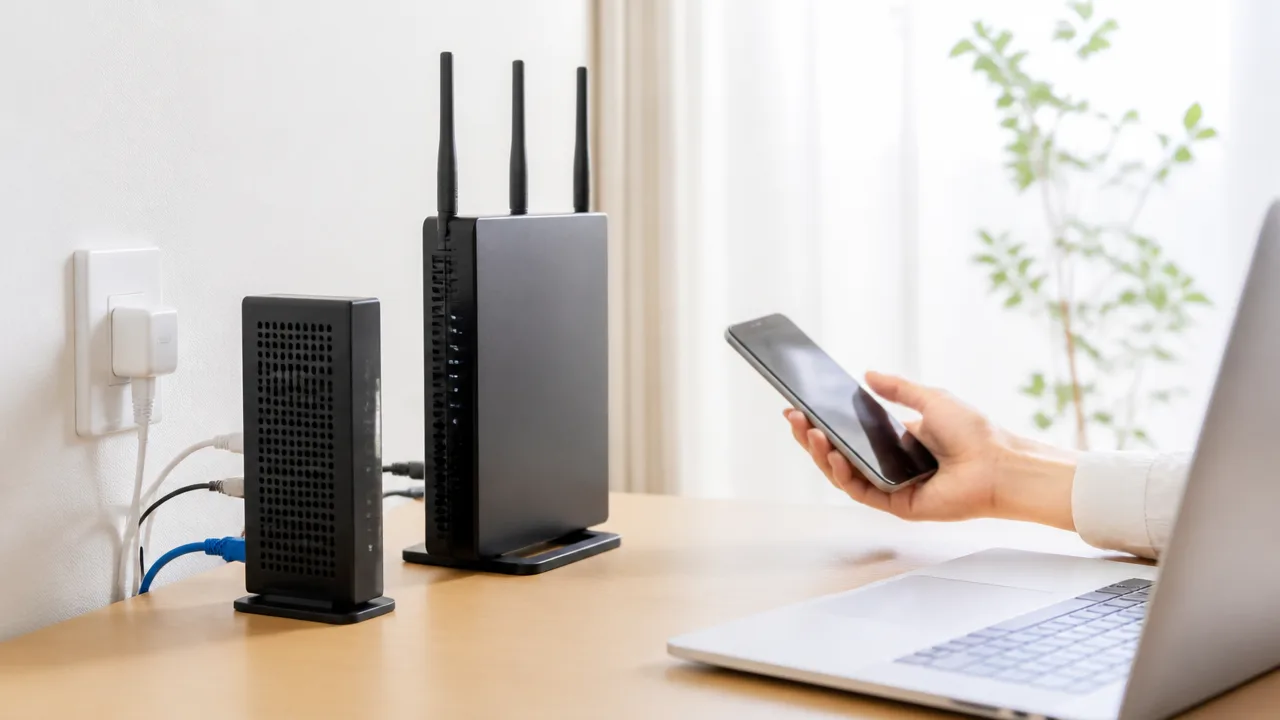
J:COMルーターの初期設定は、機器を正しく配線し、順番に電源を入れ、端末をWi-Fiへ接続するだけで進められます。
複雑な操作を始める前に、ケーブルの差し込み先と本体ランプを確認すると、落ち着いて接続しやすくなります。
J:COMでは、モデムとルーターが別々になっている場合のほか、複数の機能が1台にまとまった機器が使われている場合もあります。
手元の機器構成に合わせて、次の3段階で準備を進めましょう。
| 段階 | 行うこと | 確認するポイント |
|---|---|---|
| 1. 配線 | モデムや回線端末とルーターをつなぐ | 接続先の端子を間違えない |
| 2. 起動 | 回線側の機器から順番に電源を入れる | ランプが安定するまで待つ |
| 3. Wi-Fi接続 | スマートフォンやパソコンでネットワークを選ぶ | SSIDとパスワードを正確に入力する |
設定前にモデム・ルーター・ケーブル類を確認する
まずは、箱から出した機器やすでに設置されている機器を見て、何を接続するのか確認しましょう。
基本的には、回線につながるモデムまたは光回線端末、Wi-Fiを飛ばすルーター、電源アダプター、通信ケーブルを使います。
機器が1台だけの場合は、モデムとルーターの機能が一体になっていることがあります。
その場合は、ルーター同士をつなぐ配線は不要で、電源投入後にWi-Fi接続へ進めることがあります。
- モデムまたは光回線端末があるかを確認します。
- ルーター本体と専用の電源アダプターを用意します。
- 両端が四角い形状の通信ケーブルを用意します。
- 壁の回線差込口や既存のケーブルを無理に抜かないようにします。
通信ケーブルは見た目が似ていても用途が異なることがあるため、付属品や端子名を見ながら選ぶと安心です。
電源アダプターは、できるだけ各機器に付属していたものを使用してください。
モデムや光回線端末とルーターを正しい端子へ接続する
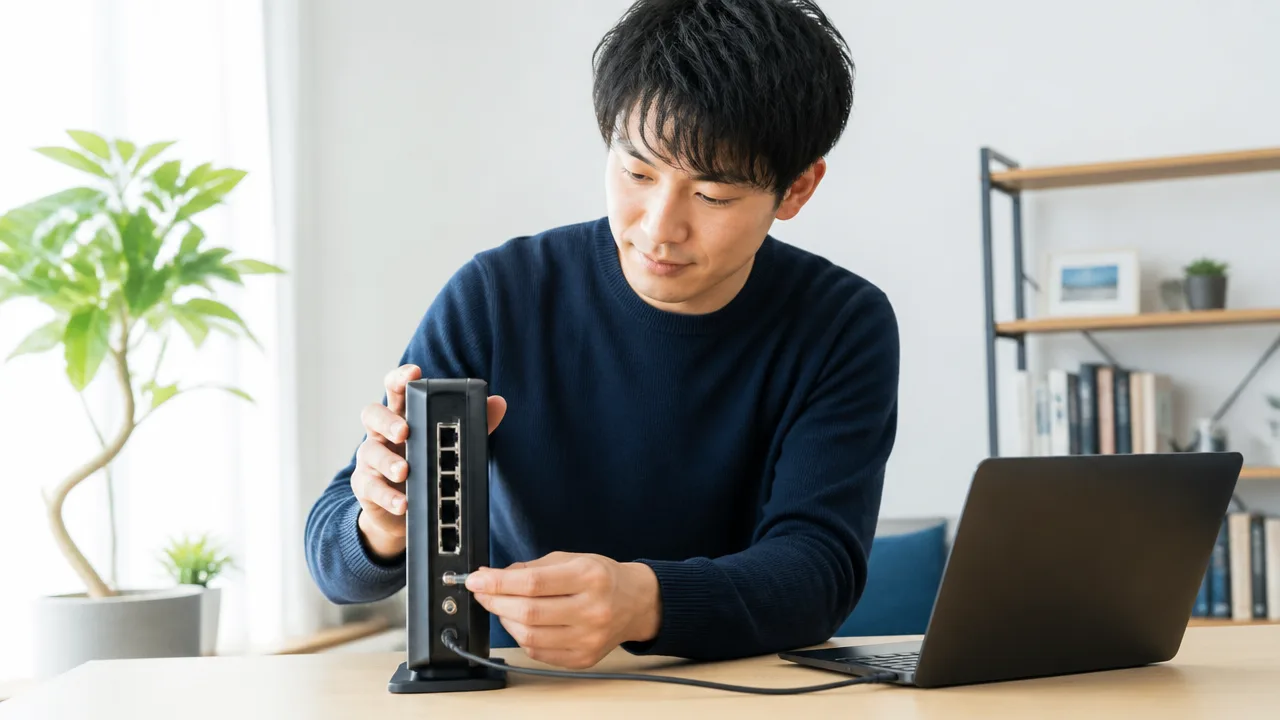
モデムまたは光回線端末とルーターを別々に使う場合は、通信ケーブルで2台をつなぎます。
回線側の機器では「LAN」と表示された端子を使い、ルーター側では「WAN」「INTERNET」などと表示された端子につなぐのが一般的です。
ルーターのLAN端子ではなく、回線接続用の端子に差し込むことが大切です。
LAN端子は、パソコンやテレビなどを有線でつなぐために使われることが多いため、最初の配線では端子名をよく確認しましょう。
- モデムまたは光回線端末のLAN端子を確認します。
- 通信ケーブルの片側を回線側のLAN端子へ差し込みます。
- 反対側をルーターのWANまたはINTERNET端子へ差し込みます。
- ケーブルのツメが引っかかり、抜けにくい状態になっているか確認します。
ケーブルは奥までまっすぐ差し込み、強く折り曲げたり、家具の下敷きにしたりしないようにしてください。
すでにJ:COMの提供機器がWi-Fi機能を備えている場合は、別のルーターを追加する前に、現在の接続構成を確認することが大切です。
順番に電源を入れて本体ランプの状態を確認する
配線ができたら、回線側の機器から先に起動し、そのあとでルーターの電源を入れます。
先にモデムや光回線端末が回線との通信準備を整えることで、ルーターも接続状態を確認しやすくなります。
- モデムまたは光回線端末の電源を入れます。
- ランプの点滅が落ち着くまで待ちます。
- ルーターの電源アダプターをコンセントへつなぎます。
- ルーターの電源ランプや通信ランプが安定するか確認します。
起動直後はランプが点滅することがありますが、機器が準備中であるケースもあります。
数分待っても状態が変わらない場合は、機器ごとの案内にあるランプ表示を確認してください。
ランプの色や点灯・点滅の意味は機種によって異なるため、色だけで接続状態を判断しないことがポイントです。
電源タップを使う場合も、コンセントやアダプターがゆるんでいないか一度確認しておくとよいでしょう。
本体シールのSSIDとWi-Fiパスワードを使って接続する
ルーターの起動が完了したら、スマートフォンやパソコンでWi-Fiネットワークを選択します。
接続先として選ぶ名前はSSIDと呼ばれ、初期設定ではルーター本体のシールやカードに記載されていることが一般的です。
SSIDを選んだあと、同じ場所に記載されたWi-Fiパスワードを入力すれば接続を進められます。
- SSIDは、Wi-Fi一覧に表示される接続先の名前です。
- Wi-Fiパスワードは、接続時に求められる文字列です。
- 英字の大文字・小文字、数字、記号は区別して入力します。
本体シールには複数のSSIDが記載されていることもあるため、末尾の数字や記号まで見比べて選びましょう。
パスワードは入力ミスが起きやすいため、見えにくい文字を一文字ずつ確認するのがおすすめです。
接続後に端末でインターネットを利用できれば、基本的な初期設定は完了です。
J:COMの提供機器は本体ラベルの機種名から設定方法を確認する
J:COMルーターの設定方法を調べるときは、まず本体ラベルに記載された機種名を確認することが大切です。
提供機器は契約時期やサービス、住居の設備によって異なるため、機種名が分かれば、該当する取扱説明書やサポート情報を探しやすくなります。
機種名は、ルーターやモデムの底面・側面・背面に貼られたシールに記載されていることが一般的です。
「型番」「機種名」「品名」などの項目を見て、英数字を省略せずに控えておきましょう。
| 確認する項目 | 見分けるポイント |
|---|---|
| 機種名・型番 | 例:HGJ310V4、KCM3101、H8749Qなどの英数字です。 |
| メーカー名 | HUMAX、KAON、ZTE、NOKIA、NECなどの記載を確認します。 |
| 機器の種類 | 高機能Wi-Fi、Wi-Fiモデム、光回線端末などの違いを確認します。 |
| 管理用の情報 | 本体ラベルには機器固有の情報が載っている場合があるため、写真を撮る際は第三者に共有しないよう注意します。 |
見た目が似ている機器でも、管理画面の開き方やボタンの位置、ランプ表示の案内が異なる場合があります。
本体の色や大きさだけで判断せず、機種名を基準に確認すると迷いにくいですよ。
高機能Wi-FiのHUMAX HGJ310V4・KAON KCM3101
HUMAX HGJ310V4とKAON KCM3101は、J:COMの高機能Wi-Fiとして案内される機器です。
インターネット回線に接続する機能とWi-Fiルーターの機能をまとめたタイプとして使われることがあり、住まいのネットワークの中心になる機器です。
本体ラベルで「HGJ310V4」または「KCM3101」と確認できた場合は、それぞれの機種に対応したJ:COMの案内を確認しましょう。
特に、機器の状態を確認するランプの名称や配置は機種ごとに違うため、別の機種の説明を参考にすると判断しにくくなることがあります。
- HUMAXの機器は、機種名に「HGJ310V4」と記載されているか確認します。
- KAONの機器は、機種名に「KCM3101」と記載されているか確認します。
- 機器の前面だけで分からないときは、底面や背面のラベルも見てみましょう。
同じ高機能Wi-Fiの区分でも、利用できる機能や画面表示が完全に同じとは限りません。
説明書を探す際は、メーカー名と機種名をセットで検索することがポイントです。
Wi-Fi 7対応のZTE H8749Q・NOKIA NWFG1901
ZTE H8749QとNOKIA NWFG1901は、Wi-Fi 7対応機器として案内されるモデルです。
比較的新しい規格に対応した端末を使う場合でも、設定情報の確認や機器の案内は、契約中のサービスと機種名に合わせて行います。
本体に「H8749Q」または「NWFG1901」の表記があるなら、Wi-Fi 7対応機器向けのサポートページや取扱説明書を確認してください。
なお、Wi-Fi 7対応の通信を利用できるかどうかは、接続するスマートフォンやパソコンなど、端末側の対応状況にも左右されます。
機器が新しい規格に対応していても、すべての端末で同じ規格が使われるわけではありません。
そのため、設定を進める際は「ルーターの機種」と「利用する端末の対応状況」を分けて考えると分かりやすいです。
Wi-FiモデムのHUMAX HG100R-02JG・KAON KCM3100
HUMAX HG100R-02JGとKAON KCM3100は、Wi-Fiモデムとして利用される機器です。
モデムはJ:COMの回線と宅内の通信環境をつなぐ役割を持つため、ルーターと呼ばれる機器と外観や役割が近く見えることがあります。
ただし、利用中の構成によっては、Wi-Fiモデムとは別に市販ルーターや中継機器が設置されている場合もあります。
設定について確認するときは、今見ている機器がHG100R-02JGまたはKCM3100なのかを先に確認しましょう。
機種名が似ている「KCM3100」と「KCM3101」は別のモデルなので、数字を一桁ずつ見比べることが大切です。
ラベルが読みにくい場合は、スマートフォンで撮影して拡大すると確認しやすくなります。
光回線端末のNEC Aterm・NOKIAシリーズとJ:COM メッシュWi-Fi
J:COM NET 光では、NEC AtermシリーズやNOKIAシリーズの光回線端末が設置されていることがあります。
光回線端末は、住居まで引き込まれた光回線を宅内で利用するための機器で、一般的なWi-Fiルーターとは役割が異なる場合があります。
本体に「Aterm」や「NOKIA」の表記があっても、シリーズ名や個別の型番まで確認すると、適切な案内にたどり着きやすくなります。
また、J:COM メッシュWi-Fiを利用している場合は、親機となる提供機器とは別に、複数のメッシュWi-Fi機器が置かれていることがあります。
メッシュWi-Fi機器の追加や配置に関する確認では、親機の型番とメッシュWi-Fi機器の種類を分けて控えておくと安心です。
機器が複数あるときは、「回線につながる機器」「Wi-Fiを届ける機器」として役割を整理してから、該当する説明書を確認しましょう。
スマートフォンやパソコンは端末のWi-Fi設定から接続する
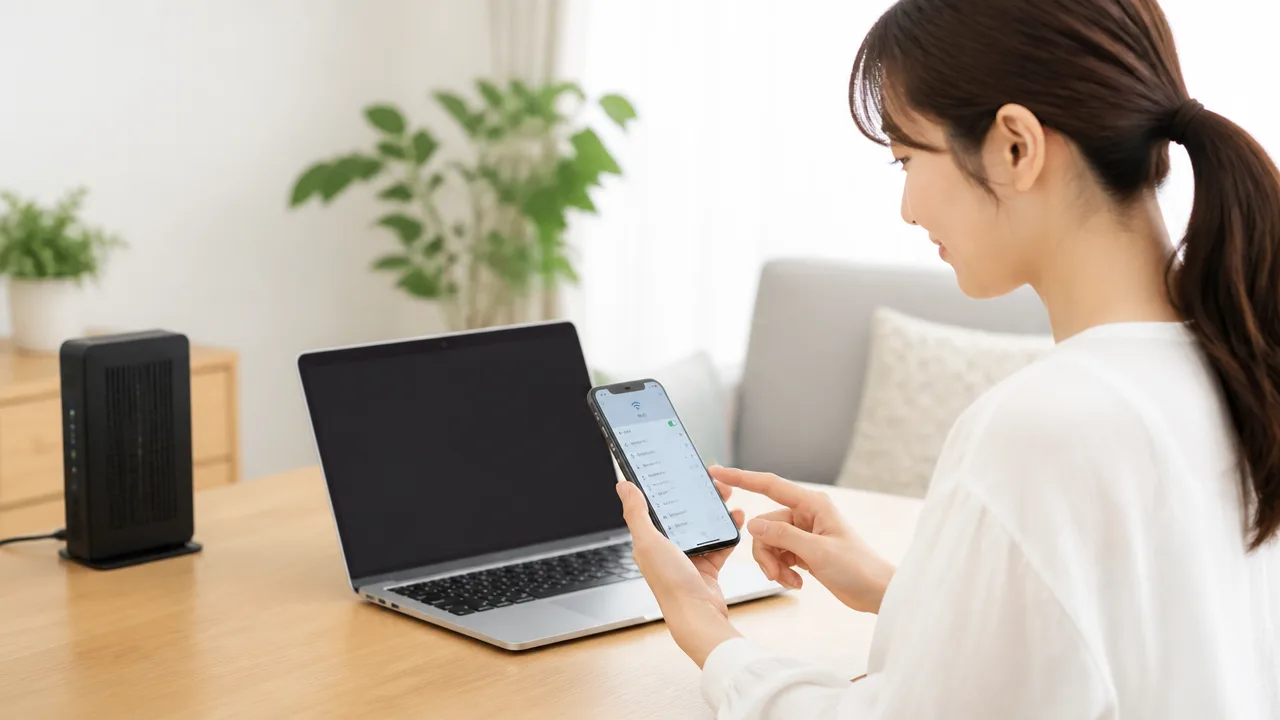
スマートフォンやパソコンをJ:COMのWi-Fiへつなぐときは、各端末のWi-Fi設定画面でネットワーク名(SSID)を選び、パスワードを入力するだけです。
接続する端末ごとに操作する必要がありますが、最初に接続できれば、通常は次回以降に自動でつながります。
画面の表示や項目名は端末の種類、基本ソフトのバージョンによって少し異なるため、近い名称のメニューを探してみてください。
| 端末 | Wi-Fi設定を開く主な場所 | 接続時に行うこと |
|---|---|---|
| iPhone | 「設定」→「Wi-Fi」 | SSIDを選んでパスワードを入力する |
| Android | 「設定」→「ネットワークとインターネット」など | SSIDを選んでパスワードを入力する |
| Windows | タスクバーのネットワークアイコン | SSIDを選んで「接続」を選ぶ |
| Mac | メニューバーまたは「システム設定」 | SSIDを選んでパスワードを入力する |
Wi-Fi一覧には似た名前のネットワークが表示されることもあるため、自宅で利用するSSIDと同じ表記かどうかを落ち着いて確認しましょう。
接続中のネットワークには、チェックマークや「接続済み」などの表示が付くことが一般的です。
iPhoneは「設定」のWi-FiからSSIDを選ぶ
iPhoneでは、ホーム画面の「設定」からWi-Fiの画面を開いて接続します。
画面上部のWi-Fiがオンになっていることを確認すると、近くで利用できるネットワーク名が一覧に表示されます。
- 「設定」アプリを開きます。
- 「Wi-Fi」をタップします。
- Wi-Fiのスイッチがオフならオンにします。
- 一覧から自宅のJ:COM回線で使うSSIDをタップします。
- パスワードの入力画面が出た場合は、表示を確認しながら入力します。
- SSIDの左側にチェックマークが付けば、接続は完了です。
パスワード入力欄の右側にある表示ボタンを使うと、入力した文字を見ながら確認できる機種もあります。
英字の大文字・小文字、数字、記号は区別されるため、1文字ずつ正確に入力することが大切です。
一度接続したSSIDは、Wi-Fiがオンで電波の届く場所にいるときに自動接続される設定になることがあります。
Androidはネットワーク設定からSSIDを選ぶ
Androidスマートフォンでは、「設定」内のネットワークに関する項目からWi-Fiを選択します。
メーカーによってメニュー名が異なり、「ネットワークとインターネット」「接続」「Wi-Fi」などと表示される場合があります。
- 「設定」アプリを開きます。
- 「ネットワークとインターネット」または「接続」などの項目を選びます。
- 「Wi-Fi」をタップし、Wi-Fiをオンにします。
- 表示されたネットワーク一覧から自宅のSSIDを選びます。
- パスワードを入力して「接続」をタップします。
端末によっては、Wi-Fi画面を開くと保存済みのネットワークと利用可能なネットワークが分けて表示されます。
初めて接続するSSIDは利用可能なネットワークの一覧に表示されるため、名称を確認して選びましょう。
接続後にWi-Fi名の下へ「接続済み」と表示されれば、端末はWi-Fiを利用できる状態です。
通知パネルを上から下へスワイプしてWi-Fiアイコンを長押しすると、Wi-Fi設定画面をすぐに開ける機種もあります。
Windowsはタスクバーのネットワーク画面から接続する
Windowsパソコンは、画面右下のタスクバーにあるネットワークアイコンからWi-Fi接続の画面を開けます。
ノートパソコンでは、機内モードがオンになっていないかもあわせて確認するとスムーズです。
- タスクバー右下にあるネットワーク、音量、バッテリーのアイコンがまとまった部分を選択します。
- Wi-Fiアイコンの横にある矢印を選び、ネットワーク一覧を表示します。
- 自宅で使うSSIDを選択します。
- 「接続」を選び、必要に応じて「自動的に接続」にチェックを入れます。
- ネットワークセキュリティキーの入力欄にパスワードを入力し、「次へ」を選びます。
WindowsではWi-Fiのパスワードが「ネットワークセキュリティキー」と表記されることがありますが、入力する内容はWi-Fi接続用のパスワードです。
「自動的に接続」を選んでおくと、次回から同じ場所でパソコンを起動した際に接続操作を省ける場合があります。
接続が完了すると、選んだSSIDの下に「接続済み」または「接続済み、セキュリティ保護あり」と表示されます。
Macはメニューバーまたはシステム設定から接続する
Macでは、画面上部のメニューバーにあるWi-Fiアイコンから、手軽にネットワークを選択できます。
メニューバーにアイコンが見当たらない場合でも、「システム設定」のWi-Fi画面から同じように接続できます。
- 画面上部のメニューバーにあるWi-Fiアイコンを選択します。
- Wi-Fiがオフの場合はオンにします。
- 表示された一覧から自宅のSSIDを選びます。
- パスワードの入力画面が表示されたら、内容を確認して入力します。
- 「接続」を選び、SSIDの横に接続中を示す表示が出ることを確認します。
「システム設定」から操作する場合は、Appleメニューから「システム設定」を開き、「Wi-Fi」を選択します。
Wi-Fiの一覧で目的のSSIDを選べば、メニューバーから操作した場合と同じように接続できます。
Macでも、一度接続したネットワークは保存され、Wi-Fiが利用できる状態なら自動的に再接続されることがあります。
2.4GHzと5GHzは利用場所や用途に合わせて選ぶ
J:COMルーターのWi-Fiは、壁や距離の影響を受けにくい2.4GHzと、ルーターの近くで快適に使いやすい5GHzを使い分けるのがおすすめです。
離れた部屋では2.4GHz、動画視聴やオンラインゲームなどをルーターの近くで楽しむなら5GHzを、まず試してみてください。
どちらが適しているかは住まいの間取りや周囲の電波環境でも変わるため、実際に使う場所で比べると選びやすくなります。
| 周波数帯 | 向いている場所・用途 | 特徴 |
|---|---|---|
| 2.4GHz | 離れた部屋 壁や扉が多い場所 家電製品の接続 |
電波が届く範囲を広げやすい |
| 5GHz | ルーターの近く 動画視聴 オンラインゲーム パソコン作業 |
周囲の電波の影響を受けにくい傾向がある |
なお、SSIDの末尾に「-2G」「-2.4G」「-5G」などの表示が付いている場合は、周波数帯を見分ける目安になります。
ただし、SSIDの名前や表示方法は機種によって異なるので、数字や文字だけで決めつけず、ルーター本体の案内もあわせて確認すると安心です。
離れた部屋や壁が多い場所では2.4GHzを試す
ルーターを置いている部屋から離れた場所で使うときは、まず2.4GHzを選ぶとよいでしょう。
2.4GHzは5GHzと比べて、壁や扉などの障害物がある環境でも電波が届きやすい傾向があります。
寝室や書斎、キッチンなど、ルーターから距離がある場所では特に試す価値があります。
- ルーターとは別の階にある部屋
- 廊下や扉を挟んだ部屋
- 壁が多い間取りの奥側
- スマート家電などを接続する場所
2.4GHzは電子レンジや一部のワイヤレス機器などと同じ周波数帯を利用することがあり、使用する時間帯や周囲の環境によって通信の様子が変わる場合があります。
それでも、電波の届きやすさを優先したい場面では、2.4GHzが選択肢になりやすいです。
室内を移動しながらスマートフォンを使う場合も、遠い部屋でのつながりやすさを重視するなら2.4GHzが合うことがあります。
ルーターの近くで速度を重視するなら5GHzを試す
ルーターのある部屋や近い部屋で利用するなら、5GHzを優先して試すとよいでしょう。
5GHzは2.4GHzよりも周囲の機器と電波が重なりにくい傾向があり、対応端末では通信が安定しやすい場合があります。
高画質の動画を見たり、オンラインゲームを楽しんだり、容量の大きいデータを扱ったりする際にも向いています。
- リビングなどルーターの近くでの動画視聴
- パソコンでのオンライン会議
- オンラインゲーム
- 複数の端末を同じ部屋で使う場面
一方で、5GHzは壁や床を挟むと電波が弱くなることがあります。
ルーターの近くでは快適でも、別の部屋へ移動すると使い心地が変わることがあるため、利用する場所ごとに確認してみてください。
また、端末によっては5GHzに対応していないこともあるので、SSIDが表示されない場合は2.4GHzの利用を検討しましょう。
接続が不安定なときは周波数帯を切り替える
特定の部屋で通信が途切れやすかったり、ページの表示に時間がかかったりするときは、2.4GHzと5GHzを切り替えて違いを見る方法があります。
ルーターから離れた場所で5GHzを使っているなら2.4GHzへ、ルーターの近くで2.4GHzを使っているなら5GHzへ切り替えると、利用しやすくなる場合があります。
| 使っている状況 | 試したい周波数帯 |
|---|---|
| 遠い部屋で5GHzの電波が弱く感じる | 2.4GHz |
| ルーターの近くで通信が混み合うように感じる | 5GHz |
| 部屋によって使い心地が異なる | 利用場所ごとに2.4GHzと5GHzを比較 |
SSIDが2.4GHz用と5GHz用に分かれている機種では、端末側で選ぶSSIDを変えることで周波数帯を切り替えられます。
SSIDが1つだけ表示される機種では、利用状況に応じてルーターが適した周波数帯を選ぶ仕組みになっていることもあります。
迷ったときは、よく使う部屋で動画の再生やウェブページの表示を試し、よりスムーズに使える方を普段用の接続先にすると選びやすいですよ。
テレビ・ゲーム機・プリンターはWPSまたは手動入力で接続する
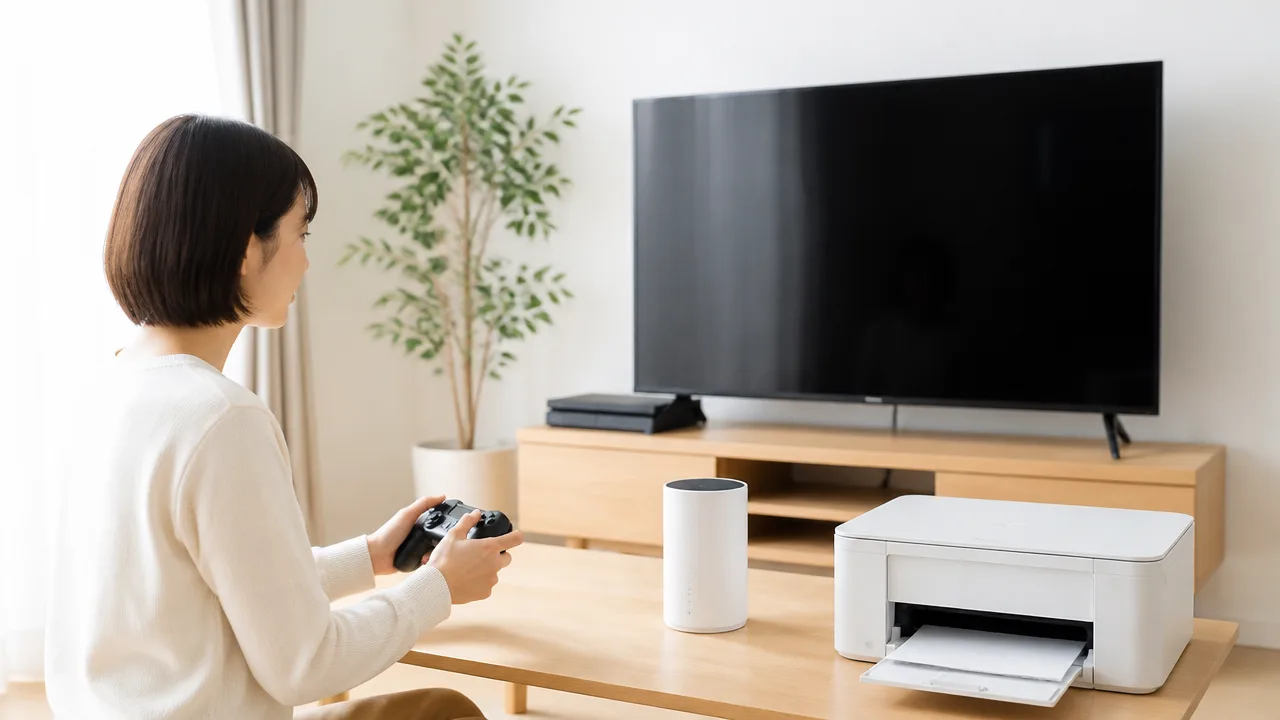
テレビ・ゲーム機・プリンターをJ:COMのWi-Fiへつなぐときは、機器がWPSに対応していればボタン操作だけで接続できることがあります。
WPSが使えない機器は、画面に表示される一覧からSSIDを選び、Wi-Fiパスワードを入力すれば接続できます。
オンラインゲームや高画質の動画視聴などで安定性を重視したい場合は、LANケーブルを使った有線接続も選択肢になります。
WPS対応機器はルーターのボタン操作で接続する
WPSは、SSIDやWi-Fiパスワードを画面上で入力しなくても、ルーターと対応機器を接続しやすくする機能です。
テレビやゲーム機、プリンターの設定画面に「WPS」「かんたん接続」「プッシュボタン」といった項目があれば、利用できる可能性があります。
基本的には、接続したい機器でWPS接続を開始してから、J:COMの提供機器または利用中のルーターにあるWPSボタンを操作します。
- テレビ・ゲーム機・プリンターのネットワーク設定を開く
- 「WPS」または「プッシュボタン方式」を選ぶ
- 画面の案内に従って接続待機の状態にする
- ルーターのWPSボタンを案内された時間だけ押す
- 機器の画面に接続完了の表示が出るか確認する
WPSボタンの位置や押し方は機種によって異なり、前面・側面・背面に配置されている場合があります。
ボタンに「WPS」と書かれていない場合でも、無線接続用のマークが付いていることがあるため、本体の表示や取扱説明書を確認すると安心です。
接続待機の時間が過ぎると操作をやり直す必要があるため、機器側の画面を開いてからルーターを操作すると進めやすいですよ。
WPS接続が完了した後は、テレビなら動画配信サービスの再生、ゲーム機ならネットワーク診断、プリンターなら印刷待ちの状態を確認すると、通信まで利用できているか判断しやすくなります。
WPS非対応機器はSSIDとWi-Fiパスワードを入力する
WPSに対応していない機器や、ボタン操作で接続できなかった機器は、手動でSSIDとWi-Fiパスワードを入力して接続します。
SSIDは接続先として画面に表示されるWi-Fiの名前で、Wi-Fiパスワードは接続時に求められる英数字です。
多くの場合、これらの情報はJ:COMの提供機器やルーター本体のラベルに記載されています。
| 画面に表示される項目 | 入力・選択する内容 |
|---|---|
| ネットワーク名 | 本体ラベルにあるSSIDと同じ名前を選ぶ |
| パスワード | 本体ラベルにあるWi-Fiパスワードを入力する |
| セキュリティキー | Wi-Fiパスワードと同じ意味で表示されることがある |
テレビやゲーム機では、「設定」から「ネットワーク」または「インターネット接続」を選ぶと、SSIDの一覧を表示できることが一般的です。
プリンターは本体パネルの無線設定のほか、付属の設定用アプリやパソコン用ソフトから接続先を選べる機種もあります。
SSIDが複数表示される場合は、本体ラベルの表記と一文字ずつ見比べて、利用したい接続先を選びましょう。
パスワードは大文字・小文字や数字を区別して入力する必要があるため、入力ミスがないかをゆっくり確認することが大切です。
一度接続できれば、通常は次回以降に同じSSIDとパスワードを入力する必要はありません。
安定性を優先する機器はLANケーブルで有線接続する
ルーターの近くに設置しているテレビやゲーム機は、LANケーブルでつなぐ有線接続を選ぶこともできます。
無線の電波状況に左右されにくいため、通信の安定性を優先したい機器に向いています。
接続方法は、ルーターのLANポートと機器のLAN端子をLANケーブルでつなぎ、機器側のネットワーク設定で「有線」を選ぶのが基本です。
- オンラインで遊ぶ機会が多いゲーム機
- ルーターの近くに置いているテレビ
- 通信が途切れると困りやすい据え置き型の機器
- Wi-Fi機能を搭載していないテレビやゲーム機
LANケーブルをつないだ後にWi-Fiも登録されていると、機器によっては接続方法の選択画面が表示されることがあります。
その場合は、有線接続を優先する設定になっているか確認しておくとよいでしょう。
ただし、ルーターから離れた場所まで無理にケーブルを長く引くよりも、設置場所や使い方に合った方法を選ぶほうが、部屋をすっきり使いやすくできます。
SSIDやWi-Fiパスワードはアプリまたは管理画面で確認・変更する
J:COMのルーターでSSIDやWi-Fiパスワードを確認・変更したいときは、対応機器ならMY J:COMアプリ、それ以外は管理画面から操作するのが基本です。
ただし、利用中の機種や契約内容によって操作できる項目が異なるため、本体ラベルや公式の案内で対象機器を確認してから進めると安心です。
SSIDはWi-Fiの接続先として端末に表示される名前で、Wi-Fiパスワードはそのネットワークへ参加するための認証情報です。
初期設定のままでも利用できますが、覚えやすいSSIDへ変更したい場合や、パスワードを見直したい場合に確認・変更を行います。
対応機器ではMY J:COMアプリから接続情報を確認する
MY J:COMアプリに対応しているルーターでは、アプリ内のWi-Fiに関するメニューから接続情報を確認できる場合があります。
本体ラベルの細かな文字を見づらいときでも、スマートフォン上でSSIDやパスワードを確認しやすい点が便利です。
アプリを利用する際は、J:COMの契約情報に紐づくアカウントでログインしているかを確認しましょう。
表示されるメニュー名はアプリの更新や利用している機器によって変わることがあるため、「Wi-Fi」「ネットワーク」「接続情報」などの項目を探してみてください。
- 現在利用しているSSID
- Wi-Fiパスワード
- 接続中の機器に関する情報
- SSIDやパスワードの変更メニュー
アプリ内に変更項目が表示されない場合は、その機器では管理画面からの操作が必要なことがあります。
また、アプリで確認できる情報と、ルーター本体ラベルに記載された初期情報が異なる場合は、過去に設定を変更している可能性も考えられます。
管理画面のIPアドレスとログイン情報は本体ラベルや取扱説明書で確認する
管理画面とは、ルーターの詳細な設定を確認・変更するための専用画面です。
スマートフォンやパソコンをルーターに接続した状態で、ブラウザのアドレス入力欄に指定のIPアドレスを入力して開く方法が一般的です。
IPアドレス、管理画面のログイン用ユーザー名、初期パスワードは、Wi-Fi接続用のパスワードとは別に設定されていることがあります。
入力する情報を取り違えないよう、本体底面・側面のラベルや取扱説明書にある「管理画面」「ログイン」「初期設定」などの表記を確認しましょう。
| 確認する情報 | 主な用途 |
|---|---|
| SSID | 端末のWi-Fi一覧から接続先を選ぶための名前 |
| Wi-Fiパスワード | Wi-Fiへ接続するときの認証 |
| 管理画面のIPアドレス | ルーターの設定画面を開くための入力先 |
| 管理画面のログイン情報 | 設定変更を行うための認証 |
機種によっては、J:COMから提供された機器ではなく、別途利用しているルーター側の管理画面を開く必要があります。
ログイン情報が分からないからといって、すぐに初期化すると現在の設定が消えることがあるため、まずはラベル・取扱説明書・公式サポート情報を確認するのがおすすめです。
SSIDを変更した後は各端末を新しいネットワークへ接続し直す
SSIDを変更すると、これまで登録していたスマートフォンやパソコンなどは、以前の名前のネットワークを探し続けることがあります。
変更後は各端末のWi-Fi設定を開き、新しいSSIDを選んでパスワードを入力し直す必要があります。
- ルーターの設定画面でSSIDを変更して保存する
- 設定の反映を待つ
- スマートフォンやパソコンのWi-Fi一覧を開く
- 新しいSSIDを選択する
- 現在のWi-Fiパスワードを入力して接続する
テレビ、ゲーム機、プリンターなど、Wi-Fiを使う機器も同様に再登録が必要になる場合があります。
利用している機器が多い場合は、SSIDだけを変更するよりも、変更の必要性を確認してから操作したほうが負担を抑えられます。
SSIDは自分で見分けやすい名前にしつつ、氏名・部屋番号・住所など、個人を特定しやすい情報は含めないほうがよいでしょう。
推測されにくいWi-Fiパスワードを設定して安全性を高める
Wi-Fiパスワードを変更するなら、第三者に推測されにくく、自分では管理しやすい文字列に設定することが大切です。
誕生日、電話番号、単純な連続数字、SSIDと同じ言葉などは避け、英字の大文字・小文字・数字・記号を組み合わせる方法が向いています。
- 十分な長さの文字列にする
- 名前や生年月日をそのまま使わない
- 複数の種類の文字を組み合わせる
- ほかのサービスと同じパスワードを使い回さない
- 変更後のパスワードを安全な場所で管理する
忘れやすさが心配な場合は、意味のつながらない複数の単語や数字を組み合わせると、覚えやすさと推測されにくさの両方に配慮しやすくなります。
パスワードを変更した後は、家族や来客用を含め、必要な端末だけに新しい情報を共有しましょう。
管理画面のログイン用パスワードも変更できる機種では、Wi-Fiパスワードとは別の文字列にすると、設定情報をより丁寧に管理できます。
Wi-Fiにつながらないときは配線・認証情報・ランプを順番に確認する
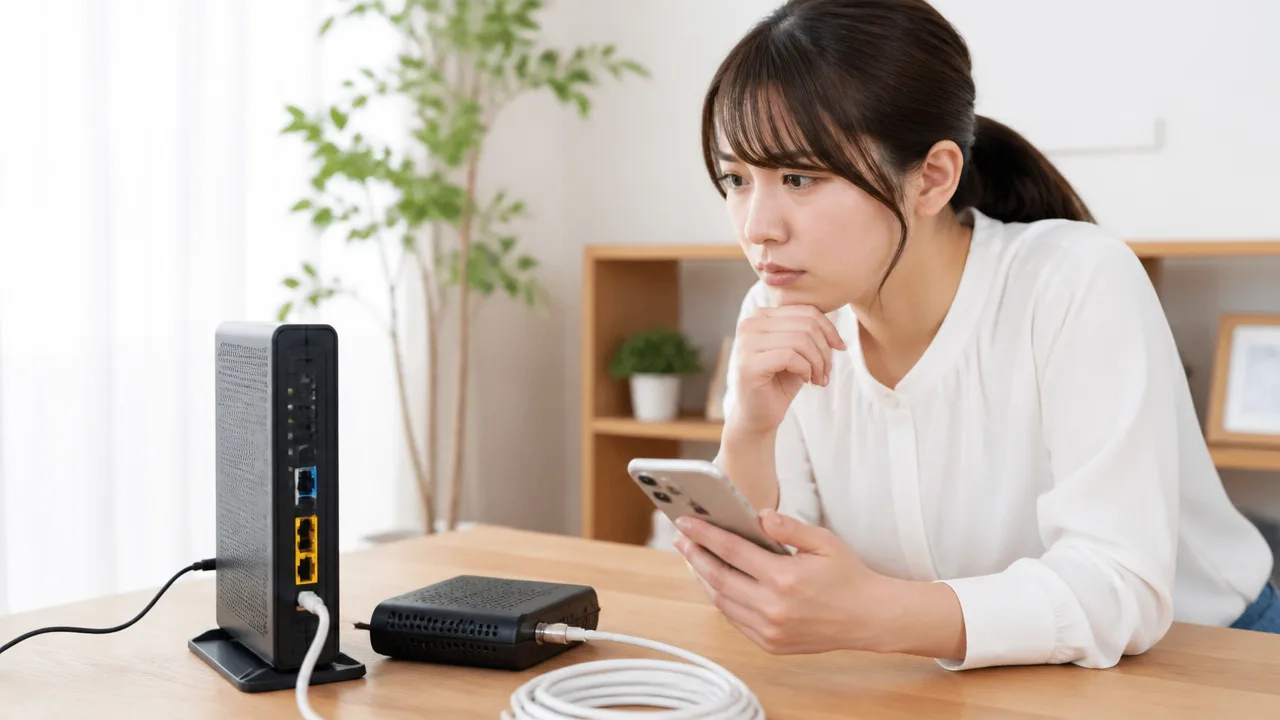
J:COMのWi-Fiにつながらないときは、配線・SSIDとパスワード・機器のランプを順番に確認すると、原因を切り分けやすくなります。
いきなり設定を変更したり初期化したりせず、見える部分から一つずつ確認するのが安心です。
複数の端末で同時につながらないかも確認すると、端末側の問題か、通信機器側の問題かを判断しやすくなります。
ケーブルの緩みと接続端子の間違いを確認する
まずはモデムやルーターの電源が入っていることを確認し、すべてのケーブルが端子の奥までしっかり差し込まれているか見てみましょう。
掃除や模様替えのあとには、ケーブルが少し抜けかけていたり、似た形の端子へ差し替わっていたりすることがあります。
市販ルーターを利用している場合は、J:COMのモデムまたは回線端末とルーターをつなぐケーブルが、ルーターの「WAN」または「Internet」と表示された端子に接続されているか確認します。
パソコンなどを有線でつなぐ「LAN」端子に回線側のケーブルを差すと、Wi-Fiの電波が見えていてもインターネットを利用できない場合があります。
| 確認する場所 | 確認したい内容 |
|---|---|
| 電源ケーブル | コンセント側と本体側の両方が抜けかけていないか |
| 回線ケーブル | モデム・回線端末と壁面側の端子に確実につながっているか |
| LANケーブル | モデム側とルーターの回線用端子が正しくつながっているか |
| 本体の設置状態 | ケーブルが強く引っ張られたり、家具に挟まれたりしていないか |
端子を確認するときは、無理に引っ張らず、いったんまっすぐ抜いてから差し直すと確認しやすいです。
J:COMの提供機器がモデムとルーターの機能を一体で備えている場合は、別途ルーターがないこともあります。
SSIDとWi-Fiパスワードを入力し直す
Wi-Fiの一覧に自宅のSSIDが表示されているのに接続できない場合は、端末に保存された接続情報をいったん見直します。
似た名前のSSIDを選んでいたり、以前のパスワードが端末に残っていたりすると、接続が完了しないことがあります。
端末のWi-Fi設定で対象のSSIDを選び、「このネットワーク設定を削除」または「接続情報を削除」したあと、あらためてSSIDとパスワードを入力してみましょう。
入力時は、英字の大文字・小文字、数字、記号の違いに注意が必要です。
SSIDではなく、Wi-Fiパスワードを入力する画面かどうかも確認してください。
- SSIDの末尾まで正しく選択する。
- パスワードの前後に空白が入っていないか確認する。
- 英字の「O」と数字の「0」など、見分けにくい文字に注意する。
- 家族の端末だけつながらない場合は、その端末の接続情報を削除して登録し直す。
接続用の情報が分からない場合は、利用中の機器に貼られたラベルや、J:COMの案内画面で現在の情報を確認してから入力しましょう。
モデムとルーターを正しい順番で再起動する
配線と認証情報に問題が見当たらない場合は、モデムやルーターを再起動すると接続が戻ることがあります。
モデムとルーターが別々の機器なら、モデムを先に起動し、そのあとでルーターを起動する順番が大切です。
- パソコン、ゲーム機、テレビなど、接続中の端末の通信を終了します。
- ルーターの電源を切るか、電源ケーブルを抜きます。
- 続いてモデムまたは回線端末の電源を切るか、電源ケーブルを抜きます。
- 少し待ってから、モデムまたは回線端末の電源を入れます。
- 回線を示すランプが落ち着いてから、ルーターの電源を入れます。
- ルーターのランプが安定したことを確認してから、端末で接続を試します。
機器によって起動にかかる時間は異なるため、ランプの状態が変わる途中で何度も電源を入れ直さないほうがよいでしょう。
モデムとルーターが一体型の機器であれば、その機器だけを再起動します。
本体にあるリセットボタンは、設定が初期状態に戻る場合があるため、通常の再起動と間違えて押さないよう注意してください。
障害情報を確認して改善しなければJ:COMへ相談する
複数の端末でつながらず、再起動後も改善しないときは、J:COMの公式サイトや公式アプリでメンテナンス・障害情報を確認しましょう。
自宅の機器に問題がなくても、地域のメンテナンスや回線側の状況によって一時的に利用しにくくなる場合があります。
機器のランプが普段と異なる点灯や点滅をしている場合は、ランプ名と状態をメモしておくと、相談時に状況を伝えやすくなります。
- いつからつながらないか。
- つながらない端末は一台だけか、複数台か。
- モデムやルーターのランプがどのように点灯・点滅しているか。
- 配線確認と再起動を試したか。
これらを確認しても改善しない場合は、契約者向けのJ:COM窓口へ相談し、利用中の機器名と確認した内容を伝えてください。
自己判断で初期化を行う前に相談すると、必要な操作を案内してもらいやすくなります。
通信が遅い・不安定な場合は設置場所と接続環境を見直す
Wi-Fiの通信が遅いときは、ルーターの故障と決めつける前に、設置場所・周囲の障害物・同時に使う端末の数を見直してみましょう。
ルーターを置く位置や利用する周波数帯を少し変えるだけで、通信が安定しやすくなることがあります。
なお、有線接続でも同じように遅い場合は、Wi-Fiの電波ではなく、モデムや回線側の状況を確認することが大切です。
ルーターを床や棚の奥から出して部屋の中央付近へ置く
ルーターは、床の上や棚の奥、テレビ台の中などに置くと、電波が届きにくくなる場合があります。
できるだけ床から少し高さのある場所に置き、部屋の中央に近い位置から電波を飛ばすのがおすすめです。
家の端にある部屋や収納の中にルーターを置くと、反対側の部屋まで電波が届くまでに壁や家具を多く通るため、速度が落ちたり接続が不安定になったりしやすくなります。
- 部屋の中央付近にある棚やテーブルの上へ置く。
- ルーターの周囲に物を積み重ねない。
- 扉付きの収納やテレビ台の中に入れない。
- できるだけ利用する部屋に近い場所へ移動する。
ただし、モデムや回線端末とのケーブルを無理に引っ張ったり、通路をまたぐように配線したりするのは避けてください。
置き場所を変えたあとは、普段よく使う場所で動画の再生やウェブサイトの表示を試し、変化があるか確認すると判断しやすいです。
電子レンジや金属製家具など電波を妨げやすい物から離す
Wi-Fiの電波は、周囲にある家電や家具の影響を受けることがあります。
特に電子レンジの使用中だけ通信が不安定になる場合は、ルーターと電子レンジの距離を離すことで改善する可能性があります。
金属製のラックやキャビネット、大きな水槽、分厚い壁の近くも、電波が弱まりやすい場所です。
- 電子レンジやコードレス電話機のすぐ横。
- 金属製ラックの中や背面。
- 水槽、大型家電、配電盤の近く。
- コンクリート壁や複数の壁を挟む位置。
すべての物を避ける必要はありませんが、ルーターの周囲をできるだけ開けておくと、電波が広がりやすくなります。
通信が不安定になる時間帯や、特定の家電を使うタイミングが決まっている場合は、その場所との距離を優先して見直してみてください。
利用する周波数帯や接続台数を見直す
同じ場所でも、選んでいる周波数帯や接続中の端末数によって、通信の快適さは変わります。
ルーターの近くで使う端末は5GHz、壁を挟む場所や少し離れた部屋では2.4GHzを試すと、状況に合う接続先を見つけやすくなります。
ただし、住環境や周辺のWi-Fi利用状況によってつながりやすさは異なるため、実際に両方を試して安定するほうを選ぶのが確実です。
また、動画視聴、オンラインゲーム、大容量データの送受信などを複数の端末で同時に行うと、通信が混み合うことがあります。
| 見直すポイント | 確認したいこと |
|---|---|
| 周波数帯 | 2.4GHzと5GHzのどちらが利用場所で安定するか |
| 接続端末 | 使っていないスマートフォンやゲーム機も接続されたままになっていないか |
| 通信の使い方 | 複数端末で高画質動画や大きなファイル送信を同時にしていないか |
| 利用時間帯 | 夜間など、家族や同居人が多く利用する時間だけ遅くなっていないか |
使っていない端末のWi-Fiを一時的にオフにして、通信が軽くなるか確認する方法もあります。
特定の端末だけが遅い場合は、その端末の保存容量や動作状況が影響していることもあるため、ほかの端末と比べてみると切り分けやすいです。
有線接続でも遅い場合はモデムや回線の状態を確認する
パソコンなどをLANケーブルで接続しても遅い場合は、ルーターの設置場所やWi-Fi電波だけが原因とは限りません。
この場合は、モデムや回線端末が正常に通信できているか、契約中の回線で一時的な影響が出ていないかを確認しましょう。
まずは、時間を変えて通信状況を比べ、常に遅いのか、特定の時間帯だけ遅いのかをメモしておくと状況を整理しやすくなります。
J:COMの公式サイトや公式アプリで、利用地域のメンテナンス情報などを確認するのもひとつの方法です。
有線・無線のどちらでも利用しにくい状態が続く場合は、利用中の機器名、遅くなりやすい時間帯、影響がある端末をまとめてJ:COMへ相談すると、案内を受けやすくなります。
市販ルーターはJ:COMのモデムや回線端末へ接続して利用できる
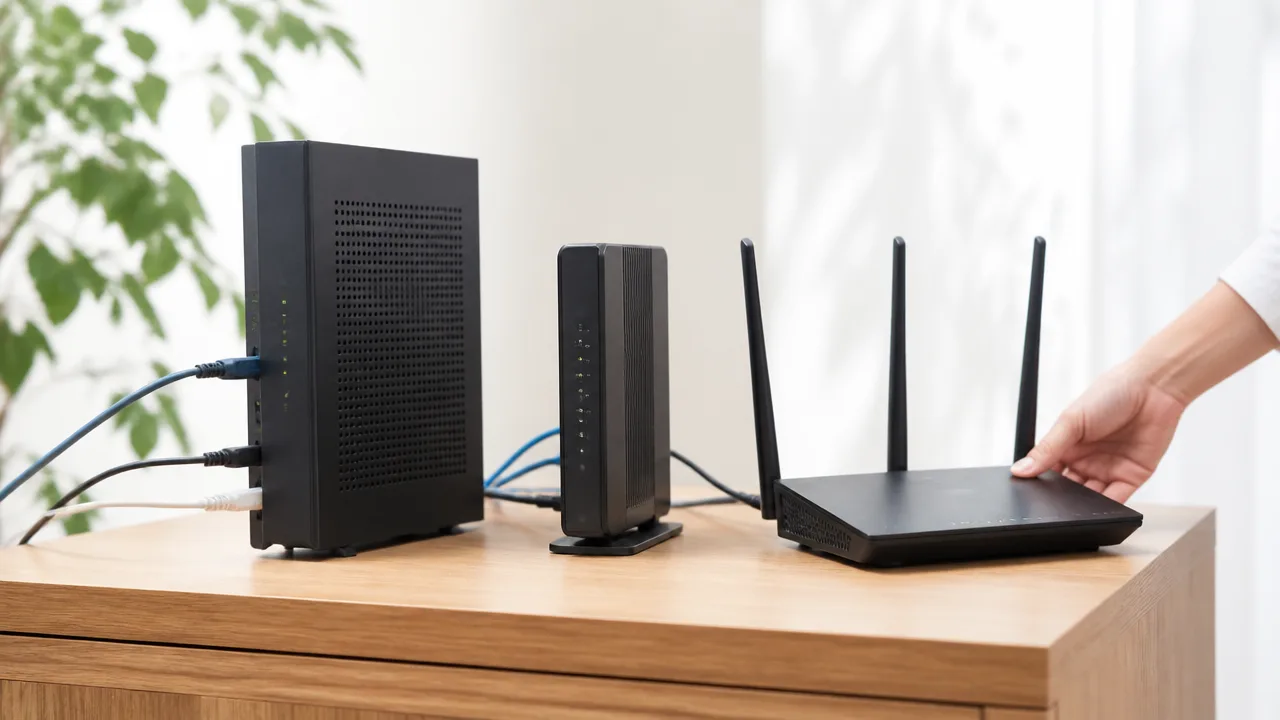
市販ルーターは、J:COMから提供されているモデムや回線端末のLAN端子に接続して利用できます。
ただし、提供機器の種類によってはルーター機能がすでに有効になっているため、市販ルーター側の動作モードを合わせることが大切です。
先に機器の役割を確認してから配線と設定を進めると、接続状態を整えやすくなります。
市販ルーターのインターネット端子とJ:COM機器をLANケーブルでつなぐ
基本の配線は、J:COMのモデムや回線端末のLAN端子と、市販ルーターの「インターネット」「WAN」と表示された端子をLANケーブルでつなぐ方法です。
市販ルーターのLAN端子ではなく、インターネット端子へ接続することがポイントです。
LAN端子はパソコンやテレビなどの端末をつなぐための端子なので、接続先を間違えると想定どおりに使えない場合があります。
- J:COMのモデムまたは回線端末にあるLAN端子を確認します。
- LANケーブルの片側をJ:COM機器のLAN端子へ差し込みます。
- 反対側を市販ルーターの「インターネット」または「WAN」端子へ差し込みます。
- J:COM機器、市販ルーターの順に電源を入れます。
- 市販ルーターのランプや設定画面で、回線側の接続状態を確認します。
電源を入れ直す必要がある場合は、J:COM機器の電源が安定してから市販ルーターを起動すると、機器同士の認識が進みやすくなります。
差し込む端子は機種により色や表記が異なるため、本体の文字表示を見ながら確認してください。
| 接続する機器 | 使う端子の目安 | 役割 |
|---|---|---|
| J:COMのモデム・回線端末 | LAN端子 | 市販ルーターへ回線を渡す |
| 市販ルーター | インターネット端子・WAN端子 | 回線を受け取る |
| パソコンなどの有線端末 | 市販ルーターのLAN端子 | 家庭内のネットワークへ接続する |
J:COM機器に同軸ケーブルや光回線用ケーブルが接続されている場合は、通常はその配線を外さず、市販ルーターとの間だけをLANケーブルで追加します。
壁の端子や回線側のケーブルは契約内容によって扱いが異なるため、無理に差し替えないほうが安心です。
接続方式や動作モードは契約回線と提供機器に合わせる
市販ルーターを使う際は、J:COMの提供機器が単体のモデムなのか、ルーター機能も備えた機器なのかによって設定の考え方が変わります。
単体モデムに近い構成では、市販ルーターをルーターモードで使うケースがあります。
一方で、J:COM機器がすでに家庭内の機器へIPアドレスを割り当てる状態なら、市販ルーターはアクセスポイントとして使うほうが合うことがあります。
| J:COM機器の状態 | 市販ルーターで検討する設定 | 確認したいこと |
|---|---|---|
| モデムとして使われている | ルーターモード | 回線側の接続方式が自動取得か、個別設定が必要か |
| ルーター機能が有効になっている | アクセスポイントモード・ブリッジモード | J:COM機器が家庭内ネットワークを管理しているか |
| 設定状況がわからない | 機器の説明書や案内を確認してから設定 | 機器名、型番、契約中のサービス内容 |
市販ルーターの初期設定画面では、回線側の接続方式として「自動取得」などを選ぶ項目が表示されることがあります。
ただし、必要な設定は契約内容や機器構成によって異なるため、設定画面の表示だけで判断せず、J:COMの案内とルーターの取扱説明書を照らし合わせることが大切です。
回線認証に必要な情報が案内されている場合は、その内容を市販ルーターの設定画面へ入力します。
入力項目が見当たらない、または説明書の内容と契約時の案内が異なるときは、設定を何度も変更する前に確認窓口へ相談すると進めやすいです。
ルーター機能の重複はブリッジモードやアクセスポイントモードで避ける
J:COM機器と市販ルーターの両方でルーター機能が動くと、家庭内ネットワークが二重の構成になることがあります。
この状態でも利用できる場合はありますが、一部の機器や通信サービスで設定が複雑になることがあるため、ルーター機能は基本的にどちらか一方へまとめると管理しやすくなります。
J:COM機器側のルーター機能を利用する場合は、市販ルーターをブリッジモードまたはアクセスポイントモードに切り替えます。
呼び方はメーカーによって異なりますが、どちらも市販ルーターのルーター機能を抑え、無線通信や有線接続の役割を中心に使う設定です。
- 市販ルーター本体に「RT」「AP」「BR」などの切替スイッチがあるか確認する
- 設定画面で「アクセスポイントモード」や「ブリッジモード」を選べるか確認する
- モード変更後は、必要に応じて市販ルーターを再起動する
- 変更前の設定内容をメモや画面保存で残しておく
反対に、市販ルーターの機能を中心に使いたい場合は、J:COM機器側の動作変更が必要になることがあります。
この変更は提供機器や契約サービスによって可否が異なるため、J:COM機器の設定を自己判断で大きく変更する前に、利用中の機器で対応できるか確認しましょう。
市販ルーターを追加した後は、どちらの機器がネットワークを管理しているのかを把握しておくと、今後の設定変更や機器交換の際にも迷いにくくなります。
J:COM メッシュWi-Fiは電波が弱くなる場所の手前に設置する
J:COM メッシュWi-Fiのポッドは、電波が届かなくなってから置くのではなく、まだ安定して電波を受けられる場所に設置するのが基本です。
最初のポッドをモデムやルーターの近くに置き、追加ポッドは各部屋へ電波をつなぐ中継地点として配置すると、家の中で通信を利用しやすくなります。
壁際・床・家具の陰を避けて、なるべく開けた位置に置くことも、安定した通信環境をつくるポイントです。
1台目のポッドはモデムやルーターの近くに設置する
1台目のポッドは、インターネット回線につながっているJ:COMのモデムやルーターの近くに設置します。
親機となる機器から離れすぎると、最初のポッドが十分な電波を受け取れず、追加ポッドへ届ける通信も不安定になりやすいためです。
設置場所は、モデムやルーターと同じ部屋、または扉を開けた隣の部屋などが目安になります。
ただし、機器の真横や棚の奥ではなく、周囲に物が少ないコンセントを選ぶと電波が広がりやすくなります。
- モデムやルーターから極端に離れた場所は避ける
- テレビ台の裏や収納棚の中には置かない
- 床に近い低い位置より、腰から胸ほどの高さを目安にする
- 電子レンジなどの家電のすぐそばを避ける
- 金属製の棚や水槽の近くを避ける
ワンルームの場合でも、ポッドを部屋の端へ寄せすぎず、生活スペースの中央寄りに置くと複数の場所へ電波が届きやすくなります。
追加ポッドは電波が届く範囲内の中継地点へ置く
追加ポッドは、電波が弱い部屋そのものではなく、1台目のポッドからの通信がまだ安定して届く途中の場所に置きます。
たとえばリビングでは快適に使えるものの寝室で電波が弱い場合は、リビングと寝室の間にある廊下や中間の部屋が設置候補です。
電波がほとんど届かない場所へ追加ポッドだけを置いても、受け取る通信が弱いため、期待したように範囲を広げられないことがあります。
| 住まいの状況 | 追加ポッドの置き場所の考え方 |
|---|---|
| リビングから寝室が遠い | リビングと寝室の間にある廊下や中間の部屋 |
| 2階で電波が弱い | 階段付近や1階・2階の間をつなぎやすい位置 |
| 部屋数が多い | 電波が弱くなる部屋へ向かう通路上のコンセント |
| 壁が多い間取り | 厚い壁を挟みすぎない、見通しのよい中継地点 |
設置後に電波の弱い場所で利用しにくさを感じる場合は、追加ポッドを一度に大きく動かすのではなく、コンセント1か所分ずつ移動させて様子を見ると調整しやすくなります。
ポッド同士を近づけすぎても広い範囲をカバーしにくいため、「親機の近く」と「電波が弱い場所」の中間を意識して配置しましょう。
MY J:COMアプリの案内に沿って追加設定と接続状態を確認する
ポッドの追加や設置場所の確認は、MY J:COMアプリに表示される案内に沿って進めると、現在の接続状態を把握しやすくなります。
アプリでは、追加したポッドがネットワークに参加しているか、設置場所の見直しが必要そうかを確認できる場合があります。
画面に案内が表示されたときは、ポッドを移動する前に、まず電源が入っていることとアプリ上で認識されていることを確認しましょう。
- MY J:COMアプリを開く
- メッシュWi-Fiに関する表示や案内を確認する
- 追加したポッドが一覧に表示されているか確認する
- 接続状態や設置場所に関する案内を確認する
- 必要に応じてポッドの位置を調整し、状態が反映されるまで待つ
ポッドの設置直後は、接続状態がアプリへ反映されるまで少し時間がかかることがあります。
すぐに判断せず、案内表示を確認してから位置を調整すると、不要な移動を減らせます。
なお、アプリの画面構成や利用できる機能は、契約内容や機器の種類によって異なる場合があります。
まとめ
この記事のポイントをまとめます。
- J:COMルーターの初期設定は、配線・起動・Wi-Fi接続の順で進める
- 本体ラベルの機種名を確認すると、適切な設定方法や案内を探しやすい
- スマートフォンやパソコンは、SSIDを選んでWi-Fiパスワードを入力して接続する
- 離れた部屋では2.4GHz、ルーターの近くでは5GHzを試す
- テレビやゲーム機は、WPS・手動入力・有線接続から使いやすい方法を選べる
- SSIDやWi-Fiパスワードは、対応アプリまたは管理画面で確認・変更できる
- つながらないときは、配線・認証情報・ランプの状態を順番に確認する
- 通信が不安定なときは、ルーターの設置場所や周波数帯、接続台数を見直す
- 市販ルーターやメッシュWi-Fiを使う場合は、機器の役割と設置場所を確認する
J:COMルーターの設定は、まず機器を正しくつなぎ、ランプの状態を確認してから端末をWi-Fiへ接続すると、落ち着いて進めやすいです。
設定画面が見つからない場合や接続方法に迷う場合は、本体ラベルの機種名を確認し、利用中の機器に合った公式案内を探してみてください。
つながらない、速度が安定しないといったときも、いきなり初期化せず、配線やパスワード、設置場所を一つずつ見直すことが大切です。
自宅の環境に合う周波数帯や接続方法を選んで、快適なインターネット環境を整えていきましょう。