動画を見ている途中や仕事・ゲームに集中しているときにJ:COM Wi-Fiが切れると、「何が原因なの?」「自分で直せる?」と困ってしまいますよね。
Wi-Fiが不安定になる原因は、回線の状況だけではなく、通信機器の一時的な不調、ルーターの置き場所、電波の種類、スマホやパソコンの設定などさまざまです。
まずは切れる端末や場所、タイミングを確認しながら、原因をひとつずつ切り分けることが、落ち着いて改善を目指す近道になります。
この記事では、J:COM Wi-Fiが切れる主な原因と、すぐに試せる対処法をわかりやすく紹介します。
再起動の正しい手順や周波数帯の使い分け、設置場所の工夫を知っておけば、接続が安定しやすくなる可能性があります。
何度も切れてしまう場合に、J:COMへ相談する目安や通信環境を見直す選択肢も紹介するので、ぜひ順番に確認してみてくださいね。
この記事でわかること
- J:COM Wi-Fiが切れる主な原因と、症状別の確認ポイント
- 通信障害の確認方法と、モデム・ルーターを順番に再起動する手順
- 2.4GHz帯・5GHz帯の使い分けや、ルーターの置き場所を見直すコツ
- 改善しないときに有線LANで切り分ける方法と、J:COMへ相談する目安
- J:COM Wi-Fiが切れる主な原因は回線・通信機器・電波環境・端末の4つ
- 最初に通信障害を確認し、モデムとルーターを順番に再起動する
- 2.4GHz帯と5GHz帯を使い分けると接続が安定しやすい
- ルーターの置き場所を変えてWi-Fiの届きにくさを解消する
- 特定のスマホやパソコンだけ切れる場合は端末側を設定し直す
- 「Wi-Fi接続済み・インターネット接続なし」は回線まで届いていない状態
- 有線LAN接続でWi-Fiと回線のどちらに原因があるか切り分ける
- 改善しない場合は機器の更新状況を確認してJ:COMへ相談する
- 広い部屋や複数階では次世代 AI Wi-FiやJ:COMメッシュWi-Fiも選択肢になる
- 機器や設定で解決しないときはJ:COM 光や他社回線を比較する
- まとめ
J:COM Wi-Fiが切れる主な原因は回線・通信機器・電波環境・端末の4つ
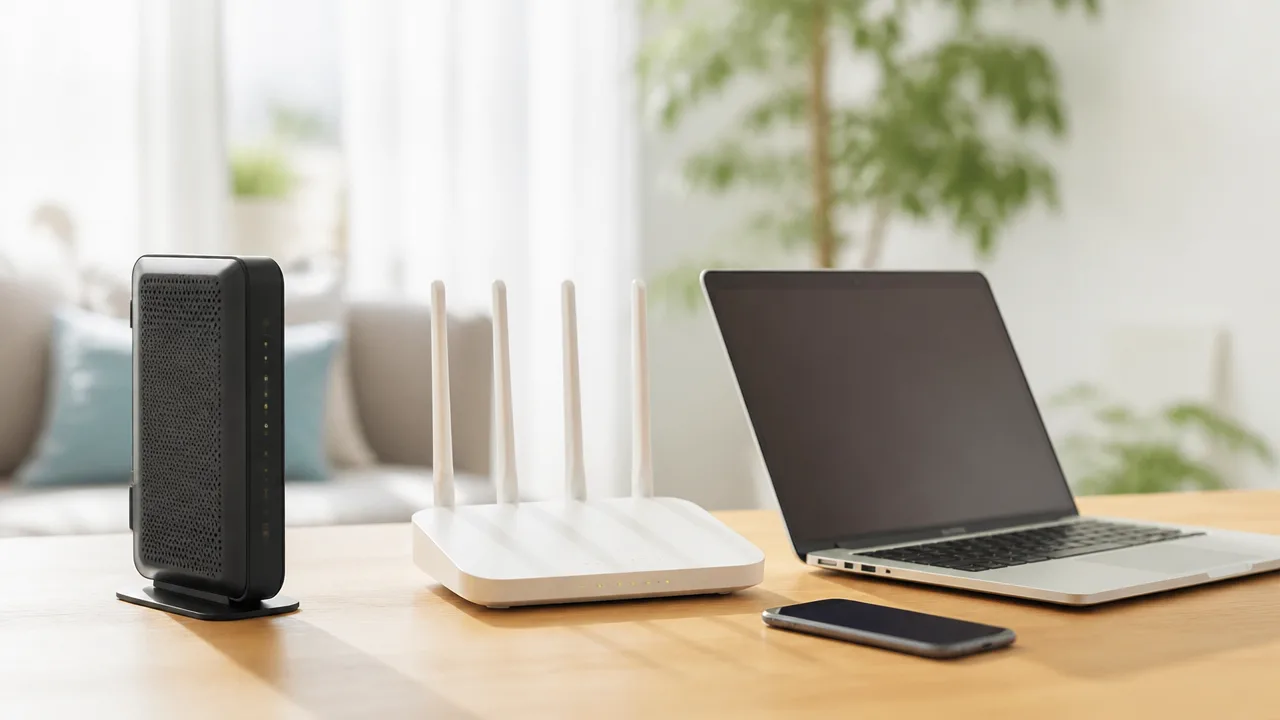
J:COMのWi-Fiが切れるときは、回線・通信機器・電波環境・端末設定のいずれかに原因があることが多いです。
切れるタイミングや影響する端末の範囲を見れば、どこを確認すればよいか判断しやすくなります。
「どの端末で」「どの場所で」「どのくらいの頻度で」切れるかを整理してから確認すると、遠回りを減らせます。
| 切れ方の傾向 | 考えやすい原因 |
|---|---|
| 家中の複数端末で同時に切れる | 回線やモデム、ルーターの状態 |
| スマホ1台・パソコン1台だけ切れる | 端末のWi-Fi設定やソフトウェアの状態 |
| 特定の部屋だけ切れやすい | 壁や家具、距離などによる電波の届きにくさ |
| 決まった時間帯に遅くなったり切れたりする | 周辺電波の混雑、利用状況、回線側の一時的な影響 |
複数の端末で切れる場合は回線や通信機器を確認する
スマホ、パソコン、ゲーム機、テレビなど、複数の端末が同じ頃に切れる場合は、端末ごとの不具合よりも回線や通信機器に目を向けるのが自然です。
J:COMの回線自体に一時的な影響が出ているほか、モデムやルーターが通信をうまく処理できていない可能性があります。
とくに動画視聴やオンライン会議などで複数人が同時に利用しているときは、通信量が増えて接続が不安定に感じられることがあります。
通信機器は長時間動き続けるため、一時的な処理の滞りや本体の熱も状態に関係することがあります。
家にある複数の機器が一斉に使えなくなった場合は、個別のスマホ設定だけを疑わないことが大切です。
なお、Wi-Fiの電波は見えていても、回線側まで正常につながっていなければインターネットは利用できません。
スマホやパソコンだけ切れる場合は端末設定を確認する
ほかの端末は問題なく使えているのに、スマホやパソコン1台だけ切れるなら、原因はその端末側にある可能性が高まります。
以前接続したWi-Fi情報が残っていたり、省電力機能によって通信が抑えられたりして、接続が安定しないことがあります。
スマホでは移動中にモバイル通信へ切り替わる設定が影響し、Wi-Fiが切れたように見えるケースもあります。
パソコンでは、無線通信を担う機能の更新状況や、スリープから復帰した直後の接続状態が関係することもあります。
端末だけで起きるかを見分けるには、同じ場所・同じ時間にほかのスマホやパソコンでも接続できるか比べると分かりやすいです。
- 自宅のほかの端末は問題なく通信できる
- 自分の端末だけ何度も接続が外れる
- 外出先のWi-Fiでも同じ端末だけ不安定になる
このような傾向がある場合は、回線全体より端末の設定や状態を確認する場面と考えられます。
特定の部屋や時間帯で切れる場合は電波環境を見直す
リビングでは問題ないのに寝室や書斎で切れる場合は、ルーターからの距離や建物のつくりによって電波が弱くなっている可能性があります。
Wi-Fiの電波は壁、床、扉、大きな家具、水回りの設備などの影響を受けるため、部屋を移動するだけで通信状態が変わることがあります。
とくにコンクリート壁や金属製の棚の近く、収納の奥などでは、電波が届きにくくなる場合があります。
電子レンジやコードレス電話など、無線を利用する機器の近くでは、タイミングによって通信が不安定に感じられることもあります。
夜間など家族や近隣のWi-Fi利用が増えやすい時間帯だけ切れやすいなら、周囲の電波が混み合っていることも考えられます。
「場所を変えると直る」「時間が変わると安定する」という場合は、電波環境が関係している目安です。
数秒おきに切れる場合は通信障害や機器の状態も確認する
数秒から数分おきに接続と切断を繰り返す場合は、通信障害の情報や通信機器のランプ表示なども確認したいポイントです。
広い範囲で一時的な通信の影響が出ていると、自宅の設定に問題がなくても接続が不安定になることがあります。
また、モデムやルーターのランプが普段と異なる点灯・点滅をしている場合は、通信機器が回線と正常にやり取りできていない可能性があります。
機器の周囲に物が密集していたり、本体が熱を持っていたりする状態も、安定した通信を妨げる一因になりえます。
一方で、特定のアプリを使うときだけ途切れるなら、Wi-Fi全体ではなくアプリや利用先のサービス側の状況が影響していることもあります。
切れた時刻、影響した端末、ランプの様子をメモしておくと、原因を切り分けやすくなります。
最初に通信障害を確認し、モデムとルーターを順番に再起動する
J:COM Wi-Fiが切れるときは、自宅の機器を操作する前に通信障害やメンテナンスの情報を確認し、その後にモデムとルーターを順番に再起動するのがおすすめです。
広い範囲で回線に影響が出ている場合は復旧を待つ必要があり、機器の一時的な不調であれば正しい順番で電源を入れ直すことで改善することがあります。
ただし、電源を何度も抜き差ししたり、細い穴の初期化ボタンを押したりすると設定の確認が必要になることもあるため、落ち着いて手順を進めてください。
J:COMの障害・メンテナンス情報を確認する
まずはJ:COM公式サイトの障害・メンテナンス情報で、利用している地域に通信の影響が出ていないか確認しましょう。
障害情報が掲載されている場合は、自宅のWi-Fi設定を変更しても状況が変わらないことがあるため、復旧状況の案内を確認しながら待つのが安心です。
メンテナンス中は、インターネットが一時的に利用しにくくなったり、接続が不安定になったりする場合があります。
公式サイトを見る際は、対象エリア、発生日時、対象サービス、復旧予定または復旧済みの表示を確認すると判断しやすくなります。
- 住んでいる都道府県や市区町村が対象エリアに含まれているか確認する。
- インターネットサービスに関する案内かを確認する。
- 障害が継続中なのか、すでに復旧済みなのかを確認する。
- 案内に機器の再起動などの対応方法が記載されている場合は、その内容を優先する。
公式サイト上で該当する案内が見つからなくても、情報の反映まで時間がかかることはあります。
同じ建物や近隣でJ:COMを利用している人にも同様の状況が出ているなら、個別の機器ではなく回線側の影響も考えられます。
モデムやルーターのランプ表示を確認する
障害情報に該当しない場合は、モデムやルーター本体のランプ表示を確認します。
ランプの名称や正常時の点灯状態は機種によって異なるため、機器の側面や背面にある案内、取扱説明書、J:COMの案内ページで確認するのが確実です。
| 確認するポイント | 見る内容 |
|---|---|
| 電源ランプ | 本体の電源が入っているかを確認します。 |
| 回線に関するランプ | 消灯や普段と異なる点滅が続いていないかを確認します。 |
| インターネットに関するランプ | 回線への接続状態を示す表示に変化がないかを確認します。 |
| Wi-Fiに関するランプ | 無線通信の機能が有効になっているかを確認します。 |
普段は点灯しているランプが消えている、特定のランプだけ長く点滅しているなどの変化があれば、機器が正常な状態に戻れていない可能性があります。
一方で、通信中に点滅する仕様のランプもあるため、点滅していることだけで異常と決めつけないことが大切です。
機器の種類によっては、モデムとルーターの機能が一体になっている場合もあります。
その場合は、接続されている機器をすべて再起動するのではなく、案内されている電源操作の方法を確認してから進めましょう。
電源を切って時間を置き、回線側の機器から順番に起動する
ランプ表示に大きな異常が見当たらず、障害情報にも該当しないときは、モデムとルーターを再起動します。
再起動では、回線につながっているモデムを先に起動し、そのあとにルーターを起動する順番がポイントです。
- パソコン、ゲーム機、テレビなど、インターネットに接続している機器の通信をいったん終了します。
- ルーターの電源を切るか、電源ケーブルを抜きます。
- 次にモデムの電源を切るか、電源ケーブルを抜きます。
- そのまま1分ほど待ち、機器内部の状態が落ち着くのを待ちます。
- モデムの電源を入れ、ランプ表示が安定するまで待ちます。
- モデムが安定したことを確認してから、ルーターの電源を入れます。
- ルーターのランプも落ち着いたら、スマホやパソコンで接続状況を確認します。
モデムの起動直後は、回線との接続が整うまで少し時間がかかることがあります。
すぐにルーターも起動すると接続が不安定なままになることがあるため、モデムのランプが通常の状態になるまで待つとよいでしょう。
再起動後は、Webページの表示や動画の再生など、普段切れやすかった使い方で接続を確認します。
なお、本体の小さな穴にあるボタンは初期化用の場合があるため、再起動のつもりで押さないように注意してください。
正しい順番で再起動しても改善しない場合は、何度も繰り返すよりも、ランプの状態や切れた時間を控えて次の確認につなげるほうがスムーズです。
2.4GHz帯と5GHz帯を使い分けると接続が安定しやすい
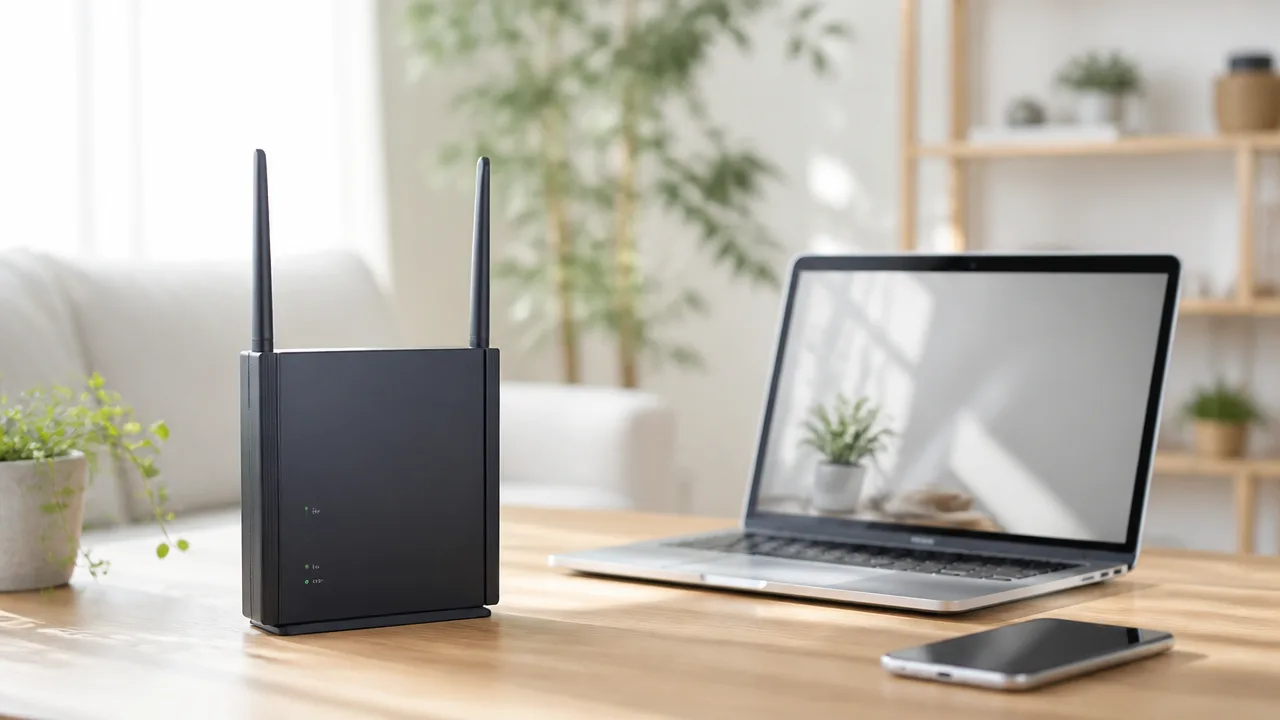
J:COM Wi-Fiが切れるときは、使っている周波数帯を2.4GHz帯と5GHz帯で切り替えるだけで安定することがあります。
壁や距離に強い2.4GHz帯と、通信速度を出しやすい5GHz帯にはそれぞれ得意な環境があるため、使う場所に合わせて選ぶことが大切です。
同じ部屋で快適でも、別の部屋ではつながりにくくなる場合は、電波の種類が環境に合っていない可能性を確認してみましょう。
| 周波数帯 | 向いている環境 | 特徴 |
|---|---|---|
| 2.4GHz帯 | ルーターから離れた部屋、壁越しの部屋 | 電波が届きやすい一方で、周辺機器の影響を受けることがあります。 |
| 5GHz帯 | ルーターの近く、速度を重視したい場所 | 比較的混雑しにくく快適になりやすい一方で、壁や床を挟むと弱くなりやすい傾向があります。 |
Wi-Fiの接続先一覧では、周波数帯ごとに別の名前が表示されることがあります。
名称には「2G」「5G」「2.4」「5」などが含まれる場合がありますが、実際の表示はJ:COMの提供機器や利用中のルーターによって異なります。
どちらがよいか迷うときは、普段Wi-Fiが切れやすい場所で片方ずつ接続し、動画の再生やWebページの表示が安定するほうを選ぶと判断しやすいですよ。
離れた部屋や壁越しでは2.4GHz帯を試す
寝室や書斎など、ルーターのある部屋から離れた場所で切れやすいなら、まずは2.4GHz帯を試してみましょう。
2.4GHz帯は、5GHz帯と比べると壁や扉、床などの障害物があっても電波が届きやすい性質があります。
そのため、リビングに通信機器があり、別室でスマホを使うような場合には、2.4GHz帯のほうが接続を保ちやすいことがあります。
- ルーターと別の部屋でスマホを使うことが多い場合です。
- 廊下や扉を挟んだ場所で通信が途切れやすい場合です。
- マンションや戸建ての離れた部屋で、電波表示が弱くなりやすい場合です。
- 速度よりも、まず接続が切れにくい状態を優先したい場合です。
ただし、2.4GHz帯は多くの家庭用機器でも使われているため、周囲の利用状況によっては通信が不安定になることがあります。
離れた部屋で2.4GHz帯にしても改善しないときは、周辺機器との距離もあわせて見直すとよいでしょう。
ルーターの近くでは5GHz帯を試す
ルーターと同じ部屋、または近い部屋で使うなら、5GHz帯を選ぶと快適になることがあります。
5GHz帯は、2.4GHz帯よりも周辺の機器と電波が重なりにくく、通信が混み合いにくい傾向があります。
ルーターの近くなのにWi-Fiが途切れる場合は、5GHz帯への切り替えを優先して試すとよいでしょう。
動画視聴、オンライン会議、ゲーム機の通信など、安定した通信を求める場面でも5GHz帯は選択肢になります。
ただし、5GHz帯は壁や床を挟むと電波が弱まりやすいため、ルーターから離れるほど必ずしも有利とは限りません。
たとえばリビングでは5GHz帯が安定していても、寝室では2.4GHz帯のほうが切れにくいということもあります。
部屋ごとに使いやすい周波数帯が異なるのは珍しいことではありません。
スマホやパソコンが自動的に接続先を選ぶ設定になっている場合でも、切断が続くときは、利用場所に合う周波数帯へ手動でつなぎ直して違いを確認してみてください。
電子レンジや周辺機器との電波干渉を避ける
2.4GHz帯で切れやすい場合は、電子レンジやコードレス電話、ワイヤレス機器などの影響を受けている可能性があります。
これらの機器の一部は2.4GHz帯に近い電波を利用するため、使用するタイミングが重なるとWi-Fi通信が不安定になることがあります。
特に、電子レンジを使っている間だけ動画が止まる、接続が切れやすいという場合は、電波の影響を疑いやすい状況です。
- 電子レンジの使用中と使用していないときで、Wi-Fiの状態に差があるか確認します。
- Bluetooth機器やワイヤレス機器を多く使う場所では、5GHz帯で安定するか試します。
- 通信機器の近くに電波を使う家電が集中している場合は、できる範囲で使用場所を分けます。
- 2.4GHz帯で不安定な場所では、ルーターに近い範囲だけでも5GHz帯へ切り替えます。
なお、すべての通信トラブルが電波干渉によるものとは限りません。
それでも、特定の時間帯や家電の使用中だけ切れやすいなら、周波数帯を変えることで状況が落ち着くことがあります。
まずは利用する部屋と時間帯を意識しながら、2.4GHz帯と5GHz帯を使い分けてみてください。
ルーターの置き場所を変えてWi-Fiの届きにくさを解消する
J:COM Wi-Fiが部屋によって切れやすいときは、ルーターを床や部屋の隅から離し、高く開けた場所へ移動するだけでつながりやすくなることがあります。
Wi-Fiの電波は壁や家具などに遮られやすいため、利用する場所との間に障害物が少ない位置を選ぶことが大切です。
通信機器を動かす前には、ケーブルが無理に引っ張られないか確認し、排熱を妨げない場所へ置き直してみてください。
床や部屋の隅を避けて高く開けた場所に置く
ルーターを床に直接置くと、床面や周囲の家具の影響を受けて、電波が広がりにくくなる場合があります。
特に部屋の隅や棚の下、テレビ台の奥などは、電波が一方向へ届きにくくなりやすい場所です。
できるだけ、床から1〜2m程度の高さがあり、周囲が開けた場所に置くと、複数の方向へ電波が届きやすくなります。
たとえば、安定した棚の上や室内の中央寄りにある台の上は、設置候補として考えやすいでしょう。
ただし、落下しやすい不安定な棚の上や、熱がこもりやすい収納ボックスの中は避けてください。
- 床に直置きしている
- テレビ台や棚の奥に入っている
- 部屋の角に寄せている
- ルーターの周囲を物で囲っている
- 上に物を載せている
上記に当てはまる場合は、まず周囲の物を片付けてから、少し高い位置へ移すだけでも状態を確認しやすくなります。
設置場所を変えた後は、普段Wi-Fiが切れやすい部屋で動画視聴やウェブ閲覧を行い、届き方に変化があるか見てみましょう。
壁・家具・金属・水槽から距離を取る
Wi-Fiの電波は、壁や扉、大きな家具を通るたびに弱くなることがあります。
コンクリート壁や厚い壁、収納家具が多い場所では、ルーターと利用する端末の間に障害物が増えやすいため注意が必要です。
また、金属製のラック、冷蔵庫の近く、金属扉のある収納内なども、電波が届きにくくなる要因のひとつです。
水を多く含むものも電波の通り道を妨げる場合があるため、大きな水槽や水の入った容器のすぐそばは、設置場所として避けたほうが安心です。
| 避けたい場所 | 見直したい理由 |
|---|---|
| 収納棚・箱の中 | 周囲が囲まれ、電波が広がりにくい |
| 大型家具の真裏 | 家具が電波の通り道を遮りやすい |
| 金属ラックの内側 | 金属製の面が近く、届き方に影響することがある |
| 水槽の近く | 水量が多いものが近いと電波が弱まる場合がある |
| 窓際・外壁の近く | 室内より屋外側へ電波が向かいやすい場合がある |
完全に障害物をなくす必要はありませんが、ルーターの前後や横をできるだけ空けることがポイントです。
配線の都合で大きく移動できないときは、同じ棚の中でも前方へ出す、周りの本や小物を減らすといった調整から試してみてください。
利用する部屋の中央に近い場所へ移動する
リビングでは問題なく使えるのに寝室や書斎で切れやすい場合は、ルーターが利用場所から離れすぎている可能性があります。
Wi-Fiを使う部屋が複数あるなら、家の端ではなく、よく使う部屋の中央に近い位置を意識して設置すると電波を分けやすくなります。
ワンルームなら部屋の中央寄り、複数の部屋がある住まいなら廊下に近い場所や各部屋へ移動しやすい位置が候補になります。
一方で、玄関付近や建物の端に通信機器があると、反対側の部屋まで十分に届きにくいことがあります。
- Wi-Fiが切れやすい部屋を確認する
- その部屋との間にある壁や大型家具を確認する
- ケーブルに負担のない範囲で、より中央寄りの場所へ移す
- 普段使う場所で接続の安定性を確認する
移動後すぐに判断せず、スマホを持って部屋を移動しながら、普段と同じ場所で使えるか確認すると違いがわかりやすいです。
なお、壁を挟んだ部屋や離れた部屋まで常に安定して届けるには、置き場所の工夫だけでは十分でない場合もあります。
まずは高く・開けた・家の中央寄りという3つの条件を目安に、無理のない範囲でルーターの位置を見直してみてください。
特定のスマホやパソコンだけ切れる場合は端末側を設定し直す

同じJ:COM Wi-Fiにつながっているほかの端末は問題なく使えるのに、特定のスマホやパソコンだけ切れるなら、その端末に保存された接続情報や設定が影響している可能性があります。
まずはWi-Fiの接続をやり直し、それでも改善しなければ登録情報の削除、端末の再起動、設定の確認を順番に試してみてください。
端末ごとに設定画面の名称は少し異なりますが、無理に複雑な変更をする必要はありません。
Wi-Fiを一度切ってから再接続する
一時的な接続のずれであれば、Wi-Fiをオフにしてからオンに戻すだけでつながり直ることがあります。
電波表示は出ているのに通信が不安定なときや、部屋を移動したあとから切れやすくなったときに試しやすい方法です。
- スマホまたはパソコンの設定画面を開きます。
- Wi-Fiのスイッチをオフにします。
- 10秒ほど待ってからWi-Fiをオンに戻します。
- 自宅のネットワーク名を選び、接続状態を確認します。
スマホの場合は、機内モードをオンにして10秒ほど待ち、オフに戻す方法でも通信機能をまとめて切り替えられます。
ただし、機内モードを使うと通話やモバイル通信も一時的に停止するため、必要な連絡を待っているときはWi-Fiだけを切り替えるほうが安心です。
再接続できてもすぐ切れる場合は、次の手順で保存済みのネットワーク情報を登録し直してみましょう。
登録済みのネットワークを削除して接続し直す
端末に保存されているWi-Fiの情報が古くなったり、一部の設定がうまく読み込まれなかったりすると、接続を繰り返すことがあります。
この場合は、該当するネットワークを一度削除してから、パスワードを入力し直して新規接続するのが有効です。
スマホでは「このネットワーク設定を削除」や「登録を解除」、パソコンでは「削除」や「削除する」といった表示が一般的です。
| 端末 | 確認する場所の目安 |
|---|---|
| スマホ | 設定内のWi-Fi一覧から、接続中のネットワーク名の詳細画面 |
| パソコン | Wi-Fi設定の「既知のネットワーク」や「保存済みネットワーク」の一覧 |
削除後はWi-Fi一覧に戻り、自宅のネットワーク名を選択して、ルーター本体や案内書類に記載されたパスワードを入力します。
ネットワークを削除すると、再接続にはWi-Fiのパスワードが必要です。
事前にパスワードを確認してから操作すると、入力情報がわからず接続できなくなる心配を減らせます。
なお、自宅以外のネットワーク名を誤って削除しても端末自体に問題はありませんが、次回利用時にあらためて接続情報の入力が必要になります。
端末の再起動と基本ソフトの更新を試す
端末を長時間使い続けていると、通信に関する処理が一時的に不安定になることがあります。
設定を変更する前に、スマホやパソコンを再起動するだけで状態が整う場合もあります。
再起動後は、ほかのアプリを多く起動しない状態でWi-Fiにつなぎ、しばらく使って切れ方が変わるか確認してみてください。
再起動しても同じ端末だけで切断が続く場合は、基本ソフトの更新状況も確認しましょう。
- 更新の案内が表示されていないか確認する。
- 充電残量や保存容量に余裕がある状態で更新する。
- 更新中は電源を切ったり、強制終了したりしない。
- 更新完了後に再起動し、Wi-Fi接続を確認する。
基本ソフトの更新には、通信の安定性や端末の動作に関する調整が含まれることがあります。
ただし、更新作業には時間がかかる場合があるため、外出直前や急ぎの作業中ではなく、余裕のあるタイミングで行うとよいでしょう。
省電力設定や自動切り替え機能を確認する
スマホやパソコンには、電池の消費を抑えるためにWi-Fi通信を控える設定や、通信状況に応じて別の接続方法へ切り替える機能がある場合があります。
これらの機能が働くと、Wi-Fiの電波が弱いと端末が判断した場面で接続が外れたように見えることがあります。
特に画面を消したあと、しばらく操作していないとき、動画視聴やオンライン会議の途中で切れやすいときは確認してみてください。
| 確認したい機能 | 見直しの目安 |
|---|---|
| 省電力モード | Wi-Fiの動作を制限する項目がないか確認する |
| モバイル通信への自動切り替え | Wi-Fiが不安定な際に自動で切り替える設定を確認する |
| スリープ中のWi-Fi設定 | 画面消灯中に接続を維持する設定が選べるか確認する |
| 通信を管理するアプリ | 節電や通信最適化を行うアプリが接続を制御していないか確認する |
設定名は端末のメーカーや基本ソフトの種類によって異なるため、「Wi-Fi」「省電力」「通信」「自動切り替え」などの言葉で設定内を検索すると見つけやすいです。
省電力機能を完全にオフにする必要はありませんが、Wi-Fiを使う時間帯だけ設定を緩めて、切れ方に変化があるか見る方法もあります。
端末側を見直したあとも同じ端末だけで不安定な状態が続く場合は、端末メーカーの案内やサポート窓口で、その機種に固有の設定や更新情報を確認すると安心です。
「Wi-Fi接続済み・インターネット接続なし」は回線まで届いていない状態
「Wi-Fi接続済み」と表示されていても、スマホやパソコンとルーターの間だけがつながっており、インターネット回線までは通信できていないことがあります。
この表示が出たときは、端末のWi-Fi機能そのものではなく、モデム・ルーターの接続状況や回線側、ネットワーク設定を順番に確認することが大切です。
Wi-Fiのマークが表示されていることと、ウェブサイトや動画を利用できることは別の状態なので、表示だけで正常と判断しないようにしましょう。
ほかの端末でもインターネットを利用できないか確認する
まずは、同じWi-Fiにつないでいる別のスマホ、パソコン、タブレットなどで、ウェブページが開けるかを確認してみてください。
複数の端末で同じように「インターネット接続なし」と表示される場合は、特定の端末ではなく、家全体の通信経路に関係する状態と考えられます。
一方で、ほかの端末では問題なく利用できるなら、Wi-Fiの回線やルーターは通信できている可能性があります。
この場合は、接続できない端末だけのネットワーク設定や保存済みの接続情報を確認する流れが向いています。
| 確認結果 | 考えやすい状態 |
|---|---|
| すべての端末で利用できない | モデム・ルーター・回線側の通信が止まっている可能性 |
| 一部の端末だけ利用できない | その端末の接続設定やネットワーク情報に関係する可能性 |
| 時間帯によって利用できたりできなかったりする | 通信機器の状態や一時的な回線状況を確認したい状態 |
確認するときは、検索画面ではなく、普段利用している複数のウェブサイトやアプリを開いてみると判断しやすいです。
特定のサービスだけが開けない場合は、そのサービス側で一時的に利用しにくくなっていることもあるため、ほかのサイトもあわせて確認しましょう。
モデムとルーターの配線やランプを確認する
複数の端末でインターネットを利用できないときは、モデムとルーターのケーブルが抜けかけていないか、接続先が変わっていないかを見てみてください。
特に、モデムとルーターをつなぐケーブルは、掃除や家具の移動などをきっかけに緩むことがあります。
ケーブルを確認する際は、無理に引っ張ったり何度も抜き差ししたりせず、奥までまっすぐ差し込まれているかを目で確認することがポイントです。
機器のランプも、回線まで通信できているかを知る手がかりになります。
ただし、ランプの名称や点灯パターンは機種によって異なるため、色だけで異常と決めつけず、機器本体の表示やJ:COMの案内を確認してください。
- 電源を示すランプが点灯しているか
- 回線やオンライン状態を示すランプが消えていないか
- モデムとルーターをつなぐ端子にケーブルが接続されているか
- ケーブルが強く折れ曲がったり、家具に挟まれたりしていないか
モデムに回線の状態を示すランプがあり、そのランプが普段と異なる状態なら、Wi-Fi電波ではなく回線側まで通信が届いていない可能性があります。
また、ルーターのWi-Fiランプが点灯していても、モデムとの接続に関係するランプが正常でなければ、「Wi-Fi接続済み・インターネット接続なし」と表示されることがあります。
ランプの状態を確認したら、点灯・点滅・消灯のどれかをメモしておくと、問い合わせ時にも状況を伝えやすいですよ。
端末のIPアドレスやDNS設定を自動取得に戻す
ほかの端末では利用できるのに、自分のスマホやパソコンだけ「インターネット接続なし」になる場合は、IPアドレスやDNSの設定が手動になっていないか確認します。
IPアドレスは家庭内のネットワークで端末を識別するための番号で、DNSは入力したサイト名を通信先の情報に結び付けるための設定です。
これらが現在のJ:COMのネットワーク環境に合わない値になっていると、Wi-Fiには接続できても、ウェブサイトを開けないことがあります。
通常は「自動取得」または「自動」に設定しておくと、ルーターから必要な情報を受け取りやすくなります。
| 確認したい項目 | 基本的な設定の目安 |
|---|---|
| IPアドレス | 自動取得 |
| DNS | 自動取得 |
| プロキシ | 利用する必要がなければオフ |
| 固定IPの設定 | 特別な利用目的がなければ解除を検討 |
スマホではWi-Fiの接続先を選んだ画面、パソコンではネットワークの詳細設定画面に、IPアドレスやDNSの項目が表示されることが多いです。
設定を変更した覚えがない場合でも、以前利用したネットワークの情報や通信を管理するアプリの影響で、手動設定が残っていることがあります。
ただし、仕事用のネットワークや特別な通信環境で固定の設定を使っている場合は、変更前の内容を控えてから操作すると安心です。
自動取得に戻しても接続できない場合は、端末側だけではなく、モデム・ルーター・回線の状況も含めて確認する必要があります。
有線LAN接続でWi-Fiと回線のどちらに原因があるか切り分ける
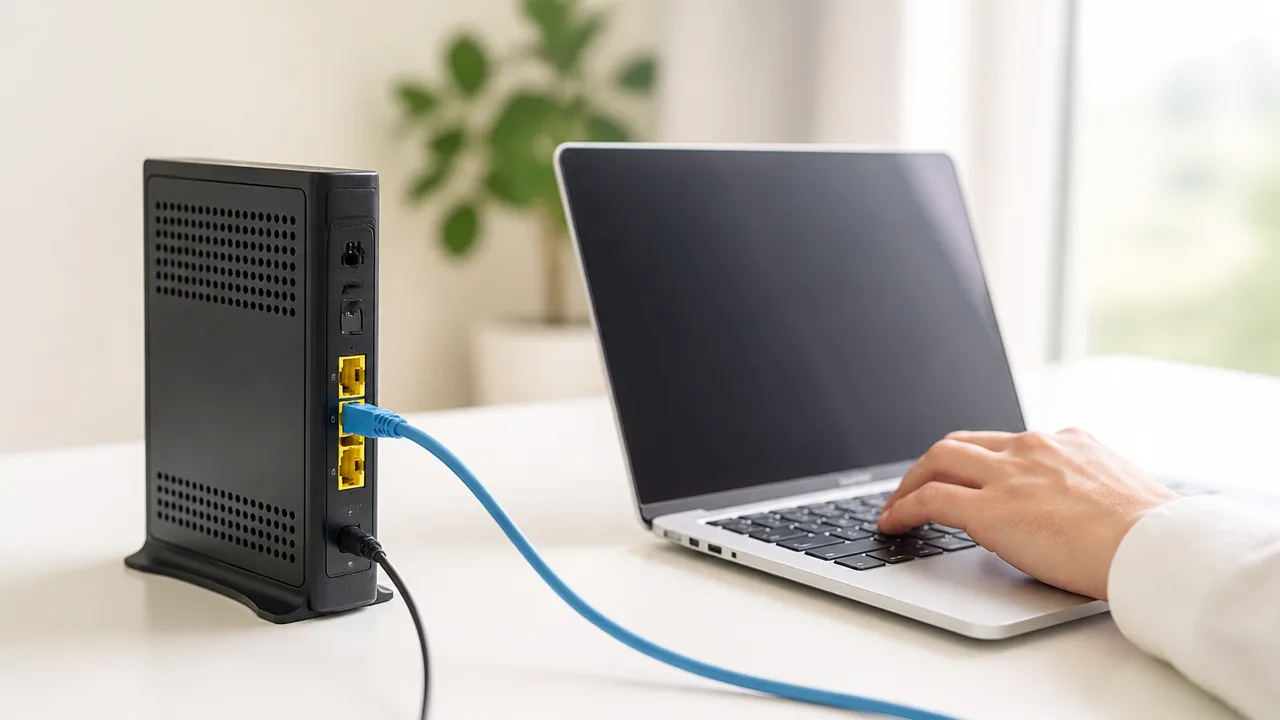
Wi-Fiが切れるときは、パソコンをLANケーブルでルーターにつないで通信できるか確認すると、原因の範囲を絞り込みやすくなります。
有線LANでは安定しているならWi-Fi環境側、有線LANでも切れるなら回線・モデム・配線側を優先して確認するのが基本です。
同じ時間帯に有線とWi-Fiを比べることで、一時的なサイト側の混雑などと区別しやすくなります。
| 確認結果 | 考えられる範囲 | 次に確認したいこと |
|---|---|---|
| 有線LANは安定し、Wi-Fiだけ切れる | 無線の電波環境・ルーターのWi-Fi機能 | 無線設定やルーター周辺の環境 |
| 有線LANでもWi-Fiでも切れる | 回線・モデム・ルーター・宅内配線 | 機器のランプ表示や回線の状態 |
| 有線LANだけ不安定 | LANケーブル・接続ポート・パソコン側 | ケーブルの差し直しや交換 |
有線LANだけ安定する場合は無線環境やルーターを見直す
LANケーブルでつないだパソコンでは問題なく動画視聴やウェブ閲覧ができ、Wi-Fi接続の端末だけ切れる場合は、インターネット回線そのものは利用できている可能性が高いと考えられます。
この場合は、Wi-Fiの電波が届く範囲や、ルーターの無線機能に関係する要因を中心に確認すると効率的です。
たとえば、同じ部屋でもルーターの近くでは安定し、離れた場所だけで切れるなら、無線通信が届きにくくなっている可能性があります。
また、複数のスマホやゲーム機、家電などが同時にWi-Fiを使う時間帯だけ不安定になる場合も、無線通信に負荷がかかっていることがあります。
有線LANで安定していることが分かれば、回線全体の乗り換えを急ぐ前に、Wi-Fiの接続方法やルーターの利用状況を見直す判断がしやすくなります。
確認中は、できればWi-Fiを一時的にオフにしたパソコンで有線LAN接続を行い、通信状態の違いをはっきりさせると安心です。
有線LANでも切れる場合は回線やモデムを確認する
有線LAN接続にしても通信が途切れる、ページが開きにくい、動画が止まりやすいといった状態なら、Wi-Fiだけに原因があるとは限りません。
有線LANでも同じように切れる場合は、回線・モデム・ルーター本体・宅内配線を含めて確認する必要があります。
まずは、モデムやルーターのランプ表示に普段と異なる点がないかを見ます。
ランプが消えている、いつもと違う色で点灯している、点滅が長く続いている場合は、通信機器が回線を正常に受け取れていないことがあります。
ただし、ランプの意味は機種によって異なるため、機器本体の表示やJ:COMの案内にある説明を確認してください。
有線LANでの確認は、できれば複数回行うのがおすすめです。
一度だけ通信できなかった場合は、利用していたサービス側の一時的な状況の可能性もあるため、時間を少し空けて別のウェブサイトや動画でも試すと判断しやすくなります。
また、家の中に複数のLAN接続機器がある場合は、特定のパソコンだけで起きているのか、どの機器でも起きるのかを確認すると、原因の範囲をさらに絞れます。
- 有線LAN接続でも複数の機器で通信が途切れる
- モデムやルーターのランプ表示に変化がある
- 時間帯を変えても有線通信が安定しない
- Wi-Fiと有線LANのどちらでも同じ症状が出る
上記に当てはまる場合は、無線設定よりも回線や通信機器側の状態を優先して確認するとよいでしょう。
LANケーブルの差し直しや交換も試す
有線LANが不安定なときは、回線の状態を判断する前にLANケーブルと接続口を確認してみてください。
ケーブルの端子が少し浮いていたり、折れ曲がった状態で長く使われていたりすると、通信が安定しにくくなる場合があります。
まずはパソコンとルーターの両方からLANケーブルを抜き、端子の向きを確認して奥までしっかり差し直します。
差し直した後に、コネクタが軽く抜けないことを確かめると安心です。
ルーターに複数のLANポートがあるなら、空いている別のポートに差し替えて変化を見る方法もあります。
なお、ルーターの「WAN」や「インターネット」と表示された接続口は用途が異なるため、パソコンをつなぐ際は通常「LAN」と表示された接続口を使います。
差し直しても有線LANが途切れる場合は、予備のLANケーブルに交換して確認しましょう。
ケーブルを交換して安定した場合は、取り外したケーブルに原因があった可能性があります。
反対に、ケーブルや接続口を変えても状況が変わらなければ、配線以外の要因を含めて確認を進める目安になります。
改善しない場合は機器の更新状況を確認してJ:COMへ相談する
再起動や設置場所の見直しをしてもJ:COM Wi-Fiが切れるなら、ルーターやJ:COM提供機器の更新状況・動作状態を確認し、必要に応じてJ:COMへ相談するのが近道です。
機器のソフトウェアが古い場合や、本体の状態に気になる点がある場合は、利用環境に合った案内や点検の提案を受けられることがあります。
問い合わせる前に症状を記録しておくと、状況を伝えやすくなり、確認がスムーズです。
ルーターのファームウェアを最新の状態にする
ルーターのファームウェアとは、本体を動かすための内部ソフトウェアのことで、通信の安定性や安全性に関わる更新が配信されることがあります。
市販ルーターを使っている場合は、メーカーの設定画面や公式サポートページで更新状況を確認してみてください。
更新方法は機種ごとに異なりますが、設定画面にログインして「ファームウェア更新」や「本体更新」といった項目を開く流れが一般的です。
自動更新の設定がある機種では、更新が有効になっているかを確認しておくと安心です。
ただし、更新中に電源を切ったり、ケーブルを抜いたりすると正常に完了しない場合があるため、操作前にメーカーの案内をよく確認しましょう。
J:COMから提供された通信機器は、利用者側で更新操作を行わず、自動的に管理される場合もあります。
設定画面に更新項目が見当たらないときや、操作方法に迷うときは、無理に変更せずJ:COMまたは機器メーカーへ確認するのがおすすめです。
HUMAX HGJ310やHGJ310V3など利用機器の状態を確認する
J:COMの契約内容や利用開始時期によっては、HUMAX HGJ310やHGJ310V3などの通信機器を利用していることがあります。
まずは本体の側面・底面・背面にあるラベルを見て、機器名、型番、製造番号を確認してください。
型番が分かると、J:COMへ相談する際に利用機器を正確に伝えられます。
| 確認する項目 | 見ておきたい内容 |
|---|---|
| 本体ラベル | 型番や製造番号、機器の名称 |
| ランプ表示 | 普段と異なる色、点滅、消灯の有無 |
| 本体の状態 | 熱くなりすぎていないか、通気口がふさがれていないか |
| 利用年数 | 長期間同じ機器を使っているか |
本体が熱を持ちやすい状態や、ランプ表示にいつもと違う変化がある場合は、機器の状態を確認してもらう判断材料になります。
なお、ランプの意味は機種によって異なるため、色や点滅だけで原因を決めつけず、取扱説明書や公式案内と照らし合わせることが大切です。
機器交換の条件や費用をJ:COMに確認する
機器の使用期間が長いときや、確認を進めても接続が安定しないときは、機器交換の対象になるかをJ:COMに確認しましょう。
交換できるかどうか、交換後に利用できる機能、費用の有無は、契約サービスや設置されている機器の種類によって変わる可能性があります。
そのため、自己判断で新しい機器を購入する前に、現在の契約で案内可能な対応を聞くと安心です。
- 現在利用している機器の型番
- Wi-Fiが切れる頻度と発生し始めた時期
- ほかの端末でも同様の状態になるか
- 機器交換を行う場合の費用や訪問対応の有無
- 交換後に必要となる設定や返却の手順
特に、レンタル機器と自分で用意したルーターでは対応窓口や交換の扱いが異なることがあるため、どちらの機器について相談したいのかを分けて伝えるとよいでしょう。
相談前に切れる時間帯・端末・ランプ状態を記録する
J:COMへ相談する前に症状を簡単にメモしておくと、担当者が状況を把握しやすくなります。
毎回同じ時間帯に切れるのか、特定の部屋だけで起こるのかなど、再現しやすい条件を伝えることがポイントです。
- 切れた日時と、おおよその継続時間を記録する。
- 利用していた端末名と、同時に使っていた端末の数を記録する。
- 通信機器のランプの色や点滅状況を確認する。
- 画面に表示されたメッセージがあれば、内容をメモまたは画像で残す。
- これまで試した対処を記録する。
「夜だけ切れやすい」「スマホとパソコンで同時に起こる」「切れたときだけ特定のランプが点滅する」といった情報があると、案内を受ける際の手がかりになります。
記録をもとに相談すれば、機器の確認が必要なのか、契約中のサービスに合わせた対応を検討するべきなのかを判断しやすくなるでしょう。
広い部屋や複数階では次世代 AI Wi-FiやJ:COMメッシュWi-Fiも選択肢になる
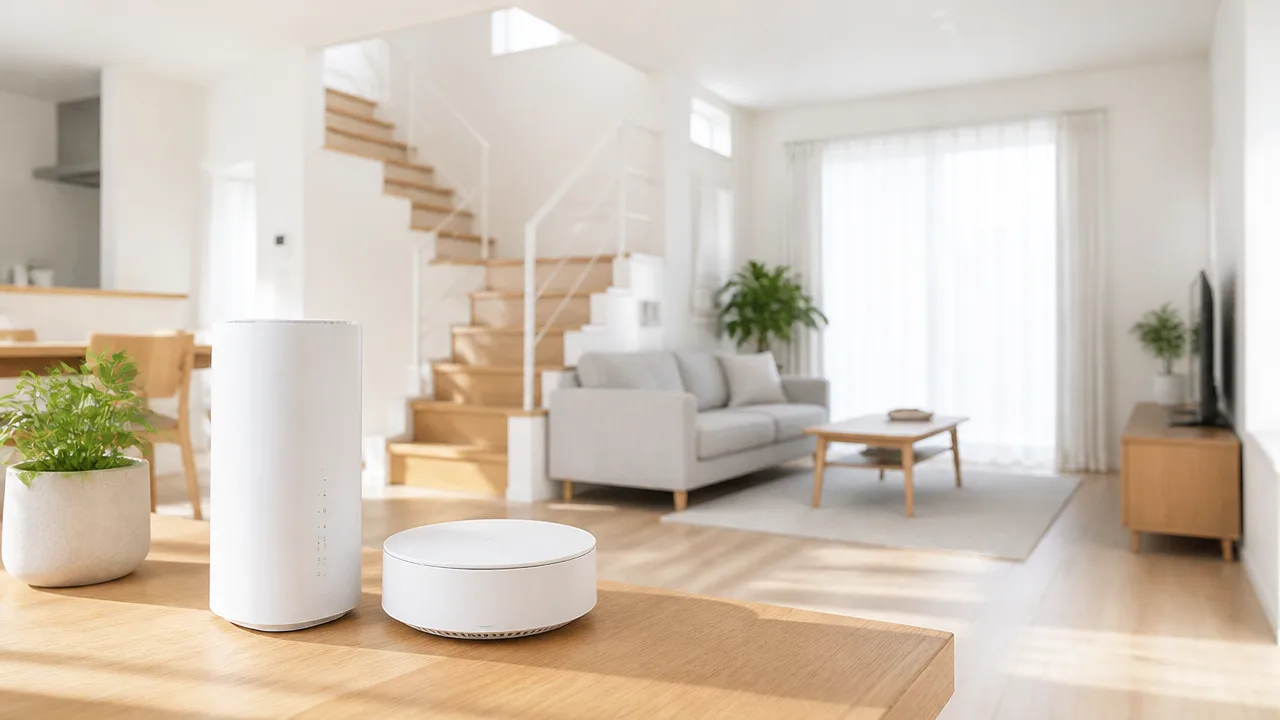
リビングではつながるのに寝室や書斎でJ:COM Wi-Fiが切れる場合は、回線そのものではなく住まいの広さや間取りに対して電波の届く範囲が足りていない可能性があります。
広い部屋・壁や扉が多い住まい・複数階の住宅では、次世代 AI Wi-FiやJ:COMメッシュWi-Fiを利用して通信エリアを広げる方法を検討するとよいでしょう。
利用中の契約や住環境によって適した選択肢は変わるため、現在の機器構成を確認したうえで選ぶことが大切です。
次世代 AI Wi-Fiが利用環境に合うか確認する
次世代 AI Wi-Fiは、利用状況に合わせてWi-Fiのつながりやすさを保ちやすくするためのサービスです。
対応する機器や契約内容によっては、家の中を移動しても接続先を切り替えやすく、動画視聴やオンライン会議をする場所が複数ある場合にも便利です。
特に、家族や来客を含めて複数の端末を同時に接続する機会が多い住まいでは、端末ごとの利用場所や通信量に合わせたWi-Fi環境を整えやすいことがあります。
ただし、利用できるサービスや必要な機器は契約プラン・提供エリア・建物の設備などで異なる場合があります。
申し込みを検討するときは、現在のJ:COM NETの契約で利用できるか、機器交換や追加機器が必要かを確認しましょう。
| 確認したいこと | 確認する理由 |
|---|---|
| 利用中の契約プラン | 次世代 AI Wi-Fiの案内対象かを確認するため |
| Wi-Fiを使う部屋の数 | 通信エリアを広げる必要性を判断するため |
| 切れやすい場所 | 追加機器の設置場所を考えるため |
| 接続する端末の台数 | 利用状況に合った環境を選ぶため |
J:COMメッシュWi-Fiで電波が届く範囲を広げる
J:COMメッシュWi-Fiは、複数の機器を連携させて、1台のルーターだけでは届きにくい場所までWi-Fiを広げる仕組みです。
中継する機器を適切な位置に置くことで、離れた部屋や廊下の先、上下階などでも通信しやすくなる場合があります。
一般的な中継機では接続先を手動で選び直す場面がありますが、メッシュWi-Fiでは家の中を移動する際にも利用中の端末がつながりやすい機器へ切り替わるよう設計されています。
「ルーターの近くでは問題ないが、離れると切れやすい」という場合は、メッシュWi-Fiを検討する目安になります。
- リビングから離れた寝室や書斎でもWi-Fiを使いたい
- 1階と2階の両方で安定して通信したい
- 廊下や収納スペースを挟む部屋で電波が弱くなりやすい
- 部屋ごとに接続先を切り替える手間を減らしたい
なお、追加する機器は親機から極端に遠い場所ではなく、親機の電波をある程度受けられる場所に設置することがポイントです。
設置台数や配置は住まいの構造で変わるため、広さだけでなく壁の多さや階段の位置も考慮して相談すると安心です。
自前のWi-Fiルーターや中継機は接続方式を確認して使う
市販のWi-Fiルーターや中継機を使うこともできますが、J:COMからレンタルしている通信機器と役割が重ならないように接続方式を確認しましょう。
ルーター機能を持つ機器を複数台つなぐと、機器同士の設定によっては通信経路が複雑になることがあります。
自前のルーターを追加する場合は、ルーターモード・ブリッジモード・アクセスポイントモードなどの設定項目を、機器の説明書で確認してください。
Wi-Fiエリアを広げたいだけなら、現在利用している親機との連携方法に対応した中継機やメッシュ対応機器を選ぶと、設定を整理しやすくなります。
また、レンタル機器と市販機器では問い合わせ先が異なることがあるため、購入前にJ:COM機器との接続可否を販売元やメーカーへ確認しておくとスムーズです。
J:COM LINK XA401周辺の接続もあわせて確認する
J:COM LINK XA401をWi-Fiで利用している場合は、本体の置き場所と周辺の電波環境もテレビ視聴時の通信に関わります。
J:COM LINK XA401はWi-Fiルーターの代わりになる機器ではないため、Wi-Fiを広げる対策は別途ルーターやメッシュWi-Fi側で考える必要があります。
テレビ台の奥や金属製ラックの中、ほかの映像機器に囲まれた場所では、電波が届きにくくなることがあります。
可能であれば、J:COM LINK XA401とWi-Fi親機・メッシュ機器の間に大きな障害物が集中しない配置を意識しましょう。
テレビまわりだけ通信が不安定に感じる場合は、J:COM LINK XA401の接続方法と、Wi-Fiを広げる機器の配置をまとめて見直すことが大切です。
LANケーブルを使える位置関係であれば、有線接続を選べるかどうかも含めて、契約中のサービスに合わせた案内を確認するとよいでしょう。
機器や設定で解決しないときはJ:COM 光や他社回線を比較する
通信機器の見直しや利用環境の調整をしてもWi-Fiが切れやすい場合は、現在の回線自体が住まい方や使い方に合っているかを確認するタイミングかもしれません。
J:COM 光を利用できるエリア・建物なら切り替えを検討しつつ、他社回線も含めて安定性、月額料金、契約条件を比べると、自分に合う選択をしやすくなります。
ただし、回線変更には工事や契約手続きが伴うことがあるため、サポートで確認した内容をもとに必要性を判断することが大切です。
利用エリアと建物がJ:COM 光に対応しているか確認する
J:COM 光への変更を考えるときは、まず住所だけでなく、住んでいる建物で利用できるかを確認しましょう。
戸建てと集合住宅では導入状況が異なり、同じエリア内でも建物の設備や管理会社・大家さんの方針によって、選べるサービスが変わる場合があります。
集合住宅では、建物内までどのような設備が入っているかによって、案内されるプランや開通までの流れが異なることがあります。
「エリア内だから必ず利用できる」とは限らないため、公式窓口で住所と建物名を伝えて確認するのが確実です。
- 住所と建物名でJ:COM 光の提供状況を確認する
- 集合住宅では管理会社や大家さんへの確認が必要か尋ねる
- 工事の有無と、利用開始までのおおよその流れを確認する
- 現在の契約に解約手続きや返却物があるか確認する
賃貸住宅では、壁への穴あけや共用部での作業に承諾が必要になることもあるため、申し込み前に確認先を整理しておくと安心です。
速度だけでなく安定性・料金・契約条件を比較する
回線を比較するときは、最大通信速度だけで決めず、夜間や休日にも通信を使う時間帯、オンライン会議や動画視聴の頻度、ゲーム機などの接続台数に合わせて考えましょう。
表示される最大速度は理論上の値であり、実際の通信状況は建物設備や時間帯、利用環境などによって変わります。
そのため、「速そうに見えるか」よりも「自分の利用条件で続けやすいか」を比べることがポイントです。
| 比較する項目 | 確認したい内容 |
|---|---|
| 安定性 | 利用者の多い時間帯の評判や、建物内の接続方式を確認する |
| 料金 | 月額料金だけでなく、事務手数料や工事費、割引終了後の料金も見る |
| 契約期間 | 最低利用期間の有無や、解約時に必要となる費用・手続きを確認する |
| 工事・開通時期 | 立ち会いの要否や、利用開始までの目安を確認する |
| サポート | 問い合わせ方法、訪問対応の条件、機器トラブル時の窓口を確認する |
スマホとのセット割引を利用している場合は、回線を変更した後も割引条件を満たせるか確認しておくと、月々の支払いを見通しやすくなります。
また、短期間だけ別の住まいに移る予定があるなら、転居時の移転手続きや解約条件も比較材料にするとよいでしょう。
サポートへ相談した結果を踏まえて回線変更を判断する
回線変更を決める前に、J:COMのサポートへ現在の症状と確認済みの内容を伝え、契約サービス側で確認できる点がないか相談しましょう。
問い合わせ時には、切れやすい時間帯、影響が出る端末の数、発生する頻度などをメモしておくと、状況を説明しやすくなります。
サポートから設備状況や契約内容について案内を受けたうえで、現在の回線で改善を目指せるのか、J:COM 光への変更が適しているのかを考える流れがスムーズです。
- 困る場面と発生する時間帯を整理する
- 契約中のサービス名と住居タイプを確認する
- サポートに相談して、確認結果と案内内容を控える
- J:COM 光と他社回線の提供状況・費用・条件を比較する
- 工事や解約の負担も含めて変更するか判断する
在宅勤務やオンラインでのやり取りが多く、通信の不安定さが生活に影響しているなら、回線の選択肢を広げて検討する価値があります。
反対に、利用頻度がそれほど高くない場合は、変更時の費用や手間も含めて、無理のない選択をするのがおすすめです。
まとめ
この記事のポイントをまとめます。
- J:COM Wi-Fiが切れる原因は、回線・通信機器・電波環境・端末設定に分けて考えられます。
- まずは通信障害やメンテナンス情報を確認し、モデムとルーターを順番に再起動します。
- 2.4GHz帯と5GHz帯を、利用する部屋やルーターとの距離に合わせて使い分けます。
- ルーターは床や部屋の隅を避け、高く開けた場所に設置すると電波が届きやすくなります。
- 特定の端末だけ切れる場合は、Wi-Fi接続のやり直しや端末の再起動を試します。
- 有線LANで通信できるか確認すると、Wi-Fi側と回線側のどちらを見直すべきか判断しやすくなります。
- 改善しないときは、機器の状態を確認したうえでJ:COMへ相談しましょう。
- 広い住まいや複数階では、メッシュWi-Fiなどで電波の届く範囲を広げる方法もあります。
Wi-Fiが切れるときは、いきなり難しい設定を変更しようとせず、通信障害の確認、再起動、設置場所の見直しから順番に試すのがおすすめです。
どの端末で、どの部屋で、どの時間帯に切れやすいかをメモしておくと、原因を絞り込みやすくなります。
一つずつ確認しても改善しない場合は、無理に設定を触り続けず、J:COMのサポートへ状況を伝えて相談してみてください。
自宅の環境に合ったつなぎ方を見つけて、動画視聴や仕事、ゲームをより快適に楽しめる状態を目指しましょう。