J:COM 320Mは実際どれくらいの速度が出るのか、動画視聴や在宅勤務、オンラインゲームを快適に楽しめるのか気になりますよね。
最大320Mbpsと聞いても、実際の通信速度は利用する時間帯やWi-Fi環境によって変わるため、自分の使い方に合う回線か判断しにくいと感じる方も多いかもしれません。
この記事では、J:COM NET 320Mコースの実測値の目安から、用途別に必要となる速度、遅く感じるときの確認方法までわかりやすく解説します。
一人暮らしで普段使いする場合に十分か、上り速度や安定性を重視するときはどのように考えればよいかも確認できるので、契約やコース変更を検討している方はぜひ参考にしてください。
この記事でわかること
- J:COM NET 320Mコースの実測速度の目安
- 動画視聴・Web会議・オンラインゲームでの使いやすさ
- 複数台を同時接続した場合の快適性の考え方
- 通信が遅く感じるときに見直したいポイント
J:COM NET 320Mコースの実測値は下り50〜300Mbps前後が目安

J:COM NET 320Mコースは、実際に計測すると下り50〜300Mbps前後になるケースがひとつの目安です。
最大320Mbpsに近い数値が出ることもありますが、常に最大値で通信できるわけではないため、速度測定の結果に幅があることは自然なことです。
普段の利用では、契約上の最大速度だけでなく、実際に使う場所・時間に測った数値を確認するとイメージしやすいですよ。
最大通信速度は下り320Mbps・上り10Mbps
J:COM NET 320Mコースの公称最大通信速度は、下り320Mbps・上り10Mbpsです。
下り速度は、ホームページを見る、動画を再生する、アプリをダウンロードするといった、インターネット上の情報を受け取るときの速さを表します。
一方の上り速度は、写真や動画を送る、データを共有するといった、こちらから情報を送信するときに関係する数値です。
| 通信の向き | 最大通信速度 | 主な利用イメージ |
|---|---|---|
| 下り | 320Mbps | 動画視聴、サイト閲覧、ダウンロード |
| 上り | 10Mbps | 写真・動画の送信、ファイル共有 |
ここでいう「最大」は、通信品質を保証する数値ではなく、条件が整った場合に出る可能性がある上限値です。
下り320Mbpsが常に出るという意味ではないので、公称値と実測値は分けて考えることが大切です。
「320M」は320MB/sではなく320Mbpsを表す
コース名にある「320M」は、データ通信の速さを示す320Mbpsを指しています。
「Mbps」はメガビット毎秒という単位で、1秒間に送受信できるデータ量を表すものです。
似た表記に「MB/s」がありますが、こちらはメガバイト毎秒を意味し、Mbpsとは単位が異なります。
1バイトは8ビットのため、単純換算では320Mbpsは約40MB/sに相当します。
ただし、これはあくまで単位を換算したときの目安であり、実際のダウンロード画面に常に40MB/sと表示されるわけではありません。
- 320Mbps:契約コースで示される通信速度の単位
- 約40MB/s:320Mbpsをバイト表記へ単純換算した目安
表記だけを見ると大きな差に感じますが、数値の見え方が違うのは単位が異なるためです。
実測値が最大通信速度を下回るのは珍しくない
速度測定で320Mbpsを下回っていても、それだけで回線に問題があるとは限りません。
最大通信速度はベストエフォート型の上限として案内されており、実際の通信にはデータをやり取りするための制御情報も含まれます。
そのため、測定結果が公称値より少し低くなることや、測定ごとに数値が変わることは珍しくありません。
また、速度測定サービスは接続先のサーバーとの間で通信を行うため、測定先によって結果が異なる場合もあります。
1回だけの結果で判断せず、時間を空けて複数回測定し、おおよその傾向を見るとよいでしょう。
下り50Mbps程度でも公称値との差はありますが、実測値として確認されることがある範囲です。
反対に、下り200〜300Mbps台が出ていれば、320Mコースの上限に比較的近い速度が出ていると考えやすいです。
通信速度は時間帯や接続環境によって変わる
J:COM 320Mの通信速度は、契約しているコースが同じでも、利用する時間帯や自宅内の接続環境によって変わります。
測定結果を見るときは、回線そのものだけでなく、混雑状況・Wi-Fi・利用している機器をまとめて確認することが大切です。
特に夜間に遅く感じる場合は、回線の利用者が増える時間帯と重なっていることや、Wi-Fiの電波状態が影響している可能性があります。
| 主な要因 | 速度に影響しやすい場面 |
|---|---|
| 回線の混雑 | 平日夜間・休日・長期休暇中 |
| Wi-Fiの電波状態 | ルーターから離れた部屋・壁や家具が多い場所 |
| 接続機器の状態 | 古いルーター・同時接続台数が多いとき |
| 建物や設備の条件 | 集合住宅の共用設備を利用する環境 |
夜間や休日は回線の混雑で速度が低下しやすい
インターネットは、多くの人が同じ地域や建物内で同じ時間帯に利用すると、通信が混み合いやすくなります。
仕事や学校が終わる平日夜間、自宅で過ごす人が増える休日は、動画視聴や大容量データの利用が集中しやすい時間です。
そのため、昼間は問題なく使えていても、夜だけページの表示やファイルの読み込みに時間がかかることがあります。
これは自宅の機器が故障しているとは限らず、利用が集中する時間帯に一時的な影響を受けているケースもあります。
速度の傾向を確認したいときは、1回だけ測定するのではなく、朝・昼・夜など複数の時間帯で確認すると判断しやすくなります。
- 朝:比較的利用者が少ない時間帯の状態を確認
- 昼:在宅利用や休日の混雑状況を確認
- 夜:普段遅いと感じる時間帯の状態を確認
特定の時間だけ速度が下がる場合は、時間帯による混雑の影響を受けている可能性があります。
一方で、時間帯を問わず通信が不安定な場合は、Wi-Fiやルーターなど自宅内の環境も確認してみるとよいでしょう。
Wi-Fiの周波数帯やルーターとの距離も速度に影響する
回線が十分に通信できる状態でも、スマートフォンやパソコンをWi-Fiでつないでいる場合は、電波の届き方によって速度が変わります。
ルーターから離れた部屋、階をまたぐ場所、壁・扉・収納家具などが多い場所では、電波が弱くなりやすいです。
電子レンジやBluetooth機器など、周辺の電波を使う機器が影響する場合もあります。
Wi-Fiには主に2.4GHz帯と5GHz帯があり、それぞれ電波の届き方と混雑への強さに違いがあります。
| 周波数帯 | 特徴 | 向いている場所 |
|---|---|---|
| 2.4GHz帯 | 壁や床を越えて届きやすい一方で周辺機器の影響を受けることがある | ルーターから離れた部屋 |
| 5GHz帯 | 比較的混雑しにくく通信が安定しやすい一方で障害物には弱め | ルーターの近く |
ルーターの近くでは問題ないのに別の部屋で遅くなるなら、回線ではなくWi-Fiの届き方が原因かもしれません。
まずはルーターの近くで接続状態を確認し、改善するようなら設置場所や周波数帯を見直す方法があります。
ルーターは床の近くや棚の奥よりも、できるだけ部屋の中央に近い高めの位置に置くと、電波が広がりやすくなります。
CATV回線と光回線では通信の仕組みや安定性が異なる
J:COM NET 320MのようなCATV回線は、テレビサービスにも使われるケーブル網を活用してインターネットへ接続する仕組みです。
一方の光回線は、光ファイバーを使って通信する仕組みで、提供エリアや建物の設備によって配線方式が異なります。
どちらが常に優れていると一概にはいえず、地域の設備状況、建物の配線、利用が集中する時間帯によって体感は変わります。
CATV回線では、地域内で通信設備を共有する部分があるため、利用が集中する時間帯に影響を受けることがあります。
光回線も混雑と無関係ではなく、契約先の設備や接続経路、集合住宅の配線方式などによって通信状況が変動します。
つまり、回線の種類だけで判断するよりも、実際に使う場所・時間帯・接続方法を含めて確認することが大切です。
通信速度が気になるときは、まず有線接続とWi-Fi接続で差があるか、時間帯によって変化するかを分けて確認すると、原因を絞り込みやすくなります。
動画視聴や普段使いには十分な下り速度を期待できる

J:COM NET 320Mコースは、Webサイトの閲覧、SNS、動画視聴といった日常的な使い方であれば、十分に利用しやすい速度帯です。
実際の通信速度は利用環境で変わりますが、下り速度が安定して出ていれば、高画質動画や4K動画も1台で楽しめる可能性があります。
ただし、動画の画質を上げるほど必要な速度も高くなるため、利用したいサービスや画質に合わせて目安を確認しておくと安心です。
Webサイトの閲覧やSNSは快適に利用しやすい
ニュースサイトを読む、検索する、ネットショップを見る、SNSへ写真や動画を投稿するといった普段の利用では、非常に大きな下り速度は必要ありません。
一般的には、下り速度が10Mbps程度以上で安定していれば、WebサイトやSNSは使いやすいと考えられます。
J:COM 320Mでこの水準を満たしている場合、画像が多いページや短い動画を含む投稿も、比較的スムーズに読み込みやすいでしょう。
利用内容ごとの下り速度の目安は、次のとおりです。
| 利用内容 | 下り速度の目安 | 主な使い方 |
|---|---|---|
| Webサイトの閲覧 | 1〜10Mbps程度 | 検索、ニュース、ネットショップ |
| SNSの閲覧 | 3〜10Mbps程度 | 写真や短い動画の閲覧 |
| 写真が多いページの閲覧 | 10Mbps程度以上 | 画像の多い記事、地図、商品一覧 |
| 短い動画の視聴 | 5Mbps程度以上 | SNS上の動画、動画広告 |
Webサイトを開く速さは通信速度だけで決まるものではなく、閲覧先の混雑状況やページ内の画像量にも影響されます。
それでも、回線速度に大きな不足がなければ、日常的な情報収集や趣味の閲覧で困る場面は多くないでしょう。
スマートフォンで見ていたSNSをパソコンでも開くような使い方でも、下り速度に余裕があれば表示待ちを抑えやすくなります。
YouTubeやNetflixの高画質動画も視聴しやすい
YouTubeやNetflixなどの動画配信サービスは、画質に応じた通信速度が継続して確保できれば、途中で止まりにくくなります。
フルHD相当の高画質動画では、おおむね5〜10Mbps程度以上がひとつの目安です。
J:COM 320Mで実測値が数十Mbps以上出ている環境なら、フルHD画質の動画は視聴しやすいといえます。
動画サービスによって必要な速度の案内には差がありますが、画質別の一般的な目安を整理すると次のようになります。
| 画質の目安 | 必要な下り速度の目安 | 視聴のイメージ |
|---|---|---|
| 標準画質 | 3Mbps程度以上 | 画質を抑えた動画視聴 |
| 高画質 | 5Mbps程度以上 | フルHDを含む一般的な動画視聴 |
| 4K画質 | 15〜25Mbps程度以上 | 対応作品を高精細に視聴 |
動画再生中に画質が自動で下がる場合は、配信サービス側が通信状況に合わせて画質を調整していることがあります。
これは再生を止まりにくくするための仕組みであり、必ずしも320Mコースの性能だけに原因があるとは限りません。
特に長時間の映画やライブ配信では、一瞬の速さよりも、必要な速度を安定して維持できることが視聴の快適さにつながります。
4K動画は1台なら必要な速度を満たしやすい
4K動画はフルHDよりもデータ量が多いため、高画質で視聴するには下り速度にある程度の余裕が必要です。
ただし、4K対応のテレビやパソコンを1台で利用する場合は、J:COM 320Mの実測値が15〜25Mbps程度以上で安定していれば、必要な速度を満たしやすいでしょう。
たとえば、動画配信サービスが4K視聴に推奨する速度は、サービスや作品の形式によって異なります。
そのため、契約コースの最大速度だけを見るよりも、実際に動画を視聴する場所で測った下り速度を確認することが大切です。
4K動画を選んでも再生が止まる、画質が上がらないと感じるときは、端末やテレビが4K再生に対応しているか、契約中の動画サービスで4K作品を視聴できるかも確認してみてください。
また、4K対応作品であっても、すべての作品が同じ通信量になるわけではありません。
作品の映像形式や配信時の混雑状況によって必要な通信量は変わるため、速度の目安を少し上回る余裕があると安心です。
Web会議や在宅勤務は可能だが上り速度に注意が必要
J:COM 320Mコースでも、メールの送受信、資料作成、クラウドサービスの利用、ZoomなどのWeb会議は基本的に行いやすいです。
ただし、320Mコースは下り速度に比べて上り速度が控えめなため、大きなデータを送る作業や映像データのアップロードが重なると、待ち時間が長くなりやすい点には注意が必要です。
在宅勤務で困りにくいかどうかは、下りの実測値だけでなく、実際に使う場所での上り速度と通信の安定性も確認して判断しましょう。
ZoomなどのWeb会議に必要な速度の目安
Web会議では、相手の映像や音声を受信する下り速度に加えて、自分の映像や音声を送信する上り速度も使います。
音声のみの会議であれば大きな通信量は必要になりにくいですが、カメラをオンにした会議や画面共有を行う場面では、上り速度にある程度の余裕があると安心です。
一般的には、1対1のビデオ会議なら上り・下りともに数Mbps程度を確保できれば利用しやすく、複数人での会議や高画質設定ではさらに余裕が求められることがあります。
| 利用内容 | 速度の目安 | 確認したいポイント |
|---|---|---|
| 音声中心の会議 | 上り・下りともに1Mbps前後から | 音声の途切れにくさ |
| カメラを使う1対1の会議 | 上り・下りともに数Mbps程度 | 映像の乱れや遅れ |
| 複数人での会議・画面共有 | 上り・下りともにより余裕が必要 | 共有中の映像と音声の安定性 |
J:COM 320Mで上り速度が数Mbps以上出ていれば、標準的なWeb会議には対応できるケースが多いでしょう。
一方で、会議中に映像が粗くなる、声が遅れて届く、自分だけ接続が不安定になると感じる場合は、上り速度が十分に出ていない可能性があります。
会議の直前ではなく、普段会議をする部屋・時間帯で上り速度を測ると、実際の使い心地を判断しやすくなります。
Web会議中に家族や同居人が写真をクラウドへ同期したり、大きなファイルを送ったりすると、上り通信が重なって影響を受けることもあります。
大容量ファイルの送信には時間がかかりやすい
仕事で作成した動画、画像が多い資料、設計データなどをメールやクラウドストレージへ送る場合は、上り速度が作業時間に影響します。
J:COM 320Mコースは、案内上の上り最大速度が10Mbpsのため、下りのような高速通信を期待して大容量データを送ると、想像より時間がかかることがあります。
たとえば、上り速度が10Mbpsで安定していたとしても、1GB程度のファイルを送信するには理論上で約13分以上かかります。
実際には通信の混雑、無線接続の状態、クラウドサービス側の処理、ほかの通信状況などの影響を受けるため、表示される所要時間はさらに長くなることがあります。
| 送信するデータの例 | 上り速度の影響 | 作業時の考え方 |
|---|---|---|
| 文書・表計算ファイル | 影響は比較的小さい | 通常の業務で扱いやすい |
| 写真を多く含む資料 | 送信完了まで待つ場合がある | 余裕のある時間に送信 |
| 長時間の動画・大きなデータ | 待ち時間が長くなりやすい | 締切直前を避けて準備 |
取引先や社内へ期限までにデータを共有する必要があるときは、送信開始を早めるだけでも慌てにくくなります。
ファイルを圧縮できる場合は容量を小さくしたり、不要な動画や画像を分けたりすることも、送信時間を抑える方法のひとつです。
なお、クラウドストレージへアップロードしたあとに共有リンクを送る方法でも、最初にデータをアップロードする時間は必要になります。
動画投稿やクラウドへのバックアップでは上り最大10Mbpsが負担になりやすい
スマートフォンやカメラで撮影した動画を投稿したり、パソコンやスマートフォンのデータをクラウドへ自動保存したりする用途では、上り最大10Mbpsが負担に感じられることがあります。
特に高画質な動画はファイル容量が大きくなりやすく、短い動画でもアップロード完了まで時間がかかる場合があります。
クラウドバックアップを初めて設定した直後は、過去の写真や動画がまとめて送信されるため、しばらく上り通信が使われ続けることもあります。
動画投稿やバックアップを頻繁に行うなら、作業中の上り通信がほかの用途に影響しないように時間を分けることが大切です。
- Web会議の予定がない時間帯にバックアップを実行する
- 自動同期の対象を写真のみにするなど設定を確認する
- 大きな動画は投稿前に容量や画質の設定を見直す
- 重要なデータ送信は完了を確認してから端末を閉じる
普段の書類作成やWeb会議が中心で、ときどき写真を保存する程度であれば、J:COM 320Mでも使い方を工夫しながら利用しやすいでしょう。
反対に、仕事で毎日のように大容量データを送る、動画を継続的に投稿する、複数端末のバックアップを頻繁に行う場合は、上り速度が作業効率に関わるポイントとして把握しておくと安心です。
オンラインゲームの快適性は速度よりPing値と安定性で決まる
J:COM 320Mは、一般的なオンラインゲームを遊ぶための通信環境としては対応しやすいコースです。
ただし、対戦ゲームで操作の反映が遅れるかどうかは、回線速度の数値だけではなく、Ping値(応答速度)と通信の安定性によって変わります。
とくに一瞬の操作が勝負に影響しやすいゲームでは、速さよりも遅延や通信の揺れが少ない接続を整えることが大切です。
一般的なオンラインゲームには対応しやすい
オンラインゲームで送受信するデータ量は、動画を高画質で視聴する場合などと比べると、それほど大きくないことが多いです。
そのため、ゲームのダウンロードや更新中ではなく、実際にプレイしている間は極端に大きな通信速度が必要になるとは限りません。
J:COM 320Mでも、協力プレイのゲームや育成ゲーム、カードゲーム、ターン制のゲームなどは、比較的利用しやすいでしょう。
家庭用ゲーム機でのオンライン対戦や、パソコンでの多人数ゲームも、回線の状態が安定していればプレイできる場合があります。
一方で、ゲーム本体の購入直後や大型更新の配信時は、データの取得に時間がかかることがあります。
遊び始める時間が決まっている日は、更新や追加データのダウンロードを早めに済ませておくと安心です。
| ゲームの種類 | 通信で重視したい点 |
|---|---|
| ターン制・カード・育成系 | 基本的な接続の安定性 |
| 協力プレイ・ロールプレイング系 | 途中で切れにくいこと |
| 格闘・射撃・レースなどの対戦系 | 低いPing値と通信の揺れにくさ |
| ゲームの更新・追加データ取得 | ダウンロード完了までの時間 |
対戦ゲームでは遅延や通信の揺らぎを確認する
格闘ゲームや射撃ゲーム、レースゲームのようにリアルタイムで対戦するジャンルでは、Ping値が低く、数値が安定していることが快適性につながりやすいです。
Ping値とは、ゲーム機やパソコンから送った通信に対して、相手側から反応が返ってくるまでの時間を表す目安です。
一般的には数値が小さいほど、操作と画面上の反応のずれを感じにくい傾向があります。
ただし、快適に感じる基準はゲームの種類、接続先のサーバー、対戦相手の通信環境などにも左右されます。
速度測定で下りの数値が良好でも、Ping値が大きく変動していると、キャラクターが瞬間的に移動したり、操作の反映が遅れたりする場合があります。
対戦中にだけ違和感が出るなら、通信速度よりPing値や揺らぎを確認することが重要です。
ゲーム内に通信状態を表示する機能がある場合は、対戦中の表示も確認してみてください。
- 操作してから画面に反映されるまでが遅く感じる
- ほかのプレイヤーの動きが瞬間的に飛ぶように見える
- 対戦中だけ接続状態の警告が表示される
- 時間帯によってプレイ感が変わる
このようなときは、ゲームのサーバー側で一時的な混雑が起きている可能性もあります。
一度だけで判断せず、日時を変えて複数回試すと、自宅の接続環境に関係する問題かを見分けやすくなります。
ゲーム機やパソコンは有線接続が安定しやすい
ゲーム機やパソコンをルーターに接続できる環境なら、無線接続よりも有線接続のほうが通信は安定しやすいです。
無線接続は配線の手間が少ない反面、壁や家具、電子機器との位置関係によって電波の状態が変わることがあります。
とくに対戦ゲームをよく遊ぶなら、LANケーブルで直接つなげる方法を優先して検討するとよいでしょう。
部屋の都合で有線接続が難しい場合は、ルーターの近くでプレイする、ルーター周辺を整理する、利用していない端末の通信を止めるといった工夫も役立ちます。
- ゲーム機またはパソコンをLANケーブルで接続する
- 接続後にゲーム内の通信状態やPing値を確認する
- 無線接続時と有線接続時で操作感に違いがあるか比べる
- 違いが大きい場合は、対戦時のみ有線接続を続ける
LANケーブルの長さや配線が気になる場合でも、対戦する時間だけ一時的に接続する方法なら取り入れやすいです。
J:COM 320Mでオンラインゲームを楽しむ際は、回線速度の表示だけを見るのではなく、Ping値・接続の安定性・有線接続のしやすさをあわせて確認してみてください。
複数台の同時接続は利用内容と台数によって快適性が変わる
J:COM 320Mは、一人暮らしでスマートフォン・パソコン・テレビなどを同時に使う程度なら、比較的余裕を持って使いやすいコースです。
ただし、複数の端末で高画質動画の視聴や大きなデータの送受信が重なると、通信容量が分かれるため、読み込みに時間がかかる場合があります。
快適に使えるかは端末の台数だけではなく、同時に何をしているかで変わります。
一人暮らしの一般的な使い方なら余裕を持ちやすい
30代の一人暮らしであれば、スマートフォンを見ながらパソコンで調べものをし、テレビで動画を流すような使い方でも、320Mで困りにくいケースが多いでしょう。
インターネットにつながっている端末が多くても、すべての端末が常に大きな通信をしているわけではありません。
たとえば、待機中のスマートフォン、通知を受け取るスマートスピーカー、軽い閲覧をしているタブレットなどは、通信量が比較的少ない傾向があります。
接続台数が多いことだけで、すぐに通信が重くなるとは限りません。
一人暮らしで想定しやすい利用例を、以下にまとめました。
| 端末・機器 | 主な使い方 | 320Mでの考え方 |
|---|---|---|
| スマートフォン | ウェブ閲覧、動画視聴、交流サービス | 1~2台なら負担になりにくい |
| パソコン | 調べもの、買い物、動画視聴 | 普段使いであれば対応しやすい |
| テレビ・動画再生機器 | 動画配信サービスの視聴 | 画質や同時利用数によって通信量が増える |
| ゲーム機 | ソフトの更新、ダウンロード | 更新時はほかの端末への影響が出ることがある |
帰宅後にスマートフォンで動画を見ながら、パソコンでウェブサイトを閲覧する程度であれば、必要以上に心配しなくてもよいでしょう。
一方で、動画の高画質再生や大容量ファイルのダウンロードなど、通信量の大きい作業を同時に始める場面では注意が必要です。
動画視聴やゲームが重なると速度が分散する
インターネット回線は、同時に使う端末が増えるほど、それぞれの端末で使える通信容量が分かれやすくなります。
とくに影響を受けやすいのは、高画質動画の視聴、ゲームソフトのダウンロード、パソコンやスマートフォンの更新といった通信量の大きい利用です。
たとえば、テレビで高画質の動画を再生している時間に、別の端末で大きなゲームソフトをダウンロードすると、ほかの端末でページ表示が遅く感じられることがあります。
「台数」よりも「重い通信が同時に重なるか」が快適性を左右しやすいポイントです。
複数台で使う際は、次のような組み合わせで通信量が増えやすくなります。
- テレビで高画質の動画を視聴しながら、パソコンで大容量ファイルを受信する
- 複数のスマートフォンで同時に動画を再生する
- ゲーム機のソフト更新と、パソコンの更新が重なる
- クラウド上への写真や動画の保存を、複数端末で同時に行う
- 動画を視聴しながら、別の端末でライブ配信を見る
通信が混み合っていると感じたときは、急ぎではない更新やダウンロードを後回しにするだけでも、ほかの端末を使いやすくなる場合があります。
動画の画質設定を必要以上に高くしないことも、同時接続時の負担を抑える工夫のひとつです。
普段は問題なく使えていても、特定の時間だけ不便に感じるなら、どの端末がどのような通信をしているかを確認してみてください。
家族や多くの端末で使う場合は上位コースも選択肢になる
一人暮らしでも、仕事用と私用のパソコン、スマートフォン、タブレット、テレビ、ゲーム機、家電など、多くの機器を日常的に使う場合は、利用状況を見ながら判断することが大切です。
また、家族や同居人と回線を共有し、それぞれが動画視聴やデータ通信を行う環境では、320Mでは余裕を感じにくい時間帯が出る可能性があります。
以下に当てはまる場合は、上位コースを検討する目安になります。
- 複数人が同時に高画質動画を視聴することが多い
- 大容量のデータをダウンロードする機会が頻繁にある
- パソコンやゲーム機の更新が重なることが多い
- 通信が重く感じる場面が日常的に続いている
- 今後、接続する機器や利用人数が増える予定がある
ただし、端末が多いからといって、必ずしもすぐに上位コースが必要になるわけではありません。
まずは普段の使い方で不便を感じる場面があるかを確認し、利用時間や通信内容を整理してから考えると選びやすいです。
J:COM 320Mは、一人暮らしの一般的な複数台利用には対応しやすい一方、重い通信を複数人・複数端末で重ねる環境では余裕が小さくなりやすいと考えるとよいでしょう。
J:COM 320Mが遅いときは接続方法と機器を順番に見直す
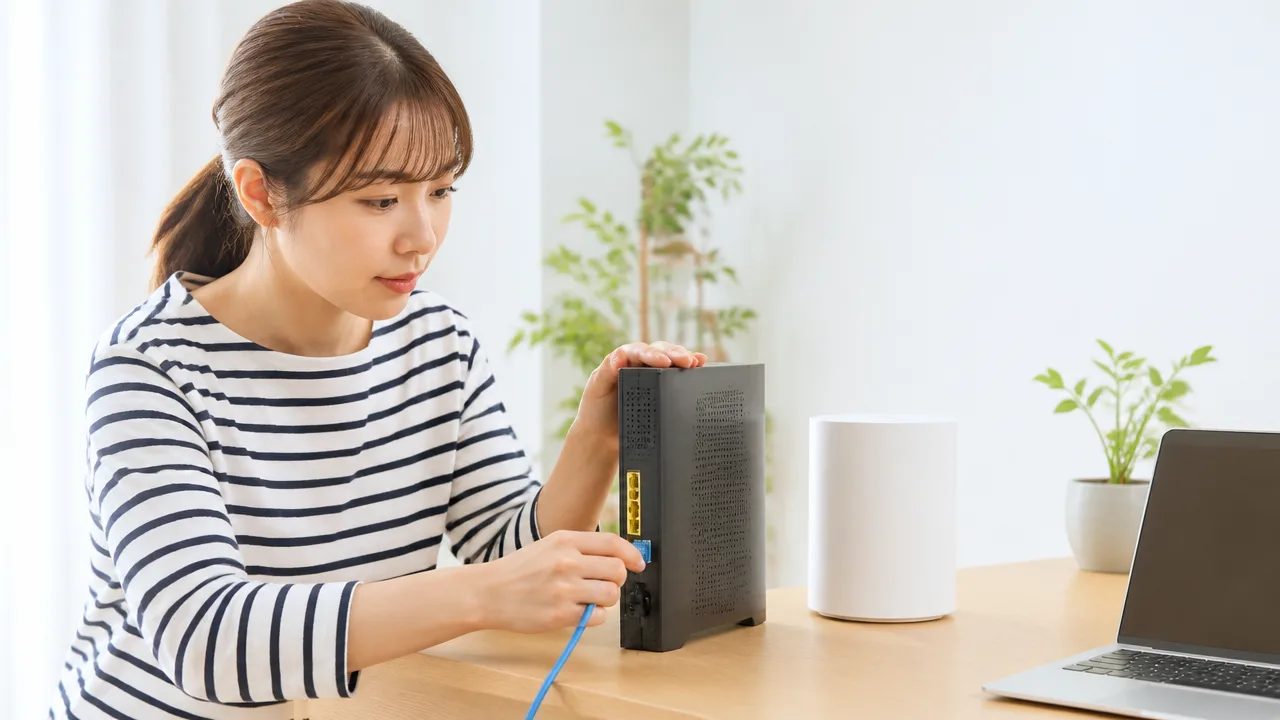
J:COM 320Mが遅く感じるときは、契約コースをすぐに変更する前に、有線接続・Wi-Fi・機器の状態を順番に確認することが大切です。
原因をひとつずつ切り分けると、設定や設置場所の見直しだけで使いやすくなる場合があります。
まずは速度を測る環境をそろえ、どこで通信が不安定になっているのかを確認しましょう。
有線接続とWi-Fiの両方で速度を測定する
速度が気になる場合は、最初に有線接続とWi-Fi接続の両方で速度を測定してみてください。
有線接続で問題なく通信できているのにWi-Fiだけ遅い場合は、回線そのものよりも無線環境に理由があると考えやすいです。
一方で、有線接続でも速度が出にくいときは、モデムやルーター、接続している端末の状態も確認する必要があります。
| 測定結果 | 確認したいポイント |
|---|---|
| 有線は快適でWi-Fiが遅い | Wi-Fiの周波数帯、ルーターの場所、電波干渉 |
| 有線・Wi-Fiともに遅い | モデム・ルーターの動作、LANケーブル、端末の通信状況 |
| 特定の端末だけ遅い | 端末の更新状況、Wi-Fi設定、通信を使うアプリ |
測定時は、動画の再生や大きなデータの送受信を止め、できるだけほかの端末も通信していない状態にすると判断しやすいです。
パソコンを使えるなら、ルーターとパソコンをLANケーブルでつなぎ、同じ条件で測定すると違いを把握しやすくなります。
ただし、速度測定の結果は測定先や端末の性能などでも変わるため、一度の数値だけで判断せず、時間を変えて複数回確認するのがおすすめです。
5GHz帯への切り替えやルーターの設置場所を見直す
Wi-Fi接続だけが遅い場合は、利用している周波数帯を確認しましょう。
一般的に、5GHz帯は電波が混み合いにくく、ルーターの近くで使う場合に安定しやすい傾向があります。
2.4GHz帯は壁や床を越えて届きやすい反面、電子レンジやBluetooth機器などの影響を受けることがあります。
- ルーターの近くで使う端末は5GHz帯を試す
- ルーターは床ではなく、棚など少し高い場所に置く
- 金属製の棚や水槽の近くを避ける
- 収納棚の中や部屋の隅に置かない
- アンテナ付きルーターは説明書に沿って向きを調整する
ルーターは、できるだけ住まいの中央に近く、周囲が開けた場所に設置するのが基本です。
壁や扉を何枚も挟む部屋では電波が弱くなりやすいため、普段使う場所との距離も見直してみてください。
Wi-Fi名が複数表示される環境では、端末が意図しない周波数帯につながっていないかを確認することも役立ちます。
なお、5GHz帯は距離や障害物の影響を受けることもあるため、離れた部屋では2.4GHz帯のほうがつながりやすいケースもあります。
モデムやルーターを再起動して対応状況を確認する
設置場所や接続方法を確認しても改善が見られないときは、モデムやルーターを再起動してみましょう。
長時間使い続けた機器は、一時的に動作が不安定になることがあり、再起動で状態が整う場合があります。
- パソコンやスマートフォンの通信をいったん終える
- ルーターの電源を切る
- モデムまたはJ:COM提供機器の電源を切る
- 少し待ってからモデムの電源を入れ、ランプの状態が落ち着くまで待つ
- ルーターの電源を入れ、Wi-Fi接続と通信状況を確認する
機器の種類によって手順が異なることがあるため、付属の案内やJ:COMのサポート情報もあわせて確認してください。
本体の初期化ボタンは、通常の再起動とは役割が異なります。
設定が消える可能性があるため、案内を確認できない状態で初期化ボタンを押すのは避けたほうが安心です。
また、LANケーブルの差し込みが緩んでいないか、ケーブルに目立つ傷みがないかも確認しておくとよいでしょう。
改善しない場合はJ:COMの窓口へ相談する
ここまで確認しても有線・Wi-Fiの両方で通信しにくい状態が続く場合は、J:COMの窓口に相談しましょう。
問い合わせ前に状況を整理しておくと、案内を受ける際に確認が進みやすくなります。
- 遅く感じる時間帯や頻度
- 有線接続とWi-Fi接続、それぞれの測定結果
- 利用している機器の種類と接続方法
- モデムやルーターを再起動したかどうか
- 機器のランプ表示で気になる点があるか
特に、いつから起きているのか、どの端末で起きるのかを伝えると、原因の確認につながりやすいです。
レンタル機器の状態や配線について不安がある場合も、自己判断で交換や設定変更を進める前に相談すると安心です。
接続環境を整えても使いにくさが続くなら、サポートを利用して回線側と機器側の両方を確認してもらいましょう。
J:COM In My Roomの無料320Mコースは普段使いなら活用しやすい
J:COM In My Roomで320Mコースが無料の物件なら、まずは追加料金なしで利用を始め、日常の使い心地を確かめる方法がわかりやすいです。
入居者ごとに利用条件や無料となるサービスの範囲は異なるため、案内書類や管理会社の情報を確認したうえで、自分の使い方に合うか判断しましょう。
最初から上位コースを選ぶのではなく、実際の住まい・端末・利用時間帯で確認してから検討すると、必要以上の出費を抑えやすくなります。
物件ごとに無料となる範囲や利用条件が異なる
J:COM In My Roomは、導入されている物件で利用できるサービスであり、無料で使える内容は建物ごとの契約によって変わります。
「320Mコースが無料」と案内されている場合でも、利用開始の申込みや機器の設置、本人確認などが必要になることがあります。
また、インターネット以外のサービスが含まれるかどうか、より上位のコースへ変更できるかどうかも、物件によって同じとは限りません。
入居前または入居後に、次の項目を確認しておくと安心です。
- 無料で利用できるインターネットコースの名称
- 利用開始に必要な申込みの有無
- 宅内機器の設置方法と立ち会いの要否
- Wi-Fiルーターを自分で用意する必要があるか
- 上位コースへ変更する場合の受付条件
- 退去時に返却が必要な機器があるか
特に、部屋に通信機器がすでに設置されている場合と、入居後に手配する場合では、使い始められるまでの流れが異なることがあります。
「無料」と書かれていても、対象範囲を案内書類で確認することが大切です。
不明な点は、管理会社やオーナー、J:COMの案内窓口に物件名と部屋番号を伝えて確認すると、認識の違いを減らしやすいでしょう。
入居後に実測値を確認してから上位コースを検討する
無料320Mコースを利用できるなら、入居後すぐに上位コースへ変更せず、まずは自宅での通信状況を確認するのがおすすめです。
カタログ上の最大速度だけでは、部屋の広さ、端末の性能、Wi-Fiのつながり方、利用する時間帯を含めた使い心地までは判断しにくいためです。
確認するときは、1回だけ測定するのではなく、生活の中で使う時間に複数回チェックすると参考になります。
| 確認する場面 | 見ておきたいポイント |
|---|---|
| 朝や昼の利用時 | ページ表示や動画再生をスムーズに始められるか |
| 夜の利用時 | 混みやすい時間でも普段どおり使えるか |
| Wi-Fiを使う部屋 | よく過ごす場所で接続が安定しているか |
| 複数の端末を使うとき | 自分の生活スタイルで不便を感じないか |
速度測定サイトの数値に加えて、普段見るサイト、動画、仕事用のサービスなどが快適に使えるかを見ると、自分に必要な通信品質を判断しやすくなります。
数値が十分に見えても、特定の部屋だけで使いにくい場合は、契約コースではなくWi-Fi環境の影響を受けている可能性もあります。
そのため、上位コースを検討する前に、利用場所での実感を確かめることが大切です。
追加料金と求める通信品質を比べて判断する
無料320Mコースで日常的な利用に困らないなら、無理に有料の上位コースへ変更する必要はありません。
一方で、自宅の回線に求める条件がはっきりしている場合は、追加料金と得られる通信品質のバランスを比べて選ぶとよいでしょう。
たとえば、通信を使う時間が長い、複数の用途を同時に行うことが多い、上り方向の通信にも余裕を求めたいといった場合は、上位プランを検討するきっかけになります。
判断の目安は、次のように整理できます。
- 無料320Mコースを継続しやすいケース:普段の閲覧や動画視聴が中心で、実際の利用中に気になる場面が少ない
- 上位コースを検討しやすいケース:日常的に通信品質への不満を感じ、接続環境を整えても改善しにくい
- 契約前に確認したいケース:料金、契約期間、変更手続き、利用開始時期に不明点がある
上位コースに変更したあとで期待との違いを感じないためにも、何を改善したいのかを先に言葉にしておくと安心です。
たとえば「夜でも安定して使いたい」「大きなデータを送る機会が多い」など、目的を整理してから案内を確認しましょう。
無料で使える320Mコースを基準にして、不足を感じたときだけ追加料金を検討すると、自分に合った選び方をしやすくなります。
上り速度や安定性を重視するなら1Gコースや光回線も比較する
動画の投稿や大きなデータの送信をよく行うなら、J:COM NETの1Gコースや他社光回線も比較すると、自分に合う回線を選びやすくなります。
320Mコースで普段の利用に不便がなければ急いで変更する必要はありませんが、上り通信や混雑しにくさを重視したい場合は、料金だけでなく回線の仕組みや提供条件まで確認することが大切です。
回線選びでは最大通信速度だけで決めず、自宅で行う通信、利用人数、住んでいる建物で使えるサービスをまとめて比べましょう。
J:COM NET 1Gコースが向いている使い方
J:COM NETの1Gコースは、現在のJ:COMサービスを使い続けながら、より余裕のある通信環境を目指したい人に向いています。
特に、複数の機器を日常的に使う家庭や、高画質の動画を楽しむ機会が多い場合は、上位コースを比較する意味があります。
ただし、1Gコースであっても実際の通信速度は、建物設備、接続方式、利用機器、時間帯などの影響を受けます。
「1Gbps」という表記は理論上の最大値であり、常にその数値が出ることを示すものではありません。
| 利用シーン | 1Gコースを検討しやすい理由 |
|---|---|
| 容量の大きい写真や動画を送ることが多い | 上り通信の余裕を求めるきっかけになるため |
| 複数人・複数台で同時に通信する | 利用が重なったときの余裕を持たせやすいため |
| 高画質コンテンツをよく利用する | 通信量が大きい利用でも選択肢を広げやすいため |
| 現在のコースに継続的な物足りなさがある | 機器や接続方法を見直したうえで次の候補にしやすいため |
一方で、閲覧、買い物、音楽、標準的な動画視聴が中心なら、コース変更による体感差が小さいこともあります。
改善したい場面を具体的にしてから上位コースを選ぶと、必要以上の料金をかけにくくなります。
他社光回線を検討したい利用状況
上り速度の使いやすさや通信の安定性を特に重視するなら、J:COM内のコース変更だけでなく、他社の光回線を候補に入れる方法もあります。
光回線には建物までの配線方式や事業者ごとの設備構成に違いがあるため、同じ最大速度のプランでも利用感が変わる場合があります。
たとえば、仕事で容量の大きいファイルを送ることが多い人や、配信・動画投稿など上り方向の通信を頻繁に使う人は、上り側の公表条件を確認して比較するとよいでしょう。
- 自宅からデータを送信する作業が日常的にある
- オンライン会議とファイル共有を同時に行う機会が多い
- 利用者が多く、通信が重なる時間帯が決まっている
- 現在の回線で、接続方法を整えても気になる状態が続いている
- 利用可能な回線方式を建物単位で比較したい
ただし、他社光回線へ切り替えても、必ずしも通信状況が大きく変わるとは限りません。
マンションでは共用設備の状況が影響することもあるため、契約前に自宅住所で利用できるプランと配線方式を確認することが重要です。
口コミや速度測定結果は参考になりますが、住んでいる地域や建物が異なる利用者の結果を、そのまま自宅に当てはめないようにしましょう。
変更前に料金・提供エリア・工事・契約条件を確認する
コース変更や他社回線への乗り換えを考えるときは、通信品質だけでなく、費用と手続きの条件も一緒に確認しましょう。
月額料金が低く見えても、事務手数料、工事費、機器に関する費用などが発生する場合があります。
また、集合住宅では希望するサービスが利用できなかったり、建物管理者への確認が必要になったりすることもあります。
| 確認項目 | 確認したい内容 |
|---|---|
| 提供エリア | 自宅住所と建物で希望プランを利用できるか |
| 回線方式 | 戸建て・集合住宅での設備や配線の条件 |
| 初期費用 | 契約事務手数料、工事に関する費用、機器費用の有無 |
| 月額費用 | 割引終了後を含めた継続利用時の料金 |
| 契約条件 | 契約期間、プラン変更時の条件、手続きの時期 |
| 利用開始日 | 工事日や開通までの目安、現在の回線との切り替え時期 |
確認内容は案内ページだけで判断せず、不明な点があれば各事業者の窓口に問い合わせると安心です。
特に現在の回線を停止する時期は、新しい回線が使えることを確認してから決めると、インターネットを使えない期間を作りにくくなります。
速度が合わない場合は改善相談後にコース変更や解約を検討する
通信速度が期待に合わないと感じたときは、すぐにコース変更や解約を決めるのではなく、まずJ:COMへ利用環境について相談する方法があります。
契約内容や建物設備、利用中の機器を確認することで、選べる対応が見つかる場合があります。
そのうえで改善が難しい、または自分の使い方に回線の特性が合わないと判断した場合に、上位コースへの変更や他社回線への切り替えを検討するとよいでしょう。
- 困る場面と発生する時間帯を整理する
- 利用機器や配線、接続方法を確認する
- J:COMの窓口で契約内容と改善方法を相談する
- 1Gコースと他社光回線の条件を比較する
- 料金や工事、契約条件に納得してから変更手続きを進める
回線選びで大切なのは、最大速度の大きさよりも、自分がよく行う通信を無理なく続けられるかです。
上り通信や安定性への希望を整理したうえで比較すれば、320Mコースを続けるべきか、1Gコースや光回線を検討すべきか判断しやすくなります。
まとめ
この記事のポイントをまとめます。
- J:COM NET 320Mの下り実測値は、50〜300Mbps前後がひとつの目安です。
- 速度は時間帯の混雑、Wi-Fi環境、ルーターや端末の性能によって変わります。
- Webサイトの閲覧、SNS、動画視聴などの日常利用には対応しやすい速度帯です。
- Web会議や在宅勤務も行いやすい一方、大容量ファイルの送信では上り速度を確認しましょう。
- オンラインゲームは下り速度だけでなく、Ping値と通信の安定性が快適さを左右します。
- 一人暮らしで複数端末を使う程度なら利用しやすいですが、高画質動画の同時視聴には注意が必要です。
- 遅いと感じたら、有線接続での測定やWi-Fi機器・設置場所の見直しから始めるのがおすすめです。
- 上り速度や安定性をより重視するなら、1Gコースや光回線も比較候補になります。
J:COM 320Mは、ネット検索や動画視聴、Web会議を中心に使うなら、十分に検討しやすいコースです。
ただし、最大速度だけでは実際の使い心地を判断しにくいため、自宅の利用時間帯や接続方法に合わせて速度を確認してみてください。
とくにWi-Fiで遅さを感じる場合は、契約を変更する前にルーターの再起動、有線接続での測定、機器の置き場所の見直しを試すとよいでしょう。
無料で利用できるJ:COM In My Roomの物件なら、まずは320Mを使ってみて、自分の普段の使い方に合うか確かめるのも安心です。
動画投稿や大容量データの送信、対戦ゲームを頻繁に楽しむ場合だけ、より上位のプランや光回線を比較してみてください。