ケーブルテレビを使っていて、「部屋によってWi-Fiがつながりにくい」「動画が止まりやすい」と感じると、メッシュWi-Fiを追加すべきか迷ってしまいますよね。
ただ、通信の不調は回線そのものではなく、ルーターの置き場所や家の間取りが原因になっていることもあり、必ずしもメッシュWi-Fiが必要とは限りません。
一方で、複数の部屋や階で電波の届きにくさを感じているなら、家全体のWi-Fi環境を整える選択肢としてメッシュWi-Fiが役立つ場合があります。
この記事では、ケーブルテレビでメッシュWi-Fiが必要か判断するポイントから、中継器との違い、接続時の注意点、選び方や置き方までわかりやすくご紹介します。
今の環境に合う対策を見つけたい方は、まず通信が不安定になる場所と原因を確認していきましょう。
この記事でわかること
- ケーブルテレビでメッシュWi-Fiを検討したいケース
- 通信不良が回線の問題か、Wi-Fiの届き方の問題かを見分ける考え方
- 中継器とメッシュWi-Fiの向いている使い方の違い
- ケーブルモデムとの接続方法や、機種・設置場所を選ぶポイント
ケーブルテレビのメッシュWi-Fiは電波が届きにくい家で役立つ
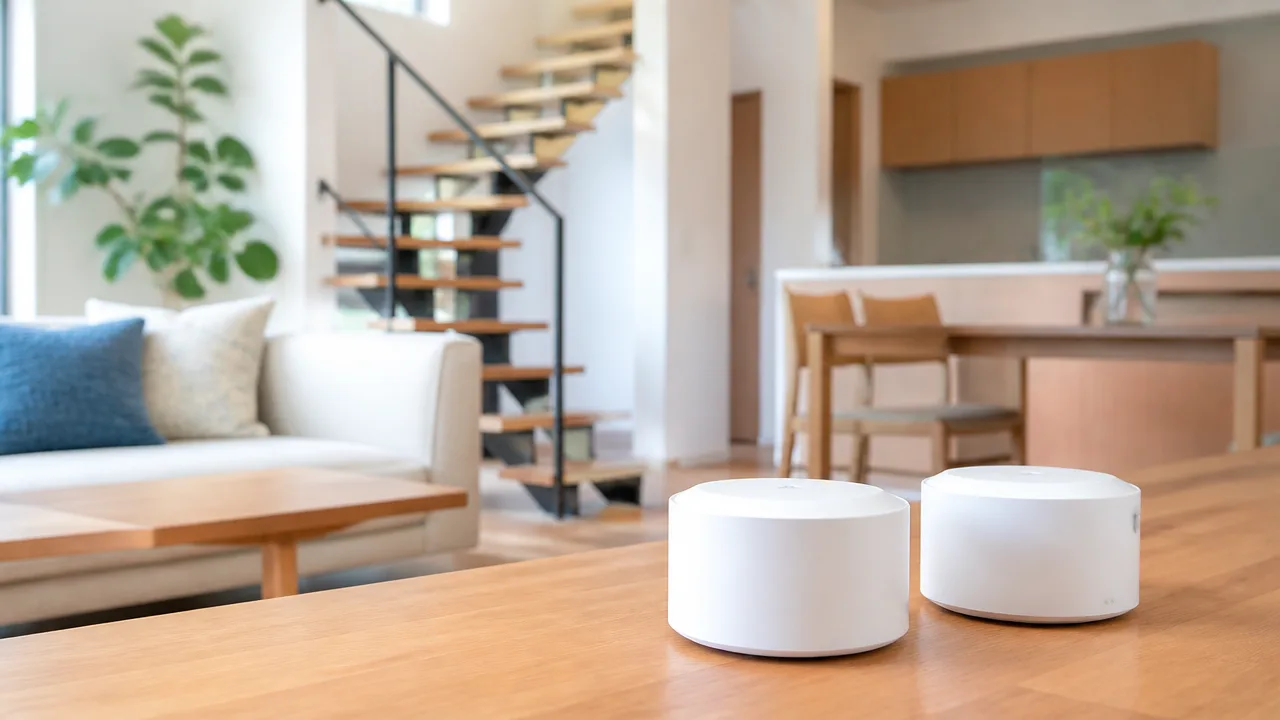
ケーブルテレビを利用しているからといって、必ずメッシュWi-Fiが必要になるわけではありません。
普段使う場所で通信が安定していて、動画視聴や仕事に困っていないなら、追加を急ぐ必要性は低いです。
一方で、家の中に電波が届きにくい場所があり、利用場所によってつながりやすさに差が出るなら、メッシュWi-Fiを検討する価値があります。
大切なのは、契約しているケーブルテレビ会社の名前ではなく、住まいの広さ・階数・間取りと、実際にWi-Fiを使う場所で判断することです。
今のWi-Fiに不満がなければ追加する必要性は低い
スマートフォン、パソコン、テレビなどを普段どおりに使えているなら、メッシュWi-Fiを導入しても体感が大きく変わらないことがあります。
特に、ルーターのある部屋と主な利用場所が近く、日常的な動画視聴やウェブ閲覧が問題なくできている場合は、現状のままで十分なケースも多いです。
追加の機器には初期費用や月額費用がかかる場合があるため、「なんとなく新しくしたい」だけで導入を決めないことが、無駄を抑えるポイントになります。
まずは、よく過ごす場所ごとに使い心地を振り返ってみると判断しやすいですよ。
- リビングで動画を見ても止まりにくい
- 寝室や書斎でもスマートフォンが快適に使える
- オンライン会議中に映像や音声が途切れにくい
- 家の中で移動しても接続が不安定になりにくい
- Wi-Fiを使うたびに場所を変える必要がない
こうした項目にほぼ当てはまるなら、今はメッシュWi-Fiよりも現状の環境を活用するほうが納得しやすいでしょう。
反対に、家の中で使う場所を選ばなければならないと感じるなら、住環境に合わせた見直しのタイミングかもしれません。
戸建てや複数階、壁の多い住宅は導入を検討しやすい
戸建て住宅やメゾネット住宅のように生活空間が上下に分かれている家では、ルーターから離れた部屋ほど使いにくさを感じることがあります。
また、部屋数が多い間取り、廊下が長い住まい、収納や水回りを挟む配置では、場所によってWi-Fiの利用感に差が出やすくなります。
たとえば、リビングに機器を置いているものの、2階の寝室で動画を楽しみたい人や、離れた書斎で在宅勤務をする人には、家全体を使いやすくしたいというニーズがあるでしょう。
「リビングは快適なのに、寝室・書斎・子ども部屋では使いにくい」という状態は、導入を考える分かりやすい目安です。
| 住まいの特徴 | メッシュWi-Fiを検討しやすい理由 |
|---|---|
| 2階建て・3階建ての戸建て | 階をまたいで複数の部屋を使うため |
| 部屋数が多い間取り | 主な利用場所が離れやすいため |
| 書斎や寝室で仕事・動画視聴をする | リビング以外でも安定した利用を求めやすいため |
| 壁や扉を挟む場所で使う機会が多い | 部屋ごとの使い心地に差を感じやすいため |
一人暮らしでも、戸建ての広い家で複数の部屋を使っているなら、導入候補になります。
反対に、家族の人数よりも、どの部屋でどれだけWi-Fiを使うかを基準に考えるほうが実態に合います。
マンションや狭い住宅ではルーター1台で足りる場合がある
ワンルーム、1K、1DKなどのコンパクトな住まいでは、ルーター1台で生活範囲を十分にカバーできる場合があります。
1LDKや2LDKのマンションでも、機器を置いている場所とリビング・寝室が近ければ、メッシュWi-Fiを追加しなくても快適に使えることがあります。
このような住まいでは、台数を増やすことより、今あるWi-Fiで不便を感じる場所が本当にあるかを確認するほうが先です。
特に、普段はリビング中心で過ごし、寝室ではスマートフォンを少し使う程度なら、必要性は高くないでしょう。
ただし、同じマンションでも間取りや家具の配置、日頃過ごす場所によって使い心地は変わります。
広さだけで「不要」と決めず、自宅で困る場所があるかどうかを基準にすると、納得できる選択につながります。
メッシュWi-Fiは複数の機器で家全体を一つの通信エリアにする仕組み
メッシュWi-Fiとは、親機と複数のサテライトが連携し、家の中を一つの大きなWi-Fiエリアのように使いやすくする仕組みです。
各機器が別々に電波を出すのではなく、機器同士が情報を共有するため、部屋を移動する際にも接続先を意識しにくいことが特徴です。
ただし、メッシュWi-FiはWi-Fiが届く範囲や使いやすさを整えるものであり、契約している回線そのものの速度を高くする機器ではありません。
親機とサテライトが連携して電波の届く範囲を広げる
メッシュWi-Fiは、インターネット回線につながる親機と、各部屋へ電波を届けるサテライトによって構成されます。
親機は回線から受け取った通信をWi-Fiへ変換し、サテライトは親機から受け取った通信を周辺へ届けます。
サテライトも独立したルーターとして動くのではなく、親機を含めた一つのネットワークの一部として連携します。
| 機器 | 主な役割 |
|---|---|
| 親機 | インターネット回線とつなぎ、家全体の通信を管理する中心機器 |
| サテライト | 親機と通信しながら、離れた部屋や階へWi-Fiを届ける機器 |
たとえば、親機のある部屋から離れた場所では、近くのサテライトがスマートフォンやパソコンとの通信を受け持つイメージです。
そのため、電波が弱まりやすい場所へ単純に電波を飛ばすだけではなく、利用する端末に近い機器から通信しやすい環境を作れます。
機器同士の連携状況は製品や住まいの環境によって変わるため、すべての場所で同じ通信状態になるとは限りません。
それでも、親機1台ではカバーしにくい範囲を複数の機器で分担できる点が、一般的なWi-Fiルーターとの大きな違いです。
SSIDを切り替えずに家の中を移動しやすい
SSIDとは、スマートフォンやパソコンのWi-Fi設定画面に表示されるネットワーク名のことです。
メッシュWi-Fiでは、親機とサテライトを基本的に一つのSSIDとして扱えるため、部屋ごとに接続先を選び直す手間を抑えられます。
リビングから寝室、寝室から書斎へ移動した場合でも、端末は電波状況に応じてよりつながりやすい機器へ切り替わります。
この切り替えは端末側の仕様や利用中の通信内容にも影響されるため、常に瞬時に切り替わるとは限りません。
ただ、オンライン会議中に部屋を移ったり、動画を見ながら家事をしたりする場面では、接続先を手動で変更しなくてよいことが便利に感じられやすいです。
- 親機の近くでは親機につながりやすい
- 離れた部屋では近くのサテライトにつながりやすい
- 利用者は原則として同じSSIDを選んで使える
従来のように、部屋ごとに異なるネットワーク名を使い分ける方法と比べると、家の中でWi-Fiを使う流れがシンプルになります。
メッシュWi-Fiだけで回線自体の速度が上がるわけではない
メッシュWi-Fiを導入しても、ケーブルテレビ回線の契約速度や、回線側の混雑状況そのものが変わるわけではありません。
親機の近くでも通信がゆっくりに感じる場合は、メッシュWi-Fiを増やすことだけでは期待した変化につながらないことがあります。
一方で、親機の近くでは問題なく使えるのに、離れた部屋だけ使いにくい場合は、Wi-Fiの届き方を整えることで体感が変わる可能性があります。
つまりメッシュWi-Fiの役割は、回線を速くすることではなく、家の中で回線の力を活かしやすくすることです。
「どの部屋でも同じように使いたい」という希望があるなら、速度の数字だけではなく、普段過ごす場所でのつながり方に目を向けると仕組みを理解しやすいですよ。
導入前に通信不良の原因が回線とWi-Fiのどちらにあるかを確認する
メッシュWi-Fiが必要か迷ったら、まずは遅さを感じる場所と時間帯を確認することが大切です。
ルーターの近くでも使いにくいなら回線や契約内容を、離れた部屋だけ使いにくいならWi-Fiの届き方を見直すと、対策を選びやすくなります。
原因に合わない機器を追加しても、期待した使いやすさにつながらないことがあります。
いきなり新しい機器を用意する前に、普段使う部屋で動画視聴やウェブ閲覧、オンライン会議などを試して、状況を整理してみましょう。
ルーターの近くでも遅い場合は回線や契約プランを確認する
ルーターが置かれている部屋や、そのすぐ近くでも通信がゆっくりに感じる場合は、Wi-Fiの電波範囲だけが原因とは限りません。
ケーブルテレビ回線の契約プラン、利用が集中しやすい時間帯、機器の状態なども関係するためです。
特に夜間だけ動画が止まりやすい、家中のどこでも読み込みに時間がかかるという場合は、場所による違いが小さいかを確認してみてください。
契約書や会員ページで、現在の契約プランと案内されている通信速度を見直すのもひとつの方法です。
案内されている速度は利用環境によって変わるため、表示どおりの数値が常に出るとは限りません。
それでも、現在の使い方に対して契約内容が合っているかを考える目安にはなります。
- 親機の近くでも、複数の端末で同じように遅く感じる。
- 時間帯によって使いやすさが大きく変わる。
- 家のどの部屋でも動画や会議が不安定になりやすい。
- ケーブルテレビ会社からメンテナンスのお知らせが出ている。
こうした傾向がある場合は、メッシュWi-Fiを先に導入するより、回線会社へ利用状況を相談するほうが近道になることがあります。
問い合わせる際は、使いにくい時間帯、利用している部屋、接続している端末数を伝えると、状況を説明しやすいですよ。
離れた部屋だけ遅い場合はWi-Fi環境の改善を検討する
親機の近くでは快適なのに、寝室や書斎、浴室付近など離れた場所だけ使いにくいなら、Wi-Fiの電波が届きにくくなっている可能性があります。
壁や床、扉、収納の位置によって電波の届き方は変わるため、同じ広さの住まいでも部屋ごとに差が出ます。
鉄筋コンクリートの壁、水回り、大きな家具の周辺などでは、通信が不安定に感じられることもあります。
まずは、親機の近くと使いにくい部屋で、同じ端末を使って通信の様子を比べてみましょう。
離れた部屋だけ明らかに読み込みが遅い、接続が途切れやすいという結果なら、Wi-Fi環境を整える対策を検討する段階です。
「家全体ではなく、特定の場所だけ困っている」のかを切り分けることがポイントです。
たとえば、リビングでは問題ないものの、在宅勤務をする書斎だけ会議の音声が聞き取りにくい場合は、その書斎までの電波経路に課題があると考えやすくなります。
反対に、家中で同じように使いにくい場合は、電波範囲以外も含めて確認したほうが安心です。
モデムやルーターの再起動と設置場所の変更を試す
通信の状態が急に変わったと感じるときは、モデムやルーターを再起動することで改善する場合があります。
再起動の方法や順番は利用している機器によって異なるため、ケーブルテレビ会社や機器メーカーの案内を確認してから行いましょう。
一時的な動作の乱れであれば、再起動後にいつもの部屋で使いやすさが戻ることもあります。
また、ルーターを床の近くや棚の奥、テレビ台の中に置いている場合は、設置場所を変えるだけで電波の広がり方が変わることがあります。
- できるだけ住まいの中央に近い場所へ置く。
- 床ではなく、少し高さのある安定した場所へ置く。
- 棚の奥や金属製の収納の中を避ける。
- 電子レンジなどの家電から少し距離を取る。
- ルーターの周囲を物で囲みすぎない。
配線の都合で大きく移動できない場合でも、向きや周囲の物を変えるだけで比較しやすくなります。
この確認で改善が見られれば、新しい機器を増やさずに済む可能性もあります。
接続台数の多さや端末側の性能も確認する
Wi-Fiにつながっている機器が多いと、通信を使うタイミングが重なり、体感速度に影響することがあります。
スマートフォンやパソコンだけでなく、テレビ、ゲーム機、タブレット、見守り機器、家電なども接続台数に含まれます。
使っていない端末が多くつながっている場合は、必要な機器だけを接続した状態で変化を見るのもよい方法です。
ただし、接続しているだけで必ず通信が重くなるわけではなく、動画視聴やデータのダウンロードなどを同時に行う状況が影響しやすいです。
さらに、古い端末では新しい通信規格に対応していなかったり、端末自体の処理に時間がかかったりすることもあります。
同じ場所、同じWi-Fiにつないでも、スマートフォンでは問題ないのに特定のパソコンだけ使いにくいなら、その端末側の状態も確認してみましょう。
複数の端末と複数の部屋で比べると、原因の見当をつけやすくなります。
回線、Wi-Fi環境、端末のどこに要因がありそうかを整理してから判断すれば、自分の住まいに合った対策を選びやすくなります。
一部屋だけの対策なら中継器、家全体の改善ならメッシュWi-Fiが向いている
電波が弱い場所が一部屋だけなら、まずは中継器で補えるかを検討すると費用を抑えやすいです。
一方で、複数の部屋や階をまたいでつながりにくく、家の中を移動しながら使うなら、メッシュWi-Fiのほうが使いやすい環境を作りやすいでしょう。
大切なのは、通信しにくい範囲と普段の使い方に合う方法を選ぶことです。
通常のWi-Fiルーター1台で対応できる範囲を把握する
ケーブルテレビのインターネットでも、住まいの広さや間取りによっては、Wi-Fiルーター1台で十分に使えることがあります。
たとえば、ワンルームや1LDKのように生活空間がまとまっていて、ルーターを部屋の中央付近に置ける場合は、機器を追加しなくても困らないケースがあります。
反対に、壁が多い間取り、廊下を挟む部屋、離れた書斎などでは、ルーターから距離がある場所だけ通信が不安定になりやすいです。
このような場合でも、困っている場所が限定されているなら、いきなり家全体向けの構成に変える必要はありません。
| 住まい・困り方の例 | 考えやすい対策 |
|---|---|
| ワンルームやコンパクトな1LDKで、全体的に使えている | ルーター1台のまま使う |
| 寝室や書斎など、一部屋だけ電波が弱い | 中継器を検討する |
| 複数の部屋でつながりにくく、場所によって差が大きい | メッシュWi-Fiを検討する |
| 2階建てや広めの住まいで、移動中に通信が不安定になる | メッシュWi-Fiを検討する |
判断する際は、よく使う場所で動画視聴、オンライン会議、ゲームなどが問題なくできるかを基準にするとわかりやすいです。
家の隅まで常に強い電波が必要とは限らないため、自分が実際に通信を使う場所を中心に考えてみてください。
中継器は費用を抑えやすい一方で接続先の切り替えに注意する
中継器は、既存のWi-Fiルーターから届く電波を受け取り、届く範囲を広げるための機器です。
電波が弱い部屋を一つだけ改善したい場合には、比較的取り入れやすい選択肢になります。
機器を追加する範囲が限定的なので、家全体のWi-Fi環境を入れ替えるより負担を抑えられることがあります。
ただし、中継器を使う場合は、ルーターと中継器のどちらにつながっているかによって、使い心地が変わることがあります。
ルーターの近くから中継器の近くへ移動したときに、端末が接続先をすぐ切り替えず、遠いほうの電波をつかみ続けることもあります。
その結果、表示上はWi-Fiにつながっていても、通信が遅く感じる場面が出る可能性があります。
- 通信しにくい場所が一部屋に限られている。
- その部屋で長時間移動せずに使うことが多い。
- まずは少ない費用で電波の届く範囲を広げたい。
- 家の中を歩きながら頻繁に通話や会議をする機会は多くない。
こうした使い方なら、中継器は候補にしやすいでしょう。
一方で、リビングから寝室、書斎へと移動しながらスマートフォンを使うことが多い場合は、接続先を意識する手間が気になるかもしれません。
「弱い場所だけを補いたい」のか、「どこでも同じように使いたい」のかを分けて考えることがポイントです。
メッシュWi-Fiは複数階や移動しながら使う環境と相性がよい
メッシュWi-Fiは、複数の機器で住まい全体をカバーし、場所に応じてつながりやすい機器へ接続しやすくする仕組みです。
そのため、リビングだけでなく寝室や書斎でも使いたい人、1階と2階の両方で安定した通信を目指したい人に向いています。
特に、スマートフォンを持って部屋を移動しながら通話したり、タブレットで動画を見たりする生活では、メッシュWi-Fiの良さを感じやすいでしょう。
たとえば、1階のリビング付近では問題なく使えるのに、2階の寝室や廊下で急につながりにくくなる場合は、家全体の電波の届き方を見直す必要があります。
このように困る場所が複数あるなら、一部だけ電波を広げる中継器よりも、メッシュWi-Fiのほうが目的に合いやすいです。
| 比較項目 | 中継器 | メッシュWi-Fi |
|---|---|---|
| 向いている範囲 | 一部屋など限定的な範囲 | 複数の部屋や複数階を含む広い範囲 |
| 使い方の特徴 | 主に決まった場所で使う | 家の中を移動しながら使う |
| 導入時の考え方 | 弱い場所を補う | 家全体の通信エリアを整える |
| 費用感 | 抑えやすい傾向がある | 構成によっては高くなりやすい |
メッシュWi-Fiは便利な選択肢ですが、狭い住まいで一部屋しか困っていない場合には、機能を持て余すこともあります。
反対に、広めの住まいや2階建てで複数の場所に不満があるなら、最初から家全体を対象に考えたほうが、後から対策を増やす手間を減らせる場合があります。
まずは「困る部屋の数」と「家の中で移動しながら通信する頻度」を整理すると、中継器とメッシュWi-Fiのどちらが必要か判断しやすくなります。
ケーブルモデムや既存ルーターとの併用可否は接続方式で決まる
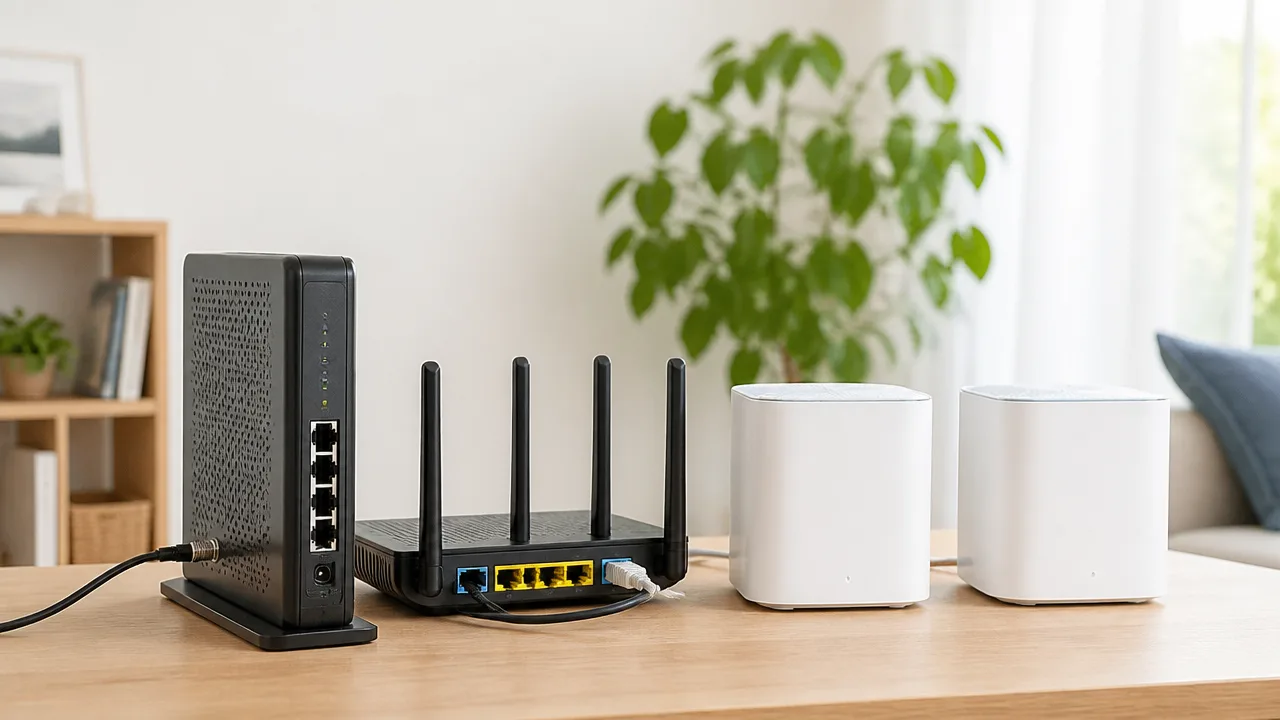
ケーブルテレビ回線でメッシュWi-Fiを使う場合は、ケーブルモデムとメッシュWi-Fiの親機をどのようにつなぐかを確認することが大切です。
基本的にはケーブルモデムの有線接続端子と親機をつなげば使い始められますが、すでにルーターを使っている場合は、ルーター機能が重ならないよう設定を調整します。
契約先から貸し出されている機器にルーター機能があるかによって適した接続方法が変わるため、機器の名称や案内書も確認しておくと安心です。
ケーブルモデムにメッシュWi-Fiの親機を接続する
ケーブルモデムのみを利用しているなら、モデムの有線接続端子とメッシュWi-Fiの親機のインターネット接続用端子を、市販の有線ケーブルでつなぐ形が基本です。
親機がルーターとして動作し、そこから各サテライトやスマートフォン、パソコンなどを家全体で接続する構成になります。
ケーブルモデムは、ケーブルテレビ会社の回線を家庭内で利用できる状態にするための機器です。
一方で、メッシュWi-Fiの親機には、家庭内の通信を振り分けるルーターとしての役割を持つ機種が多くあります。
そのため、モデムに無線機能が付いていない場合は、メッシュWi-Fiの親機をメインのルーターとして使うと考えると分かりやすいでしょう。
| 機器の状態 | 基本的なつなぎ方 | 確認したいこと |
|---|---|---|
| 無線機能のないケーブルモデム | モデムとメッシュWi-Fi親機を直接つなぐ | 親機をルーターモードで使えるか |
| ルーター機能付きのケーブルモデム | 親機をアクセスポイント相当のモードでつなぐ場合がある | 契約先機器の設定変更が必要か |
| モデムとは別に既存ルーターがある | 既存ルーターまたは親機の動作モードを調整する | ルーター機能をどちらに任せるか |
ただし、ケーブルモデムの種類によっては、再起動の順番や接続先端子が指定されていることがあります。
親機を接続してもインターネットが使えないときは、むやみに設定を変える前に、モデムと親機の電源を入れ直す手順を案内書で確認してみてください。
既存ルーターを残す場合はブリッジモードを確認する
すでに市販ルーターを使っている家庭でメッシュWi-Fiを追加する場合は、どちらを主なルーターにするか決める必要があります。
ルーター機能を持つ機器が複数ある状態では、通信の経路が複雑になり、オンラインゲームやリモート接続などで設定が手間になることがあります。
そこで確認したいのが、既存ルーターやメッシュWi-Fi親機にあるブリッジモードやアクセスポイントモードです。
これは、機器の無線通信機能は活用しながら、ルーターとしての役割は別の機器に任せるための設定です。
- 既存ルーターを主なルーターとして残す場合は、メッシュWi-Fi側をアクセスポイント相当のモードにする方法があります。
- メッシュWi-Fiを主なルーターとして使いたい場合は、既存ルーターをブリッジモードにできるか確認します。
- 既存ルーターを使う理由が特になければ、配線を簡潔にするために取り外せる場合もあります。
ただし、メッシュWi-Fiの機種によっては、アクセスポイントモードで使うと一部の管理機能や保護機能の扱いが変わることがあります。
購入前に説明書やメーカーの案内で、希望する動作モードでもメッシュ機能を利用できるかを見ておくと選びやすいです。
また、既存ルーターに録画機器やゲーム機などを有線で多くつないでいる場合は、配線を変更した後の接続先もあらかじめ整理しておくとスムーズです。
ルーター機能の重複を避けるため契約先の案内を確認する
ケーブルテレビ会社から貸し出される機器には、モデムだけのものだけでなく、無線LANやルーター機能を一体にしたものもあります。
外見だけでは機能を判断しにくいこともあるため、機器本体の型番、契約時の書類、会員向けページなどを確認するのがおすすめです。
特に、電話サービスも同じ機器で利用している場合は、配線を外したり機器を交換したりする前に、契約先のサポート案内を確認すると安心です。
- 貸与されている機器の名称と型番を確認します。
- その機器にルーター機能や無線LAN機能があるか調べます。
- メッシュWi-Fiをルーターモードとアクセスポイントモードのどちらで使うか決めます。
- 契約先が指定する接続手順や利用できる設定を確認します。
契約先によっては、利用中の機器を遠隔で設定していたり、接続方法を案内していたりすることがあります。
そのため、「モデムだけだと思っていたらルーター機能も入っていた」という行き違いを防ぐことが、導入をスムーズに進めるポイントです。
先に接続構成を決めておけば、メッシュWi-Fiを設置した後に設定をやり直す手間も抑えやすくなります。
導入方法はケーブルテレビ会社のレンタルと市販品の購入から選べる
ケーブルテレビでメッシュWi-Fiを使うなら、契約中のケーブルテレビ会社からレンタルする方法と、市販のメッシュWi-Fiを購入する方法のどちらかを選べます。
設定の相談先を一本化したいならレンタル、機種や台数を自分で決めて長く使いたいなら市販品の購入が向いています。
ただし、利用できるサービスや案内内容は契約地域、加入プラン、利用中の機器によって異なるため、申し込み前に公式案内を確認することが大切です。
| 選び方 | 向いている人 | 確認したいこと |
|---|---|---|
| ケーブルテレビ会社のレンタル | 設定に不安があり、困ったときの相談先をまとめたい人 | 月額料金、訪問・電話サポートの範囲、解約時の返却 |
| 市販品の購入 | 機種・設置台数・予算を自分で選びたい人 | 初期設定、保証窓口、既存サービスとの接続可否 |
J:COMメッシュWi-Fiは設定サポートを重視する人に選びやすい
J:COMのメッシュWi-Fiは、J:COM NETの利用者が自宅の通信環境を整える際に検討しやすい選択肢です。
契約中のサービスに合わせて申し込み方法を確認でき、接続や初期設定で迷った場合にも相談先を見つけやすい点がメリットです。
特に、機器選びから設定までを自分だけで進めることに不安がある人には、サポートの窓口を契約先にまとめられる安心感があります。
一方で、レンタルは利用している期間に応じて月額費用が続くため、短期間の利用か、長期的に使う予定かを考えて選ぶとよいでしょう。
- 自宅に合う機器の相談をしたい人。
- 接続後に困ったときの問い合わせ先を明確にしたい人。
- 故障時や交換時の対応について事前に確認しておきたい人。
J:COM NET 次世代 AI Wi-Fiとの機能や料金の違いを確認する
J:COMでは、メッシュWi-Fiのほかに「J:COM NET 次世代 AI Wi-Fi」と案内されるサービスや対応機器があるため、名称だけで同じものと判断しないようにしましょう。
次世代 AI Wi-Fiは、利用状況に応じた通信環境の最適化を特徴として案内されることがありますが、利用できる機能は契約内容や対応機器によって変わります。
メッシュWi-Fiは家の中へ電波を広げる構成に関わるものであり、次世代 AI Wi-Fiは通信のつながりやすさを調整する機能を含む場合があるため、比較する際は役割を分けて見るのがおすすめです。
| 確認項目 | 確認する理由 |
|---|---|
| 対象プラン | 加入中または検討中のプランで申し込めるか判断するため |
| 月額料金と初期費用 | 割引の条件や期間を含めて負担を比べるため |
| 機器の台数 | 必要な範囲をカバーできる構成か確認するため |
| サポート内容 | 訪問対応や問い合わせの対象範囲を把握するため |
料金や提供条件は変更されることがあるため、申し込み時点の公式ページや契約書面で確認してください。
TP-Link Decoは機種や台数を自分で選びたい人の候補になる
市販品を選ぶ場合は、TP-LinkのDecoシリーズのように、複数の機種やセット構成から選べるメッシュWi-Fiが候補になります。
住まいの広さや使いたい機器の数に合わせて選びやすく、必要に応じて同じシリーズの機器を追加できる製品もあります。
そのため、レンタル機器の選択肢に希望する構成がない場合や、自分の予算で機能を比較して決めたい場合に検討しやすいでしょう。
ただし、市販品は購入後の設定や問い合わせを原則として自分で行うことになるため、説明書やメーカーの案内を確認しながら進められる人に向いています。
- ケーブルテレビ会社のレンタル対象外の機種を使いたい。
- 購入費用と月額料金を比較して選びたい。
- 将来の引っ越し後も機器を持っていきたい。
- 自宅の利用環境に合わせて製品を比較することが苦にならない。
ほかのケーブルテレビ会社では提供地域と対応サービスを確認する
J:COM以外のケーブルテレビ会社でも、無線通信のレンタルサービスやメッシュWi-Fi対応の機器を案内している場合があります。
ただし、同じ会社名のサービスでも地域によって提供状況が異なることがあるため、全国共通の情報だけで決めないことが大切です。
契約中の地域で利用できるかどうかを最初に確認し、そのうえで対応プラン、料金、サポート、返却条件を比べましょう。
- 契約しているケーブルテレビ会社の会員向けページや窓口を確認します。
- メッシュWi-Fiまたは無線通信機器のレンタルが対象地域で提供されているか調べます。
- 加入中のプランで利用できるかを確認します。
- 市販品を使う場合の案内やサポート範囲も確認します。
レンタルと購入のどちらがよいかは、機器そのものの性能だけでなく、自分で設定できるか、困ったときにどこへ相談したいかで決めると選びやすいです。
機種選びでは通信規格と接続台数、バックホール方式を確認する
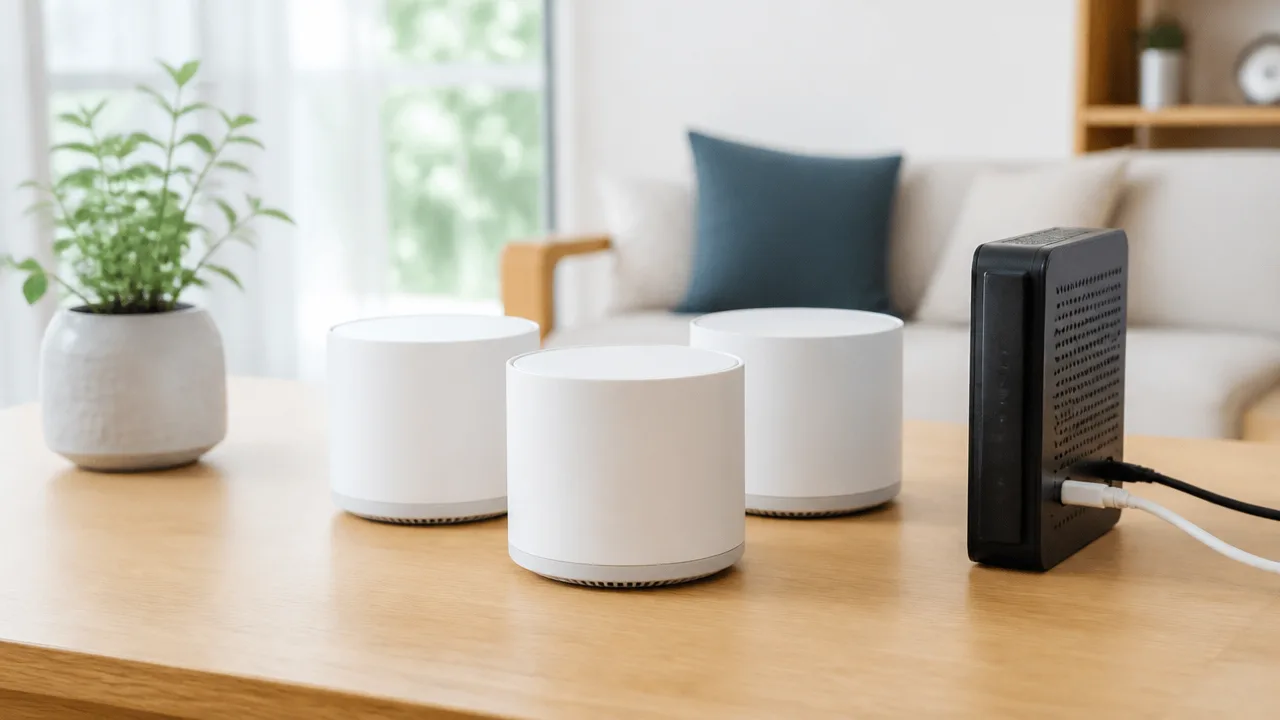
ケーブルテレビ回線でメッシュWi-Fiを選ぶときは、利用中の端末に合う通信規格・必要な接続台数・親機とサテライト間のつなぎ方を確認することが大切です。
高性能な機種を選んでも、自宅の使い方に合っていなければ性能を活かしにくいため、カタログ上の最大速度だけで決めないようにしましょう。
「今使う機器」と「数年後に増えそうな機器」の両方を思い浮かべると、ちょうどよい機種を選びやすくなります。
利用端末に合うWi-Fi規格を選ぶ
通信規格は、スマートフォン、パソコン、ゲーム機などが対応しているものを基準に選ぶと無駄がありません。
現在はWi-Fi 6対応の端末が広く普及しているため、これから購入するならWi-Fi 6対応以上をひとつの目安にすると考えやすいでしょう。
Wi-Fi 6EやWi-Fi 7に対応する機種は、対応端末を持っている場合や、通信機器が多い環境で候補になります。
ただし、新しい規格のルーターを導入しても、端末側が対応していなければ、その規格による通信は利用できません。
| 規格の目安 | 向いている利用環境 | 確認したいこと |
|---|---|---|
| Wi-Fi 5 | 接続機器が少なく、基本的な動画視聴やウェブ利用が中心 | 長く使うなら対応端末の増加を考慮する |
| Wi-Fi 6 | スマートフォンやパソコンを複数使い、安定性も重視したい | 手持ち端末がWi-Fi 6に対応しているか |
| Wi-Fi 6E・Wi-Fi 7 | 対応端末をすでに持ち、混雑しにくさや将来性も重視したい | 対応端末の有無と予算のバランス |
また、古い端末が混在していても、多くのメッシュWi-Fi機器は以前の規格と接続できるよう配慮されています。
そのため、家中の端末を一度に買い替える必要はありません。
規格の新しさだけでなく、普段よく使う端末が何に対応しているかを先に確認することがポイントです。
同時接続するスマートフォンや家電の台数を見積もる
メッシュWi-Fiでは、家にある通信機器の総数だけでなく、同じ時間帯に通信する台数を見積もることが重要です。
一人暮らしでも、スマートフォン、パソコン、テレビ、ゲーム機、タブレット、スマートスピーカー、ロボット掃除機などを使っていると、接続台数は意外と増えます。
常に操作していない機器でも、更新や待機中の通信を行うことがあります。
- スマートフォンとタブレット
- 仕事用・私用のパソコン
- テレビ、レコーダー、ゲーム機
- 見守りカメラやスマート家電
- 来客が接続するスマートフォン
製品に記載される接続可能台数は、利用状況によって実際の快適さが変わるため、上限ぴったりで選ばないほうが安心です。
動画視聴、オンライン会議、ゲームなどを同時に行う可能性があるなら、現在の台数に少し余裕を持たせた機種を選ぶとよいでしょう。
特に、在宅勤務で会議をしながらテレビで動画を流すような使い方では、接続台数への余裕が通信の安定感につながりやすくなります。
有線バックホールを使える環境では安定性を高めやすい
バックホールとは、親機とサテライトが情報をやり取りするための通信経路のことです。
この経路をLANケーブルでつなぐ有線バックホールを使える環境では、親機とサテライトの間で無線の電波状況に左右されにくくなります。
壁内にLAN配線がある住宅や、部屋の間にLANケーブルを無理なく通せる場合は、有線バックホール対応の機種を確認してみてください。
オンライン会議や高画質の動画視聴などで安定性を重視する場合にも、有線接続は検討しやすい方法です。
一方で、配線が難しい場合は無線バックホール対応のメッシュWi-Fiでも利用できます。
その際は、端末用の通信とは別に親機とサテライトの通信に使える帯域を持つ機種を選ぶと、混雑を抑えやすい場合があります。
ただし、実際の通信状況は住宅の構造や周辺の電波環境にも影響されるため、仕様だけで結果を決めつけないことが大切です。
親機とサテライトを同じシリーズでそろえる
メッシュWi-Fiの親機とサテライトは、原則として同じメーカーの同じシリーズでそろえると設定や管理がしやすくなります。
見た目が似ていても、異なるシリーズ同士ではメッシュ機能を利用できなかったり、一部の機能に制限が出たりすることがあります。
すでにルーターを持っていてサテライトだけを追加したい場合は、購入前に公式案内で対応機種を確認しましょう。
- 親機とサテライトを組み合わせられるか
- 追加するサテライトが単体販売されているか
- 管理用アプリや更新方法が共通か
- 有線バックホールに対応しているか
最初からセット品を選べば、対応可否で迷いにくく、初期設定も進めやすくなります。
将来的に機器を追加する可能性があるなら、サテライトを後から増やせるシリーズかどうかも確認しておくと安心です。
サテライトは電波が弱くなる手前に必要な台数だけ設置する
サテライトは、多ければよいわけではなく、親機の電波がまだ安定して届く場所に必要な台数だけ置くのが基本です。
電波がほとんど届かない場所に設置すると、サテライト自体が親機と十分に通信できず、期待したほど使いやすくならないことがあります。
「つながりにくくなる部屋の少し手前」を目安に配置し、実際の通信状態を見ながら増設を判断すると、無駄を抑えやすいですよ。
最初は親機とサテライト1台または2台から試す
初めてメッシュWi-Fiを導入するなら、まずは親機に加えてサテライト1台、広めの住まいでも2台程度から試すと判断しやすいです。
最初から多く設置すると、どの機器がどの場所を補っているのか分かりにくくなり、置き場所の調整にも手間がかかります。
また、サテライト同士が近すぎると、改善したい場所に十分な差が出ない場合もあります。
部屋数だけで台数を決めるのではなく、電波が弱い場所までの距離や、壁・扉・階段などの状況を見て考えることが大切です。
| 住まいの状況 | 試し始める台数の目安 |
|---|---|
| ワンルーム〜1LDKで親機から見通しがよい | 親機のみ、またはサテライト1台 |
| 2LDK〜3LDKで離れた部屋がある | 親機+サテライト1台 |
| 戸建て・メゾネット・細長い間取り | 親機+サテライト2台から確認 |
これはあくまで出発点の目安であり、同じ間取りでも建物の構造によって必要な台数は変わります。
通信が不安定な場所へ直接置くのではなく、その手前を中継地点にすると考えると、配置を決めやすくなります。
親機とサテライトの中間に障害物の少ない場所を選ぶ
サテライトは、親機と電波を届けたい部屋の中間あたりに置くと、通信経路をつなぎやすくなります。
たとえばリビングに親機があり、廊下の先にある寝室でつながりにくいなら、廊下やリビング寄りの部屋が候補になります。
ただし、コンクリートの壁、金属製の扉、大きな収納家具、水回りの近くなどは、電波に影響することがあります。
親機とサテライトの間に遮るものが多い場合は、距離が短くても通信状態が安定しないことがあるため注意しましょう。
- 親機から離れすぎていない場所を選ぶ。
- 壁や扉を何枚も挟まない位置を意識する。
- 廊下や部屋の出入口付近など、次の部屋へ電波を渡しやすい場所を検討する。
- 電子レンジなどの家電のすぐ横は避ける。
配置に迷うときは、いったん候補の場所に置いてから管理画面やアプリの案内を確認し、親機との接続状態を見て調整する方法が安心です。
同じ部屋の中でも数十センチから数メートル動かすだけで、状態が変わる場合があります。
床置きや収納内を避けて高めの開けた場所に置く
サテライトは、床の上や棚の奥ではなく、腰から胸くらいの高さにある開けた場所に置くと電波が広がりやすくなります。
テレビ台の下段、クローゼットの中、箱の中といった場所は、熱がこもりやすく、電波も遮られやすいため避けたほうがよいでしょう。
見た目をすっきりさせたい場合でも、家具の陰に完全に隠すより、棚の上やサイドボードの上などに置くほうが使いやすさを保ちやすいです。
| 置きやすい場所 | 避けたい場所 |
|---|---|
| 棚や台の上 | 床の隅 |
| 部屋の中央寄り | 収納棚やクローゼットの中 |
| 周囲に空間がある場所 | 大型家具や家電のすぐ裏 |
| 風通しのよい場所 | 直射日光が当たり続ける場所 |
放熱のためにも、機器の周囲には少し余裕を持たせてください。
コンセントの位置だけで決めず、延長コードの使用可否や安全面を確認したうえで、より開けた場所を選ぶとよいですね。
設置後は各部屋の速度と接続状態を確認する
設置が終わったら、普段よく使う部屋で実際にスマートフォンやパソコンを使い、通信の状態を確認しましょう。
数値上の速度だけでなく、動画の読み込み、オンライン会議中の音声、ページ表示の待ち時間など、いつもの使い方で困らないかを見ることが大切です。
特に、親機から離れた部屋、扉を閉めて使う部屋、浴室付近やベランダ側などは確認しておくと安心です。
- 親機の近くで接続状態を確認する。
- サテライトの近くで通信が安定しているかを見る。
- これまでつながりにくかった場所で動画やウェブ閲覧を試す。
- 移動中に接続が途切れにくいかを確認する。
- 不安定な場所が残る場合は、サテライトを少し移動して再確認する。
サテライトの近くでは快適でも、その先の部屋で変化がない場合は、サテライトが親機から遠すぎるか、置き場所が障害物の影響を受けている可能性があります。
その場合はすぐに追加購入するのではなく、まず位置や高さを変えてみるのがおすすめです。
設置場所の調整だけで改善することもあるため、台数を増やす判断は一通り確認してからでも遅くありません。
費用に見合うかは利用期間と改善したい範囲で判断する
ケーブルテレビでメッシュWi-Fiを使うか迷ったら、何年ほど使う予定かと、通信を改善したい場所が家のどこまで広がっているかで考えるのがおすすめです。
短期間だけ試したい場合や相談先がほしい場合はレンタル、長く使う予定で月額費用を抑えたい場合は市販品の購入が候補になります。
ただし、今の通信環境は機器の置き場所を見直すだけで変わることもあるため、最初から追加費用をかけるのではなく、必要性を確かめてから選ぶと納得しやすいですよ。
短期間やサポート重視なら月額レンタルを比較する
ケーブルテレビ会社が提供するメッシュWi-Fiのレンタルは、導入時の出費を抑えながら試しやすい点が魅力です。
転勤や引っ越しの予定がある人、今の住まいに長く住むか決めていない人なら、購入よりも月額レンタルのほうが選びやすい場合があります。
また、接続後に困ったとき、契約しているケーブルテレビ会社へ相談できることを安心材料に感じる人にも向いています。
一人暮らしで仕事や趣味の予定が多く、機器選びや問い合わせの手間をできるだけ減らしたい場合にも、サポート窓口がまとまっているレンタルは便利です。
| レンタルが向きやすいケース | 考え方 |
|---|---|
| 利用期間が読めない | 引っ越しなどで不要になった際に見直しやすい |
| 初期費用を抑えたい | まとまった購入費用を避けて始められる |
| 相談先を一本化したい | 回線契約とあわせて確認しやすい |
| 自分で機器を選ぶことに不安がある | 提供対象の機器から選べるため迷いにくい |
一方で、月額料金は契約中ずっと発生するため、長く使うほど合計額が大きくなることがあります。
申込み前には、基本料金だけでなく、初期費用や訪問設定を希望する場合の費用も含めて確認しておくと安心です。
長期間使うなら市販品の購入総額と比べる
同じ住まいで数年以上使う予定があり、必要な範囲もある程度決まっているなら、市販のメッシュWi-Fiを購入したほうが総額を抑えられる可能性があります。
購入の場合は月額料金がかからないことが多いため、レンタル料金の累計と本体価格を同じ期間で比べることが大切です。
たとえば、レンタルを二年から三年続けた場合の合計と、購入して同じ期間使った場合の費用を並べると、自分に合う選択が見えやすくなります。
ただし、市販品は購入後の相談先や保証内容が製品ごとに異なるため、価格だけで決めるより、困ったときの対応も含めて考えるとよいですね。
- レンタルでは、利用予定月数に月額料金をかけて合計を出す
- 購入では、本体代金に必要な追加費用があるかを確認する
- 両方とも、初期費用や設定サポートの有無をそろえて比べる
- 引っ越し後も使う可能性があるなら、持ち運んで継続利用できるかを考える
購入品を選ぶ場合でも、ケーブルテレビの通信機器との組み合わせによっては確認が必要になることがあるため、契約先の案内や製品の対応情報を事前に見ておくとスムーズです。
無料期間後の月額料金や解約時の返却条件を確認する
レンタルに無料期間や割引期間がある場合は、申込み時の料金だけでなく、期間終了後に毎月いくらかかるのかを確認しましょう。
お得に見えても、通常料金に戻ったあとの支払いを把握していないと、想定より負担が続くことがあります。
また、不要になったときの返却方法、返却期限、付属品の扱いも確認しておくと、後から慌てずに済みます。
| 確認したい項目 | 見ておきたい内容 |
|---|---|
| 無料・割引の期間 | いつまで適用されるか |
| 通常時の月額料金 | 割引終了後の毎月の負担 |
| 初期費用 | 申込み時や設定時にかかる費用の有無 |
| 解約・返却の条件 | 連絡方法、返却期限、返送時に必要なもの |
| 契約変更時の扱い | ケーブルテレビの契約を変更した場合の利用可否 |
料金や条件は提供地域、契約内容、キャンペーンの時期によって変わることがあるため、最終的には契約前の案内で確認してください。
まず配置変更で改善しなければメッシュWi-Fiを検討する
メッシュWi-Fiは家全体の通信環境を整えたいときに役立つ選択肢ですが、すべての住まいで必須というわけではありません。
通信が気になる場所が限られている場合は、まず現在使っている機器の位置や周囲の環境を見直し、それでも日常的な使いにくさが残るかを確かめるのがおすすめです。
動画視聴、オンライン会議、ゲーム機の利用などで不便を感じる場所が複数あり、改善したい範囲が家全体に及ぶなら、メッシュWi-Fiにかける費用を検討しやすくなります。
「毎月の負担」ではなく、「自宅で過ごす時間の快適さに納得できるか」という視点で考えると、自分にとって必要な投資か判断しやすいですよ。
まとめ
この記事のポイントをまとめます。
- ケーブルテレビを利用していても、通信に困っていなければメッシュWi-Fiは必須ではありません。
- 離れた部屋や別の階だけつながりにくい場合は、メッシュWi-Fiを検討する価値があります。
- メッシュWi-Fiは家全体を一つの通信エリアのように使いやすくする仕組みです。
- 導入前に、通信の不調が回線側かWi-Fiの届き方によるものかを確認しましょう。
- 対策したい場所が一部屋なら中継器、複数の部屋や階ならメッシュWi-Fiが候補です。
- ケーブルモデムや既存ルーターとの接続方式、ルーター機能の重複には注意が必要です。
- レンタルは相談しやすさ、市販品の購入は機種の選びやすさと長期的な費用面が魅力です。
- サテライトは電波が弱くなる手前に置き、必要に応じて台数を増やします。
- 利用期間と改善したい範囲を考え、費用に見合う方法を選ぶことが大切です。
ケーブルテレビでメッシュWi-Fiが必要かどうかは、契約している回線の種類だけで決まるものではありません。
まずはルーターの近くと離れた部屋で通信の状態を比べ、どこで困っているのかを整理してみてください。
置き場所の見直しや中継器で十分な場合もあるため、いきなり高価な機器を選ばなくても大丈夫ですよ。
家の広さや普段使う部屋、動画視聴や在宅勤務などの使い方に合わせて、無理のない方法を選べば、毎日のインターネットをもっと快適にしやすくなります。