J:COM回線でゲームやサーバーを使おうとして、「ポート開放の設定画面が見つからない」「設定したのに外部からつながらない」と困っていませんか。
ポート開放は、転送先となる端末のIPアドレスを固定し、ルーターに必要な転送ルールを登録することで進めるのが基本です。
ただし、J:COMの機器や契約サービスによって操作画面が異なり、TCP・UDPやポート番号の入力内容も利用するゲーム・サービスの案内に合わせる必要があります。
さらに、ルーターが複数ある配線構成や回線側の条件によっては、設定を見直しても利用できないケースがあります。
この記事では、J:COMでポート開放を行う手順から、つながらないときに確認したいポイントまで、順番にわかりやすく解説します。
設定を追加する前に確認したいことも押さえられるので、自分の環境に合った方法を落ち着いて見つけていきましょう。
この記事でわかること
- J:COMでポート開放を設定する基本的な流れ
- 機器やサービス別に設定画面を確認する方法
- TCP・UDP、外部・内部ポートの入力時に押さえたいポイント
- ポート開放できないときに端末・ルーター・配線構成を見直す手順
J:COMのポート開放は転送先を固定してルーターに転送ルールを登録する
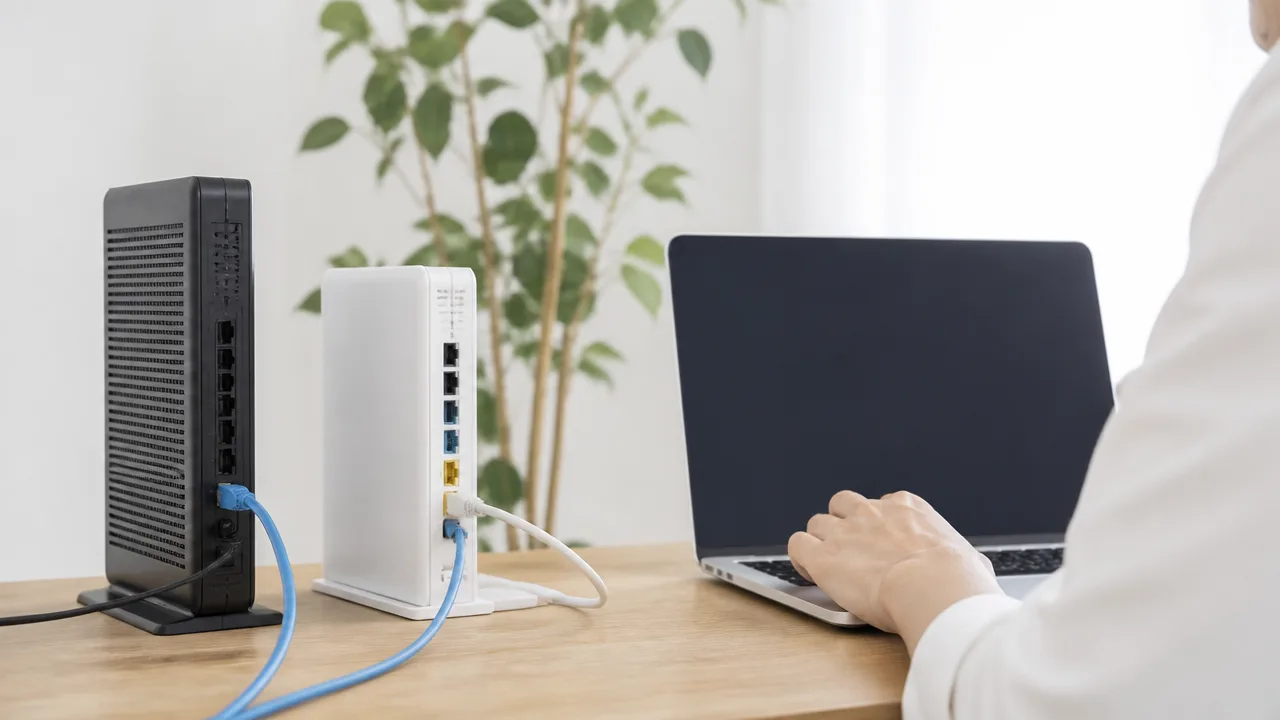
J:COM回線でポート開放を行う基本は、通信を受け取る端末のIPアドレスを固定し、ルーターへポート転送のルールを登録することです。
先に転送先を決めておかないと、端末のIPアドレスが変わったときに通信の送り先がずれ、設定したルールを活かせなくなることがあります。
作業は「必要なポート情報を確認する」「端末のIPアドレスを固定または予約する」「ルーターに転送ルールを作る」「保存後に機器を再起動する」という順番で進めると分かりやすいですよ。
| 手順 | 行うこと | 目的 |
|---|---|---|
| 1 | ポート番号と通信方式を確認する | サービスが必要とする通信条件を把握する |
| 2 | 転送先端末のIPアドレスを固定する | 通信の送り先が変わらないようにする |
| 3 | ルーターにポート転送ルールを登録する | 外部からの通信を端末へ届ける |
| 4 | 設定を保存して再起動する | 変更内容を機器へ反映させる |
利用するサービスのポート番号と通信方式を確認する
最初に、利用したいゲーム、サーバーソフト、遠隔操作サービスなどが指定しているポート番号と通信方式を確認します。
ポート番号は通信の入口を示す番号で、通信方式には主にTCPとUDPがあります。
サービスによってはTCPのみ、UDPのみ、または両方の指定があるため、自己判断で片方だけを選ばず、提供元の案内に記載された内容を控えることが大切です。
複数のポート番号や範囲が案内されている場合は、必要な番号を一覧にしておくと、ルーターの設定中に迷いにくくなります。
- ポート番号
- 通信方式(TCPまたはUDP)
- 単一の番号か、開始番号から終了番号までの範囲か
- 通信を受け取る端末
同じ家庭内で複数の端末を使っている場合でも、原則として同一のポートを同時に別々の端末へ転送することはできません。
どのパソコンやゲーム機を転送先にするのかを、設定前にひとつ決めておきましょう。
転送先端末のIPアドレスを固定または予約する
ポート転送の送り先となるパソコンやゲーム機には、変わらない家庭内IPアドレスを割り当てる必要があります。
家庭内IPアドレスは、ルーターから自動で割り当てられる設定のままだと、再接続や再起動のあとに変わる場合があります。
IPアドレスが変わると、ルーターが以前の番号へ通信を送ろうとしてしまうため、ポート転送が意図どおりに動かない原因になります。
固定する方法は、主に次の2つです。
| 方法 | 設定する場所 | 特徴 |
|---|---|---|
| 端末側で固定する | パソコンやゲーム機のネットワーク設定 | 端末ごとにIPアドレスを指定する方法 |
| ルーター側で予約する | ルーターのDHCP予約設定 | 端末を識別して、いつも同じIPアドレスを割り当てる方法 |
設定に慣れていない場合は、対応していればルーター側のIPアドレス予約を利用すると管理しやすいでしょう。
予約設定では、対象端末の機器識別情報と、割り当てたい家庭内IPアドレスを選ぶ形式が一般的です。
転送先のIPアドレスは、ポート転送ルールを作成するときに必要になるため、控えてから次の作業へ進みます。
管理画面または専用アプリでポート転送設定を開く
IPアドレスを固定または予約できたら、J:COMで利用している機器、または接続しているルーターの設定画面からポート転送の項目を開きます。
項目名は機器によって異なりますが、「ポート転送」「ポートフォワーディング」「仮想サーバー」などの名称で表示されることがあります。
設定画面で新しいルールを追加し、確認しておいたポート番号、通信方式、転送先端末のIPアドレスを入力します。
外部側と内部側のポート番号を指定する欄がある場合は、サービス側から別の案内がない限り、同じ番号を入力する形が基本です。
- ポート転送の設定項目を開く
- 新規ルールの追加を選ぶ
- 通信方式を選択する
- 必要なポート番号または範囲を入力する
- 固定または予約した転送先IPアドレスを入力する
- ルールを有効にして保存する
ルール名を入力できる場合は、ゲーム名や用途が分かる名前にしておくと、あとから見直すときに便利です。
使わなくなった転送ルールは残したままにせず、必要に応じて無効化または削除すると管理しやすくなります。
転送ルールを保存してルーターと端末を再起動する
入力内容を確認したら、設定を保存してポート転送ルールを有効にします。
保存ボタンを押しただけではすぐに反映されない機器もあるため、画面上の案内に従ってルーターを再起動します。
その後、転送先に指定したパソコンやゲーム機も再起動するか、ネットワークへ再接続してください。
再起動の際は、初期化や設定のリセットを選ばないように注意しましょう。
ここまで完了すれば、ポート開放に必要な基本設定は完了です。
設定画面の開き方はJ:COMの機器や契約サービスによって異なる
J:COMでポート開放の設定を行う画面は、利用しているルーターや契約中のサービスによって異なります。
まずは機器本体の型番と、自宅の回線につながっている機器の順番を確認することが大切です。
J:COM提供のルーターならブラウザで管理画面を開くケースが多い一方、J:COMメッシュWi-Fiでは専用アプリから操作する場合があります。
機器本体の型番と現在の接続構成を確認する
設定を始める前に、どの機器がルーターとして動作しているのかを確認しましょう。
ポート開放の設定先を間違えると、正しく入力しても通信の受け付けにつながらないことがあります。
型番は、ルーターやモデムの底面・側面に貼られたラベルで確認できることが一般的です。
「型番」「品番」「MODEL」などの近くに、英数字で記載されています。
- J:COMからレンタルしているルーターの型番
- 市販ルーターを追加しているかどうか
- ゲーム機やパソコンがどの機器に接続しているか
- メッシュWi-Fiの親機・中継機を利用しているか
たとえば、J:COMの回線機器のあとに市販ルーターをつないでいる場合は、実際にルーターとして通信を管理している機器を見極める必要があります。
機器が複数ある場合は、配線をスマートフォンで撮影しておくと確認しやすいです。
| 確認する項目 | 見方の目安 |
|---|---|
| 機器の型番 | 本体ラベルやJ:COMの案内書類で確認する |
| 接続順 | 壁の回線口からゲーム機・パソコンまでの配線をたどる |
| 設定する機器 | 端末にIPアドレスを割り当て、外部との通信を管理している機器を確認する |
| 管理方法 | ブラウザの管理画面、または専用アプリのどちらかを確認する |
HUMAX・KAON・BNMUX製ルーターは管理画面から設定する
HUMAX・KAON・BNMUX製のJ:COMルーターを利用している場合は、パソコンやスマートフォンのブラウザから管理画面を開いて操作する形式が一般的です。
管理画面のアドレス、ログイン用の情報、初期設定時の注意点は、機器ごとに異なります。
本体ラベル、同梱されていた案内書、J:COM公式の機種別サポート情報を優先して確認してください。
- 設定したいルーターのWi-FiまたはLANケーブルに端末を接続します。
- ブラウザを開き、機器の案内に記載された管理画面のアドレスを入力します。
- ログイン画面が表示されたら、指定された利用者名とパスワードを入力します。
- 画面内の詳細設定やネットワーク設定に関する項目を探します。
機種によっては、初回ログイン時に管理用パスワードの変更を求められることがあります。
変更したパスワードは、第三者に見られない場所で管理しましょう。
初期化ボタンや設定のリセットは、ログインできない場合でも安易に押さないでください。
インターネット接続やWi-Fiの設定まで消える可能性があるため、困ったときはJ:COMのサポート窓口や機種別の案内を確認するほうが安心です。
J:COMメッシュWi-Fiは専用アプリから設定する
J:COMメッシュWi-Fiを利用している場合は、専用アプリでネットワークの状態や接続端末を確認しながら操作することがあります。
アプリの画面構成や表示されるメニューは、利用中のサービス内容やアプリの更新状況によって変わることがあります。
そのため、案内記事と画面の名称が少し異なる場合は、「ネットワーク」「詳細設定」「セキュリティ」などの関連項目を確認してみてください。
- アプリが最新版になっているか確認する
- 契約に使用しているアカウントでログインする
- 対象の自宅ネットワークが表示されているか確認する
- 操作対象の端末がネットワーク一覧に表示されているか確認する
メッシュWi-Fiでは、親機だけでなく複数の中継機が設置されていることがあります。
ただし、設定対象になるのは通常、回線側につながっている親機またはネットワーク全体を管理する画面です。
中継機だけを確認しても必要な設定項目が見つからないときは、アプリ内でネットワーク全体の設定画面へ戻ってみましょう。
NOKIA・NEC製機器は機種別の案内に沿って設定する
NOKIA製やNEC製の機器は、同じメーカーでも型番や提供時期によって管理画面の開き方が異なることがあります。
本体に記載された型番をもとに、J:COM公式の機種別ページや取扱説明書を確認して進めるのが確実です。
特に、回線終端装置とルーターの機能が一体になった機器では、一般的な市販ルーターと画面構成が異なる場合があります。
管理画面のアドレスが分からない場合は、端末のネットワーク情報から「デフォルトゲートウェイ」または「ルーター」と表示されるアドレスを確認する方法もあります。
ただし、表示されたアドレスが必ずしも設定対象の機器とは限らないため、型番と配線構成を照らし合わせて判断することが大切です。
ログイン画面が開けない、案内された項目が見当たらないといった場合は、機器の名称・型番・現在の接続状況を整理したうえで、J:COMのサポート情報を確認しましょう。
開放するポート番号はゲームやサービスの公式案内で確認する

ポート番号は、利用したいゲーム・サービス・機器の公式案内に記載された内容だけを確認して決めましょう。
インターネット上の一覧や別のゲーム向けの番号を流用すると、必要な通信につながらなかったり、不要な設定が残ったりするためです。
同じゲーム機やパソコンを使っていても、必要な番号はゲームや用途ごとに異なります。
| 利用するもの | 確認先 | 確認したい内容 |
|---|---|---|
| 家庭用ゲーム機 | ゲームの公式サポート・販売元 | タイトル別の通信要件 |
| PCゲーム | 配信元・ゲーム運営元のサポート | マルチプレイや専用サーバーの要件 |
| NAS・遠隔操作機能 | 機器メーカーのサポートページ | 外出先から接続する機能の要件 |
PlayStationやNintendo Switchは利用するゲームごとに確認する
PlayStationやNintendo Switchでオンライン対戦をしたい場合は、ゲーム機本体の案内だけでなく、実際に遊ぶゲームの公式案内も確認することが大切です。
ゲーム機のネットワークサービスで使われる通信と、特定タイトルの対戦・ボイスチャット・協力プレイで使われる通信は、同じとは限りません。
とくに、他機種のプレイヤーと一緒に遊ぶ機能や、参加者の誰かが部屋を作る形式のゲームでは、タイトルごとに案内が用意されていることがあります。
- ゲームタイトルの公式サイト
- 販売元・開発元のサポートページ
- ゲーム内のお知らせやヘルプ
- PlayStationまたはNintendo Switchの公式サポート
公式案内に「手動での設定は不要」と記載されている場合は、ポート開放を前提にせず、まずゲーム機とゲームソフトを最新の状態にして接続を確認しましょう。
一方で、特定の番号や番号の範囲が案内されているときは、対象ゲームの案内に書かれた値をそのまま控えることが重要です。
似た名前のゲームでも、シリーズ作品や対応機種の違いによって案内が分かれている場合があるため、遊んでいるタイトル名まで一致しているか確認してください。
ゲーム機本体の一般的な通信情報だけを見て判断せず、困っている機能に対応した案内を探すと、必要以上の設定を避けやすくなります。
PCゲームは配信元や運営元が指定する番号を使用する
PCゲームでは、ゲームを購入・配信しているサービスと、実際にゲームを運営している会社の両方に案内があることがあります。
対戦への参加だけでなく、自分で専用サーバーを公開する場合や、フレンドを招待する場合など、利用方法によって必要な通信が変わることもあります。
そのため、検索結果に表示された古い投稿ではなく、現在のバージョンに対応した公式サポート情報を優先しましょう。
確認するときは、ゲーム名に加えて「接続に必要なポート」「ネットワーク要件」「専用サーバー」などの案内を探すと見つけやすくなります。
公式ページで複数の番号が示されている場合でも、すべてが家庭用の接続環境で必要とは限りません。
たとえば、ゲームを遊ぶ人向けの案内と、サーバーを運用する人向けの案内が分かれていることがあるため、説明の対象者をよく確認してください。
- 通常のオンライン対戦を利用する
- フレンドと協力プレイをする
- ゲーム内の音声通話を利用する
- 専用サーバーを自宅で運用する
また、配信サービスのクライアント自体に関する案内と、ゲームタイトル固有の案内が別ページになっている場合もあります。
必要な番号を控える際は、ゲーム名・用途・参照した公式ページを一緒にメモしておくと、後から見直すときに迷いにくいですよ。
NASやリモートアクセスは機器メーカーの案内を確認する
NASや自宅の機器へ外出先から接続する用途では、利用している機器メーカーの公式案内を確認してください。
NASには、写真の閲覧、ファイル共有、バックアップ、専用アプリからの接続など複数の機能があり、利用する機能によって案内が異なるためです。
機器名だけでなく、型番と利用したい機能を合わせて確認すると、必要な情報を絞り込めます。
メーカーによっては、専用の遠隔接続サービスを用意しており、利用環境によっては個別のポート開放をしない使い方が案内されていることもあります。
まずは取扱説明書、設定画面のヘルプ、メーカーのサポートページで、推奨されている接続方法を確認しましょう。
古い機種では案内内容が現在の機種と異なる場合があるため、機器の世代やソフトウェアの更新状況も確認しておくと安心です。
外部から接続できるようにする機能は便利な一方で、使わない機能まで公開する必要はありません。
必要な用途が明確になってから、公式案内に沿って必要最小限の番号を確認することが、分かりやすく管理しやすい方法です。
TCP・UDPと外部・内部ポートは指定内容に合わせて入力する
J:COMの機器でポート転送を設定するときは、通信方式・外部ポート・内部ポート・転送先IPアドレスを、利用するゲームやサービスの案内に合わせて入力します。
数字だけを同じように入力するのではなく、それぞれの項目が何を表すのかを確認しておくと、設定画面の名称が少し違っていても迷いにくくなります。
公式案内に記載されている内容を省略せず、そのまま対応する欄へ入力することが基本です。
| 設定項目 | 入力する内容 |
|---|---|
| 通信方式 | TCP、UDP、または両方 |
| 外部ポート | インターネット側から受け付けるポート番号 |
| 内部ポート | 自宅内の端末へ渡すポート番号 |
| 転送先IPアドレス | ゲーム機・パソコン・NASなど、利用する端末のIPアドレス |
TCPとUDPはサービス側が指定する通信方式を選ぶ
TCPとUDPは通信の方式で、どちらを使うかはゲームやサービスによって決められています。
ルーターの設定画面に「プロトコル」「通信方式」「種類」などの欄があれば、案内に書かれたTCPまたはUDPを選択してください。
たとえば、案内に「TCP 12345」とあればTCPを選び、「UDP 23456」とあればUDPを選びます。
TCPとUDPの両方が記載されている場合は、機器の設定画面に「TCP/UDP」や「両方」という選択肢があれば、それを利用できることがあります。
両方をまとめて選べない機器では、TCP用とUDP用にルールを分けて登録します。
通信方式が異なるルールを一つにまとめると、意図した通信が端末まで届かないことがあるため、番号が同じ場合でも案内どおりに扱いましょう。
- TCPだけの指定:TCPを選択する
- UDPだけの指定:UDPを選択する
- TCPとUDPの指定:両方を選ぶ、またはTCP用・UDP用を別々に登録する
外部ポートにはインターネット側で受け付ける番号を入力する
外部ポートは、自宅の外にある端末やサービスから通信を受け付けるための番号です。
設定画面では「開始ポート」「終了ポート」「公開ポート」「グローバルポート」などと表示される場合があります。
公式案内に単一の番号だけが書かれている場合は、開始ポートと終了ポートの両方に同じ番号を入力する形式が一般的です。
「30000~30010」のように範囲で指定されている場合は、開始欄に30000、終了欄に30010を入力します。
案内にない番号を自己判断で追加しないようにしてください。
設定画面によっては外部ポートを任意の番号に変更できることもありますが、サービス側から指定がある場合は、その番号を優先するほうが分かりやすいです。
内部ポートには転送先端末で使用する番号を入力する
内部ポートは、ルーターが受け取った通信を転送先の端末へ渡すときに使用する番号です。
「ローカルポート」「宛先ポート」「プライベートポート」といった表示は、内部ポートを指していることがあります。
多くのゲームや一般的なサービスでは、外部ポートと内部ポートに同じ番号を入力します。
ただし、外部ポートと内部ポートを別の番号で指定する案内がある場合は、それぞれ指定された番号を入力してください。
たとえば、外部ポートが40000、内部ポートが50000と案内されているなら、外部側の欄には40000、内部側の欄には50000を入力します。
一つのルールでポート範囲を登録するときは、外部と内部で範囲の数が対応しているかも確認すると安心です。
転送先IPアドレスには利用する端末のアドレスを指定する
転送先IPアドレスには、実際にゲームやサービスを利用するパソコン、ゲーム機、NASなどの自宅内IPアドレスを入力します。
ここで指定するのは、インターネット上のアドレスではなく、通常は「192.168.」や「10.」から始まる自宅内のアドレスです。
ルーターの接続端末一覧では、端末名・機器名・MACアドレスなどとあわせてIPアドレスが表示されることがあります。
同じネットワークに複数の端末がある場合は、ポートを使う端末と一致するアドレスを選ぶことが大切です。
たとえば、パソコン用の通信をゲーム機のIPアドレスへ転送しても、目的のサービスでは利用できません。
また、端末のIPアドレスが変わると、登録済みの転送先と実際の端末が一致しなくなることがあります。
設定後に接続先がずれないよう、ルーター側で端末ごとに固定したアドレスを割り当てる設定になっているか確認しておくと管理しやすいですよ。
ポート開放後は対象サービスを起動した状態で外部回線から確認する
ポート開放の設定後は、対象のゲーム・サーバー・アプリを起動したまま、スマートフォン回線など自宅とは別の回線から接続を試すことで確認できます。
ルーターの設定画面でルールを保存しただけでは利用可否を判断しにくいため、外部から実際に通信できるかを確かめることが大切です。
確認サイトの表示だけで終わらせず、友人に接続してもらう、別回線の端末からアクセスするなど、利用目的に近い方法で試してみてください。
同じWi-Fiではなくスマートフォン回線などから接続を試す
自宅のWi-Fiに接続した端末同士では、外部からの接続を正しく再現できないことがあります。
そのため、確認する端末はWi-Fiをオフにしてスマートフォン回線へ切り替えるか、家族や友人など別のインターネット回線を利用する方法がおすすめです。
確認する側が自宅のWi-Fiにつながったままだと、ポート開放の成否を正確に判断できない場合があります。
たとえば、自宅のパソコンでゲームサーバーを公開した場合は、スマートフォンをモバイル通信に切り替えたうえで、案内された接続先へアクセスします。
ゲームによっては、別の人にサーバー一覧から検索してもらったり、招待コードや接続先情報を使って参加してもらったりする確認方法もあります。
| 確認方法 | 向いている場面 | 確認時のポイント |
|---|---|---|
| スマートフォン回線から試す | 管理画面や公開ページにアクセスできるか見たいとき | Wi-Fiをオフにしてモバイル通信へ切り替える |
| 家族・友人の自宅回線から試す | ゲーム参加やサーバー接続を試したいとき | 自宅と異なる回線から接続してもらう |
| 外部のポート確認サービスを使う | 指定した番号で応答があるか目安を知りたいとき | 対象サービスを起動してから確認する |
なお、スマートフォンの通信状況や利用中のサービスによっては、モバイル通信での確認がしにくいこともあります。
その場合は、無理に一つの方法だけで判断せず、別回線からの接続確認もあわせて行うと安心です。
確認時は対象のゲームやサーバーを起動しておく
ポートの確認を行う間は、通信を受け付ける対象のゲーム、サーバーソフト、アプリなどを起動した状態にしておきます。
ポート開放は、外部から届いた通信を端末へ届けるための設定なので、端末側で待ち受けるサービスが動いていないと応答が返らないことがあります。
たとえばゲーム用サーバーを公開する場合は、サーバーソフトを起動し、参加を受け付けられる状態になってから外部接続を試します。
パソコンを再起動した直後や、対象アプリを終了した後に確認すると、設定自体に問題がなくても利用できないように見える場合があります。
- 対象のゲームやサーバーソフトが起動しているか確認します。
- 公開したいワールド、部屋、サーバーが停止状態になっていないか確認します。
- 接続先として案内するアドレスやポート番号が、利用中のサービスの表示と一致しているか確認します。
- 確認中にパソコンがスリープ状態へ移行しないようにします。
NASなどの機器を利用する場合も、共有機能や外部アクセス用のサービスが有効になっていることを確認してから試すと、状況を整理しやすいですよ。
ポート確認結果だけでなく実際の接続可否も確かめる
ポート確認サービスで応答が表示されても、目的のゲームやアプリで必ず利用できるとは限りません。
反対に、確認サービスの結果だけでは判断しにくくても、実際のゲーム参加やサーバー接続が問題なく行えるケースもあります。
そのため、最終的には実際に使いたい方法で外部から接続できるかを確認することが重要です。
確認の順番は、次のようにすると分かりやすくなります。
- 対象のゲーム、サーバー、アプリを起動します。
- 自宅とは別の回線に接続した端末を用意します。
- 案内されている接続先情報を使ってアクセスします。
- ログイン、ゲーム参加、画面表示、データ送受信など、目的の操作ができるか確認します。
- 必要に応じて、時間を置いてもう一度接続できるか試します。
一度だけつながった場合でも、接続する端末や時間帯によって状況が変わることがあります。
特に複数人で利用するゲームサーバーなら、別の回線にいる人にも参加してもらい、実際の利用場面に近い状態で動作を確かめると安心です。
確認結果をメモしておくと、接続先情報の見直しや問い合わせが必要になったときにも状況を伝えやすくなります。
ポート開放できないときは端末・ルーター・配線構成を順番に見直す
ポート開放がうまくいかないときは、設定を何度も追加する前に、端末・ルーター・配線構成の順番で原因を切り分けることが大切です。
転送先の指定違い、端末側での通信拒否、ルーター設定の重複、ルーターが複数ある構成などが原因になることがあります。
一度に複数の項目を変えず、ひとつ確認してから次へ進むと、問題が起きている場所を見つけやすいですよ。
- 転送先に指定した端末が、現在も同じIPアドレスを使っているか確認します。
- 対象のゲームやアプリが、端末側で外部からの通信を受け付ける状態になっているか確認します。
- 同じポート番号に対する転送ルールが複数登録されていないか確認します。
- J:COMの機器と別のルーターが連なり、ルーターが二重になっていないか確認します。
端末のIPアドレスと転送先の設定が一致しているか確認する
ポート転送は、ルーターに届いた通信を指定した端末へ送る仕組みなので、転送先のIPアドレスが変わっていると目的の端末に届きません。
特にパソコンやゲーム機を再起動したあと、ルーターとの接続をやり直したあとには、端末へ割り当てられるIPアドレスが変わることがあります。
ルーターに登録した転送先と、現在利用している端末のIPアドレスを見比べて、末尾まで一致しているか確認しましょう。
| 確認する場所 | 見る内容 |
|---|---|
| 端末のネットワーク情報 | 現在のIPv4アドレス |
| ルーターの転送ルール | 転送先として登録したローカルIPアドレス |
| 対象サービスの設定 | 通信を受け付ける端末が合っているか |
たとえば端末のIPアドレスが「192.168.0.25」なのに、ルーターの転送先が「192.168.0.20」のままでは、通信先がずれてしまいます。
IPアドレスを固定する方法は利用している機器によって異なるため、端末で固定するのか、ルーター側で端末に同じアドレスを割り当てるのかを決めて、設定を統一すると管理しやすくなります。
ファイアウォールやセキュリティ設定で通信が許可されているか確認する
ルーターで転送できていても、パソコンやNASなどの端末側が通信を受け付けなければ、外部から利用できないことがあります。
Windowsのファイアウォール、セキュリティソフト、NASのアクセス制限などで、対象アプリや必要な通信が許可されているか確認してください。
ルーターの設定だけでは完結しない点が、見落としやすいところです。
- 対象のゲーム、アプリ、サーバーソフトが起動していることを確認します。
- 端末のファイアウォール設定で、対象アプリの通信許可状況を確認します。
- アプリごとの許可がない場合は、公式案内を参考に必要な通信条件を確認します。
- セキュリティソフトを利用している場合は、独自のネットワーク保護機能も確認します。
切り分けのために保護機能を一時的に見直す場合でも、確認後は必要な設定を戻し、常時無効のままにしないようにしましょう。
許可する対象は、できるだけ利用するアプリやサービスに限定すると安心です。
同じポート番号を使う重複ルールを整理する
同じポート番号を複数の端末へ同時に転送することは、通常はできません。
以前使っていたパソコン、ゲーム機、NAS向けのルールが残っていると、新しい転送ルールと競合する場合があります。
ルーターのポート転送一覧を開き、同じプロトコルとポート番号の組み合わせが重複していないか確認しましょう。
- 使っていない端末への古い転送ルールが残っていないか確認します。
- 同じ番号を別名のルールで登録していないか確認します。
- 自動作成された通信ルールと手動登録の内容が重なっていないか確認します。
- 目的が分からないルールは、削除前に内容をメモしておきます。
複数の端末で同じサービスを使いたい場合は、サービスごとに異なるポート番号を指定できるか、公式案内を確認してみてください。
むやみにルールを増やすより、現在使う端末のルールだけを分かりやすく残すほうが、後から見直しやすくなります。
ルーターが二重になっていないか確認する
J:COMの回線機器に加えて市販ルーターを接続している場合、通信が複数のルーターを通る二重ルーターの状態になっていることがあります。
この構成では、一方のルーターだけに転送ルールを登録しても、もう一方で通信が止まるため、期待どおりに接続できない場合があります。
まずは、回線の入口から利用したい端末までの配線を紙に書き出し、ルーターとして動作している機器が何台あるか確認しましょう。
| 配線例 | 確認したい点 |
|---|---|
| J:COM機器 → パソコン | J:COM機器がルーター機能を担っているか |
| J:COM機器 → 市販ルーター → パソコン | 両方の機器がルーター動作になっていないか |
| J:COM機器 → 中継機器 → ゲーム機 | 中継機器にルーター機能が含まれていないか |
機器の管理画面で確認するときは、接続先のIPアドレスや動作モードを見て、どの機器が回線側の通信を管理しているかを整理します。
配線や動作モードが分かりにくい場合は、機器名、接続順、ランプの状態を控えたうえで、J:COMまたは機器メーカーの案内を確認すると状況を伝えやすいですよ。
J:COM側で制限されるポートや共有IP環境では設定だけで開放できない場合がある

ルーターに正しく転送ルールを登録していても、J:COM側で通信が制限されているポートや、共有IPアドレスの接続環境ではポート開放ができないことがあります。
設定を何度もやり直す前に、利用したいポートの制限状況と、回線に割り当てられているIPアドレスの種類を確認することが大切です。
端末やルーターの故障とは限らないため、回線側の条件を切り分けると原因を見つけやすくなります。
J:COM NETで制限されているポート番号と通信方向を確認する
J:COM NETでは、ネットワークの安全性を保つ目的で、一部のポート番号や通信方向に利用上の制限が設けられている場合があります。
ここで大切なのは、同じポート番号でも、外部から自宅へ入る通信と、自宅から外部へ出る通信では扱いが異なる点です。
たとえば、メール送信に関係するポートや、古いファイル共有機能で使われるポートは、利用条件が設けられることがあります。
ゲーム機やサーバーソフトの案内に記載されたポートが該当すると、ルーター側の設定だけでは外部から接続できない可能性があります。
| 確認する項目 | 見るポイント |
|---|---|
| ポート番号 | 利用したいゲームやサービスが指定している番号 |
| 通信方式 | TCP・UDPのどちらを使うか |
| 通信方向 | 外部から自宅への通信に制限がないか |
| 最新の案内 | J:COM公式サイトの通信制限に関する案内 |
制限対象となるポート番号は、サービス内容や運用方針の変更によって見直されることがあります。
過去の掲示板や古い解説だけで判断せず、J:COM公式の最新情報と、利用するサービスの公式案内をあわせて確認してみてください。
もし指定ポートが制限対象だった場合は、サービス側で別のポート番号を選べるか確認すると、利用できるケースがあります。
ルーターのWAN側IPアドレスと外部から見えるIPアドレスを比較する
ポート開放には、インターネット側から自宅のルーターまで通信が届く状態が必要です。
その確認には、ルーターの管理画面に表示されるWAN側IPアドレスと、IPアドレス確認サイトなどで表示される外部向けのIPv4アドレスを比較します。
両方のIPv4アドレスが同じ、またはおおむね対応している場合は、自宅の回線にグローバルIPv4アドレスが割り当てられている可能性があります。
一方で、WAN側にプライベートIPアドレスや共有用のアドレスが表示される場合は、J:COM側の設備で複数の利用者がIPv4アドレスを共有している可能性があります。
- 10.から始まるIPv4アドレス
- 172.16.から172.31.の範囲にあるIPv4アドレス
- 192.168.から始まるIPv4アドレス
- 100.64.から100.127.の範囲にあるIPv4アドレス
これらの範囲がWAN側に表示されているときは、ルーターの外側にも別の通信管理設備がある構成を疑う目安になります。
この状態では、自宅のルーターに転送ルールを作成しても、インターネット側からの通信を自宅まで個別に届けられない場合があります。
ただし、IPv6通信の利用状況や機器の表示方法によっては、アドレスが一致しないだけで直ちに判断できないこともあります。
IPv4アドレス同士を比較しているかを確認し、表示された値は問い合わせ時に伝えられるよう控えておくと安心です。
グローバルIPv4アドレスを利用できる契約・接続環境かJ:COMへ確認する
共有IPアドレスの環境が考えられる場合は、契約中のJ:COMサービスでグローバルIPv4アドレスを利用できるか、J:COMへ確認するのが確実です。
利用できるアドレスの種類は、契約プラン、提供エリア、接続機器、IPv6サービスの利用状況などによって異なることがあります。
問い合わせる際は、単にポート開放をしたいと伝えるよりも、利用目的と確認したい条件を整理しておくとスムーズです。
- 利用したいゲーム・機器・サービスの名称を伝えます。
- 外部から自宅へ接続するためにIPv4のポート転送を利用したいと伝えます。
- 現在の接続環境でグローバルIPv4アドレスを利用できるか確認します。
- 利用できない場合に、契約変更や接続方式の選択肢があるか確認します。
なお、ポート開放に必要なのは、必ずしも変わらないIPv4アドレスではありません。
外部から到達できるグローバルIPv4アドレスが割り当てられるかが、まず確認したいポイントです。
回線側の条件によって対応が難しいと分かった場合は、利用するサービスの接続方式を見直したり、別のネットワーク構成を検討したりする判断につながります。
UPnPは手軽な自動設定として使えるが必要なときだけ有効にする
UPnPに対応したゲーム機やアプリなら、ルーターへ個別の転送ルールを登録しなくても、必要なポートが自動設定される場合があります。
ただし、UPnPはネットワーク内の機器やアプリが自動で設定を追加できる機能なので、利用目的があるときだけ有効にするのが基本です。
接続がうまくいかないときは、UPnPの有効状態や機器の再起動を確認し、それでも改善しなければ手動設定を検討しましょう。
ゲーム機や対応アプリではUPnPで自動開放できる場合がある
UPnPは、対応するゲーム機・ゲームソフト・通話アプリなどが必要に応じてルーターへ通信設定を依頼する仕組みです。
利用する側がポート番号や通信方式を細かく調べなくても、対応機器同士であれば接続しやすくなることがあります。
たとえば、オンライン対戦、ボイスチャット、ホスト参加型のゲームなどでは、UPnPによって接続状態が改善するケースがあります。
ただし、すべてのゲームやアプリがUPnPに対応しているわけではありません。
また、対応していても、ルーター側の設定状況やネットワーク構成によっては自動設定が完了しないことがあります。
UPnPを有効にしただけで、すべての接続問題が解消するわけではない点は押さえておきましょう。
| 確認する項目 | 見ておきたい内容 |
|---|---|
| 利用する機器・アプリ | UPnPへの対応が案内されているか確認する |
| ルーターの設定 | UPnP機能が有効になっているか確認する |
| 接続結果 | ゲーム機やアプリのネットワーク診断で状態を確認する |
| 利用中のルール | 不要になった自動設定が残っていないか確認する |
J:COMの接続機器にルーター機能が備わっている場合、機器の設定画面にUPnPの項目が表示されることがあります。
一方で、市販ルーターを追加している環境では、実際に通信を管理しているルーター側でUPnPを有効にする必要があります。
どの機器を設定すべきか迷う場合は、普段接続している機器の設定画面で、UPnPの状態や自動登録された項目を確認すると判断しやすいです。
接続できない場合はUPnPの再設定や手動設定を試す
UPnPを有効にしても接続できないときは、設定を一度見直してから、ゲーム機・パソコン・ルーターを順に再起動してみましょう。
機器の起動時にUPnPの自動設定が再度行われ、接続状態が変わることがあります。
再起動後は、ゲーム機やアプリに用意されている接続テストを実行し、以前と表示が変わったか確認します。
- ルーターのUPnP機能が有効になっているか確認します。
- ゲーム機やアプリを終了し、ルーターも含めて再起動します。
- 対象のゲーム機やアプリを起動して、接続テストを実行します。
- 改善しない場合は、ルーターに登録されているUPnPの自動設定項目を確認します。
- 公式案内で指定されている場合のみ、手動でのポート転送を検討します。
自動設定の項目が残ったままになっているときは、対象アプリを終了してから項目が消えるか確認するとよいでしょう。
消えない項目がある場合でも、むやみに削除するのではなく、どの機器やアプリが利用している設定なのかを確認してから対応することが大切です。
UPnPで改善しない場合は、利用するゲームやサービスの公式サポート情報を確認し、必要な通信条件が明示されているときに限って手動設定へ進むと迷いにくくなります。
手動設定へ切り替える場合は、UPnPによる自動設定と同じ用途のルールが重ならないよう注意しましょう。
利用しないときは無効化も検討する
オンライン対戦や外部との直接通信を利用しない期間は、UPnPを無効にすることも選択肢です。
有効なままでも直ちに問題になるとは限りませんが、利用していない機能を常時有効にしないという考え方は、家庭内ネットワークを管理しやすくするうえで役立ちます。
特に、家族や複数人でネットワークを共有している場合は、どの機器が自動設定を利用しているか把握しにくくなることがあります。
そのため、必要なゲームやアプリを使うときだけ有効にし、利用後に状態を見直す運用もおすすめです。
- 現在、UPnPを必要とするゲーム機やアプリを使っているか確認します。
- ルーターの一覧画面で、自動登録された設定が増えていないか確認します。
- 使わなくなったゲーム機や端末は、ネットワーク接続の状態もあわせて見直します。
- UPnPを無効にした後は、普段利用するサービスに影響がないか確認します。
UPnPを無効にして接続しにくくなった場合は、必要なときだけ再度有効にするか、対象サービスに必要な設定方法を個別に確認します。
手軽さを優先したいときはUPnP、設定を把握しながら管理したいときは必要な通信だけを個別に設定するというように、利用目的に合わせて選ぶとよいでしょう。
DMZや市販ルーターは通常のポート転送で解決しない場合に検討する
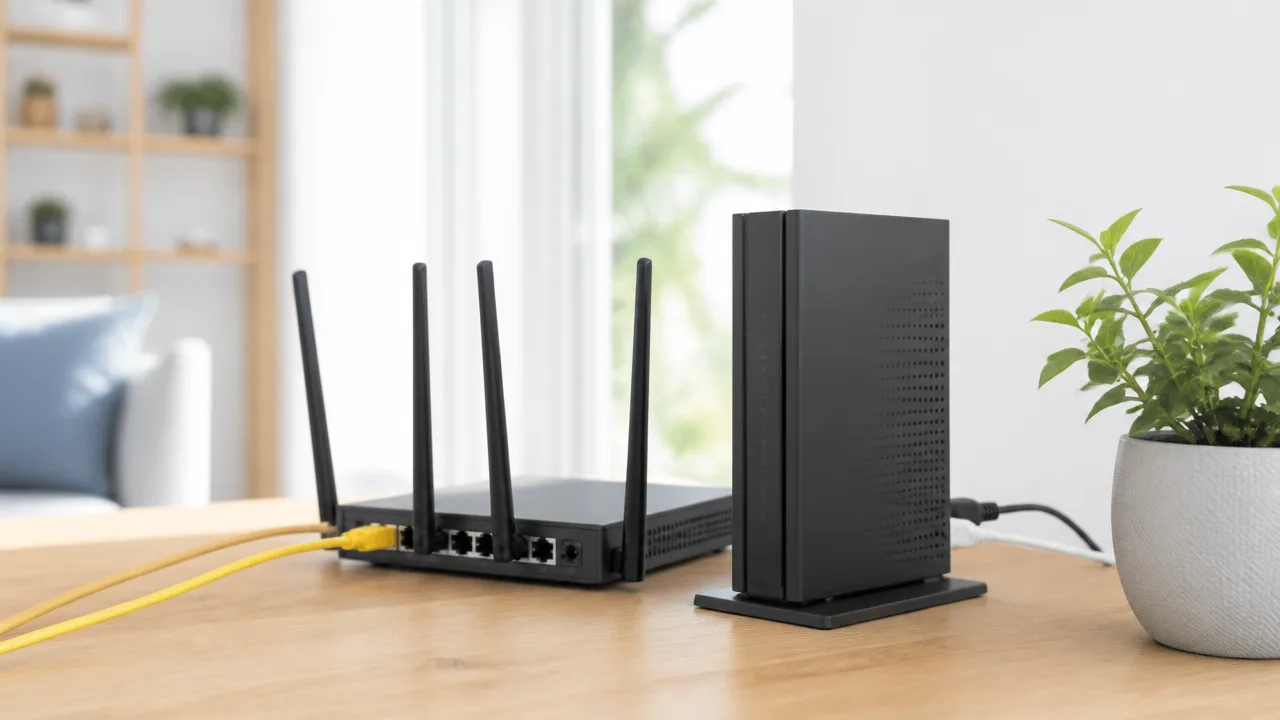
通常のポート転送で利用できない場合でも、いきなりDMZや市販ルーターを使うのではなく、原因と目的を整理してから限定的に検討することが大切です。
DMZは特定の端末へ広い範囲の通信を届ける設定であり、市販ルーターの追加では機器の接続方式によって通信が複雑になることがあります。
まずは必要なサービスだけを個別に設定する方法を優先し、それでも目的を満たせないときの選択肢として考えるとよいでしょう。
DMZは転送先が広くなるため常用を避ける
DMZは、ルーターで個別の転送ルールに一致しなかった外部からの通信を、指定した1台の端末へ送る機能です。
ポート番号を一つずつ指定する手間を省けることはありますが、対象端末が受け取る通信の範囲も広くなるため、常時利用には慎重さが必要です。
DMZの設定先には、普段使いのパソコンや複数の用途に使う端末を指定しないほうが安心です。
試す場合は、目的のゲーム機や専用端末など、用途を限定できる機器を一時的に設定先にします。
| 確認する項目 | 考え方 |
|---|---|
| 設定先の端末 | ゲーム機など用途が限られた機器を候補にする |
| 利用する期間 | 必要な確認や利用中だけにとどめる |
| 端末の更新状態 | 本体やアプリの更新を済ませておく |
| 利用後の対応 | 目的を終えたらDMZ設定を解除して通信を確認する |
DMZを有効にしても、利用したいサービス側の仕様やJ:COM回線の接続環境によっては、期待した状態にならないことがあります。
そのため、DMZは問題の切り分けとして短時間試す用途にとどめ、利用できた場合も個別のポート転送へ戻せないか確認するのがおすすめです。
市販ルーターを追加する場合は二重ルーターを防ぐ
J:COMの機器に市販ルーターをつなぐと、無線通信の使いやすさや設定項目の豊富さを得られる場合があります。
ただし、J:COM側の機器と市販ルーターの両方がルーターとして動作すると、二重ルーターの構成になることがあります。
二重ルーターでは、通信が2台の機器を経由するため、外部から端末へ通信を届ける設定が分かりにくくなりがちです。
オンラインゲーム、遠隔接続、一部の通話サービスなどで接続状態を整えたいときは、どちらの機器がルーターの役割を持つかを明確にしましょう。
| 構成 | 特徴 | 確認したい点 |
|---|---|---|
| J:COM機器をルーターとして使う | 市販ルーターは無線アクセスポイントとして使う構成 | 市販ルーターをブリッジモードにできるか |
| 市販ルーターを主なルーターとして使う | 市販ルーター側でネットワークを管理しやすい構成 | J:COM機器側のルーター機能を止められるか |
一般的には、家庭内でルーター機能を担当する機器を1台にすると、接続構成を把握しやすくなります。
市販ルーターを追加しただけで通信状態が改善するとは限らないため、購入や接続変更の前に、現在使っているJ:COM機器の機種と動作モードを確認してください。
また、機器を入れ替えたり配線を変更したりした後は、インターネット接続、無線接続、普段利用する機器の通信を順番に確認すると安心です。
ブリッジモードの可否と設定方法を機種別に確認する
ブリッジモードは、市販ルーターのルーター機能を止め、無線通信や有線接続を補助する機器として使うための動作モードです。
J:COMの機器をルーターとして利用する構成では、市販ルーターをブリッジモードにすることで、二重ルーターを避けられる場合があります。
ただし、ブリッジモードの名称、切り替え場所、利用できる機能は機種ごとに異なります。
本体の動作モード切替スイッチ、管理画面の設定項目、メーカーの取扱説明書を確認してから変更しましょう。
- J:COM機器の型番と現在の接続方式を確認する
- 市販ルーターがブリッジモードに対応しているか確認する
- 切り替え後に管理画面へ入る方法を取扱説明書で確認する
- 配線先が説明書の案内どおりになっているか見直す
- 変更後に各端末がインターネットへ接続できるか確認する
機種によっては、ブリッジモードへ切り替えると市販ルーター側で利用できなくなる設定項目があります。
反対に、J:COM機器側の動作モードを変更する場合は、契約しているサービスや機器の管理条件に影響する可能性もあるため、公式サポートの案内を確認したうえで進めてください。
DMZ、市販ルーター、ブリッジモードはいずれも便利な選択肢ですが、通信経路をシンプルに保てる構成を選ぶことが、設定後の管理もしやすくするポイントです。
まとめ
この記事のポイントをまとめます。
- ポート開放は、端末のIPアドレスを固定・予約してからルーターに転送ルールを登録します。
- 設定画面の開き方は、J:COMの機器や利用中のサービス、接続構成によって異なります。
- ポート番号や通信方式は、ゲーム・サービスの公式案内で確認した内容を使います。
- TCP・UDP、外部ポート、内部ポート、転送先IPアドレスを案内どおりに入力することが大切です。
- 設定後は対象サービスを起動し、自宅とは別の回線から実際に接続できるか確認します。
- うまくいかない場合は、端末の設定、ルーターの転送ルール、配線構成を順番に見直します。
- 回線側の制限や共有IPアドレス環境では、ルーター設定だけでは対応できない場合があります。
- UPnP、DMZ、市販ルーターは便利な場合もありますが、必要性を確認してから利用しましょう。
J:COMでポート開放を行うときは、最初に「どの端末へ、どの通信を届けたいのか」を整理すると、設定の迷いを減らせます。
機器の型番や接続状態を確認し、公式案内に沿って一項目ずつ入力していけば、初めてでも落ち着いて進めやすいですよ。
設定が反映されないときも、複数の項目を一度に変えず、端末・ルーター・回線側の順に確認してみてください。
必要な範囲だけを設定し、使わない機能は有効にしないことも、安心してネットワークを使うためのポイントです。
どうしても判断が難しい場合は、J:COMのサポート窓口や利用中のサービスの公式サポートへ、機器名と設定内容を添えて相談してみましょう。