J:COMのセルフ設置をしたいけれど、「何からつなげればいい?」「自分で問題なく使えるようになるかな」と不安に感じている方も多いのではないでしょうか。
インターネットやテレビの機器は端子やケーブルがいくつかあるため、説明書を見ても迷ってしまいやすいですよね。
J:COMのセルフ設置は、MY J:COMに表示される契約内容に合わせた案内を確認しながら進めることが大切です。
この記事では、設置前に確認したいポイントから、J:COM NET・J:COM LINK・J:COM NET 光 (N)・メッシュWi-Fiの基本的な接続方法、うまく接続できないときの確認順までをわかりやすくまとめます。
必要な準備と確認の順番を押さえて、落ち着いて利用開始の作業を進めていきましょう。
この記事でわかること
- J:COMでセルフ設置を選べるか確認するポイント
- 設置前にそろえて確認したい機器・ケーブル・設置場所
- J:COM NET、J:COM LINK、J:COM NET 光 (N)の基本的な接続手順
- 接続できないときに配線・ランプ・端末設定を確認する順番
J:COMのセルフ設置は「MY J:COM」の案内に沿って進める
J:COMのセルフ設置は、「MY J:COM」に表示される案内を確認しながら進める方法が基本です。
契約しているサービスや届けられた機器によって必要な作業が異なるため、説明書だけで判断せず、契約情報に合わせた画面の指示を確認すると進めやすいですよ。
とくに利用開始前は、作業できる日時や登録状況が案内に反映されているかを見てから準備を始めましょう。
機器の受け取りから利用開始までの流れ
セルフ設置では、機器を受け取ったあとに「MY J:COM」の案内を開き、表示された順番で利用開始の手続きを進めます。
機器の種類や契約内容によって画面の表示は変わりますが、全体の流れを先に把握しておくと、慌てずに対応できます。
- J:COMから届いた機器や同梱物を受け取ります。
- 「MY J:COM」にログインし、利用開始に関するお知らせや案内を確認します。
- 契約しているサービスを選び、画面に表示される準備事項をチェックします。
- 案内に従ってセルフ設置を実施し、必要に応じて利用開始の確認を行います。
- 各サービスが使える状態になったことを確認して完了です。
受け取った箱は、すぐに処分せず、利用開始を確認するまでは保管しておくと安心です。
万が一、付属品の不足や機器の破損などに気付いた場合も、箱や伝票があると状況を確認しやすくなります。
また、案内に利用開始可能な日時が記載されている場合は、指定日時より前に接続作業をしても利用できないことがあります。
届いたらすぐに作業するのではなく、まず「MY J:COM」と同梱書類の両方を確認しておくのがおすすめです。
「MY J:COM」アプリのインストールとログイン
「MY J:COM」は、契約内容の確認や各種手続き、セルフ設置に関する案内の確認に使える会員向けのサービスです。
スマートフォンで確認する場合は、公式のアプリストアから「MY J:COM」アプリをインストールしておくと、作業中にも案内を見返しやすくなります。
パソコンから利用したい場合は、公式サイトの「MY J:COM」ログイン画面から確認できることがあります。
| 確認すること | 内容 |
|---|---|
| ログイン情報 | 契約時に登録したメールアドレスやパスワードを用意します。 |
| 認証方法 | 確認コードの入力など、追加の認証が求められる場合があります。 |
| 登録状況 | 契約直後などは、情報が画面へ反映されるまで時間がかかる場合があります。 |
| 通知 | 設置に関する連絡を見落とさないよう、通知設定も確認します。 |
ログインできないときは、入力したメールアドレスの誤り、パスワードの大文字・小文字、迷惑メールフォルダへの振り分けなどを落ち着いて確認しましょう。
パスワードを忘れた場合は、画面の案内に従って再設定を行う方法があります。
なお、アプリの画面構成や表示項目は更新されることがあるため、記事や画像の情報と完全に同じとは限りません。
画面上で表示される最新の案内を優先することが、スムーズな利用開始につながります。
契約サービスに合った作業メニューの選び方
「MY J:COM」では、契約中のサービスに応じて、確認すべき項目やセルフ設置の案内が分かれて表示されます。
インターネット、テレビ、固定電話、Wi-Fi関連のオプションなど、複数のサービスを契約している場合は、一つのメニューだけで完了と判断しないことが大切です。
- インターネットを使いたい場合は、ネット回線の利用開始に関するメニューを選びます。
- テレビサービスを利用する場合は、テレビ視聴や専用機器に関するメニューを確認します。
- Wi-Fiの利用環境を整えたい場合は、無線接続やWi-Fi機器に関する案内を確認します。
- 複数のサービスを申し込んだ場合は、画面に表示された対象サービスを順に確認します。
選ぶメニューに迷ったときは、届いた機器の名称ではなく、自分が申し込んだサービス名から考えると分かりやすいです。
たとえば「ネットを使えるようにしたい」のか、「テレビを視聴できるようにしたい」のかによって、最初に見る案内は異なります。
契約内容は「MY J:COM」の契約情報や、申込時の書類などで確認できます。
表示されているサービスに心当たりがない、または申し込んだはずのサービスが見当たらない場合は、自己判断で別のメニューを進めず、公式窓口で契約状況を確認すると安心です。
セルフ設置の対象可否は物件の設備と契約内容で決まる
J:COMのセルフ設置を選べるかどうかは、住んでいる物件にJ:COMサービスを利用できる設備が整っているかと、申し込むサービスの内容によって決まります。
案内にセルフ設置が表示されていても、設備状況の確認結果などによっては、訪問での設置が案内されることがあります。
自分で設置できると思い込んで機器だけを準備するのではなく、申し込み後の案内で設置方法を確認することが大切です。
セルフ設置を選べる物件とサービスの条件
セルフ設置の対象になりやすいのは、J:COMの回線を利用するための設備がすでに物件内にあり、利用開始に大がかりな工事や専門的な調整が不要なケースです。
たとえば、以前の入居者がJ:COMを利用していた物件や、集合住宅の共用部分までJ:COMの設備が導入されている物件では、セルフ設置を案内される場合があります。
ただし、同じ建物内でも部屋ごとの設備状況や、契約するサービスによって対応が異なることがあります。
| 確認項目 | セルフ設置を検討しやすい目安 |
|---|---|
| 物件の設備 | J:COM回線を利用するための端子や設備が確認できる |
| 建物の利用状況 | 建物でJ:COMサービスの提供が確認されている |
| 申し込むサービス | 訪問工事や個別調整を必要としない内容である |
| 契約内容 | 案内上、セルフ設置の対象として表示されている |
特に集合住宅では、建物全体で利用可能なサービスと、各部屋で実際に利用できるサービスが一致しない場合もあります。
また、インターネットだけを利用する場合と、テレビや固定電話をあわせて申し込む場合では、必要な確認内容が変わることがあります。
「建物でJ:COMが使える」だけでは、必ずセルフ設置になるとは限りません。
訪問設置が必要になる主なケース
物件の設備が未確認の場合や、利用開始にあたって現地での確認が必要な場合は、訪問設置が案内されることがあります。
これは安全に利用を始めるための確認でもあるため、セルフ設置に変更できるかを自己判断で決めないようにしましょう。
- 室内に必要な端子や配線が見当たらない場合
- 建物内の設備状況を現地で確認する必要がある場合
- 回線の引き込みや機器の調整が必要となる場合
- テレビや固定電話を含む契約で、個別の設定確認が必要な場合
- 申し込み内容と物件情報の照合後、訪問対応と判断された場合
賃貸物件では、壁への穴あけや設備の変更に管理会社・大家さんへの確認が必要になることもあります。
建物に関する確認事項があるときは、作業日が近づいてから慌てないよう、早めに管理会社または大家さんへ相談しておくと安心です。
なお、訪問設置となった場合でも、当日の作業内容や立ち会いの要否は契約内容によって異なるため、届いた案内を確認してください。
申し込み後に設置方法を確認する方法
設置方法は、申し込み完了後に届く連絡や会員向けの案内画面で確認できます。
セルフ設置の場合は機器の発送予定や利用開始までに行う確認事項が示され、訪問設置の場合は訪問日時の調整に関する案内が届くのが一般的です。
- 申し込み受付後に届くメールや書面を確認する
- 契約内容と利用開始予定日を確認する
- 設置方法がセルフ設置か訪問設置かを確認する
- 不明な表示がある場合は、公式窓口へ問い合わせる
申し込み時にセルフ設置を希望していても、最終的な設置方法は物件情報やサービス内容の確認後に決まることがあります。
案内に訪問設置と記載されている場合は、機器が届いたとしても先に作業を進めず、指定された手順に従うのが安心です。
設置方法の確定状況は、申し込み時の記憶ではなく、申し込み後に届く最新の案内で判断しましょう。
作業前に機器・ケーブル・設置場所を確認する
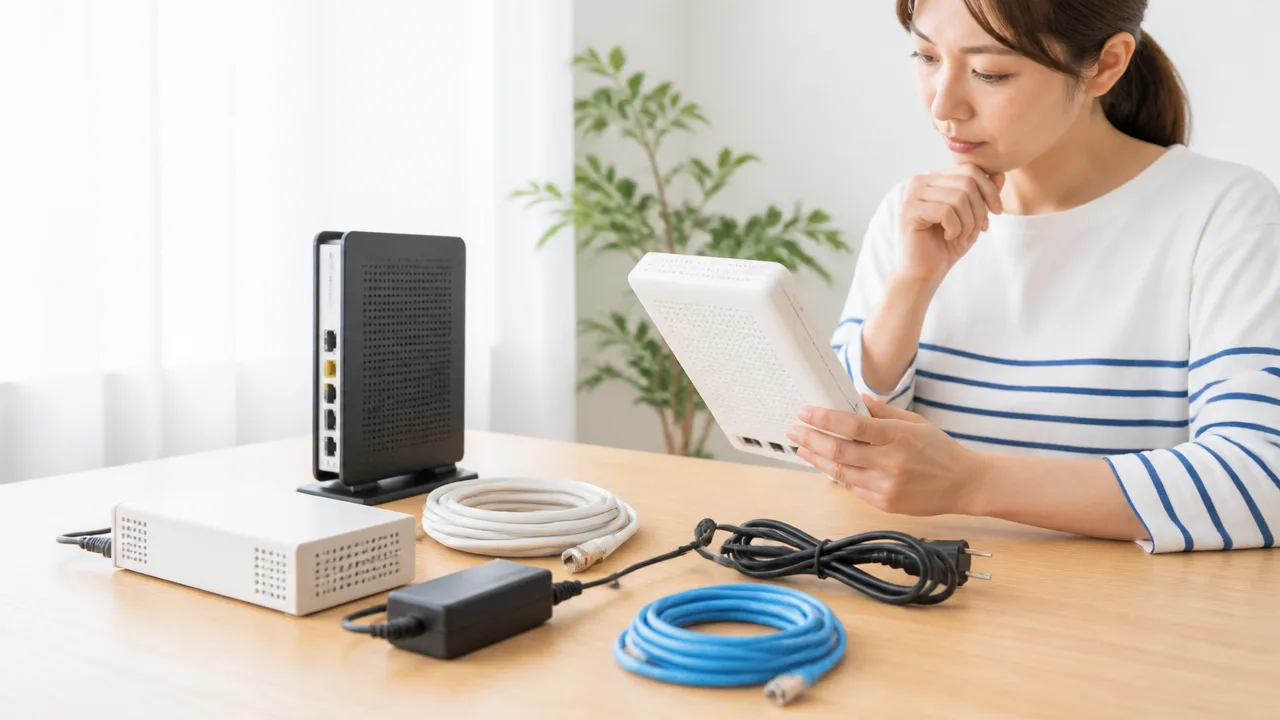
J:COMのセルフ設置をスムーズに進めるには、作業を始める前に届いた機器・付属品・設置予定の場所をまとめて確認しておくことが大切です。
必要なものがそろっているか、ケーブルが届く位置に端子や電源があるかを先に見ておけば、作業の途中で困りにくくなります。
機器の種類は契約内容によって異なるため、箱に入っている案内書や機器本体の表示を確認しながら準備してください。
届いた機器と付属品の確認
まずは、届いた箱を開けて、案内書に記載された機器と付属品がそろっているか確認しましょう。
開封した直後に確認しておくと、付属品の見落としや、別の機器との取り違えを防ぎやすくなります。
機器の外箱や本体には、名称や識別用の表示が付いていることがあります。
複数の箱が届いた場合は、すべてを一度テーブルなどに並べ、どのサービス用の機器か分かるようにしておくと安心です。
- インターネット用のモデムやルーターなどの通信機器。
- テレビ視聴用のJ:COM LINKなどの映像機器。
- 機器ごとの電源アダプターや電源コード。
- 同軸ケーブル、LANケーブル、HDMIケーブルなどの接続用ケーブル。
- 初期設定や利用開始に関する案内書。
電源アダプターは見た目が似ていても、機器ごとに対応するものが異なる場合があります。
電源アダプターに記載された機器名や型番を確認し、ほかの機器用のものと混ぜないようにしてください。
ケーブルや機器に破損、変形、明らかな不足が見られる場合は、無理に使用せず案内書に記載された窓口へ確認するのが安心です。
| 確認するもの | 見ておきたいポイント |
|---|---|
| 機器本体 | 案内書に記載された台数と一致しているか。 |
| 電源コード・電源アダプター | 機器ごとに必要なものがそろっているか。 |
| 接続ケーブル | 端子の形状や長さに無理がないか。 |
| 案内書 | 利用開始日や機器ごとの注意事項が記載されているか。 |
同軸・LAN・HDMIケーブルの役割
セルフ設置で使うケーブルは、形が異なるだけでなく、それぞれ役割も異なります。
あらかじめ役割を知っておくと、配線を整理しやすく、端子を探すときにも迷いにくくなります。
| ケーブルの種類 | 主な役割 | 見分ける目安 |
|---|---|---|
| 同軸ケーブル | 壁面のテレビ端子と対応機器をつなぐために使うケーブル。 | 丸い金属製の端子が付いていることが多いケーブル。 |
| LANケーブル | 通信機器とパソコン、ゲーム機、ルーターなどを有線でつなぐためのケーブル。 | 先端に四角い透明または半透明のプラグが付いたケーブル。 |
| HDMIケーブル | 映像機器とテレビの間で映像や音声を伝えるためのケーブル。 | 薄く平らな台形に近い形状の端子が付いたケーブル。 |
同軸ケーブルは、テレビ用の端子がある場所で使うことが多いケーブルです。
LANケーブルは、有線で安定した通信環境を利用したい機器がある場合に役立ちます。
HDMIケーブルは、テレビ画面に映像を表示する機器を使う際に必要になります。
端子の形が合わないケーブルを無理に差し込むことは避けてください。
差し込み口の表示とケーブルの種類を見比べ、不明な場合は案内書の図を確認してから扱うようにしましょう。
市販の長いケーブルを使う場合は、家具の下敷きになったり、通路をまたいだりしないように配線を整えることも大切です。
電源とテレビ端子を確保できる設置場所
機器を置く場所は、見た目の収まりだけでなく、電源コンセント・壁面端子・テレビとの距離を基準に決めるとスムーズです。
設置後に移動させる手間を減らすためにも、ケーブルが自然に届く位置かどうかを事前に確かめておきましょう。
- 通信機器の近くに、使用できる電源コンセントがあるか。
- テレビ用サービスを利用する場合、テレビ端子の近くに置けるか。
- テレビの背面または側面に、HDMI端子を使える空きがあるか。
- 機器の周囲に熱がこもりにくく、通気を確保できるか。
- 水気のある場所や、直射日光が当たり続ける場所を避けられるか。
- 掃除や模様替えの際に、ケーブルへ強い力がかかりにくいか。
通信機器を棚やテレビ台の中に置く場合は、周囲に十分な空間があるか確認してください。
熱がこもりやすい場所や、上に物を重ねる置き方は避けたほうが安心です。
また、延長コードや電源タップを使用する場合は、接続する機器の数に対して無理のない状態かを確認しましょう。
テレビ端子やコンセントが家具の裏側にあるときは、家具を動かしてから作業する必要があるかもしれません。
事前に設置場所を片付け、機器やケーブルを置けるスペースをつくっておくと、落ち着いて次の準備へ進めます。
J:COM NETは壁面端子とモデムを接続して開通を確認する
J:COM NETのセルフ設置は、壁面のテレビ端子とモデムを同軸ケーブルでつなぎ、モデムの電源を入れる流れで進めます。
接続後はランプの状態を確認し、パソコンなどを有線でつないでインターネットを利用できるか確かめると、開通状況を判断しやすくなります。
機器の種類やランプ表示は契約内容によって異なるため、同梱の案内書やMY J:COMに表示される手順を優先してください。
使用するテレビ端子の選び方
J:COM NETで使用するのは、部屋の壁にある丸型のテレビ端子です。
複数のテレビ端子がある場合は、J:COMの設備につながっている端子を選ぶ必要があります。
どの端子を使うか指定されている場合は、案内書に記載された部屋や端子を確認してから接続しましょう。
テレビでJ:COMのサービスを利用している部屋があるなら、その付近の端子が対象になっていることもあります。
ただし、テレビ機器がすでに端子を使用している場合は、分配器を使うかどうかを自己判断せず、付属品や案内内容を確認することが大切です。
| 端子の状態 | 確認したいこと |
|---|---|
| 端子が1つだけある | 案内書で指定がなければ、その端子を使用できるか確認します。 |
| 複数の部屋に端子がある | J:COMの案内で指定された部屋や、すでに対象サービスを使っている部屋を確認します。 |
| テレビ機器が接続済み | ケーブルを抜き替える前に、付属の分配器や接続図の有無を確認します。 |
| 端子の形状が異なる | 無理に差し込まず、同梱のケーブルと合う端子か案内書で確認します。 |
端子周辺のカバーが外れかけていたり、ケーブルを固定する部分がゆるんでいたりする場合は、強い力を加えないようにしてください。
接続先に迷うときは、設置を進める前にMY J:COMの案内を見直すほうが安心です。
同軸ケーブルとモデムの接続手順
壁面端子が確認できたら、同梱されている同軸ケーブルで壁面端子とモデムを接続します。
モデムの差込口には「CABLE」など、ケーブル接続用とわかる表示があるため、表示を確認しながら進めましょう。
電源を入れる前に、同軸ケーブルの接続を完了させると、手順を整理しやすくなります。
- モデムの電源アダプターがコンセントにつながっていないことを確認します。
- 同軸ケーブルの片側を、壁面のテレビ端子へまっすぐ接続します。
- もう片側をモデムのケーブル接続口へつなぎます。
- ねじ込み式の端子は、斜めにならないように軽く回して固定します。
- モデムに電源アダプターを接続し、電源プラグをコンセントに差し込みます。
ねじ込み式の端子は、ぐらつきがない程度に接続できていれば十分です。
強く締めすぎると取り外しにくくなることがあるため、工具を使う必要はありません。
モデム本体に複数の差込口があっても、LANケーブル用の口と同軸ケーブル用の口は役割が異なります。
端子の形が合わない場合は、無理に接続せず、付属品の種類と接続図をもう一度確認してください。
電源投入後にランプが安定するまでの確認事項
モデムの電源を入れると、起動と回線確認のためにランプが点滅します。
この間はすぐに利用確認をせず、案内書に示されたランプの状態になるまで待つことがポイントです。
起動直後はランプが順番に点灯・点滅することがありますが、必ずしも異常とは限りません。
- 電源ランプが点灯しているか確認します。
- 回線やオンライン状態を示すランプが、案内書どおりの状態になっているか確認します。
- ランプの名称ではなく、色や点灯・点滅の組み合わせを案内書と照らし合わせます。
- 起動中は電源プラグや同軸ケーブルを抜き差しせず、しばらく待ちます。
モデムによってランプの数や表記は異なるため、「すべてのランプが点灯すればよい」とは限りません。
使わない機能に関するランプが消灯していることもあるため、機器ごとの案内を基準に判断しましょう。
ランプが安定したら、次に有線接続で通信できるか確認します。
有線接続でインターネットを確認する方法
開通確認は、パソコンをモデムにLANケーブルで直接つなぐ方法がわかりやすいです。
無線接続の設定より先に有線で確認すると、回線が利用できる状態かどうかを切り分けやすくなります。
- パソコンのLAN端子と、モデムのLAN端子をLANケーブルで接続します。
- パソコンの無線接続を一時的にオフにするか、優先接続先を確認します。
- ブラウザを開き、普段利用するウェブページを表示します。
- 複数のページが表示できれば、有線でのインターネット接続を確認できます。
パソコンにLAN端子がない場合は、端子付きの変換機器が必要になることがあります。
その場合も、手持ちの端末や契約機器に合う方法を確認してから用意しましょう。
有線でページを表示できたら、モデムまでの基本的な接続確認は完了です。
このあと無線で利用したい場合は、SSIDとパスワードを確認して端末ごとの設定へ進みます。
Wi-FiはSSIDとパスワードを確認して端末ごとに設定する
Wi-Fiを利用するには、接続先の名前であるSSIDとパスワードを確認し、スマートフォンやパソコンなどの端末ごとに接続設定を行います。
SSIDとパスワードは、Wi-Fi機器本体のラベルや同梱の案内書に記載されていることが一般的です。
一度設定した端末は、通常であれば次回以降も自動的にWi-Fiへ接続されます。
ただし、機器の種類やご自宅の環境によって表示名や設定画面は異なるため、手元の案内書も確認しながら進めましょう。
SSIDとパスワードの確認場所
SSIDは、スマートフォンなどで表示されるWi-Fiの接続先一覧に出てくるネットワーク名です。
パスワードは、暗号化キー、ネットワークキー、セキュリティキーなどと表記されている場合もあります。
まずは、Wi-Fiを発信する機器の側面・底面・背面にあるラベルを確認してみてください。
| 確認したい項目 | ラベルでの主な表記例 | 用途 |
|---|---|---|
| 接続先の名前 | SSID、ネットワーク名 | 端末のWi-Fi一覧から選ぶ名前 |
| 接続用のパスワード | 暗号化キー、パスワード、KEY | SSIDを選んだあとに入力する文字列 |
| 周波数帯の区別 | 末尾の数字や記号など | 複数のSSIDがある場合の見分け |
機器によっては、似た名前のSSIDが2つ以上記載されていることがあります。
これは通信方式や周波数帯が異なるためで、どちらを選べるかは端末の対応状況によって変わります。
迷ったときは、まず案内書で推奨されているSSIDを選ぶと安心です。
SSIDやパスワードは、大文字・小文字、数字、記号まで正確に入力する必要があります。
特に「0」と「O」、「1」と「l」などは見分けにくいため、入力前にラベルをよく確認しましょう。
初期設定後にパスワードを変更している場合は、機器ラベルではなく変更後のパスワードが必要です。
家族や来客へ伝える際も、パスワードが不特定多数の目に触れないように扱うことが大切です。
スマートフォンとパソコンのWi-Fi接続手順
スマートフォンとパソコンは、端末の設定画面からWi-FiをオンにしてSSIDを選択することで接続できます。
画面の名称やボタンの位置は端末ごとに異なりますが、基本の流れは共通です。
- Wi-Fi機器のラベルまたは案内書で、SSIDとパスワードを確認します。
- スマートフォンまたはパソコンの設定画面を開き、Wi-Fiをオンにします。
- 表示された接続先の一覧から、確認したSSIDを選択します。
- パスワードの入力画面が表示されたら、ラベルどおりに入力します。
- 接続済みの表示に変わったことを確認します。
スマートフォンでは、「設定」内のWi-Fi項目から接続先を選ぶ方法が一般的です。
パソコンでは、画面右下や画面上部の通信マークからWi-Fiの一覧を開ける場合があります。
SSIDを選んだあとに「自動接続」といった項目が表示されたら、普段使う自宅のWi-Fiではオンにしておくと便利です。
次回からパスワードを入力する手間を減らせます。
接続時にパスワードを保存するか確認された場合は、自分専用の端末であれば保存を選ぶ方法があります。
一方で、共有の端末や一時的に利用する端末では、保存の可否を慎重に判断しましょう。
パスワードの入力画面で何度も失敗した場合は、続けて入力せず、SSIDと文字列を見直してから再入力してください。
入力欄に表示・非表示を切り替える機能があれば、必要に応じて文字列を確認すると入力間違いを防ぎやすくなります。
テレビや家電をWi-Fiにつなぐ際のポイント
テレビ、ゲーム機、ロボット掃除機、スマートスピーカーなども、各機器のネットワーク設定画面からWi-Fiへ接続します。
端末によっては、画面上でSSIDとパスワードを直接入力する方法のほか、専用の操作用アプリを使う方法があります。
テレビや家電は文字入力に時間がかかることがあるため、SSIDとパスワードを事前にメモしておくとスムーズです。
- 設置する機器が利用したいWi-Fiの方式に対応しているか、取扱説明書で確認します。
- 複数のSSIDが表示される場合は、機器の案内に合う接続先を選びます。
- テレビは設置場所によって電波が届きにくいことがあるため、接続設定は実際に使う場所で行います。
- 家電の設定中は、機器の電源を切ったりアプリを閉じたりせず、画面の案内に沿って完了まで待ちます。
テレビで動画配信サービスなどを利用する場合は、Wi-Fi接続後に各サービスのログイン設定が必要になることがあります。
Wi-Fiへの接続設定とサービスへのログイン設定は別の作業なので、画面に表示される案内を順番に確認しましょう。
また、家電の中には初期設定時にスマートフォンを近くに置く必要がある機種もあります。
その場合は、スマートフォン自体が自宅のWi-Fiへ接続されていることを先に確認しておくと進めやすいです。
端末ごとの設定が終わったら、普段利用する場所で安定してWi-Fiを使えるかを確認しておくと安心です。
J:COM LINKはテレビとHDMI接続して初期設定を行う
J:COM LINKは、テレビとHDMIケーブルで接続し、テレビ側の入力を切り替えてから画面の案内に沿って初期設定を進めます。
接続する端子やリモコンの操作方法は機種によって少し異なるため、同梱されている案内書とテレビ画面の表示を優先して確認することが大切です。
配線や入力切り替えが完了すれば、チャンネル視聴や動画配信サービスの利用に必要な設定を順番に進められます。
J:COM LINKとテレビの接続手順
まず、J:COM LINK本体、テレビ、付属品を設置場所に用意し、電源ケーブルやHDMIケーブルが無理なく届く位置に置きます。
本体の周囲は熱がこもりにくい場所を選び、通気口をふさがないように設置しましょう。
テレビとの接続には、基本的に付属または対応するHDMIケーブルを使用します。
- J:COM LINK本体背面のHDMI出力端子に、HDMIケーブルの一方を差し込みます。
- HDMIケーブルのもう一方を、テレビのHDMI入力端子へ差し込みます。
- 契約内容や同梱の案内に応じて、テレビ線をJ:COM LINK本体の端子へ接続します。
- J:COM LINK本体に電源ケーブルを接続し、電源コンセントへ差し込みます。
- テレビの電源を入れたあと、J:COM LINK本体の電源を入れます。
テレビにはHDMI端子が複数あることがあるため、どの端子に接続したかを覚えておくと、後の入力切り替えがスムーズです。
たとえば、テレビの「HDMI1」にケーブルをつないだ場合は、入力切り替えでも「HDMI1」を選択します。
HDMIケーブルは端子の向きを確認し、奥までまっすぐ差し込んでください。
映像が表示されないときにケーブルを何度も抜き差しするよりも、いったんテレビとJ:COM LINKの電源を切ってから接続状態を見直すほうが安心です。
| 確認する場所 | 主な確認内容 |
|---|---|
| J:COM LINK本体 | HDMI出力端子、電源端子、テレビ線を接続する端子 |
| テレビ | HDMI入力端子の番号や名称 |
| 電源まわり | 電源プラグがコンセントにしっかり差し込まれているか |
| 付属品 | リモコン、乾電池、必要なケーブルがそろっているか |
テレビの入力切り替えと画面設定
J:COM LINKを接続したら、テレビのリモコンにある「入力切換」「入力」「外部入力」などのボタンを押して、接続したHDMI入力を選びます。
テレビによって表示名は異なりますが、「HDMI1」「HDMI2」「外部入力」などから該当する項目を探します。
正しい入力を選ぶと、J:COM LINKのロゴや初期設定画面がテレビに表示されます。
テレビ番組が映ったままの場合は、J:COM LINKを接続したHDMI入力が選ばれていない可能性があります。
その場合は、テレビの入力をひとつずつ切り替え、J:COM LINKの画面が表示される入力を確認しましょう。
初期設定画面が表示されたら、画面の案内に沿って言語、利用地域、画面表示などを設定します。
画面サイズがテレビに合わず、文字や映像の端が見切れる場合は、テレビまたはJ:COM LINKの画面設定を確認します。
テレビ側の表示設定では、「画面サイズ」「表示領域」「オーバースキャン」などの名称で調整項目が用意されていることがあります。
設定名や操作方法はテレビのメーカー・機種で異なるため、分からない場合はテレビの取扱説明書も確認してください。
- 映像が出ない場合は、テレビの入力先とHDMIケーブルの接続先を確認します。
- 「信号がありません」と表示される場合は、J:COM LINK本体の電源が入っているかを確認します。
- 画面が一部見切れる場合は、テレビの画面サイズ設定を見直します。
- 初期設定画面が進まない場合は、画面に表示されている選択項目を落ち着いて確認します。
付属リモコンの設定方法
J:COM LINKの操作には、基本的に付属リモコンを使用します。
最初にリモコンへ付属の乾電池を入れ、電池のプラスとマイナスの向きをケース内の表示に合わせてください。
リモコンの電池残量が少ないと、ボタンを押しても反応が不安定になることがあるため、新しい電池を使用すると安心です。
初期設定中にリモコンの登録や接続を求められた場合は、テレビ画面に表示される手順に従って操作します。
機種によっては、特定のボタンを長押しして登録を開始したり、画面上でリモコンの接続確認を行ったりする場合があります。
ボタンの組み合わせは機種ごとに異なるため、自己判断で操作を進めず、同梱の案内書または画面表示を確認しましょう。
テレビの電源や音量もJ:COM LINKのリモコンで操作したい場合は、テレビ操作用の設定が必要になることがあります。
設定画面でテレビのメーカーを選択する方法や、案内に従って動作確認を行う方法が一般的です。
テレビの電源が入るか、音量を変更できるかなどを確認し、反応しない場合は表示された別の設定候補を試します。
初期設定後は、チャンネル変更、音量調整、番組表の表示など、よく使うボタンが正常に反応するか確認しておくと安心です。
J:COM NET 光 (N)はNTT機器と高機能Wi-Fiをつなぐ
はNTT機器と高機能Wi-Fiをつなぐ.webp)
J:COM NET 光 (N)のセルフ設置では、室内にあるNTT機器とJ:COMの高機能Wi-FiをLANケーブルで接続し、案内に沿って初期設定を進めます。
NTT機器のLANポートと高機能Wi-Fiの「インターネット」または「WAN」ポートをつなぐことが、特に大切なポイントです。
機器の種類や設置済みの配線によって操作が異なるため、同梱の案内書やMY J:COMに表示される内容を優先して進めてください。
NTT機器と高機能Wi-Fiの接続順序
NTT機器は、光回線を室内で利用できる状態にするための機器で、回線終端装置やホームゲートウェイなどが該当します。
機器名や形状は住まいによって異なりますが、すでに壁際や情報分電盤の近くに設置されていることがあります。
まずは、NTT機器・高機能Wi-Fi・付属のLANケーブル・電源アダプターがそろっているか確認しましょう。
| 接続するもの | 確認する場所 | ポイント |
|---|---|---|
| NTT機器 | LANと表示された差込口 | 空いているLANポートを使用する |
| 高機能Wi-Fi | インターネットまたはWANと表示された差込口 | LANポートと差し込む場所を間違えない |
| LANケーブル | 両方の差込口 | カチッと固定されるまで差し込む |
- NTT機器の電源が入っていることを確認します。
- LANケーブルの片方を、NTT機器のLANポートへ差し込みます。
- LANケーブルのもう片方を、高機能Wi-FiのインターネットポートまたはWANポートへ差し込みます。
- 高機能Wi-Fiに電源アダプターを接続し、コンセントへ差し込みます。
- 機器前面のランプが落ち着くまで、しばらく待ちます。
NTT機器の「電話」や「ひかり電話」などのポートにLANケーブルを差し込まないように注意してください。
また、高機能Wi-Fiには複数のLANポートがある場合がありますが、最初の接続先は「インターネット」や「WAN」と書かれたポートが基本です。
差込口の表記が見つけにくい場合は、本体側面や底面の表示を確認すると見分けやすいです。
すでにNTT機器へ別の機器が接続されているときは、配線を抜き替える前に現在の状態を写真に残しておくと、元に戻したいときに役立ちます。
NTT機器の初期化ボタンや設定ボタンは、案内がない限り押さないでください。
高機能Wi-Fiの初期設定
配線と電源接続が完了したら、高機能Wi-Fiの初期設定を行います。
設定方法は機器によって異なりますが、スマートフォンやパソコンを高機能Wi-Fiへ接続して、画面の案内に従う流れが一般的です。
本体や付属の案内書には、初期接続用のWi-Fi名とパスワードが記載されていることがあります。
- スマートフォンまたはパソコンのWi-Fi設定画面を開きます。
- 本体ラベルや案内書に記載されたWi-Fi名を選択します。
- 記載されたパスワードを入力して接続します。
- 画面に設定案内が表示された場合は、内容を確認しながら進めます。
- 必要に応じて、Wi-Fi名やパスワードを自分で管理しやすい内容へ変更します。
パスワードを変更する場合は、第三者に推測されにくく、自分では忘れにくい文字列に設定するとよいでしょう。
変更後のWi-Fi名とパスワードは、スマートフォンのメモ機能だけに保存せず、必要に応じて安全な場所にも控えておくと安心です。
Wi-Fi名やパスワードを変更すると、これまで接続していたスマートフォン、パソコン、ゲーム機などでは再接続が必要になることがあります。
設定画面が自動で開かない場合でも、すぐに異常と判断する必要はありません。
案内書に記載された設定用ページの開き方や、MY J:COMの手順を確認してください。
高機能Wi-Fi本体に動作モードを切り替えるスイッチがある場合は、自己判断で切り替えず、案内書に指定された位置に合わせることが大切です。
接続後の通信確認
初期設定が終わったら、スマートフォンやパソコンでインターネットが利用できるか確認します。
最初は1台だけを高機能Wi-Fiへ接続し、ウェブページが表示できるか試すと原因を整理しやすくなります。
- 端末が設定したWi-Fi名に接続されていることを確認します。
- ブラウザを開き、普段利用するウェブサイトが表示されるか確認します。
- ページが表示できたら、別の端末でもWi-Fi接続を試します。
- 動画視聴やオンライン会議などを利用する場合は、実際によく使う場所でも通信状態を確認します。
高機能Wi-Fiのランプは、起動直後には点滅したり色が変わったりすることがあります。
そのため、電源を入れた直後に何度も抜き差しせず、数分ほど待ってから状態を確認するのがおすすめです。
インターネットにつながらない場合は、まずNTT機器と高機能Wi-Fiを結ぶLANケーブルが正しいポートに差し込まれているか見直します。
そのうえで、端末が別のWi-Fiへ自動接続していないか、機内モードがオンになっていないかも確認してください。
案内どおりに接続しても利用できない場合は、機器のランプ状態と配線の様子を確認したうえで、J:COMのサポート窓口へ相談するとスムーズです。
J:COMメッシュWi-Fiはポッドを適切な場所に設置する
J:COMメッシュWi-Fiは、最初のポッドをインターネット機器の近くに設置し、追加ポッドを電波が届きにくい場所との中間に置くと使いやすくなります。
ポッド同士の距離を離しすぎたり、家具の陰に隠したりすると通信が安定しにくいため、「親機に近い場所から1台ずつ追加する」ことがポイントです。
設置後は専用の案内画面やアプリで状態を確認し、普段スマートフォンやパソコンを使う場所まで電波が届くか試してみてください。
1台目のポッドを設定する手順
1台目のポッドは、メッシュWi-Fi全体の起点になる大切な機器です。
基本的には、J:COM NETのモデムや高機能Wi-Fiなど、契約内容に応じて案内された機器の近くに設置します。
ポッドの接続方法は利用中の機器構成によって異なるため、同梱の案内書やJ:COMから届いた案内を優先してください。
- ポッド本体、電源コード、LANケーブルなど、必要な付属品がそろっているか確認します。
- 案内された機器の近くにあるコンセントへ、1台目のポッドを接続します。
- LANケーブルを使う指定がある場合は、案内書に記載されたポートへ正しく差し込みます。
- 専用アプリまたは案内画面を開き、画面の指示に沿ってポッドの登録を進めます。
- ポッドのランプや案内画面で、設定が完了したことを確認します。
ポッドはコンセントに直接差し込むタイプもあるため、本体の周囲に十分な空間を確保できる場所を選ぶことが大切です。
熱がこもりやすい場所や、ほかの電源プラグで押される位置は避けると安心です。
設定中にランプの色や点滅が変化しても、起動や接続の処理に時間がかかっている場合があります。
電源を入れた直後に何度も抜き差しせず、案内された時間は待つようにしてください。
追加ポッドの接続方法
追加ポッドは、1台目のポッドから届く電波を受け取り、離れた部屋へ通信を広げる役割があります。
最初から電波が弱い部屋に置くのではなく、1台目のポッドと使いたい場所の間に設置するのが基本です。
| 設置の流れ | 確認するポイント |
|---|---|
| 1台目の設定完了後に追加する | 先に1台目が正常に利用できる状態か確認します。 |
| 1台目から離れすぎない場所に置く | 追加ポッド自身が安定した電波を受けられる位置を選びます。 |
| コンセントへ接続して登録する | 専用アプリや案内画面の指示に従って追加します。 |
| 利用場所で通信を確認する | スマートフォンなどを持って移動し、普段使う場所で確認します。 |
追加ポッドの登録では、アプリ上で設置した部屋や場所を選ぶ画面が表示されることがあります。
後から配置を見直しやすくなるため、「リビング」「寝室」など、実際の設置場所に近い名前を付けておくと便利です。
複数台を設置する場合も、1台ずつ接続して状態を確認してから次のポッドを追加すると、設置状況を把握しやすくなります。
追加後に通信が不安定に感じる場合は、いきなり遠い部屋へ移動させるのではなく、まず1台目のポッドに少し近いコンセントで試すとよいでしょう。
電波を広げやすい設置場所の目安
メッシュWi-Fiの電波は、壁や扉、家具、家電製品などの影響を受けることがあります。
そのため、ポッドは床近くや部屋の隅ではなく、できるだけ見通しのよいコンセントに設置するのがおすすめです。
- リビングと寝室の間にある廊下や部屋の出入口付近。
- スマートフォンやパソコンをよく使う部屋に近い壁面コンセント。
- 1台目のポッドから極端に離れていない中間地点。
- 棚や大型家具の裏側ではなく、周囲が開けた位置。
反対に、金属製の棚の近く、水回りのそば、電子レンジなどの家電製品の近くは、電波に影響することがあります。
収納棚の中やテレビ台の奥も、ポッドの周囲が遮られやすいため、できるだけ避けたほうが無難です。
2階建ての住まいでは、1階と2階の端同士にポッドを置くよりも、階段付近や上下階で比較的近い位置に置くと電波をつなげやすくなります。
電波が弱い場所へ直接ポッドを置くのではなく、電波を受けられる場所から少しずつ広げるイメージで調整してみてください。
設置場所を変えた後は、少し待ってから利用状況を確認し、改善しない場合はポッドの配置や登録状態を案内画面で見直すとスムーズです。
接続できない場合は配線・ランプ・設定を順番に見直す
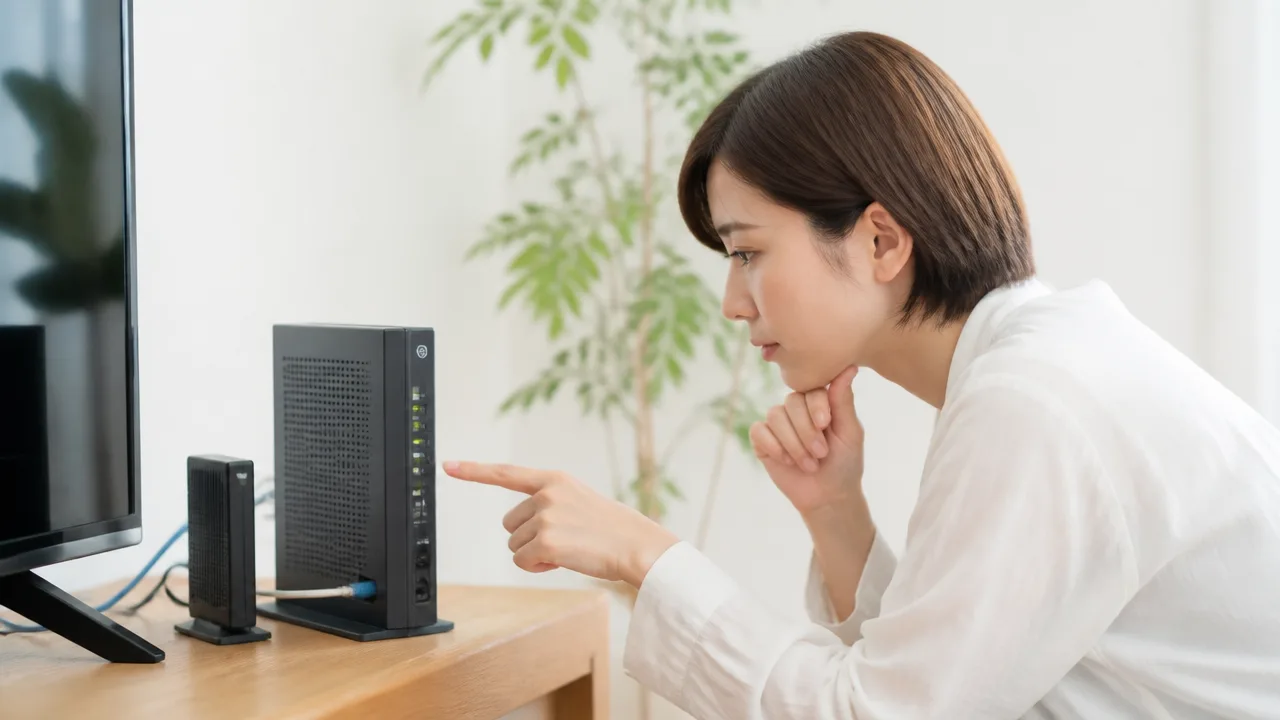
J:COMのセルフ設置後に接続できないときは、配線・機器のランプ・端末の設定を順番に確認すると、原因を切り分けやすくなります。
いくつもの操作を同時に試すのではなく、ひとつ確認してから通信状況を見直すことで、必要以上に設定を変えずに済みます。
機器の初期化ボタンは、案内がない限り押さないように注意し、改善しない場合はJ:COMのサポート窓口や訪問サポートを利用しましょう。
モデムのランプが安定しない場合の確認事項
モデムのランプが消えている、点滅が続く、いつもと異なる色になっている場合は、回線との通信が完了していない可能性があります。
ただし、ランプの名称や正常な点灯状態は機種によって異なるため、機器に付属する案内書やMY J:COMの案内画面で確認することが大切です。
| 確認する場所 | 見直すポイント |
|---|---|
| 電源 | モデムの電源コードがコンセントと本体にしっかり差し込まれているか確認します。 |
| 壁面端子側のケーブル | ケーブルが途中でゆるんでいないか、端子までまっすぐ接続されているか確認します。 |
| モデム側のケーブル | 接続する差込口を間違えていないか、抜けかけていないかを確認します。 |
| ランプの状態 | 電源や回線に関するランプが、案内書で示された状態になっているか確認します。 |
ケーブルを差し直すときは、機器の電源を切る必要があるか案内書を確認してから行うと安心です。
差し直し後は、モデムが回線を認識するまで少し時間がかかることがあります。
何度も電源を入れ直すのではなく、1回再起動したらしばらく待つことがポイントです。
再起動する場合は、接続しているルーターなどがあれば電源を切り、モデムの電源を入れてランプが落ち着いてから周辺機器の電源を入れると確認しやすくなります。
Wi-Fiにつながらない場合の対処方法
スマートフォンやパソコンだけがインターネットにつながらない場合は、モデムではなく端末側のWi-Fi設定が原因になっていることもあります。
まずは、利用したいWi-Fiの名前が端末の一覧に表示されているかを確認しましょう。
- 端末のWi-Fi機能がオンになっているか確認します。
- 接続先として選んでいるWi-Fi名が、自宅の機器に記載されたものと一致しているか確認します。
- 入力したパスワードに、大文字・小文字や数字の入力間違いがないか確認します。
- 過去に登録した同じ名前のWi-Fiへ、自動接続していないか確認します。
- 一度Wi-Fi接続を解除し、あらためて選び直して接続を試します。
パスワードを何度入力しても接続できないときは、端末に保存されている接続情報を削除してから再登録すると改善する場合があります。
ただし、接続情報を削除すると再入力が必要になるため、機器に記載されたWi-Fi名とパスワードを確認してから操作してください。
複数の端末で同時に接続できない場合は、端末ごとの設定ではなく、モデムやWi-Fi機器の状態を優先して確認します。
通信が不安定な場合の設置場所の見直し
接続自体はできるものの、動画が止まりやすい、部屋によって通信しにくいと感じる場合は、Wi-Fi機器の周辺環境が影響していることがあります。
特定の部屋だけで起こるのか、家中で起こるのかを確認すると、設置場所の問題か回線全体の問題かを考えやすくなります。
- Wi-Fi機器の周囲を本や小物で囲っていないか確認します。
- 棚の奥や床付近ではなく、できるだけ開けた場所に置けるか見直します。
- 電子レンジなどの家電製品を使う時間帯に通信状況が変わらないか確認します。
- 通信しにくい部屋で、別の端末でも同じ状況になるか試します。
- 一時的に多くの端末が接続していないか確認します。
パソコンを有線で接続できる環境であれば、有線接続時の通信状況も確認すると、Wi-Fi区間に原因があるかを判断する参考になります。
設置場所を変更した後はすぐに結論を出さず、端末を数分使ってから状態を確認するとよいでしょう。
解決しない場合の問い合わせと訪問サポートへの切り替え
配線、ランプ、端末設定を確認しても改善しない場合は、J:COMのサポートへ相談しましょう。
問い合わせ前に状況を整理しておくと、案内を受ける際に確認が進みやすくなります。
| 伝える内容 | 確認しておくとよいこと |
|---|---|
| 利用できないサービス | インターネット全体、Wi-Fiのみ、特定の端末のみなどを整理します。 |
| 発生した日時 | いつから利用できないか、常に起こるかを確認します。 |
| 機器の状態 | モデムやWi-Fi機器のランプの点灯・点滅状況を控えます。 |
| 試した操作 | ケーブル確認、再起動、端末の再接続などを伝えます。 |
MY J:COMで障害・メンテナンスに関する案内が出ていないかも確認しておくと、地域的な影響がないかを把握できます。
遠隔での案内だけでは解決が難しい場合は、契約内容や状況に応じて訪問での確認を案内されることがあります。
訪問サポートを依頼する前には、対象となる作業内容、訪問日時、費用の有無を確認しておくと安心です。
まとめ
この記事のポイントをまとめます。
- セルフ設置は、MY J:COMに表示される契約内容に合った案内に沿って進める
- セルフ設置の対象可否は、物件の設備状況や契約サービスによって異なる
- 作業前に、届いた機器・ケーブル・壁面端子・電源の位置を確認しておく
- J:COM NETは、壁面端子とモデムを接続してランプの状態を確認する
- Wi-Fiは、機器に記載されたSSIDとパスワードを使って端末ごとに設定する
- J:COM LINKは、テレビとHDMIケーブルでつなぎ、画面の案内に沿って初期設定する
- J:COM NET 光 (N)は、NTT機器と高機能Wi-Fiの接続先を間違えないようにする
- メッシュWi-Fiのポッドは、親機に近い場所から1台ずつ追加して設置する
- 接続できないときは、配線・ランプ・端末設定を順番に見直し、必要に応じてサポートへ相談する
J:COMのセルフ設置は、案内書とMY J:COMの表示を確認しながら、ひとつずつ進めれば落ち着いて対応しやすいですよ。
最初に機器や端子の場所を確認しておくと、配線の間違いや作業途中の困りごとを減らせます。
接続後は、インターネットやテレビが利用できるかを確認し、Wi-Fiを使う端末も順番に設定してみてください。
うまくつながらない場合も、慌てて初期化せず、配線やランプ表示を見直すことが大切です。
自分での対応が難しいと感じたときは、無理をせずJ:COMの案内窓口やサポートを頼りながら、快適な利用環境を整えていきましょう。