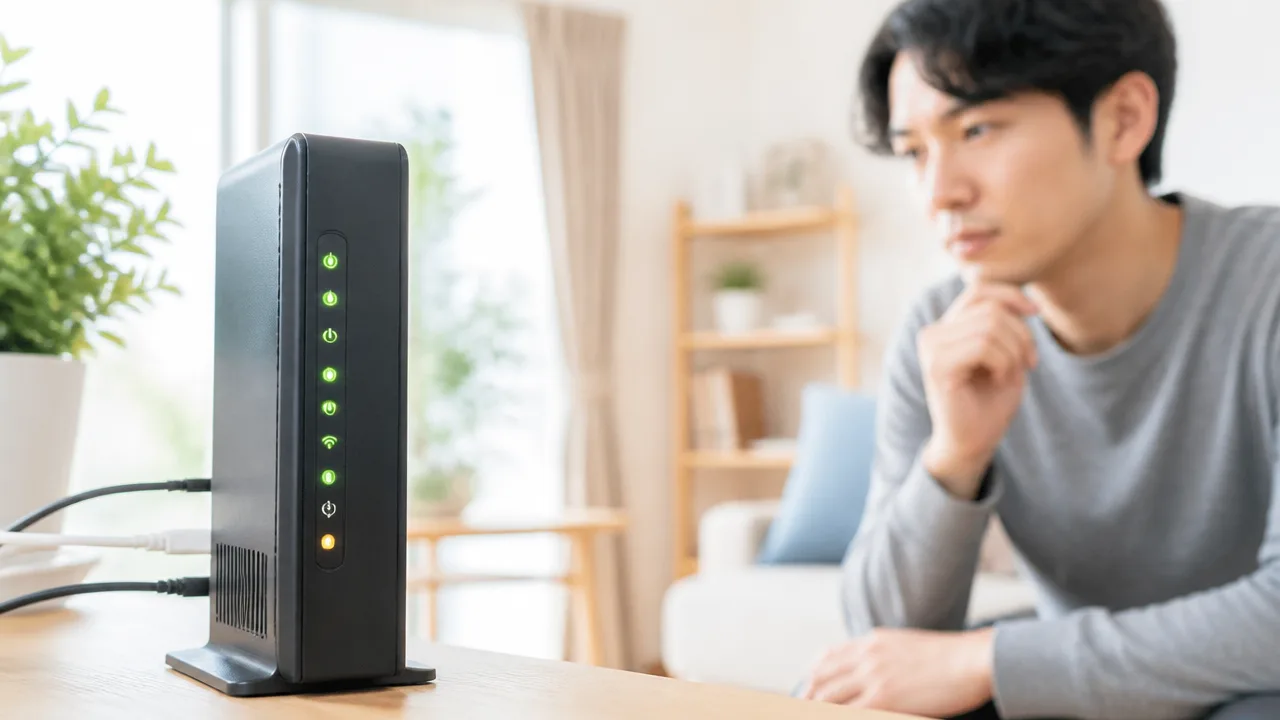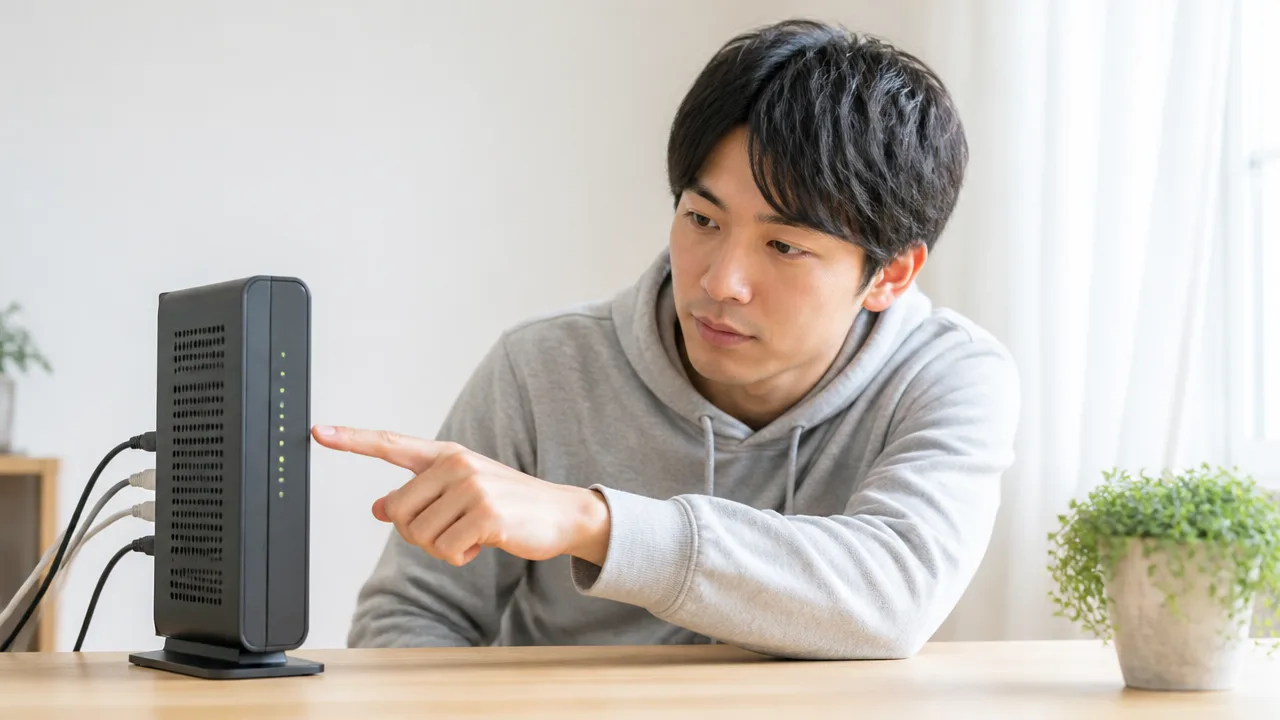
「急にインターネットにつながらなくなった」「J:COMモデムはどう再起動すればいい?」と困っていませんか。
通信が不安定なときは、電源ケーブルを抜いて正しい順番で起動し直すことで、接続状況を確認しやすくなります。
ただし、再起動直後のランプ点滅は正常な場合もあり、RESETボタンを押すと再起動ではなく設定の初期化につながる可能性があるため注意が必要です。
この記事では、J:COMモデムの基本的な再起動手順から、Wi-Fiルーターがある場合の起動順、再起動後もつながらないときの確認方法まで、わかりやすく紹介します。
落ち着いてひとつずつ確認して、今の状況に合った対応を見つけていきましょう。
この記事でわかること
- J:COMモデムの電源ケーブルを使った再起動方法
- モデムとWi-Fiルーターを起動する正しい順番
- 再起動中のランプ表示とケーブルの確認ポイント
- 再起動してもつながらない場合に順番に確認したいこと
J:COMモデムは電源ケーブルを抜き、約10秒後に挿し直して再起動する
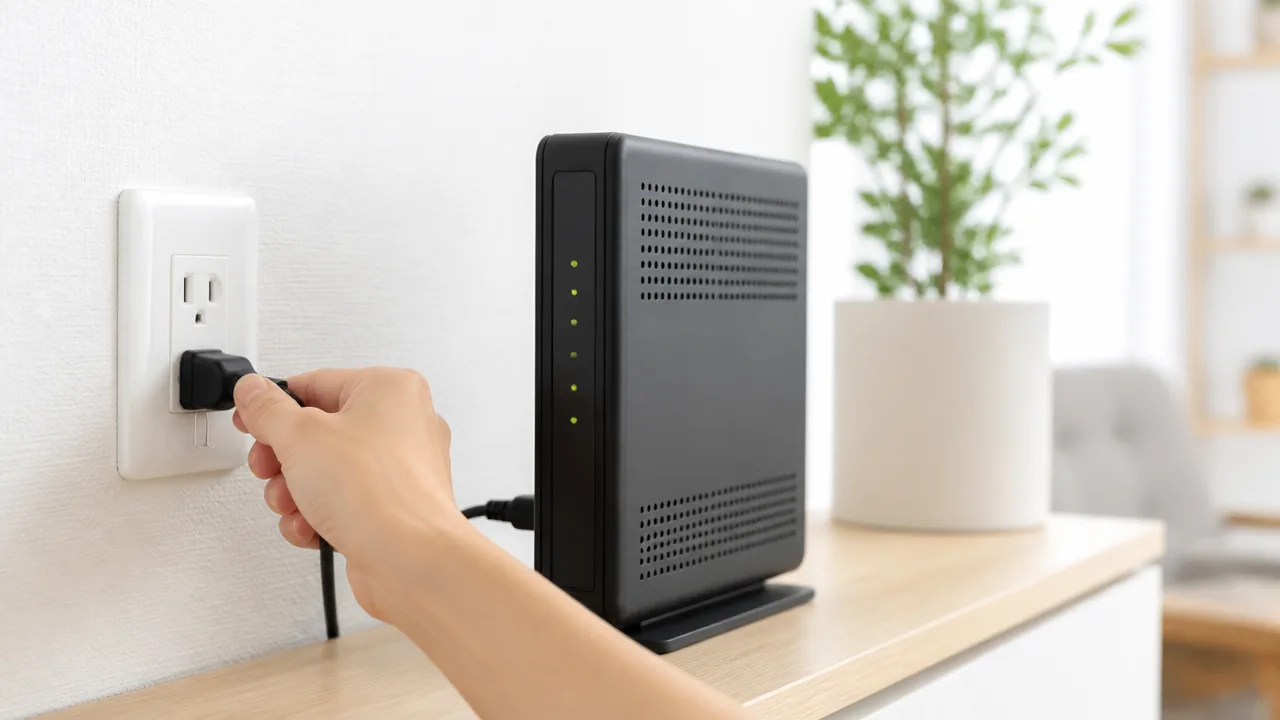
J:COMモデムを再起動したいときは、本体背面につながっている電源ケーブルを抜き、約10秒待ってから挿し直す方法が基本です。
電源を入れ直したあとは、通信の準備が整うまで時間がかかるため、すぐに何度も抜き挿しせず、3~15分ほど待つようにしてください。
この操作は一時的にモデムを起動し直すものなので、通常はWi-Fi名やパスワードなどの設定が消える心配はありません。
モデム背面の電源ケーブルだけを抜く
再起動では、モデムの背面にある電源端子から電源ケーブルを外します。
電源タップに接続している場合はタップ側のスイッチを切る方法もありますが、どの機器の電源を切ったのか分かりにくくなるため、モデム本体の電源ケーブルを直接抜く方法が分かりやすいです。
抜くケーブルを間違えないように、細めの電源コードと本体の電源端子を確認してから作業しましょう。
| 確認すること | 再起動時の対応 |
|---|---|
| 抜くもの | モデム本体につながる電源ケーブル |
| 抜かないもの | 通信に使うほかの接続ケーブル |
| 作業する場所 | 本体背面の電源端子付近 |
モデムの設置場所はテレビ台の裏や棚のすき間など、手元が見えにくいこともあります。
無理に引っ張ると端子やコードに負担がかかるため、本体を押さえながらコネクタ部分を持って、まっすぐゆっくり外すと安心です。
電源ケーブルが固くて抜きにくい場合も、強い力でひねらず、周囲の配線を整えてから扱ってください。
ランプが消灯してから約10秒待って電源を戻す
電源ケーブルを抜いたら、本体の表示ランプが消えたことを確認してから約10秒待ちます。
少し待つことでモデム内部の動作がいったん止まり、電源を戻したときに起動し直しやすくなります。
抜いてすぐ挿し直すのではなく、10秒ほど間を空けることが大切です。
- モデム背面の電源ケーブルを抜きます。
- 本体のランプが消えたことを確認します。
- 約10秒待ちます。
- 電源ケーブルを奥までしっかり挿し直します。
- そのままモデムが起動するまで待ちます。
電源を戻す際は、コネクタが途中までしか入っていない状態にならないよう、軽く押し込んで接続を確認しましょう。
ただし、端子の形が合わない方向に押し込む必要はありません。
向きを確認しても挿しにくいときは、いったん抜いてからまっすぐ合わせ直してください。
再起動後は復旧まで3~15分ほど待つ
電源ケーブルを挿し直した直後は、モデムがJ:COMの回線と通信を始める準備をしています。
利用できる状態になるまでの目安は3~15分ほどですが、状況によって前後することがあります。
待っている間に再び電源を抜くと起動が最初からやり直しになるため、しばらくは触らずに待つのがおすすめです。
仕事の連絡や動画視聴の途中だと焦りやすいですが、再起動直後は少し時間を置いてから接続を確認するとスムーズです。
確認する際は、普段インターネットを使っているスマートフォンやパソコンで、ページが開けるかを見てみてください。
復旧を待つ間は、モデム周辺の電源コードを動かしたり、ほかの操作を加えたりしないほうが安心です。
再起動ではWi-Fi名やパスワードなどの設定は通常消えない
電源ケーブルを抜いて行う再起動は、機器の電源を入れ直す操作です。
そのため、Wi-Fiのネットワーク名や接続用パスワード、普段使っている端末の接続情報が通常は消えることはありません。
再起動後も、これまでと同じWi-Fi名を選び、同じパスワードで利用できるケースが一般的です。
「設定が変わってしまいそう」と心配な場合も、今回のように電源ケーブルを抜いて待つ手順であれば、必要以上に不安にならなくて大丈夫です。
ただし、電源を戻した直後は通信の準備が終わっていないため、一時的にWi-Fiが見つからなかったり、接続できなかったりすることがあります。
この場合も、まずは復旧の目安である3~15分ほど待ってから、あらためて利用状況を確認してみてください。
モデムとWi-Fiルーターはモデムから順番に起動する
J:COMのインターネット機器を再起動する場合は、モデムまたはONUを先に起動し、その後にWi-Fiルーターを起動するのが基本です。
上流にある通信機器の準備が整う前にルーターを起動すると、インターネット接続情報をうまく取得できないことがあります。
「モデム(ONU)→Wi-Fiルーター→スマートフォン・パソコン」の順番を意識すると、復旧状況を確認しやすくなります。
| 起動する順番 | 機器 | 確認すること |
|---|---|---|
| 1 | モデムまたはONU | 通信の準備が完了するまで待つ |
| 2 | Wi-Fiルーター | Wi-Fiの電波が出るまで待つ |
| 3 | スマートフォン・パソコン | Wi-Fi接続とインターネット利用を確認する |
モデム・Wi-Fiルーター・端末の電源をいったん切る
複数の機器を使っている場合は、はじめにモデムまたはONU、Wi-Fiルーター、スマートフォンやパソコンの順に利用を止めます。
スマートフォンやパソコンは必ずしも電源を切る必要はありませんが、接続状態が更新されないときは一度電源を入れ直すと確認しやすくなります。
モデムとWi-Fiルーターが別々になっている環境では、どちらも動作したままだと、どの機器で通信が止まっているのか判断しにくいことがあります。
特に、ルーターの電源だけを入れ直しても改善しない場合は、上流にあるモデムまたはONUから順に起動し直すことが大切です。
機器の役割がわからないときは、壁の回線側につながっている機器をモデムまたはONU、その先でWi-Fiを飛ばしている機器をルーターとして考えると整理しやすいです。
モデムまたはONUの通信ランプが安定してからルーターを起動する
モデムまたはONUの電源を入れた後は、すぐにWi-Fiルーターを起動せず、通信ランプが落ち着くまで待ちます。
回線側との通信準備には少し時間がかかるため、機器が起動した直後はインターネットを使えないことがあります。
通信ランプが安定したことを確認してからWi-Fiルーターの電源を入れると、ルーターが回線情報を受け取りやすくなります。
待つ時間の目安は機器や回線状況で異なりますが、急いで次の操作をせず、モデムまたはONUの準備が整ってから進めるのがおすすめです。
モデムとONUの両方がある場合も、回線に近い機器から順番に準備が完了したことを確認し、その後にルーターを起動します。
J:COMメッシュWi-Fiや市販ルーターも上流の機器から起動する
J:COMメッシュWi-Fiを利用している場合も、親機となる機器はモデムまたはONUの後に起動します。
メッシュWi-Fiの中継機や追加ユニットがあるときは、親機を先に起動してから、ほかのユニットを起動する流れにするとわかりやすいです。
市販のWi-Fiルーターを使っている場合も、基本の順番は同じです。
接続構成が複数ある場合は、次の順で電源を入れると整理できます。
- モデムまたはONUを起動する
- 通信準備が整うまで待つ
- Wi-FiルーターまたはメッシュWi-Fiの親機を起動する
- 中継機や追加ユニットがあれば起動する
- スマートフォンやパソコンで利用状況を確認する
複数台のユニットを同時に起動すると、どこまで復旧しているか確認しづらくなるため、1台ずつ進めると安心です。
最後にパソコンやスマートフォンの接続を確認する
ルーターの起動後は、スマートフォンやパソコンがいつものWi-Fiに接続されているか確認します。
Wi-Fiのマークが表示されていても、通信の準備が続いている場合があるため、ブラウザで任意のページを開いて確認すると確実です。
- いつも利用しているWi-Fi名が表示されているか
- スマートフォンやパソコンがそのWi-Fiに接続しているか
- ウェブページやアプリが通常どおり利用できるか
複数の端末で確認すると、特定の端末だけの状態なのか、家全体の通信状況なのかを切り分けやすくなります。
一部の端末だけで利用しにくい場合は、その端末のWi-Fiを一度オフにしてからオンにすると、接続先が更新されることがあります。
RESETボタンは初期化につながるため再起動では押さない
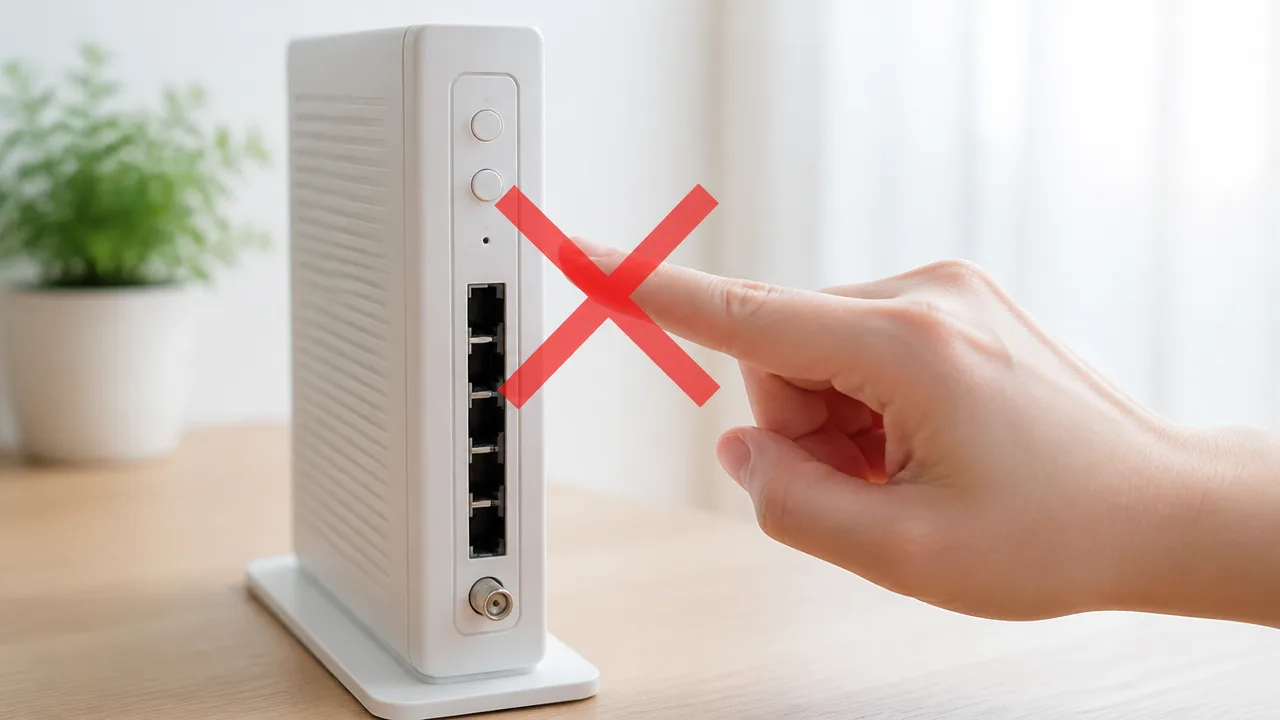
J:COMモデムの通信を立て直したいだけなら、本体のRESETボタンは押さないでください。
RESETボタンは機器の設定を初期状態へ戻すために使われることがあり、電源を入れ直す再起動とは目的が異なります。
ボタンの場所や役割は機種によって異なるため、通信トラブル時に見つけても、自己判断で押さずに案内を確認することが大切です。
電源の抜き挿しによる再起動と初期化は目的が異なる
再起動は、一時的に動作が不安定になっている機器の状態を整えるための操作です。
通常は利用中の設定を残したまま、モデムを起動し直すことを指します。
一方、RESETボタンによる初期化は、機器の登録内容や設定情報を出荷時に近い状態へ戻す操作です。
モデムの機種や契約しているサービスによっては、初期化後に通信設定の確認や再設定が必要になる場合があります。
特に、細い穴の奥にあるボタンや「RESET」と表示されたボタンは、長押しによって初期化が始まる仕様のことがあります。
電源ボタンと見分けがつきにくい場合もあるため、押す場所を間違えないように注意しましょう。
| 操作 | 主な目的 | 設定への影響 |
|---|---|---|
| 電源を入れ直す | 一時的な動作状態を整える | 通常は設定を維持したまま起動し直す |
| RESETボタンを使う | 設定や登録内容を初期状態へ戻す | 通信に関する設定の確認や再設定が必要になることがある |
「インターネットが使えないから、とりあえず小さなボタンを押す」という対応は、状況を複雑にすることがあります。
再起動をしたい場面では、RESETボタンではなく、電源ケーブルの扱いを確認するようにしてください。
また、モデムと一緒に市販のWi-Fiルーターを使っている場合は、RESETボタンがある機器を取り違えないことも大切です。
ルーター側を初期化すると、Wi-Fi名や接続用のパスワードなど、普段使っている設定が変わる可能性があります。
RESETボタンを押す前に取扱説明書やJ:COMの案内を確認する
RESETボタンの役割は、本体の見た目だけでは判断しにくいため、押す必要がありそうなときは先に機種ごとの案内を確認しましょう。
本体の側面・底面・背面にある型番を確認すると、取扱説明書やJ:COMのサポート情報を探しやすくなります。
案内には、ボタンを押す時間、初期化後に必要な対応、対象となるサービスなどが記載されていることがあります。
初期化は、案内に沿って必要性を確認してから行う操作と考えると安心です。
- 本体に表示されている型番を控える。
- 「RESET」の表示や、穴の形をしたボタンの有無を確認する。
- 取扱説明書またはJ:COM公式サポートで、ボタンの役割を確認する。
- 初期化後に再設定が必要かどうかを確認する。
- 操作に迷う場合は、契約内容を確認できるようにして問い合わせ先へ相談する。
本体によっては、通信の設定を利用者側で変更することを想定していない場合もあります。
そのため、説明書に初期化の案内が見当たらない、または手順の意味が分かりにくいときは、無理に操作を進めないほうがよいでしょう。
初期化を行うと、元の状態へ戻すまでに時間がかかることもあるため、再起動と初期化を同じ操作として扱わないことがポイントです。
再起動中のランプ点滅は正常な場合があり、安定するまで待つ
J:COMモデムを再起動した直後は、回線との接続をやり直すためにランプが点滅することがあります。
すぐに故障と判断せず、まずはランプの状態が落ち着くまで待つことが大切です。
ランプの名称や点灯パターンは機種によって異なりますが、一般的にはPOWER・DS・US・ONLINEの順に状態を見ていくと、再接続が進んでいるかを確認しやすくなります。
| ランプ表示 | 確認したい状態の目安 | 再起動直後の見方 |
|---|---|---|
| POWER | 点灯 | モデムに電源が入っている状態 |
| DS・US | 点灯または安定した表示 | 回線との通信準備・接続を進めている状態 |
| ONLINE | 点灯または安定した表示 | インターネット接続を確認しやすい状態 |
なお、ランプの色や点滅の意味はモデムごとに異なるため、上記はあくまで一般的な目安として確認してください。
POWERランプで電源が入っているか確認する
まず確認したいのは、モデム本体の電源を示すPOWERランプです。
再起動後にPOWERランプが点灯していれば、モデムに電源が入っていると考えられます。
電源を入れ直した直後は、ほかのランプより先にPOWERランプが点灯することが一般的です。
一方で、POWERランプが消えたままの場合は、モデムが起動途中であるか、電源が十分に入っていない可能性があります。
慌てて何度も電源操作を繰り返すと、起動状況が分かりにくくなるため、いったん少し待ってから状態を見ましょう。
- POWERランプが点灯しているか確認する
- 点灯直後はほかのランプが落ち着くまで待つ
- 複数回の電源操作は続けて行わない
DS・USランプは回線接続中に点滅することがある
DSとUSは、モデムが回線側と通信する際に関係するランプです。
再起動中にDS・USランプが点滅していても、回線への接続を試している途中であれば、すぐに異常とは限りません。
DSは受信側、USは送信側の通信状況を示す名称として使われることがあります。
モデムは起動後、回線信号を確認しながら接続を整えるため、その間にランプ表示が変化することがあります。
点滅から点灯へ変わったり、複数のランプが順番に反応したりする場合は、処理が進んでいることもあります。
ただし、ランプの並びや表示の有無は機種によって異なるため、DS・USという名称がないモデムでは、回線や接続に関する表示を確認してください。
点滅している間は、モデムが接続処理を終えるまで電源を抜かずに待つことがポイントです。
ONLINEランプが安定すれば接続を確認する
DS・USなどの表示が落ち着いたあと、ONLINEランプが点灯または安定した表示になれば、モデムの回線接続が完了しているかを確認しやすくなります。
ONLINEランプが安定してから、パソコンやスマートフォンで普段利用するウェブページを開き、通信できるか確認しましょう。
確認する際は、一度に多くの操作をせず、ひとつのページが表示されるかを見れば十分です。
ページが表示できれば、再起動後の接続は戻っている可能性があります。
ONLINEランプが安定していても通信しにくい場合は、モデム以外の要因も考えられるため、ランプ表示だけで判断しすぎないことも大切です。
15分ほど待っても消灯や点滅が続く場合は次の対処へ進む
再起動後は数分でランプが安定することもありますが、回線との接続状況によっては少し時間がかかる場合があります。
目安として15分ほど待っても、ONLINEランプが消えたまま、またはDS・USランプの点滅が続く場合は、次の確認に進みましょう。
待っている途中で何度も電源を入れ直すと、接続処理が最初から始まり、かえって確認に時間がかかることがあります。
ランプの状態を確認するときは、消灯しているランプ、点滅が続くランプ、安定して点灯しているランプをメモしておくと、その後の確認がしやすくなります。
機種によってはランプの名称や意味が異なるため、本体の型番と現在のランプ状態を把握してから次の対処へ進めると安心です。
ケーブルはLAN端子の挿し直しと同軸ケーブルの緩みを確認する
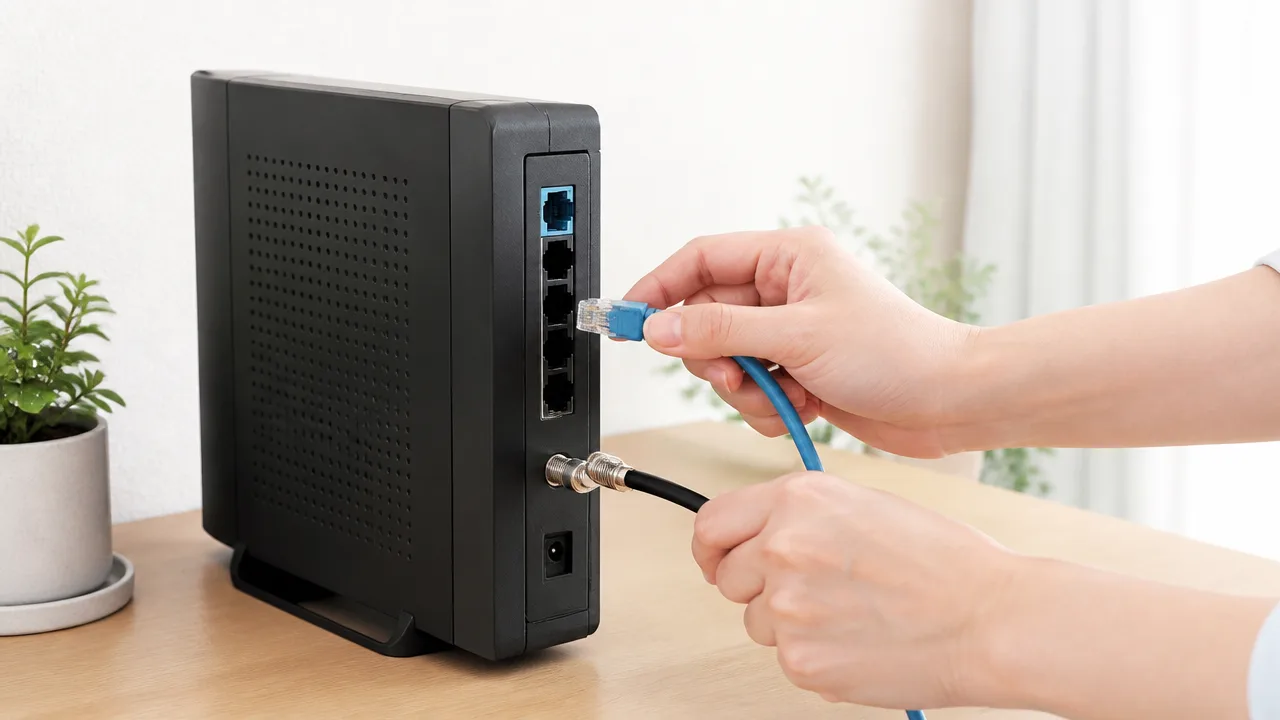
再起動後もインターネットにつながりにくいときは、LANケーブルが奥まで挿さっているかと、同軸ケーブルに緩みがないかを確認してみましょう。
ケーブルが少し浮いているだけでも通信が不安定になることがあるため、無理に引っ張らず、接続部分をひとつずつ落ち着いて見直すことが大切です。
あわせて、モデムへ電気を供給する電源タップやコンセントの状態も確認すると、原因を切り分けやすくなります。
| 確認する場所 | 見るポイント |
|---|---|
| LANケーブル | モデム側・ルーター側・パソコン側の端子に奥まで入っているか |
| 同軸ケーブル | 壁の端子とモデムの接続部が緩んでいないか |
| 電源まわり | 電源ケーブル、電源タップ、コンセントに浮きや抜けがないか |
LANケーブルは端子の奥まで挿し直す
LANケーブルは、モデムとWi-Fiルーター、またはパソコンなどをつなぐ四角い端子のケーブルです。
見た目には挿さっているようでも、端子がわずかに浮いていると接触が安定しないことがあります。
まずはLANケーブルの両端を確認し、カチッと固定される位置まで挿さっているかを見てみましょう。
挿し直す場合は、ケーブルの線ではなく、先端のプラスチック部分を持って扱うと負担をかけにくいです。
- モデムのLAN端子に接続されているケーブルを確認します。
- Wi-Fiルーターを使っている場合は、ルーター側の接続端子も確認します。
- パソコンを有線でつないでいる場合は、パソコン側の端子も確認します。
- 接続部が浮いているようなら、一度抜いてからまっすぐ奥まで挿し直します。
Wi-Fiルーターには、モデムとつなぐための端子と、パソコンなどをつなぐための端子が分かれている機種があります。
端子名は機種によって異なりますが、モデムから来ているLANケーブルが、ルーターの回線接続用端子に接続されているかを確認してください。
端子を入れ替える作業に迷う場合は、元の接続状態をスマートフォンで撮影してから確認すると安心です。
ケーブルのツメが折れていたり、先端がぐらついたりする場合は、無理に固定しようとしないでください。
ケーブルそのものの傷みが考えられるときは、手元にある状態のよいLANケーブルで確認する方法もあります。
同軸ケーブルはむやみに抜かず緩みだけを確認する
同軸ケーブルは、壁の端子とJ:COMモデムをつなぐ丸い形のケーブルです。
回線につながる大切なケーブルなので、基本的には抜き差しを繰り返さず、接続部に緩みがないかを確認する程度にとどめましょう。
モデム側と壁側の接続部分を軽く見て、ナット部分が明らかに緩んでいないか、ケーブルが強く曲がったり引っ張られたりしていないかを確認します。
ねじ込み式の接続部が緩んでいるように見える場合は、工具を使わず手で軽く固定できる範囲で確認してください。
強く締めすぎると端子やケーブルに負担がかかることがあるため、力を入れすぎないことがポイントです。
- 壁際に家具が寄りかかり、ケーブルを押していないかを確認します。
- ケーブルが途中で折れ曲がったり、踏まれたりしていないかを確認します。
- 分配器や延長用の部品を使っている場合は、それぞれの接続部に緩みがないかを確認します。
壁の端子から外れている、ケーブルが傷んでいるように見える、接続方法に不安があるという場合は、自分で作業を続けずJ:COMのサポート窓口へ相談するほうが安心です。
特に集合住宅では、室内以外の設備が関係している場合もあるため、見える範囲だけを確認するようにしましょう。
電源タップやコンセントの接続状態も確認する
モデム本体の電源ケーブルだけでなく、電源タップや壁のコンセントまで含めて接続状態を見直すことも大切です。
電源タップのスイッチが切れていたり、プラグが少し抜けていたりすると、モデムへ安定して電気が届かないことがあります。
電源まわりは次の項目を確認してみてください。
- モデムの電源プラグが本体の差し込み口までしっかり入っているかを確認します。
- 電源タップを使っている場合は、個別スイッチと主電源スイッチの状態を確認します。
- 電源タップのプラグが壁のコンセントに奥まで入っているかを確認します。
- たこ足配線や古くなった電源タップに負担がかかっていないかを確認します。
電源タップに複数の機器をつないでいる場合は、ほかの機器のプラグがモデムのケーブルを押していないかも見ておくとよいでしょう。
ただし、コンセント周辺に熱さ、変色、焦げたようなにおいなど気になる状態があるときは、触ったり使い続けたりせず、管理会社や専門の窓口へ相談してください。
LANケーブル、同軸ケーブル、電源まわりを確認しても改善しない場合は、接続している端末や回線側の状況を順に確認していきましょう。
再起動してもつながらない場合は端末・回線情報・機器を順に確認する
モデムを再起動してもインターネットにつながらないときは、端末だけの問題か、家全体の接続の問題かを切り分けることが大切です。
別の端末での接続状況、端末側のWi-Fi設定、J:COMの障害・メンテナンス情報を順番に確認すると、次に取るべき対応がわかりやすくなります。
確認しても改善しない場合は、機器の情報を控えたうえでJ:COMへ相談しましょう。
別のスマートフォンやパソコンでも接続できないか試す
まずは、普段使っている端末以外でもインターネットに接続できないか試してみてください。
1台だけつながらない場合は、そのスマートフォンやパソコンの設定、通信状態、一時的な動作不良などが関係している可能性があります。
一方で、複数の端末が同じようにつながらない場合は、端末個別ではなく、Wi-Fi環境や回線側を確認したほうがよいでしょう。
| 確認結果 | 考え方 |
|---|---|
| 1台だけつながらない | 端末側のWi-Fi設定や端末の状態を確認する |
| 複数の端末がつながらない | 回線情報や接続機器の状態を確認する |
| Wi-Fiにはつながるがサイトが開けない | 回線の一時的な不安定さや障害情報も確認する |
| モバイル通信では利用できる | 自宅のWi-Fi環境に原因がある可能性を考える |
確認するときは、スマートフォンならモバイル通信を一時的に切り、Wi-Fiだけで通信できるかを見ると判断しやすくなります。
ただし、契約中の通信量が気になる場合は、モバイル通信の利用状況にも注意してください。
Wi-Fiを切り替えてから端末を再起動する
特定の端末だけがつながらないときは、端末のWi-Fiをいったんオフにしてからオンに戻してみましょう。
Wi-Fiを入れ直すことで、端末がネットワークへ接続し直され、一時的な認識のずれが整う場合があります。
- 端末の設定画面からWi-Fiをオフにします。
- 数秒待ってからWi-Fiをオンにします。
- 自宅で利用しているWi-Fiの名前が表示されているか確認します。
- 対象のWi-Fiを選び、接続済みの表示になるか確認します。
- その後、端末本体を再起動してからWebページやアプリを開きます。
Wi-Fiの一覧に似た名前が複数表示される場合は、以前利用していたネットワークや近隣のネットワークを選んでいないか確認してみてください。
また、端末に機内モードが設定されていると通信できないことがあるため、オンになっていないかも見ておくと安心です。
何度も接続と切断を繰り返す場合は、端末に保存されているWi-Fi設定を見直す前に、ほかの端末の接続状況を確認すると、原因を判断しやすくなります。
J:COMの障害情報とメンテナンス情報を確認する
複数の端末で接続できないときは、自宅内の機器だけでなく、J:COM側で通信障害やメンテナンスが発生していないか確認しましょう。
障害やメンテナンスの影響を受けている場合は、自宅で設定を変更し続けるよりも、公式情報で状況を確認しながら復旧を待つほうが安心です。
- J:COM公式サイトの障害・メンテナンス情報を確認します。
- 住んでいる都道府県や地域に該当する案内がないか確認します。
- 対象サービスや発生日時、復旧予定に関する案内を確認します。
- 集合住宅の場合は、建物全体に影響する案内が管理会社から届いていないかも確認します。
案内が出ていない場合でも、情報の反映まで少し時間がかかることがあります。
急に利用できなくなった日時や、同じ建物内で利用している人の状況がわかれば、問い合わせ時の説明にも役立ちます。
改善しない場合はランプ状態と機種名を控えてJ:COMへ問い合わせる
端末の確認と障害情報の確認をしても改善しない場合は、ランプの状態と機種名を控えてからJ:COMへ問い合わせると案内がスムーズです。
機種名は、モデム本体の側面や底面にあるラベルに記載されていることが多いため、見える範囲で確認してみてください。
問い合わせ前には、次の内容をメモしておくと伝えやすくなります。
- つながらなくなった日時と、現在も続いているかどうか。
- つながらない端末の台数と、スマートフォン・パソコンなどの種類。
- Wi-Fiには接続できるか、接続後にインターネットが利用できないのかという状況。
- モデムの機種名と、点灯・点滅しているランプの名前や色。
- J:COM公式サイトで障害・メンテナンス情報を確認した結果。
ランプの状態は、できれば「どのランプが何色で、点灯か点滅か」まで控えておくとよいでしょう。
本体を動かしにくい場所に置いている場合や、配線に無理な力がかかりそうな場合は、無理に機器を取り出さず、見える範囲の情報だけを伝えてください。
J:COM PHONE用モデムはネット用モデムと見分けて再起動する
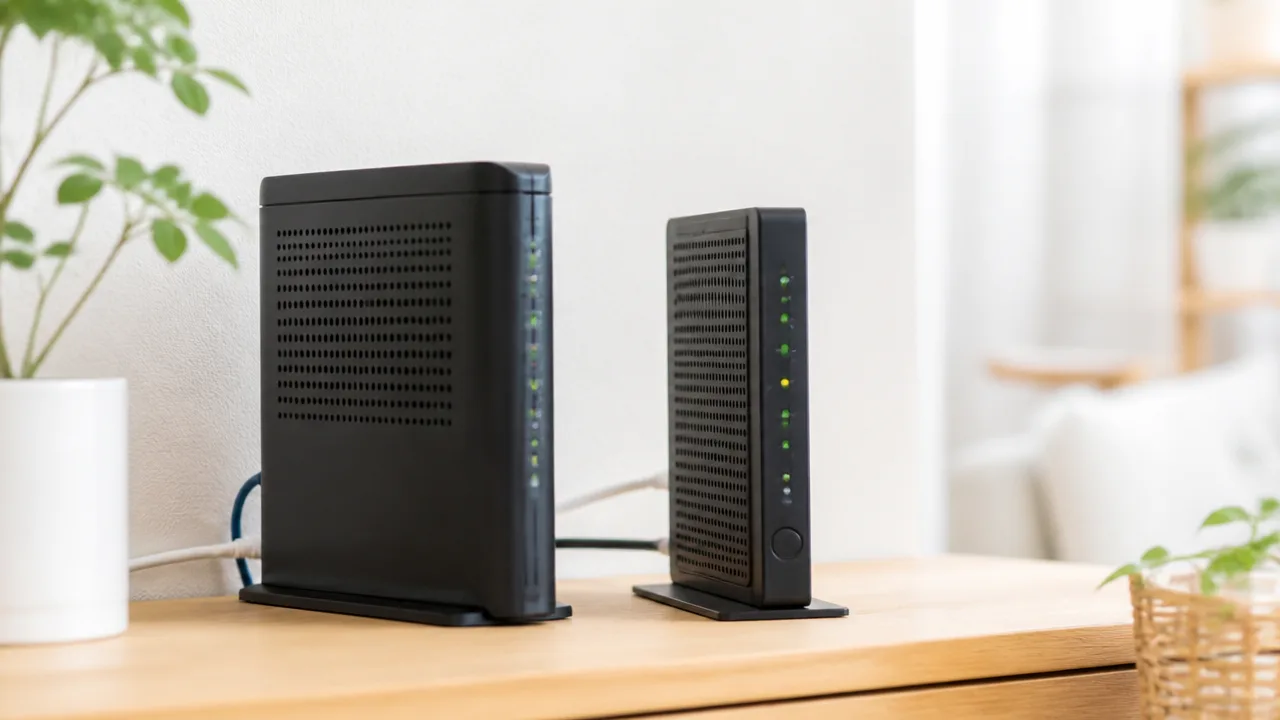
J:COM PHONEを利用している場合は、電話機につながる端子がある機器を確認してから操作することが大切です。
インターネット用の機器と電話用の機器が別々にあるご家庭では、目的と異なる機器の電源を入れ直しても状況が変わらないことがあります。
電話が使えないのか、インターネットが使えないのかを切り分けて、必要な機器だけを操作しましょう。
電話線が接続された機器かどうかを確認する
J:COM PHONE用のモデムには、電話機へつながるケーブルが接続されていることがあります。
本体の背面や側面を見て、「TEL」「PHONE」などと表示された端子に電話機のケーブルが挿さっているかを確認してみてください。
電話機につながる端子がある機器は、電話サービスにも関係する機器として扱うとわかりやすいです。
一方で、LAN端子だけが使われていてパソコンやWi-Fiルーターにつながっている機器は、主にインターネット接続に関係している可能性があります。
| 確認する場所 | 見分ける目安 |
|---|---|
| 機器の端子表示 | 「TEL」「PHONE」表記の端子があるかを確認します。 |
| 接続されているケーブル | 電話機へ伸びる細いケーブルがあれば、電話用機能を持つ機器の可能性があります。 |
| 機器の設置場所 | 電話機の近くに置かれている場合でも、配線を見て判断します。 |
| 困っている内容 | 通話だけが利用しにくいのか、インターネットも利用しにくいのかを整理します。 |
電話機のケーブルは、一般的な電話回線の配線とは形状や接続先が異なる場合があります。
見た目だけで抜き挿しする機器を決めず、端子表示と接続先を一緒に見ると判断しやすいですよ。
機器名や端子の表示が見えにくい場合は、無理に家具の奥から引き出さず、確認できる範囲で大丈夫です。
通話中ではないことを確かめてから電源を抜き挿しする
J:COM PHONE用モデムの電源を入れ直すと、一時的に電話が使えなくなることがあります。
そのため、操作前には家族や同居人を含めて通話中の人がいないことを確認してください。
大切な連絡を予定している時間帯や、電話を待っている状況では、再起動のタイミングを少しずらすほうが安心です。
- 固定電話で通話している人がいないかを確認します。
- 電話機の受話器がきちんと置かれているかを確認します。
- 近いうちに電話を使う予定がない時間を選びます。
- 再起動後は、電話が利用できる状態に戻ったことを必要に応じて確認します。
電話用モデムの電源を抜き挿しした直後は、電話機から発信音が聞こえないことがあります。
機器が通信を再開するまでの間は、すぐに何度も操作せず、状態が落ち着くのを待つようにしましょう。
電話もインターネットも利用しにくい場合は、同じ機器が両方のサービスに関係している可能性があります。
ただし、設置されている機器の構成によって対応が異なるため、配線や機器名を確認したうえで判断することが大切です。
複数のモデムがある場合は対象の機器だけを操作する
テレビ用の機器、インターネット用モデム、Wi-Fiルーター、電話用モデムなど、複数の機器がまとまって置かれているケースもあります。
この場合は、利用しにくいサービスに関係する機器だけを見極めて操作すると、ほかのサービスへの影響を抑えやすくなります。
たとえば電話だけに不具合を感じる場合は、電話機につながる端子があるモデムを優先して確認します。
反対に、電話は使えていてインターネットだけが利用しにくい場合は、電話用モデム以外の接続機器が関係していることもあります。
| 利用しにくいサービス | 優先して確認したい機器 |
|---|---|
| 電話のみ | 電話機のケーブルがつながったJ:COM PHONE用モデムです。 |
| インターネットのみ | インターネット接続用モデムやWi-Fiルーターです。 |
| 電話とインターネットの両方 | 電話用機能を備えたモデムを含め、接続構成を確認します。 |
| テレビのみ | テレビ用の受信機器やテレビ側の接続を確認します。 |
どの機器かわからないまま複数の電源を同時に抜くと、復旧の状況を判断しにくくなることがあります。
まずは機器本体の表示、接続されているケーブル、利用できないサービスの内容を照らし合わせてみてください。
電話用モデムかどうか判断できないときは、本体ラベルの機種名と端子表示を控えてから案内を確認すると、操作する機器を選びやすくなります。
機種別のランプ表示と手順はJ:COM公式サポートで確認する
モデムのランプの意味や確認方法は、本体の機種によって異なります。
本体ラベルで機種名を確認したうえで、J:COM公式サポートにある該当機種の案内を見ると、現在の状態を判断しやすくなります。
ランプが消えている、点滅が続くなどの見え方だけでは原因を絞り込めないこともあるため、別機種向けの説明を当てはめないことが大切です。
| 確認する項目 | 見つけ方・確認のポイント |
|---|---|
| 機種名 | モデムの側面・底面・背面に貼られたラベルを確認します。 |
| ランプの名称 | 前面のランプ表示と、公式サポートの図や名称を照らし合わせます。 |
| 対象サービス | インターネット用か、電話機能を備えた機器かを案内の対象欄で確認します。 |
| 確認日時 | 障害・メンテナンス情報もあわせて確認すると、宅内機器以外の状況も把握しやすくなります。 |
公式サポート内で機種名を検索する際は、アルファベット・数字・ハイフンの有無を本体表記に合わせて入力すると、目的の案内を探しやすいです。
案内ページに掲載されているランプの状態と違う場合や、機種名が読み取れない場合は、無理に判断せず、本体ラベルの写真や表示内容を控えて問い合わせるとスムーズです。
BNMUX BCX280J・BCW620Jの案内を確認する
BNMUXのBCX280J・BCW620Jを使用している場合は、J:COM公式サポートでそれぞれの型番に対応したランプ表示の案内を確認します。
同じメーカーの機器でも、型番が違うと前面ランプの名称や並び順が異なる場合があります。
本体に記載された「BCX280J」または「BCW620J」の表記を確認してから、該当するページを開いてください。
- 前面のランプ名称を、公式案内の図と一つずつ照らし合わせます。
- 点灯・点滅・消灯の状態をメモすると、サポートへ状況を伝える際にも役立ちます。
- 案内の対象サービスが自宅の契約内容と合っているかも確認します。
機器の外観が似ていても、他社製品や近い型番の説明では表示の意味が異なることがあるため、型番まで一致させるのが安心です。
CISCO DPC3000・DPC3828の案内を確認する
CISCOのDPC3000・DPC3828では、公式サポートに掲載された機種別のランプ説明を基準に状態を確認します。
型番の先頭にある「DPC」と後ろの数字を見比べ、DPC3000とDPC3828を取り違えないようにしましょう。
ランプの色や点灯パターンは、通信の準備中か接続後かによって見え方が変わることがあります。
そのため、一時的な表示だけで判断せず、公式案内にある状態説明と照らし合わせながら、しばらく変化がないかを確認することがポイントです。
公式ページに載っている注意事項や対象地域に関する記載も確認すると、案内をより正確に読み取れます。
NETGEAR CG3200D・CG3000Dの案内を確認する
NETGEARのCG3200D・CG3000Dについても、J:COM公式サポートで型番ごとの案内を確認してください。
「CG3200D」と「CG3000D」は数字が近いため、ラベルを見ずに記憶だけで検索すると別の案内を開いてしまうことがあります。
検索結果に複数のページが表示されたときは、ページタイトルだけでなく、掲載されている本体写真や型番表記も確認すると選びやすいです。
| 確認したい状況 | 公式案内で見る箇所 |
|---|---|
| ランプの意味がわからない | 各ランプの名称と点灯・点滅時の説明です。 |
| 利用できない状態が続く | 対象機種の確認項目とサポート窓口の案内です。 |
| 機器が案内と違って見える | 機種名、外観写真、端子表示です。 |
本体の表示が公式案内と大きく異なるときは、提供時期や設置状況による違いも考えられるため、わかる範囲の情報を控えて確認するのがおすすめです。
Motorola SB5101N・SBG900Jの案内を確認する
MotorolaのSB5101N・SBG900Jを利用している場合も、J:COM公式サポートで該当型番の説明を確認します。
型番の「SB5101N」と「SBG900J」は文字の違いが大きいため、機種名を正確に読み取ることで案内を絞り込みやすくなります。
特に、前面表示の名称が見えにくいときは、明るい場所で本体を確認し、ランプの位置とラベル表記を一緒に見てください。
古くから設置されている機器では、公式サポート内の案内ページが見つけにくいこともあります。
その場合は、機種名に「J:COM」「ランプ」などを加えて公式サイト内を検索するか、サポート窓口で対象機種の案内を確認するとよいでしょう。
機種名・ランプの状態・利用しにくいサービスを整理しておくと、必要な案内にたどり着きやすくなります。
まとめ
この記事のポイントをまとめます。
- J:COMモデムは、電源ケーブルを抜いて約10秒後に挿し直すことで再起動できます。
- 再起動後は通信の準備に時間がかかるため、3~15分ほど落ち着いて待ちましょう。
- Wi-Fiルーターも使っている場合は、モデム(ONU)を先に起動してからルーターを起動します。
- RESETボタンは設定の初期化につながる場合があるため、再起動目的では押さないようにします。
- ランプの点滅は再接続中のこともあるため、すぐに操作を繰り返さず状態を確認します。
- 改善しないときは、LANケーブルや同軸ケーブル、電源の接続を見直しましょう。
- 別の端末でつながるか、障害・メンテナンス情報が出ていないかも確認すると原因を分けやすくなります。
- 電話とインターネットで機器が分かれている場合は、目的に合うモデムを確認して操作します。
- 機種ごとのランプ表示や詳しい手順は、J:COM公式サポートで機種名を確認して調べると安心です。
インターネットが急につながらなくなると焦ってしまいますが、まずはモデムの電源を入れ直し、起動が完了するまで待つことから始めてみてください。
ケーブルの緩みやWi-Fiルーターの起動順など、身近なポイントをひとつずつ確認すると、状況を整理しやすくなります。
それでも改善しない場合は、ランプの状態や機種名、つながらない端末を控えてからJ:COMへ相談すると、案内を受けやすくなります。