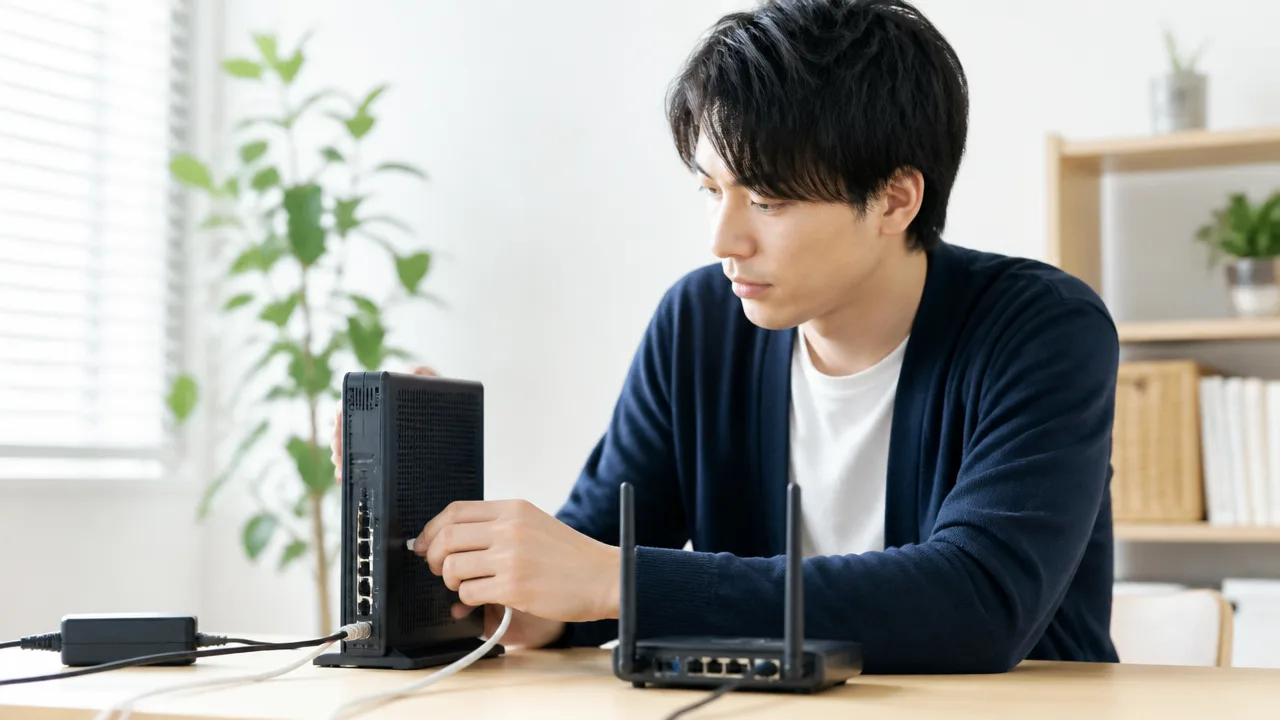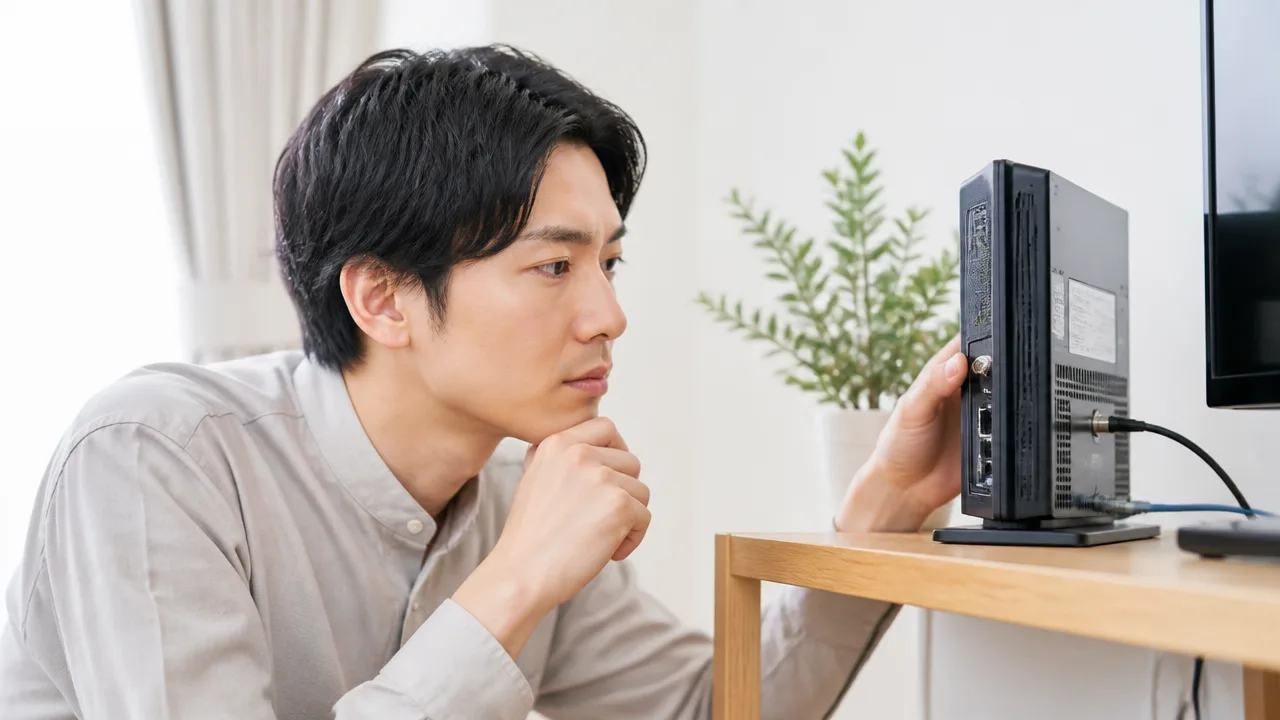
ケーブルテレビのWi-Fiにつなごうとして、「パスワードはどこに書いてあるの?」と迷ってしまうこと、ありますよね。
機器のまわりには似たような英数字が並んでいることも多く、どれを入力すればよいのか分かりにくいと感じる方も少なくありません。
ケーブルテレビのWi-Fiパスワードは、基本的にインターネット機器やWi-Fiルーター本体のシールで確認できますが、すでに変更している場合は別の確認方法が必要になることもあります。
この記事では、パスワードが書かれている場所の見つけ方から、SSIDとの見分け方、接続できないときの確認ポイントまで、初めてでも落ち着いて確認できるようにやさしく解説します。
この記事でわかること
- ケーブルテレビのWi-Fiパスワードを機器本体のシールで確認する方法
- 「暗号化キー」「KEY」など、パスワードを示す表示の見分け方
- スマートフォンなどでSSIDを選び、Wi-Fiへ接続する流れ
- パスワードを忘れた・接続できないときの見直し方と相談先
ケーブルテレビのWi-Fiパスワードは機器本体のシールで確認できる
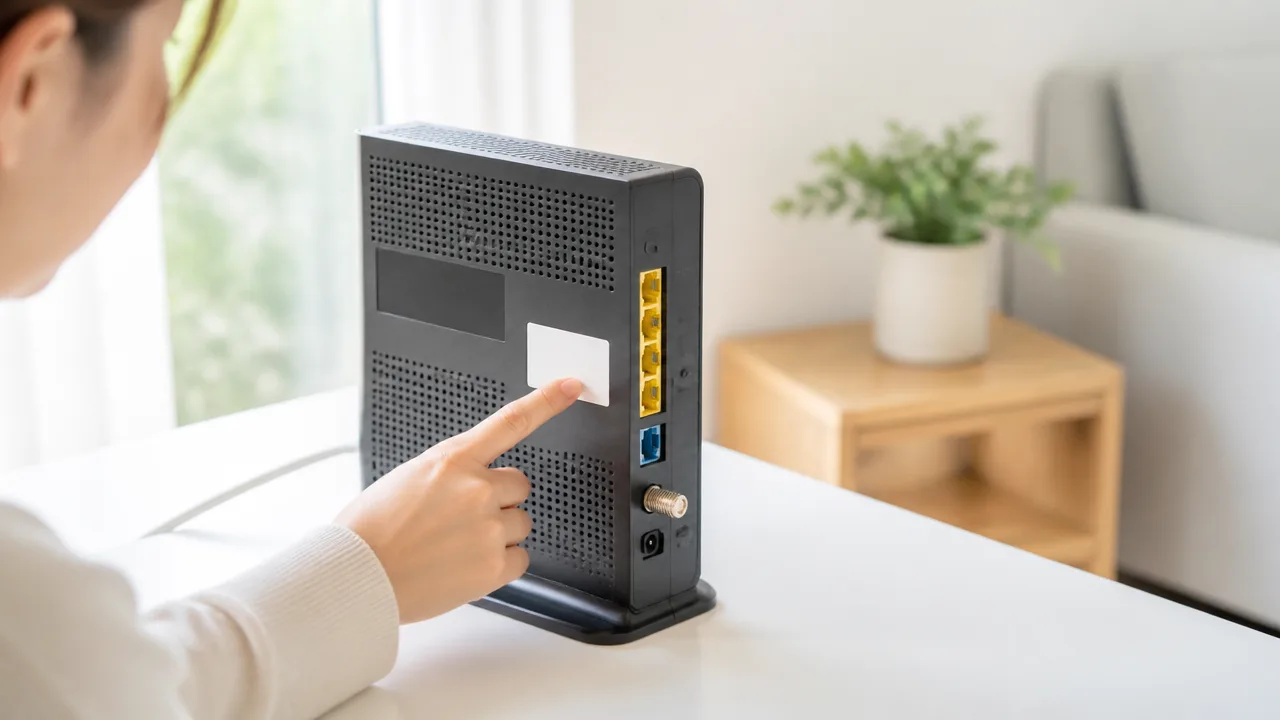
ケーブルテレビで使っているWi-Fiのパスワードは、インターネット機器の本体に貼られたシールで確認できることが多いです。
まずは、ケーブルテレビ会社から設置された機器や、自宅で用意したWi-Fiルーターの背面・底面・側面を見てみましょう。
機器が複数ある場合は、実際にWi-Fiを飛ばしている機器のシールを確認することが大切です。
Wi-Fi機能付きケーブルモデムは背面・底面・側面を確認する
ケーブルテレビ会社から貸し出されているケーブルモデムにWi-Fi機能が付いている場合、本体のシールにネットワーク情報が記載されています。
シールの場所は機種によって異なりますが、背面・底面・側面に貼られているケースが一般的です。
縦置きの機器は背面や底面、横置きの機器は底面を確認すると見つけやすいですよ。
| 確認する場所 | 見つけるコツ |
|---|---|
| 背面 | ケーブルを差し込む端子の近くを確認します。 |
| 底面 | 本体を少し持ち上げて、白色や銀色のシールを探します。 |
| 側面 | 縦置き機器では、側面に情報がまとめて表示されている場合があります。 |
シールには機器名や製造番号なども並んでいるため、必要な情報を見つけにくいことがあります。
Wi-Fiに関する項目の近くに記載された文字列を、見間違えないように確認しましょう。
暗い場所ではスマートフォンのライトを使ったり、シールを写真に撮って拡大したりすると読み取りやすくなります。
機器を動かすときは、接続されているケーブルを強く引っ張らないように気をつけてください。
別置きのWi-Fiルーターがある場合はルーターのシールを確認する
ケーブルモデムとは別にWi-Fiルーターを置いているなら、確認するのはWi-Fiルーター側のシールです。
ケーブルモデムは回線につなぐ役割のみで、Wi-Fiは別のルーターから飛ばしている家庭も少なくありません。
この場合、モデム本体を探してもWi-Fi用の情報が見つからないことがあります。
- アンテナが付いた機器や、小型の箱型機器はWi-Fiルーターの可能性があります。
- ケーブルモデムとLANケーブルでつながっている機器も確認候補です。
- テレビ台の周辺だけでなく、棚の中やデスク周りに置かれている場合もあります。
機器が2台以上あるときは、どれがWi-Fiを発信しているのか迷うかもしれません。
そのようなときは、Wi-Fiルーターらしい機器のシールから先に探すとスムーズです。
なお、ルーターの前面ランプだけでは、パスワードを判断できないため、本体のシールまで確認しましょう。
契約時の設定情報シートや付属カードから探す
機器本体のシールが見つけにくい場合は、契約時に受け取った設定情報シートや付属カードも確認してみてください。
ケーブルテレビ会社によっては、Wi-Fiの情報を紙にまとめて案内していることがあります。
機器の箱に入っていた書類や、開通工事の日にもらった封筒の中に保管されている場合もあります。
- インターネット接続設定の案内書類です。
- Wi-Fi設定用のカードです。
- 機器の取扱説明書と一緒に入っていた案内用紙です。
- 契約内容をまとめた書面です。
紙の情報は、機器を設置した当初の内容として記載されている場合があります。
そのため、書類を見つけたら、機器本体の表示とあわせて確認しておくと安心です。
パスワードが記載された書類は、家族以外の人の目に触れない場所で保管しましょう。
メッシュWi-Fiは専用アプリで確認する場合がある
複数の機器を使って家全体に電波を広げるメッシュWi-Fiでは、本体のシールだけでは確認しにくい場合があります。
ケーブルテレビ会社が提供するメッシュWi-Fiでは、専用アプリ内にネットワーク情報が表示される形式になっていることもあります。
とくに、親機と子機が複数ある場合は、子機ではなく親機やアプリの案内を確認するのがポイントです。
契約時の案内に専用アプリの利用が記載されているなら、アプリ内のWi-Fiに関する情報を探してみましょう。
本体のシール、設定情報シート、専用アプリの順に見ていくと、必要な情報を落ち着いて探しやすいですよ。
「暗号化キー」「KEY」などがWi-Fiパスワードにあたる
ケーブルテレビのWi-Fiパスワードは、機器によって「暗号化キー」「KEY」「パスフレーズ」など、さまざまな名前で表示されています。
SSIDはWi-Fiの名前、暗号化キーなどはそのWi-Fiを利用するためのパスワードと考えると、表示を見分けやすいですよ。
機器の表示にはアルファベットや数字がいくつも並んでいることがあるため、どの項目を使えばよいのか迷いやすいですよね。
まずは、次のような表記を探してみてください。
| 機器にある主な表記 | 意味 | Wi-Fi利用時に必要か |
|---|---|---|
| SSID | Wi-Fiのネットワーク名 | 接続先を選ぶときに必要 |
| 暗号化キー | Wi-Fiに接続するためのパスワード | 必要 |
| KEY | 暗号化キーと同じ意味で使われることが多い表記 | 必要 |
| WPAキー | Wi-Fiの安全性を保つためのパスワード | 必要 |
| パスフレーズ | Wi-Fiパスワードを指す表記のひとつ | 必要 |
| 管理者パスワード | 機器の設定を管理するためのパスワード | 通常のWi-Fi利用では不要 |
メーカーやケーブルテレビ会社によって表現は異なりますが、「暗号化」「キー」「パスフレーズ」といった言葉があれば、Wi-Fiパスワードの候補として確認してみましょう。
なお、英字の大文字・小文字や数字の並びは、見た目が似ていても別の文字として扱われることがあります。
表示されている文字は省略せず、そのまま正確に確認することが大切です。
SSIDは接続先を見分けるためのネットワーク名
SSIDは、周囲にある複数のWi-Fiのなかから、自分が使う回線を見分けるためのネットワーク名です。
「〇〇〇〇-1234」や「〇〇〇〇-A」などのように、アルファベットと数字を組み合わせた名前で記載されていることが多いです。
SSIDそのものはパスワードではないため、SSID欄に書かれた文字を入力しても、Wi-Fiの利用に必要な合言葉にはなりません。
表示を見るときは、次のように役割を分けて考えるとわかりやすいですよ。
- SSID:利用したいWi-Fiを見つけるための名前
- 暗号化キー・KEY・パスフレーズ:そのWi-Fiを利用するためのパスワード
また、SSIDが「2.4G」「5G」「A」「G」などの違いで複数記載されている場合もあります。
これは利用する電波の種類を分けている表示で、同じ機器から発信されるWi-Fiであることがあります。
どちらを選ぶか迷った場合でも、SSIDと対応するパスワードの組み合わせを確認することが基本です。
機器によっては、複数のSSIDで同じ暗号化キーを使う場合もあれば、それぞれ異なる情報が記載されている場合もあります。
一方のSSIDの近くに書かれた情報だけを見て判断せず、表示の項目名と対応関係を落ち着いて見てくださいね。
機器の管理用パスワードとの取り違えに注意する
機器の表示には、Wi-Fiパスワードとは別に「管理者パスワード」「ログインパスワード」などが記載されていることがあります。
これはルーターや通信機器の設定を確認・変更するための情報で、通常のWi-Fi利用時に入力するパスワードとは役割が異なります。
名前に「パスワード」と書かれているため混同しやすいのですが、Wi-Fiを使うために探すのは、基本的に「暗号化キー」や「KEY」の項目です。
見分ける際は、項目名だけでなく、近くにある説明文も確認すると安心です。
| 表示例 | 主な用途 | 見分けるポイント |
|---|---|---|
| 暗号化キー/KEY/WPAキー | Wi-Fiの利用 | 無線LANやWi-Fiに関する項目の近くにある |
| 管理者パスワード/ログインパスワード | 機器の設定管理 | 管理画面、設定、ログインなどの言葉が付いている |
管理用パスワードは、通信設定に関わる大切な情報です。
必要がない場面で入力したり、むやみに変更したりせず、Wi-Fi用のパスワードと分けて扱いましょう。
複数の文字列が並んでいて判断しにくいときは、「SSID」と「暗号化キー」がひと組で記載されているかを見ると、必要な情報を見つけやすくなります。
端末のWi-Fi設定でSSIDを選びパスワードを入力する
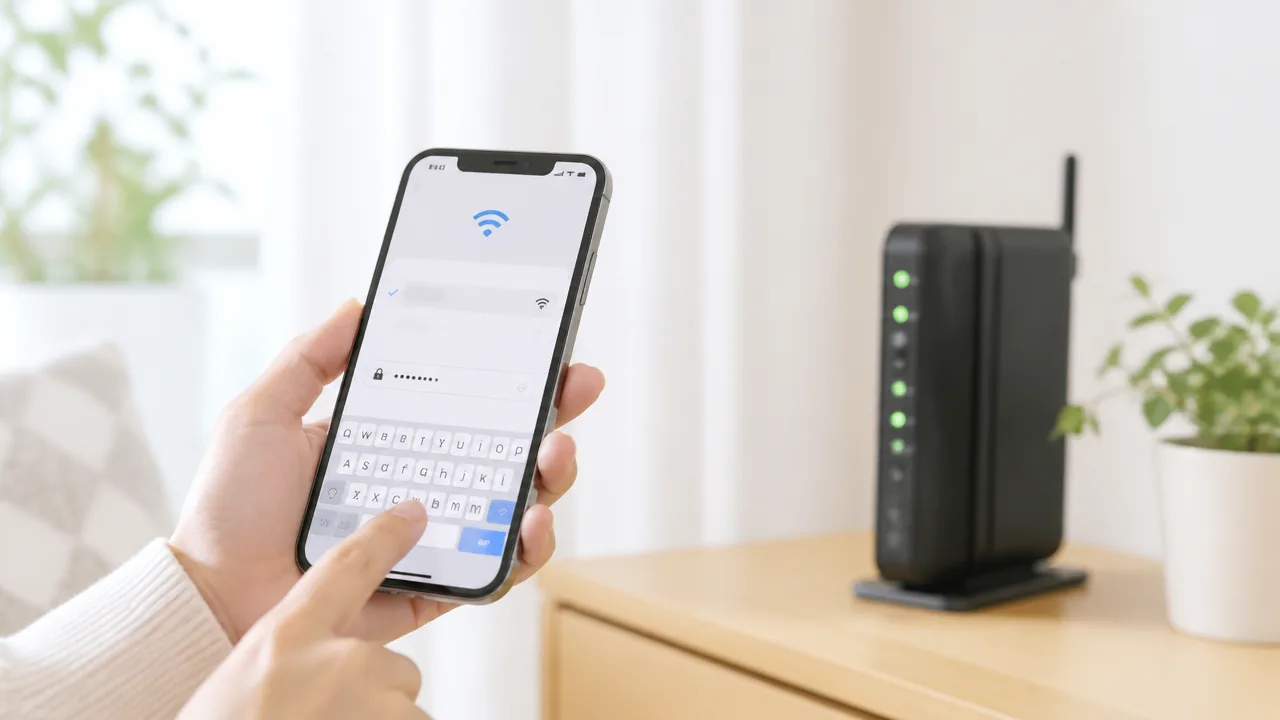
ケーブルテレビのWi-Fiへ接続するときは、端末のWi-Fi設定画面で機器に記載されたSSIDを選び、対応するパスワードを入力します。
最初の接続が完了すれば、通常は次回から同じWi-Fiの電波が届く場所で自動的に接続されます。
SSIDとパスワードは、同じ組み合わせのものを使うことが大切です。
スマートフォンでSSIDを選択して接続する手順
スマートフォンでは、「設定」からWi-Fiの一覧を開くと、近くで利用できるSSIDが表示されます。
一覧のなかから自宅の通信機器に記載されているSSIDを選択し、パスワードを入力しましょう。
機種や基本ソフトの種類によって画面の名称は少し異なりますが、流れはほぼ同じです。
- スマートフォンの「設定」を開く
- 「Wi-Fi」または「ネットワークとインターネット」を選ぶ
- Wi-Fiをオンにして、SSIDの一覧を表示する
- 接続したいSSIDをタップする
- パスワードを入力して「接続」をタップする
接続できると、選択したSSIDの近くに「接続済み」と表示されたり、画面上部にWi-Fiのマークが表示されたりします。
パスワードの入力欄に目の形のアイコンがある場合は、タップして入力した文字を表示すると、打ち間違いを確認しやすいですよ。
ただし、周囲に人がいる場所では画面を見られないように注意しましょう。
| 端末の種類 | 設定画面までの主な進み方 |
|---|---|
| iPhone | 「設定」→「Wi-Fi」 |
| Androidスマートフォン | 「設定」→「ネットワークとインターネット」または「接続」→「Wi-Fi」 |
Androidスマートフォンはメーカーによって項目名が異なるため、「Wi-Fi」という表示を目印に探してみてくださいね。
パソコンでSSIDを選択して接続する手順
パソコンも、画面のWi-FiアイコンからSSIDを選び、パスワードを入力すれば接続できます。
ノートパソコンではWi-Fi機能が搭載されていることが多い一方で、デスクトップパソコンでは別途無線通信に対応した機器が必要になる場合があります。
Windowsでは、画面右下にあるネットワークや音量などのアイコン付近からWi-Fiの一覧を開く方法が一般的です。
接続したいSSIDを選び、「接続」を押したあとにパスワードを入力します。
Macでは、画面上部のメニューバーにあるWi-Fiアイコンからネットワーク名を選択します。
パスワードの入力画面が表示されたら、必要な文字列を入力して接続を完了させましょう。
- SSIDを選んだあとに「自動的に接続」にチェックを入れると、次回以降の接続がスムーズです
- 共有のパソコンでは、自動接続を設定する前に利用状況を確認すると安心です
- 接続後は、ブラウザを開いてウェブページが表示されるかを確認します
Wi-Fiの一覧には、近隣の住宅や店舗などのネットワーク名も表示されることがあります。
名前が似ていても、機器に記載されたSSIDと完全に一致するものを選びましょう。
2.4GHzと5GHzは利用場所や通信状況に合わせて選ぶ
SSIDが2つ表示される場合は、2.4GHzと5GHzという異なる周波数帯のWi-Fiが用意されていることがあります。
どちらも同じインターネット回線を利用するための選択肢で、端末を使う場所や周囲の環境に合わせて選べます。
| 周波数帯 | 向いている場面 | 主な特徴 |
|---|---|---|
| 2.4GHz | 通信機器から離れた部屋で使うとき | 壁や床の影響を受けにくい傾向がある |
| 5GHz | 通信機器の近くで動画視聴やオンライン作業をするとき | 周囲の電波の影響を受けにくい場合がある |
一般的には、通信機器と同じ部屋または近い場所では5GHz、離れた部屋では2.4GHzを試すと選びやすいです。
ただし、建物の構造、壁の材質、電子機器の使用状況によってつながりやすさは変わります。
迷ったときは、まず普段過ごす場所で使いたいSSIDに接続し、安定して利用できるほうを選べば大丈夫です。
SSIDの末尾に「-A」「-G」などの文字が付いている場合もありますが、表記は機器によって異なります。
接続するSSIDを変更したいときは、端末のWi-Fi設定画面から別のSSIDを選択してください。
シールのパスワードで接続できないときは入力内容とSSIDを見直す
機器本体のシールにあるパスワードで接続できないときは、まず入力した文字と選択したSSIDが正しいかを確認してみてください。
小さな入力ミスや別のSSIDの選択が原因になっていることもあるため、落ち着いて一つずつ見直すと解決につながりやすいです。
それでもつながらない場合は、機器を再起動したり、シールに記載された初期パスワードから変更されていないか確認したりしましょう。
大文字・小文字や似た文字を正確に入力する
Wi-Fiパスワードは、大文字と小文字を区別して入力する必要があります。
たとえば「A」と「a」、「B」と「b」は別の文字として扱われるため、見た目が近くても入力を間違えると接続できません。
特に、次のような似た文字は見分けにくいため注意が必要です。
- 数字の「0」とアルファベットの「O」
- 数字の「1」とアルファベット小文字の「l」
- アルファベット大文字の「I」とアルファベット小文字の「l」
- 数字の「5」とアルファベットの「S」
- 数字の「8」とアルファベットの「B」
シールを見ながら入力するときは、文字列を一気に入力するよりも、数文字ずつ確認しながら進めると間違いを減らせます。
スマートフォンでは、入力欄の近くにあるパスワード表示のアイコンを使うと、入力した文字を確認しやすい場合があります。
ただし、周囲に人がいる場所ではパスワードが見えないように注意してください。
コピーして貼り付けたパスワードを使う場合は、先頭や末尾に不要な空白が入っていないかも確認しましょう。
選択したSSIDと対応する暗号化キーを確認する
パスワードが正しくても、端末で選んだSSIDが機器のものと違っていると接続できません。
SSIDはWi-Fiの名前のことで、機器のシールには「SSID」「ネットワーク名」などとして記載されています。
端末のWi-Fi一覧で選択している名前と、シールの記載を一文字ずつ見比べることが大切です。
| 確認する項目 | 見直すポイント |
|---|---|
| SSID | 機器のシールにあるWi-Fi名と完全に一致しているか |
| 周波数帯 | 複数のSSIDがある場合、選んだ名前に対応する情報を見ているか |
| 暗号化キー | SSIDの近くに記載されたパスワードを入力しているか |
| 保存済みの設定 | 以前に入力した誤ったパスワードが残っていないか |
機器によっては、複数のSSIDと暗号化キーが記載されていることがあります。
その場合は、選択したSSIDの行や近くに書かれている暗号化キーを確認しましょう。
SSIDだけが似ている別のWi-Fiを選ばないことも大切です。
一度入力に失敗したWi-Fi設定が端末に保存されている場合は、そのSSIDの登録情報を削除してから、改めて選択・入力すると改善することがあります。
機器を再起動してから接続し直す
文字とSSIDに問題が見当たらないときは、Wi-Fi機器と接続する端末を再起動してみましょう。
一時的な通信状態の乱れで、正しいパスワードを入力しても接続が進まないことがあります。
- Wi-Fi機器の電源を切る
- 少し待ってから電源を入れる
- ランプの状態が落ち着くまで待つ
- スマートフォンやパソコンも再起動する
- Wi-Fi設定を開き、SSIDを選んでパスワードを入力する
電源を入れ直した直後は、Wi-Fiが使える状態になるまで少し時間がかかる場合があります。
ランプ表示の意味は機器によって異なるため、点灯や点滅が続くときは機器の案内書も確認してください。
なお、電源の入れ直しと初期化は別の操作です。
再起動では通常、設定内容はそのまま残るため、まずは電源を入れ直す方法から試すと安心です。
初期パスワードから変更されている可能性を確認する
機器本体のシールに書かれているのは、出荷時の初期パスワードであることがあります。
過去に自分で変更した場合や、設置時に家族・前の利用者などが変更していた場合は、シールの文字列では接続できません。
まずは、パスワードを変更した心当たりがないかを確認しましょう。
- 以前にWi-Fiの安全性を高めるために変更した
- 引っ越しや機器交換の際に設定を変更した
- 家族や同居人が設定を担当した
- メモ帳、パスワード管理アプリ、契約時の書類に控えが残っている
心当たりのある場所を確認して、現在使われているパスワードがわかれば、その文字列で接続を試せます。
変更後のパスワードを確認する方法は、利用している機器やサービスによって異なります。
シールの情報が正しいはずなのに接続できない場合も、入力ミス、SSIDの選択、再起動、変更履歴の順に確認すると、原因を整理しやすいですよ。
変更後のWi-Fiパスワードは管理画面や専用アプリで確認する
Wi-Fiパスワードを変更したあとに内容を忘れてしまったときは、ルーターの管理画面やケーブルテレビ会社の専用アプリ・会員ページで現在の設定を確認できる場合があります。
機器本体のシールにある文字列ではなく、いま利用中のパスワードを確認したい場合に便利な方法です。
ただし、サービスや機器によっては安全面への配慮から、設定済みのパスワードをそのまま表示できず、新しいものへ変更する形式になっていることもあります。
ルーターの管理画面で現在の設定を確認する
ルーターの管理画面とは、Wi-Fiの名前やパスワードなどを設定するための画面です。
スマートフォンやパソコンを自宅のネットワークにつないだ状態で、ブラウザから管理画面を開ける機器が一般的です。
管理画面を開くためのアドレスやログイン情報は、機器本体のシール、取扱説明書、ケーブルテレビ会社から渡された案内書類などで確認できます。
- ブラウザを開き、案内書類などに記載された管理画面のアドレスを入力します。
- 管理者用のユーザー名とパスワードを入力してログインします。
- 「Wi-Fi設定」「無線設定」「セキュリティ設定」などの項目を探します。
- 「暗号化キー」「ネットワークキー」「パスフレーズ」などの欄を確認します。
画面内の項目名はメーカーによって異なりますが、Wi-Fi名を示す「SSID」と同じ画面、または近い設定メニューにパスワードの項目があることが多いです。
文字列が●や*で隠れている場合は、表示用の目のマークや「パスワードを表示」といった項目を選ぶと確認できることがあります。
| 画面内で探す言葉 | 確認できる内容 |
|---|---|
| Wi-Fi設定・無線設定 | Wi-Fi全体に関する設定 |
| SSID・ネットワーク名 | 接続先として表示されるWi-Fiの名前 |
| 暗号化キー・ネットワークキー | Wi-Fi接続に使うパスワード |
| セキュリティ・認証方式 | パスワード保護に関する設定 |
管理画面に入るためのパスワードと、Wi-Fiへ接続するためのパスワードは別のものです。
管理画面の設定をむやみに変更すると通信環境に影響することがあるため、確認だけが目的なら保存や適用の操作をしないようにしましょう。
現在のパスワードを確認できたら、第三者に見られない場所へ控えるか、信頼できるパスワード管理アプリに登録しておくと安心です。
ケーブルテレビ会社の専用アプリや会員ページを確認する
ケーブルテレビ会社から提供されているWi-Fiサービスでは、専用アプリや会員ページからネットワーク設定を確認・変更できる場合があります。
とくに、会社から貸し出されているルーターやホームゲートウェイを使っている場合は、機器の管理画面ではなく、契約者向けのページで操作する仕組みになっていることがあります。
- 契約者向けの会員ページにログインする
- 「インターネット」「Wi-Fi」「各種設定」などのメニューを開く
- 利用中のWi-Fi名やパスワードに関する項目を確認する
- 表示できない場合は、新しいパスワードを設定できるか確認する
会員ページでは、契約内容の確認だけができて、Wi-Fiの詳細設定は扱えない場合もあります。
その場合は、アプリ内の「機器設定」「ネットワーク設定」といったメニューも見てみてください。
ログイン用の会員IDやパスワードが必要になるため、契約時の書類や登録メールを手元に用意しておくと進めやすいです。
また、アプリや会員ページの画面構成は更新されることがあるため、メニュー名が案内書と少し異なることもあります。
「Wi-Fi」「無線LAN」「ネットワーク」を目印に探すと、目的の項目を見つけやすいですよ。
新しいパスワードへ変更したら各端末を再接続する
Wi-Fiパスワードを新しいものへ変更すると、これまで接続していたスマートフォンやパソコン、テレビなどは一度ネットワークから外れます。
これは、各端末に以前のパスワードが保存されているためです。
変更後は、利用している端末ごとに新しいパスワードを登録し直しましょう。
| 端末の例 | 変更後に必要な対応 |
|---|---|
| スマートフォン・タブレット | Wi-Fi設定から対象のネットワークを選び、新しいパスワードを登録する |
| パソコン | 保存済みのネットワーク情報を更新し、新しいパスワードで接続する |
| テレビ・ゲーム機・プリンター | ネットワーク設定を開き、新しいパスワードを入力する |
| 見守り機器・家電製品 | 各機器のアプリや設定画面からWi-Fi情報を更新する |
複数の端末を使っている場合は、普段よく使うスマートフォンやパソコンから順番に再接続すると、通信できる端末を確保しながら進められます。
新しいパスワードは、推測されにくく、自分では管理しやすい文字列にすることが大切です。
変更後の情報を控える際は、Wi-Fi名とパスワードをセットで記録し、ほかの人の目に触れにくい場所で保管してください。
パスワードを忘れた場合は再設定し、初期化は最後の手段にする
ケーブルテレビのWi-Fiパスワードを忘れたときは、まず管理画面や専用アプリで新しいパスワードへ再設定できるかを確認しましょう。
機器の初期化を行うと、Wi-Fi名や接続設定まで戻る場合があるため、すぐに実行せず、契約書類や取扱説明書を確認してから判断することが大切です。
以前設定したパスワードそのものを表示できない機器でも、新しいものへ変更できれば、再びWi-Fiを利用できるようになります。
管理画面や専用アプリから新しいパスワードを設定する
自分で変更したWi-Fiパスワードを忘れた場合は、ルーターやホームゲートウェイの管理画面、またはケーブルテレビ会社の専用アプリから再設定できることがあります。
管理画面へ入るためのログイン情報と、Wi-Fiへ接続するためのパスワードは別に管理されていることが多いです。
そのため、Wi-Fiに接続できなくても、パソコンを通信ケーブルで機器につなぐことで、設定画面を開ける場合があります。
機器によって操作方法は異なりますが、再設定はおおむね次の流れで進めます。
- 機器の管理画面または専用アプリにログインします。
- 「Wi-Fi設定」「無線LAN設定」などの項目を開きます。
- パスワードの変更画面で、新しい文字列を入力します。
- 保存または適用を選び、設定が反映されたことを確認します。
新しいパスワードは、英字・数字・記号を組み合わせると、第三者に推測されにくくなります。
ただし、入力しにくすぎる文字列にすると、テレビやゲーム機などへ登録する際に手間がかかることもあります。
大文字と小文字、数字の「0」と英字の「O」などを見分けやすい組み合わせにすると、入力間違いを減らしやすいですよ。
再設定が完了したら、新しいパスワードとWi-Fi名をセットで控え、本人だけが確認できる場所に保管しておきましょう。
初期化するとSSIDなどの設定も戻る点に注意する
管理画面に入れない、専用アプリも利用できないといった場合には、機器を初期化して購入時や提供時の状態へ戻す方法があります。
ただし初期化は、忘れたパスワードだけを消す操作ではありません。
Wi-Fi名(SSID)、Wi-Fiパスワード、接続方式などの設定がまとめて戻る可能性があります。
利用している機器によっては、インターネット接続に必要な情報の再設定や、提供元による確認が必要になることもあります。
| 初期化で影響を受ける可能性がある項目 | 確認しておきたいこと |
|---|---|
| Wi-Fi名(SSID) | 初期状態の名前へ戻るかを確認する |
| Wi-Fiパスワード | 機器本体の表示内容へ戻るかを確認する |
| 端末の接続情報 | スマートフォンや家電などで登録し直しが必要になるか確認する |
| 通信に関する設定 | 契約先へ連絡しなければ復旧できない項目がないか確認する |
初期化後は、これまで使えていた機器が自動ではつながらず、設定を見直す場面が出てくる場合があります。
時間に余裕があるときに行い、家族が利用する機器や在宅勤務で使う端末への影響も考えておくと安心です。
初期化前に契約書類や機器の取扱説明書を確認する
初期化を検討する前に、ケーブルテレビ会社から受け取った契約書類、開通案内、機器の取扱説明書を確認しましょう。
書類には、機器の名称、設定画面への入り方、初期化の手順、困ったときの連絡先などが記載されていることがあります。
特に、機器がレンタル品の場合は、利用者側で初期化してよいかを先に確かめることが大切です。
- 機器のメーカー名と型番を確認する。
- 契約しているケーブルテレビ会社の案内書を探す。
- 初期化後に必要となる設定や準備物を確認する。
- 判断に迷う場合は、初期化する前に提供元へ相談する。
取扱説明書が手元にないときは、機器本体に記載された型番から、提供元の案内ページやメーカーのサポート情報を探せる場合もあります。
パスワードを忘れたからと急いで初期化するのではなく、再設定できる方法が残っていないかを順番に確認することが、負担を抑える近道です。
解決しない場合は機器の提供元に合わせて問い合わせる

パスワードの確認や入力を見直してもWi-Fiにつながらない場合は、使っている機器を提供した窓口へ相談するのが安心です。
ケーブルテレビ会社から借りている機器なら契約中の会社へ、自分で用意したルーターならメーカーのサポート窓口へ連絡しましょう。
問い合わせ先を最初に分けておくと、状況に合った案内を受けやすくなり、確認にかかる時間も抑えられます。
| 機器の種類 | 主な問い合わせ先 | 相談しやすい内容 |
|---|---|---|
| ケーブルテレビ会社のレンタル機器 | 契約中のケーブルテレビ会社 | 契約回線、貸与機器、本体表示や接続状況に関する確認 |
| 自分で購入したWi-Fiルーター | ルーターのメーカー窓口 | 機器の設定画面、操作方法、ランプ表示に関する確認 |
| 市販ルーターとレンタル機器を併用している場合 | まず接続構成を確認し、該当する提供元へ | どの機器がWi-Fiを出しているかの切り分け |
レンタル機器は契約中のケーブルテレビ会社へ相談する
ケーブルテレビ会社から届いたモデム、ホームゲートウェイ、Wi-Fiルーターなどを利用している場合は、契約中のケーブルテレビ会社が窓口です。
レンタル機器は契約内容や回線の状態と関係することがあるため、機器本体だけを見ても判断しにくいケースがあります。
サポート窓口では、利用中のサービスや貸与されている機器の情報をもとに、確認する場所を案内してもらえることがあります。
機器の表面にケーブルテレビ会社の名前やロゴがあり、購入した覚えがない場合も、まずは契約先へ相談するとよいでしょう。
レンタル品かどうか迷うときは、契約書類や毎月の利用明細を確認してから連絡するとスムーズです。
- ケーブルテレビの開通時に設置された機器である
- 契約書類に機器の貸し出しについて記載がある
- 本体に契約先の会社名やサポート連絡先が表示されている
- 回線サービスとWi-Fiサービスをまとめて利用している
問い合わせる際は、「Wi-Fiの接続について確認したい」と伝えたうえで、現在どの端末で困っているかを簡潔に説明すると伝わりやすいです。
自分で購入したルーターはメーカーの窓口へ相談する
家電量販店や通販などで自分で購入したWi-Fiルーターは、本体メーカーのサポート窓口へ相談するのが基本です。
メーカーは、その機種に合わせた設定方法やランプ表示の見方、利用できるサポート情報を案内しています。
ルーター本体や外箱、取扱説明書にメーカー名が記載されているため、型番とあわせて確認してみてください。
なお、ケーブルテレビ会社の回線を使っていても、市販ルーターの操作方法そのものはメーカーへ聞いたほうが分かりやすい場合があります。
一方で、回線側の利用状況も関係しているように見えるときは、メーカーの案内を受けたあとにケーブルテレビ会社へ相談する流れでも大丈夫です。
- ルーターを自分で購入して設置した
- 本体に家電メーカーや通信機器メーカーの名前が表示されている
- 購入時の箱や説明書が残っている
- ケーブルテレビ会社から貸し出されたものではない
複数のWi-Fi機器を使っている家庭では、どの機器が実際にWi-Fiを発しているかを確認してから連絡先を選ぶと、案内がよりスムーズになります。
問い合わせ前に契約情報と機器の型番を用意する
サポートへ連絡する前に必要な情報を手元にそろえておくと、確認が途中で止まりにくくなります。
特に契約者名、登録している連絡先、機器の型番は、本人確認や対象機器の特定に使われることがあります。
| 用意しておくもの | 確認する場所の例 |
|---|---|
| 契約者名・登録電話番号 | 契約書類、会員ページ、利用明細 |
| お客さま番号などの契約情報 | 開通案内、請求書、会員向けのお知らせ |
| 機器のメーカー名・型番 | 本体底面や側面のラベル、外箱、取扱説明書 |
| 困っている端末の種類 | スマートフォン、パソコン、ゲーム機など |
| 現在の状況 | いつから起きたか、表示されたメッセージ、ランプの様子 |
機器の型番は、英数字が並んだ「型番」「MODEL」などの表示で確認できることが多いです。
本体の写真を撮っておくと、電話中に小さな文字を探す手間が減ります。
また、相談したい内容を短くまとめておくと安心です。
- 利用しているWi-Fiの名前を確認する
- 接続したい端末の種類をメモする
- 機器本体のメーカー名と型番を控える
- レンタル機器か購入品かを確認する
- 契約先またはメーカーの窓口へ連絡する
「どの機器のWi-Fiにつなごうとしているか分からない」ときも、そのまま伝えて大丈夫です。
契約情報と機器情報を準備しておけば、窓口側でも状況を確認しやすく、次に行うことを案内してもらいやすくなります。
まとめ
この記事のポイントをまとめます。
- ケーブルテレビのWi-Fiパスワードは、機器本体のシールで確認できることが多い
- 「暗号化キー」「KEY」「パスフレーズ」などがパスワードにあたる
- SSIDはWi-Fiの名前なので、対応するパスワードと組み合わせて入力する
- 接続できないときは、文字の入力ミスや選んだSSIDを見直す
- 変更後のパスワードは、管理画面や専用アプリ、会員ページで確認できる場合がある
- パスワードを忘れたときは、初期化の前に再設定できるか確認する
- 解決しない場合は、ケーブルテレビ会社またはルーターのメーカーへ相談する
ケーブルテレビのWi-Fiパスワードを探すときは、まずインターネット機器やWi-Fiルーター本体の背面・側面・底面にあるシールを確認してみてください。
SSIDと暗号化キーなどの表示を見分ければ、スマートフォンやパソコンのWi-Fi設定から落ち着いて接続しやすくなります。
シールの内容でつながらない場合も、入力した文字や選択中のSSIDを一つずつ見直すことで解決につながることがあります。
それでも難しいときは無理に初期化せず、機器を提供したケーブルテレビ会社やルーターのメーカーに相談して、安心してWi-Fiを使える状態に整えていきましょう。