
「J:COM Wi-Fiのパスワードはどこに書いてあるの?」と、スマホやパソコンをつなごうとして手が止まってしまうことはありますよね。
Wi-Fi機器のシールには英数字がいくつも並んでいるため、SSIDとパスワードを見分けにくいと感じる方も少なくありません。
J:COM Wi-Fiの初期パスワードは、基本的に機器本体の背面または底面にあるシールで確認できますが、すでに変更している場合やシールが見つからない場合は、別の確認方法が必要です。
この記事では、利用中の機器に合わせたパスワードの探し方から、接続済み端末での確認方法、変更時の注意点まで、迷いやすいポイントを順番にわかりやすくご紹介します。
パスワードがわからず接続できないときの確認手順もまとめているので、落ち着いてひとつずつ試してみてくださいね。
この記事でわかること
- J:COM Wi-Fiの初期パスワードを本体シールで確認する方法
- アプリや接続済みのスマホ・パソコンからパスワードを確認する方法
- J:COMアカウントやメールのパスワードとの違い
- Wi-Fiパスワードの変更方法と、接続できないときの見直し方
J:COM Wi-Fiの初期パスワードは機器の背面・底面のシールで確認できる
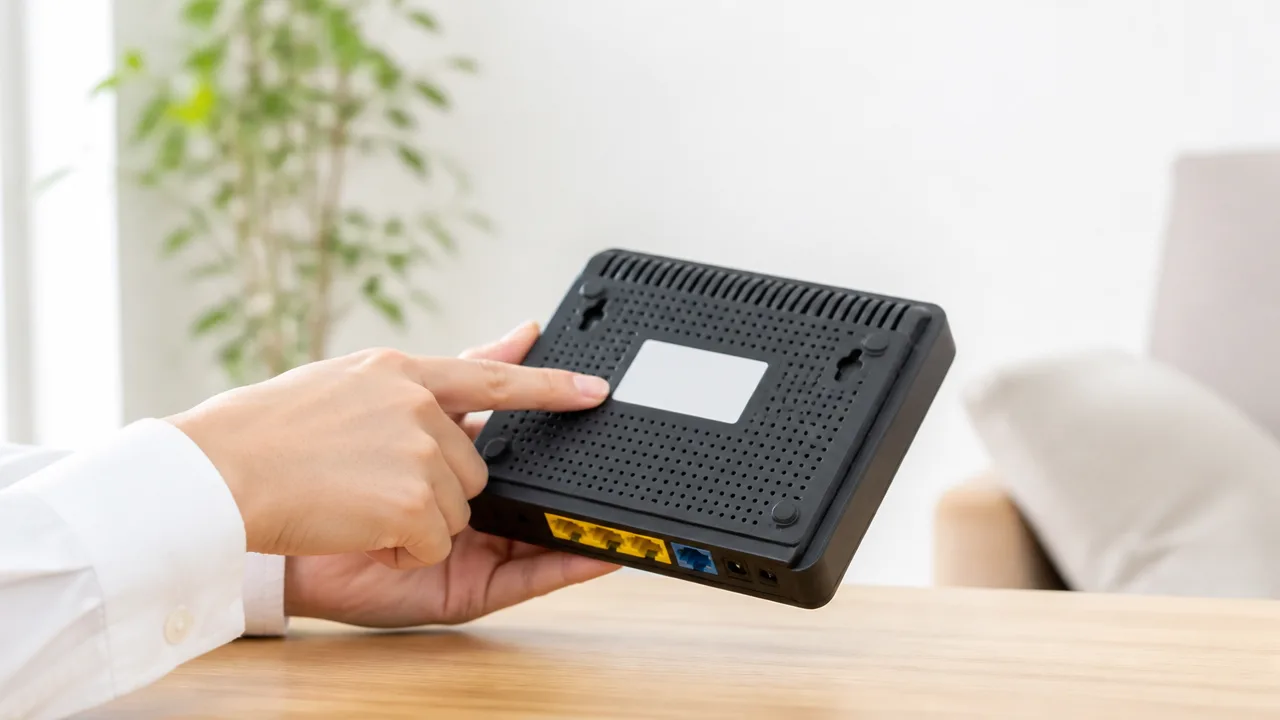
J:COM Wi-Fiの初期パスワードは、基本的にWi-Fi機器本体の背面または底面に貼られたシールで確認できます。
シール内の「PASS KEY」「事前共有キー」「暗号化キー」「KEY」などの項目を探し、その右側や下側に記載された英数字を入力しましょう。
SSIDとパスワードは別の情報なので、似た位置に書かれていても取り違えないことが大切です。
本体を設置したまま確認しにくいときは、無理にケーブルを引っ張らず、スマホのライトなどで照らしながら見てみてください。
「PASS KEY」「事前共有キー」「暗号化キー」「KEY」がWi-Fiパスワード
本体シールには複数の英数字が並んでいるため、どれを入力すればよいか迷いやすいですよね。
Wi-Fi接続時に必要なのは、次のような名称で表示されている文字列です。
| シール上の主な表記 | 意味 |
|---|---|
| PASS KEY | Wi-Fiへ接続するためのパスワード |
| 事前共有キー | Wi-Fiのパスワードを示す日本語表記 |
| 暗号化キー | 通信を保護するためのWi-Fiパスワード |
| KEY | 機器によって使われるパスワードの表記 |
表記は機器の種類や製造時期によって異なりますが、これらはいずれも接続画面で求められるパスワードを指すことが一般的です。
英字の大文字・小文字、数字、記号は見たまま正確に入力してください。
たとえば「O(オー)」と「0(ゼロ)」、「I(アイ)」と「l(エル)」は見分けにくいため、入力がうまくいかない場合は特に注意が必要です。
シールに「MAC」「製造番号」「シリアル番号」「機器管理用パスワード」などが記載されていても、通常はWi-Fi接続用のパスワードではありません。
接続画面に入力する前に、項目名が「PASS KEY」などになっているかを一度確認すると安心です。
「JCOM-○○○○」などのSSIDは接続先のネットワーク名
「SSID」は、スマホやパソコンのWi-Fi一覧に表示される接続先のネットワーク名です。
J:COMの機器では、「JCOM-○○○○」のような名称や、機器ごとに異なる英数字を含む名称がシールに記載されていることがあります。
Wi-Fiへつなぐときは、まず端末のWi-Fi設定を開き、シールに書かれたSSIDと同じ名前を一覧から選びます。
そのあとに表示されるパスワード入力欄へ、「PASS KEY」などの項目に記載された文字列を入力する流れです。
- SSID:Wi-Fi一覧から選ぶ接続先の名前です。
- PASS KEYなど:選んだWi-Fiに接続するためのパスワードです。
SSIDはパスワードではないため、パスワード入力欄に「JCOM-○○○○」を入れても接続できません。
また、近隣でも似た名前のWi-Fiが表示されることがあるので、本体シールと一文字ずつ照らし合わせて選ぶのがおすすめです。
SSIDの末尾に書かれた数字や英字まで一致しているか確認すれば、別のネットワークを選んでしまう心配を減らせます。
2.4GHzと5GHzはSSIDが異なってもパスワードが共通の場合がある
Wi-Fi一覧には、同じ機器から発信される「2.4GHz」と「5GHz」のネットワークが別々に表示される場合があります。
SSIDの末尾に「-2G」「-5G」などの違いがあるときは、周波数帯が異なる接続先と考えると分かりやすいです。
機器の初期設定では、2.4GHz用と5GHz用でSSIDが違っていても、パスワードは共通になっているケースがあります。
ただし、機器や設定状況によっては異なるパスワードが記載されていることもあるため、シールの表記を優先してください。
| 種類 | 一般的な特徴 |
|---|---|
| 2.4GHz | 壁や床などの障害物がある場所でも届きやすい傾向があります。 |
| 5GHz | 対応端末では、周囲の電波状況によって比較的安定して使える場合があります。 |
どちらを選ぶか迷ったら、まず普段使う部屋で表示されるSSIDを選び、シールにあるパスワードで接続を試してみるとよいでしょう。
一度接続できれば、端末側で接続情報が保存され、次回以降は自動でつながる設定になることもあります。
利用中のWi-Fi機器によってパスワードの確認場所が異なる
J:COM Wi-Fiのパスワードは、利用している機器の種類によって確認する場所が異なります。
一般的なWi-Fiモデムは本体のシールを確認し、次世代 AI Wi-FiやメッシュWi-Fiを利用している場合は、対応アプリでも確認できることがあります。
まずは自宅にある機器の名称や、普段利用しているアプリを手がかりに、該当する確認方法を選んでみてください。
| 利用中の機器・サービス | 主な確認場所 |
|---|---|
| Wi-Fiモデム | 本体の背面・側面・底面などにあるシール |
| 次世代 AI Wi-Fi・高機能Wi-Fi | 本体シール、My J:COMアプリ |
| メッシュWi-Fi Super Pod | J:COMメッシュWi-Fiアプリ |
Wi-Fiモデムは本体シールを確認する
J:COMのWi-Fiモデムを利用している場合は、機器本体に貼られたシールを確認する方法が基本です。
シールには、ネットワーク名と並んで、接続時に必要なパスワードが記載されていることがあります。
機器をテレビ台の中や棚の奥に置いていると見つけにくいため、背面だけでなく側面や底面も確認すると安心です。
パスワードの表記は機器によって異なり、「暗号化キー」「パスフレーズ」「KEY」などと書かれている場合があります。
ネットワーク名の近くにある英数字を探すと、確認しやすいですよ。
モデムとは別に市販の無線LANルーターをつないでいる場合は、J:COMの機器ではなく、追加したルーター側の情報を使うケースもあります。
自宅のWi-Fi一覧に表示される名前と、どの機器のシールにあるネットワーク名が一致するかを見比べると、確認する機器を判断しやすくなります。
次世代 AI Wi-Fiや高機能Wi-FiはMY J:COMアプリでも確認する
次世代 AI Wi-Fiや高機能Wi-Fiのサービスを利用している場合は、機器本体の表示に加えて、My J:COMアプリでWi-Fi情報を確認できる場合があります。
アプリでは、契約しているサービスや登録済みの機器に応じて、Wi-Fiのネットワーク名や接続に関する情報が表示されます。
本体のシールが見えにくい場所にあるときや、機器に触れずに情報を確認したいときに便利です。
ただし、アプリに表示される内容や項目名は、契約状況、利用中の機器、アプリのバージョンなどによって異なることがあります。
アプリを開いたときは、現在利用しているJ:COMサービスの情報が表示されているかを確認してから、Wi-Fi関連の案内を探してみてください。
複数の住居や契約を登録している場合は、確認したい自宅の契約情報を選択しているかも大切です。
なお、アプリで情報を確認できない場合でも、機器本体のシールに初期情報が記載されていることがあります。
メッシュWi-Fi Super PodはJ:COMメッシュWi-Fiアプリで確認する
メッシュWi-Fi Super Podを利用している場合は、J:COMメッシュWi-FiアプリでWi-Fi情報を確認できる場合があります。
メッシュWi-Fiは複数の機器を組み合わせて自宅内の通信をつなぐ仕組みのため、個々のPodではなく、サービス用アプリでネットワーク情報をまとめて確認する形が分かりやすいです。
アプリにログインすると、利用中のWi-Fiネットワークに関する情報や、接続状況を確認できることがあります。
本体を探してもパスワードらしい記載が見当たらないときは、まずJ:COMメッシュWi-Fiアプリを確認してみるとよいでしょう。
アプリを利用するには、J:COMサービスに登録している情報でログインが必要になる場合があります。
家族が契約者になっているなど、自分の情報で表示できないときは、契約情報を管理している人に確認するとスムーズです。
利用している機器がWi-Fiモデム、次世代 AI Wi-Fi、Super Podのどれに当たるか分からない場合は、機器のロゴや形状だけで判断せず、契約時の案内書類やアプリ内のサービス名もあわせて確認してください。
本体シールで確認できないときはアプリや接続済み端末を利用する

本体のシールが読みにくい、見当たらない、または記載された文字列で接続できない場合は、利用中のアプリで現在のWi-Fi情報を確認する方法があります。
初期設定からパスワードを変更していると、本体シールの記載と現在のパスワードが異なるため、契約内容に対応したアプリの表示を確認することが大切です。
アプリで確認できない場合は、すでにWi-Fiにつながっているスマホやパソコンに保存された情報を確認する方法もあります。
MY J:COMアプリで現在のSSIDとパスワードを確認する
J:COMの対応サービスを利用している場合は、MY J:COMアプリから現在設定されているWi-Fi名(SSID)やパスワードを確認できることがあります。
本体シールには出荷時の情報が記載されているのに対し、アプリでは利用中の設定が表示される場合があるため、パスワードを変更した覚えがあるときに特に役立ちます。
アプリ内の項目名は、契約しているサービスや利用機器によって異なることがあります。
「Wi-Fi」「ネットワーク」「機器設定」などの表示を目安に、Wi-Fi情報を確認できる画面を探してみてください。
- SSIDは、スマホのWi-Fi一覧に表示されるネットワーク名です。
- パスワードは、「暗号化キー」「ネットワークキー」などの名称で表示される場合があります。
- アプリの利用には、J:COMサービスに登録したアカウントでのログインが必要になることがあります。
ただし、すべての契約内容や機器で、アプリからパスワードまで表示できるとは限りません。
SSIDだけが表示される場合や、設定確認用の画面が用意されていない場合もあるため、表示内容に合わせて確認しましょう。
表示されたパスワードは第三者に見られないようにし、スクリーンショットを残す場合も取り扱いに注意してください。
J:COMメッシュWi-Fiアプリで設定内容を確認する
メッシュWi-Fiを利用している場合は、J:COMメッシュWi-Fiアプリでネットワークの設定内容を確認できることがあります。
親機や複数の中継機器を使っている環境では、機器ごとのシールを探すよりも、アプリ上で自宅のネットワーク情報をまとめて確認するほうが分かりやすい場合があります。
アプリを開いたら、利用中のホームネットワークを選び、Wi-Fi設定に関する項目を確認します。
- J:COMメッシュWi-Fiアプリにログインします。
- 表示される自宅のネットワークや接続中の機器を選択します。
- Wi-Fi名、ネットワーク名、設定などの項目を開きます。
- 現在のSSIDやパスワードの表示可否を確認します。
アプリの画面構成や表示される項目は、アプリの更新状況や契約内容によって変わることがあります。
パスワードが伏せ字で表示される場合は、表示用のアイコンや本人確認を求められることもあります。
確認画面が見つからないときは、無理に別の設定を変更せず、すでに接続できている端末側で保存済みの情報を確認する方法も検討してください。
初期パスワードから変更済みなら本体シールの文字列と異なる
本体シールに記載されているパスワードは、基本的に機器の初期設定時に使うための情報です。
過去に自分で変更した場合はもちろん、家族や同居人が設定を変更していた場合も、現在使えるパスワードは本体シールの文字列ではありません。
SSIDだけを変更しているケースもあれば、SSIDとパスワードの両方を変更しているケースもあります。
| 確認した内容 | 考えられる状態 |
|---|---|
| 本体シールのSSIDがWi-Fi一覧にない | Wi-Fi名が変更されている可能性があります。 |
| SSIDは同じでもパスワードで接続できない | パスワードのみ変更されている可能性があります。 |
| アプリの表示と本体シールの内容が違う | 現在の設定が初期設定から更新されている可能性があります。 |
本体シールとアプリの内容が異なっていても、すぐに機器の不具合とは限りません。
現在接続できている端末があるなら、現在の設定が有効になっている可能性が高いため、初期情報を何度も入力する前に確認してみてください。
特に英字の大文字・小文字、数字の「0」と英字の「O」などは見分けにくいため、入力時は文字列を一字ずつ確かめると安心です。
接続済みのスマホやパソコンから保存されたパスワードを表示できる
J:COM Wi-Fiにすでに接続できているスマホやパソコンがあれば、その端末に保存されたパスワードを確認できる場合があります。
現在接続中、または過去に接続したことがある端末を使うため、機器の設定情報が手元で見つからないときに便利です。
ただし、表示方法や必要な本人認証は端末の種類と基本ソフトのバージョンによって異なります。
| 端末 | 主な確認場所 | 事前に必要なもの |
|---|---|---|
| iPhone・iPad | 「設定」内のWi-Fi設定 | 端末の認証 |
| Android | Wi-Fi設定の共有画面 | 端末の認証 |
| Windows | 接続中のWi-Fiのプロパティ | 端末の認証が求められる場合あり |
| Mac | キーチェーンアクセス | Macの管理者情報など |
表示されるのは、その端末に保存されているWi-Fi情報です。
以前のWi-Fi名が残っていることもあるため、確認する際は現在利用しているWi-Fi名と一致しているかを先に見てください。
iPhone・iPadでWi-Fiパスワードを確認する
iPhoneやiPadでは、対応する基本ソフトのバージョンであれば「設定」から接続中のWi-Fiパスワードを表示できます。
画面ロックの認証を行うため、ほかの人が端末を操作しても簡単には表示されにくい仕組みです。
- 「設定」を開き、「Wi-Fi」を選びます。
- 接続中のWi-Fi名の右側にある詳細ボタンをタップします。
- 「パスワード」の項目をタップします。
- 顔認証、指紋認証、または端末のパスコードで認証します。
- 表示された文字列を確認し、必要に応じてコピーします。
この方法では、接続中のWi-Fiだけでなく、保存済みネットワークの一覧から確認できる場合もあります。
ただし、基本ソフトのバージョンが古い場合は、パスワードを直接表示する項目が見つからないことがあります。
パスワードをメモへ貼り付けるときや人に共有するときは、周囲から画面を見られない場所で扱うことが大切です。
AndroidでWi-Fiパスワードや共有用QRコードを表示する
Androidでは、Wi-Fi設定にある「共有」やQRコードの項目から、保存済みの接続情報を確認できる機種があります。
メニュー名や画面の並びはメーカーによって異なりますが、接続中のWi-Fi名の詳細画面から探すと見つけやすいです。
- 「設定」を開き、「ネットワークとインターネット」または「接続」などの項目を選びます。
- 「Wi-Fi」を開き、接続中のWi-Fi名をタップします。
- 歯車マーク、詳細、または「共有」を選びます。
- 画面ロックの認証を行います。
- 表示されたパスワード、または共有用QRコードを確認します。
機種によってはパスワードが文字で表示されず、共有用QRコードだけが表示されることもあります。
その場合でも、Wi-Fi情報を保存している端末であることは確認できますが、文字列をそのまま控えたいときは表示項目の有無を確認してください。
画面に「共有」が見当たらない場合は、Wi-Fi名の右側にある歯車マークや詳細メニューも確認するとよいでしょう。
Windowsで接続中のWi-Fiパスワードを確認する
Windowsでは、接続中のWi-Fiのプロパティ画面からセキュリティキーを表示できる場合があります。
設定画面だけでは見つからないことがあるため、コントロールパネルのネットワーク設定を使う方法が分かりやすいです。
- スタートメニューで「コントロールパネル」と検索して開きます。
- 「ネットワークとインターネット」から「ネットワークと共有センター」を開きます。
- 「接続」の欄に表示されているWi-Fi名を選びます。
- 「ワイヤレスのプロパティ」を選び、「セキュリティ」タブを開きます。
- 「文字を表示する」にチェックを入れ、ネットワークセキュリティキーを確認します。
表示されるネットワークセキュリティキーが、接続に使うWi-Fiパスワードです。
会社や学校から貸与されたパソコンでは、設定の閲覧や変更が制限されている場合があります。
また、ここで確認しやすいのは基本的に接続中のWi-Fiなので、別のネットワークの情報を探す際はWi-Fi名を取り違えないようにしてください。
Macで保存済みのWi-Fiパスワードを確認する
Macでは、「キーチェーンアクセス」に保存されたWi-Fi情報からパスワードを確認できます。
接続中でないWi-Fiでも、過去に保存したネットワークであれば表示できる場合があります。
- 「アプリケーション」内の「ユーティリティ」から「キーチェーンアクセス」を開きます。
- 検索欄に、確認したいWi-Fi名を入力します。
- 該当する項目をダブルクリックして詳細画面を開きます。
- 「パスワードを表示」にチェックを入れます。
- Macのパスワードや本人認証を求められた場合は、画面の案内に従います。
同じWi-Fi名の項目が複数あるときは、古い保存情報が混ざっている可能性があります。
項目の種類や更新日時を見比べながら、現在利用しているWi-Fi名に対応する情報を選んでください。
確認後は、パスワードが表示された画面を開いたままにせず、必要な情報を控えたら閉じておくと安心です。
J:COMアカウントやメールのパスワードはWi-Fiパスワードとは別物

J:COMのWi-Fiへ接続するときに入力するのは、利用したいWi-Fi名(SSID)に対応したパスワードです。
MY J:COMのログイン情報やJ:COMメールのパスワードではWi-Fiに接続できないため、入力する画面に合わせて使い分けましょう。
パスワードが複数あると混乱しやすいですが、それぞれ用途が異なります。
| 種類 | 主な用途 | 入力する場面 |
|---|---|---|
| Wi-Fiパスワード | スマホ・パソコン・ゲーム機などを自宅の無線LANへつなぐ | Wi-Fi名を選択した直後の接続画面 |
| MY J:COMのログイン情報 | 契約内容や利用状況の確認、対応サービスの手続き | MY J:COMのサイトやアプリのログイン画面 |
| J:COMメールのパスワード | メールの送受信やメール設定 | メールアプリやメールサービスの設定画面 |
「パスワードを入力してください」と表示されても、画面上にある案内やWi-Fi名を見れば、どの情報が必要か判断しやすくなります。
Wi-Fi接続に必要なのは利用するSSIDに対応したパスワード
Wi-Fi接続で必要になるのは、一覧に表示されたSSIDに対するパスワードです。
SSIDとは、スマホやパソコンのWi-Fi設定画面に表示されるネットワーク名のことで、機器によっては2.4GHz帯用と5GHz帯用など、複数の名前が用意されていることがあります。
たとえば、末尾の表記が異なるSSIDが並んでいる場合は、選んだSSIDと同じ行に案内されたパスワードを使うことが大切です。
SSIDごとに設定が分かれているケースもあるため、似た名前だからと別のネットワーク用のパスワードを入力すると、接続できない場合があります。
- スマホのWi-Fi設定で、接続したいSSIDを選びます。
- 表示された入力欄に、そのSSID用のWi-Fiパスワードを入力します。
- 接続先の名前と、手元で確認したSSIDの表記が一致しているか見直します。
なお、Wi-Fiパスワードは英字の大文字・小文字や数字を区別する場合があります。
見た目が似ている「0」と「O」、「1」と「I」などは、特に入力間違いに注意してください。
契約者名やメールアドレス、MY J:COMのログイン用パスワードを入力しても、Wi-Fi接続用の認証には使えません。
Wi-Fiにつなぎたいときは、ログイン画面ではなく、端末のWi-Fi設定画面を開いているかも確認すると安心です。
MY J:COMへのログイン情報はアプリ利用時に必要
MY J:COMのログイン情報は、契約内容の確認や各種サービスを利用するための本人確認に使うものです。
対応するアプリやウェブサイトを開いた際にはログインが求められますが、Wi-Fiへ接続するためのパスワードとは役割が異なります。
そのため、MY J:COMのログインパスワードを変更しても、通常はWi-Fi接続に使うパスワードまで同時に変わるわけではありません。
反対に、Wi-Fi用のパスワードに関する操作を行っても、MY J:COMやメールへログインするための情報は別に管理されます。
入力画面ごとの見分け方は、次のように考えると分かりやすいです。
- 「Wi-Fi」「ネットワーク」「SSID」などと表示されている場合は、Wi-Fi用のパスワードを確認します。
- 「MY J:COMにログイン」「契約情報」などと表示されている場合は、J:COMアカウントのログイン情報を入力します。
- 「メールアドレス」「受信メールサーバー」などと表示されている場合は、メール用の設定情報を確認します。
複数のパスワードを同じ文字列にそろえることもできますが、用途ごとに別の情報として保管しておくと、どの画面で何を入力するのか整理しやすくなります。
メモを残す場合は、パスワードそのものだけでなく「Wi-Fi用」「MY J:COM用」など用途も一緒に記録し、第三者の目に触れない場所で管理してください。
J:COM Wi-Fiのパスワードは対応アプリや機器の設定画面から変更する
J:COM Wi-Fiのパスワードは、利用中の機器に対応したアプリまたはルーターなどの設定画面から変更できます。
変更すると、これまで接続していたスマホやパソコンも新しいパスワードの入力が必要になるため、利用している端末を手元にそろえてから操作すると安心です。
機器の種類や契約内容によって操作画面は異なるので、画面に表示される「Wi-Fi設定」「ネットワーク設定」「SSID」などの項目を確認しながら進めましょう。
利用中の機器に合った方法でSSIDとパスワードを変更する
Wi-Fiの名前であるSSIDとパスワードは、J:COMの対応アプリで管理するタイプと、機器の設定画面で管理するタイプがあります。
アプリに対応している機器では、アプリ内のWi-Fi設定やネットワーク設定から変更できる場合があります。
設定画面を使う機器では、スマホやパソコンのブラウザから管理画面を開き、無線設定に進んで変更する流れが一般的です。
画面に表示されるメニュー名は機器ごとに異なるため、取扱説明書やJ:COMから案内されている操作方法もあわせて確認してください。
| 変更方法 | 主な操作場所 | 確認したい項目 |
|---|---|---|
| 対応アプリを使う方法 | アプリ内のWi-Fi・ネットワーク設定 | SSID、パスワード、保存・適用ボタン |
| 設定画面を使う方法 | 機器の管理画面にある無線設定 | SSID、暗号化方式、パスワード、反映ボタン |
SSIDは必ず変更しなければならないものではありませんが、初期状態の名前のまま使いたくない場合は、パスワードとあわせて変更できます。
ただし、SSIDを変更すると端末側では別のWi-Fiとして表示されるため、接続し直す手間が増えることがあります。
パスワードだけを見直したいときは、SSIDをそのままにしてパスワードだけ変更できるか、設定画面で確認するとよいでしょう。
設定を保存または適用したあと、機器が設定を反映するまで少し待つ場合があります。
変更の途中で電源を切ったり、画面を閉じたりしないことも大切です。
推測されにくく入力しやすいパスワードを設定する
Wi-Fiのパスワードは、家族や来客が必要なときに入力できる一方で、第三者には推測されにくい文字列にすることがポイントです。
名前、生年月日、住所、電話番号の一部など、身近な情報をそのまま使う方法は避けると安心です。
英字の大文字・小文字、数字、記号を組み合わせられる場合は、複数の種類の文字を混ぜると単純な文字列になりにくくなります。
目安としては、12文字以上を意識しつつ、機器側で指定される文字数や使用可能な記号の条件に従ってください。
- 好きな言葉をそのまま1つだけ使わない。
- 連続した数字や同じ文字の繰り返しを避ける。
- 自分だけが分かる複数の単語や数字を組み合わせる。
- 大文字と小文字を区別する設定では、入力時の違いにも注意する。
- メモを残す場合は、第三者が見られない方法で保管する。
たとえば、短い単語に数字を足すだけよりも、覚えられる複数の要素を組み合わせた長めの文字列のほうが考えやすいです。
ただし、複雑にしすぎて自分で入力できなくなると困るため、安全性と入力のしやすさのバランスを意識しましょう。
家電やゲーム機など、記号の入力に対応していない端末を利用している場合は、接続する機器でも入力しやすい文字を選ぶことも大切です。
変更後はスマホやパソコンを新しいパスワードでつなぎ直す
Wi-Fiのパスワードを変更したあとは、以前のパスワードを保存していた端末はいったん接続が切れます。
スマホ、パソコン、タブレット、テレビ、ゲーム機、プリンターなど、Wi-Fiを使う機器ごとに新しいパスワードを入力してください。
SSIDを変更していない場合でも、端末によっては以前の接続情報が残り、新しいパスワードを入力する画面がすぐに出ないことがあります。
その場合は、端末のWi-Fi一覧から利用中のSSIDを選び直し、表示に従って新しいパスワードを入力します。
- Wi-Fi設定を開く。
- 変更したSSIDを選択する。
- 新しく設定したパスワードを、大文字・小文字を含めて正確に入力する。
- 接続済みと表示されるか確認する。
- 必要に応じて、ほかの利用端末も同じように接続し直す。
複数の端末がある場合は、普段よく使うスマホやパソコンから先に接続し直すと、設定内容を確認しやすくなります。
Wi-Fiにつながる家電類は見落としやすいため、あとから使えないことに気づかないよう、接続している機器をあらかじめ確認しておくとスムーズです。
変更したSSIDとパスワードは、用途が分かる形で安全に管理しておくと、次回の接続や端末追加の際にも慌てずに済みます。
パスワードを入力せずQRコードやWPSで接続できる場合がある
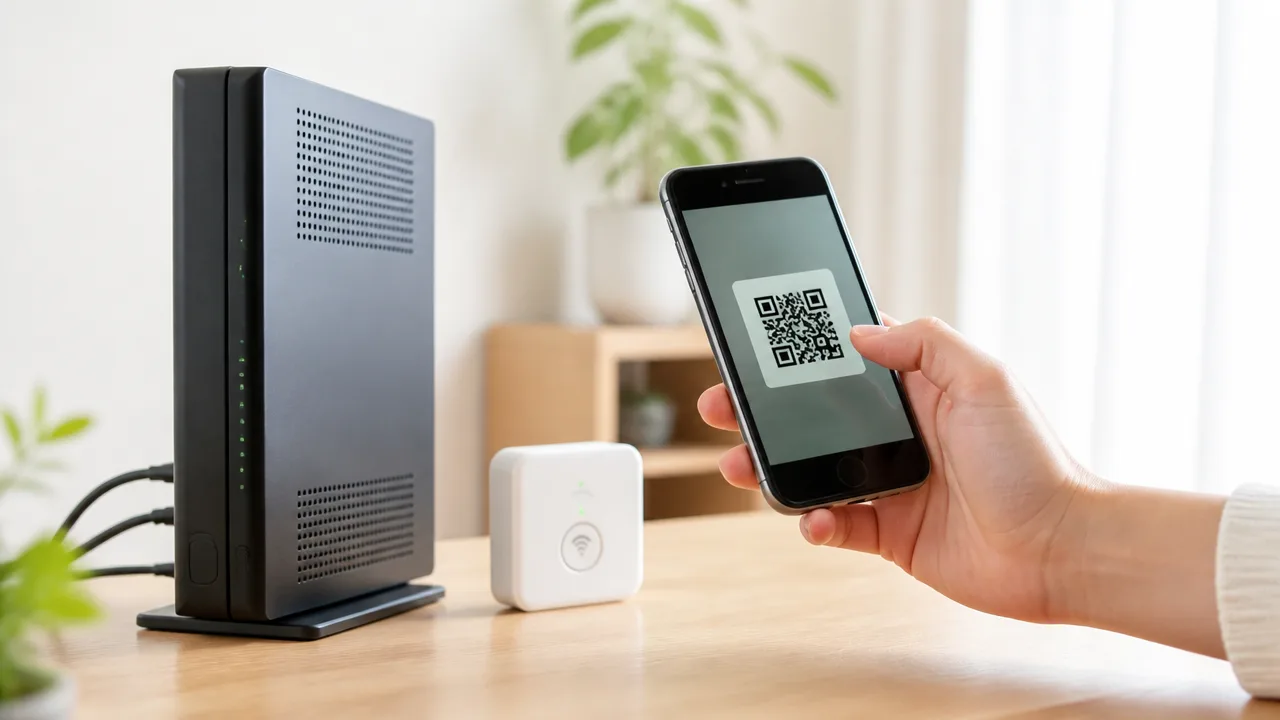
J:COM Wi-Fiは、利用する端末や機器が対応していれば、パスワードを手入力しなくても接続できる場合があります。
スマホでは共有用QRコードの読み取り、対応するルーターや端末ではWPS機能を使う方法が便利です。
ただし、利用できる接続方法はWi-Fi機器と接続する端末の対応状況によって異なります。
スマホは共有用QRコードを読み取って接続する
すでにJ:COM Wi-Fiにつながっているスマホがあれば、Wi-Fi情報をQRコードで共有できることがあります。
QRコードを読み取る側のスマホでは、文字列を入力せずに接続画面を開けるため、入力間違いを減らしやすい方法です。
Androidスマホでは、Wi-Fi設定画面にある共有機能からQRコードを表示できる機種があります。
iPhoneでは、Wi-Fiの形式に対応したQRコードをカメラで読み取ると、ネットワークへの接続案内が表示される場合があります。
| 端末 | 主な操作の流れ |
|---|---|
| QRコードを表示するスマホ | Wi-Fi設定から接続中のネットワークを選び、共有用QRコードを表示する |
| 接続したいスマホ | カメラまたはWi-Fi設定のQRコード読み取り機能でコードを読み取る |
操作名や表示位置はスマホの機種、基本ソフトの種類やバージョンによって少し異なります。
QRコードを表示する際に、画面ロックの解除や本人確認を求められることもあります。
共有用QRコードにはWi-Fiへ接続するための情報が含まれるため、知らない人に見せたり、画像を送ったりしないよう注意しましょう。
読み取り後に接続確認の画面が出たときは、表示内容を確認してから接続を進めてください。
対応機器はWPSボタンを使って接続する
J:COMのWi-Fi機器と接続したい端末の両方がWPSに対応している場合は、ボタン操作で接続できることがあります。
WPSは、対応機器どうしを近くで操作し、接続情報をやり取りするための機能です。
WPSボタンの有無や使い方は、J:COMで利用している機器によって異なります。
- 接続したい端末のWi-Fi設定で、WPS接続またはボタン接続の項目を選びます。
- J:COMのWi-Fi機器にあるWPSボタンを、機器の案内に従って操作します。
- しばらく待ち、端末側で接続完了の表示が出るか確認します。
ボタンの名称は「WPS」とは限らず、無線接続を示すマークで表示されている場合もあります。
また、ボタンを短く押す機器と、数秒間押し続ける機器があるため、機器本体の表示や取扱説明書を確認してから操作すると安心です。
接続待ちの状態は一定時間で終わることが多いため、端末側の操作を準備してからWi-Fi機器を操作すると進めやすくなります。
スマホではWPS接続を選べない機種もあるため、その場合はQRコード共有や通常のWi-Fi設定を利用します。
プリンターやゲーム機は機器ごとのWi-Fi設定画面から接続する
プリンター、ゲーム機、テレビなどは、それぞれの機器にあるWi-Fi設定画面から接続方法を選びます。
画面付きの機器では、ネットワーク設定やインターネット設定のメニュー内に、QRコードやWPSに関する項目が用意されていることがあります。
- プリンターは、本体パネルまたは専用アプリの無線設定を確認します。
- ゲーム機は、設定メニュー内のインターネット接続やネットワーク設定を確認します。
- テレビは、ネットワーク設定または無線LAN設定の項目を確認します。
機器によっては、QRコードの読み取りやWPSに対応しておらず、ネットワーク名を選んで接続情報を入力する方式のみの場合もあります。
そのため、接続画面に表示される選択肢を確認し、「QRコード」「WPS」「かんたん接続」などの項目があるかを見てみるとよいでしょう。
設定中に複数のWi-Fi名が表示された場合は、普段スマホなどで使っているJ:COM Wi-Fiのネットワーク名を選択します。
機器の設置場所がWi-Fi機器から離れていると接続操作が進みにくいこともあるため、最初の設定時はできるだけ近い場所で試すとスムーズです。
パスワードが分からない・接続できないときは設定を順番に見直す
パスワードが分からない、または入力してもJ:COM Wi-Fiへ接続できないときは、入力内容・端末に残った接続情報・機器の状態を順番に確認すると原因を切り分けやすいです。
いきなり初期化を行うのではなく、簡単な確認から進めることで、設定を戻さずに解決できる場合があります。
SSIDとパスワードの組み合わせや大文字・小文字を確認する
Wi-Fiへ接続する際は、選んだSSIDと入力したパスワードが同じWi-Fi機器のものである必要があります。
近くに似た名前のWi-Fiが表示されていると、別のネットワーク名を選んでしまい、正しいパスワードを入力しても接続できません。
ネットワーク名を選び直してから、パスワードをゆっくり入力するのがポイントです。
- SSIDの末尾にある数字や記号まで確認する。
- パスワードの「0」と「O」、「1」と「I」、「l」などを見間違えていないか確認する。
- 英字の大文字・小文字を正しく入力する。
- 入力欄の前後に不要な空白が入っていないか確認する。
- スマホの自動入力で、以前使っていた情報が入っていないか確認する。
パスワードは通常、画面上では●や*で表示されるため、入力ミスに気付きにくいものです。
表示切り替えのマークがある場合は一時的に入力内容を見える状態にして、文字列を確認すると安心です。
また、2.4GHz帯と5GHz帯でSSIDが分かれている環境では、それぞれに対応する接続情報を確認します。
SSIDだけでなく、対応するパスワードの組み合わせもそろえて確認することが大切です。
古い接続情報を削除してから再設定する
以前のパスワードや接続設定が端末に保存されたままだと、正しい情報へ更新しても接続がうまく進まないことがあります。
このようなときは、端末側で対象のWi-Fi設定を一度削除し、あらためてSSIDを選んで接続し直します。
| 端末 | 見直す操作の目安 |
|---|---|
| スマホ・タブレット | Wi-Fi設定から対象のネットワークを選び、「このネットワーク設定を削除」や「削除」を実行します。 |
| パソコン | Wi-Fiの一覧から対象のネットワークを削除または削除済みにして、再接続します。 |
| ゲーム機・テレビなど | ネットワーク設定で登録済みの無線LAN設定を削除し、接続設定をやり直します。 |
削除後は、Wi-Fi一覧が更新されるまで少し待ってから、普段利用しているSSIDを選択します。
そのうえで、現在使用するパスワードを入力して接続できるか確認しましょう。
端末の設定画面に「自動接続」の項目がある場合は、有効にしておくと次回以降の接続がスムーズです。
ただし、会社や共有の端末では管理上の設定が入っていることもあるため、勝手に削除してよいか分からない場合は管理者へ確認してください。
機器を再起動しても解決しない場合はJ:COMのサポートを確認する
入力内容や保存済みの設定を見直しても改善しない場合は、Wi-Fi機器と接続する端末の両方を再起動してみます。
一時的な通信状態の乱れであれば、再起動後に接続できることがあります。
- スマホやパソコンなど、接続したい端末の電源を入れ直します。
- J:COMのWi-Fi機器の電源状態を確認します。
- 機器の電源を切れる場合は、電源を切って少し待ってから入れ直します。
- ランプの状態が落ち着いてから、Wi-Fi接続を再度試します。
再起動する際は、テレビや電話などほかのサービスでも一時的に通信が使えなくなる場合があります。
作業中のデータ送信やオンライン会議などがない時間帯に行うと安心です。
それでも接続できない場合は、J:COMの公式サポートページで、利用中の機器に応じた案内や障害・メンテナンス情報を確認します。
問い合わせるときは、表示されるエラーメッセージ、接続できない端末、機器のランプの状態をメモしておくと状況を伝えやすくなります。
契約内容や設置されている機器によって案内が異なるため、公式の窓口で確認するのが確実です。
初期化は設定が戻るため手順を確認してから行う
初期化は、ほかの方法で解決しない場合に検討する手段です。
実行するとWi-Fi名やパスワードを含む設定が初期状態へ戻る可能性があり、接続していたスマホ、パソコン、家電なども再設定が必要になることがあります。
- 初期化の対象がWi-Fi機器本体なのか、端末側のネットワーク設定なのかを確認します。
- 現在利用している機器の説明書や公式サポート情報で、初期化後の流れを確認します。
- 接続し直す予定の端末が多い場合は、必要な設定情報を事前に整理します。
- 初期化用のボタンを長押しする前に、サポートへ相談できる状況か確認します。
初期化を行う前に、まずSSID・パスワード・端末の保存設定を見直すことで、手間を抑えられる可能性があります。
手順に迷った場合は無理に操作を進めず、利用中の機器名を確認したうえでJ:COMの案内を参照してください。
まとめ
この記事のポイントをまとめます。
- J:COM Wi-Fiの初期パスワードは、機器本体の背面や底面にあるシールで確認できます。
- シールでは「PASS KEY」「事前共有キー」「暗号化キー」「KEY」などの項目を探しましょう。
- 利用している機器によっては、対応アプリや設定画面からWi-Fi情報を確認できます。
- すでに接続済みのスマホやパソコンがあれば、保存されたパスワードを表示できる場合があります。
- MY J:COMやメールのログイン用パスワードと、Wi-Fi接続用のパスワードは別のものです。
- Wi-Fiパスワードを変更した後は、スマホやパソコンなどで新しいパスワードを再入力します。
- 対応機器では、QRコードやWPSを使ってパスワードを手入力せずに接続できることもあります。
- 接続できないときは、SSIDの選択や大文字・小文字、機器の状態を順番に見直すことが大切です。
J:COM Wi-Fiのパスワードが分からないときは、まず機器本体のシールを落ち着いて確認してみてください。
以前にパスワードを変更している場合は、対応アプリや接続済み端末から現在の情報を確認するとスムーズです。
SSIDとパスワードは似た場所に書かれているため、接続したいWi-Fi名と組み合わせを間違えないように気をつけましょう。
確認しても接続できない場合は、端末のWi-Fi設定をいったん見直し、必要に応じて接続情報を更新してみてください。
一つずつ確認すれば解決につながることも多いので、慌てずできるところから試してみてくださいね。