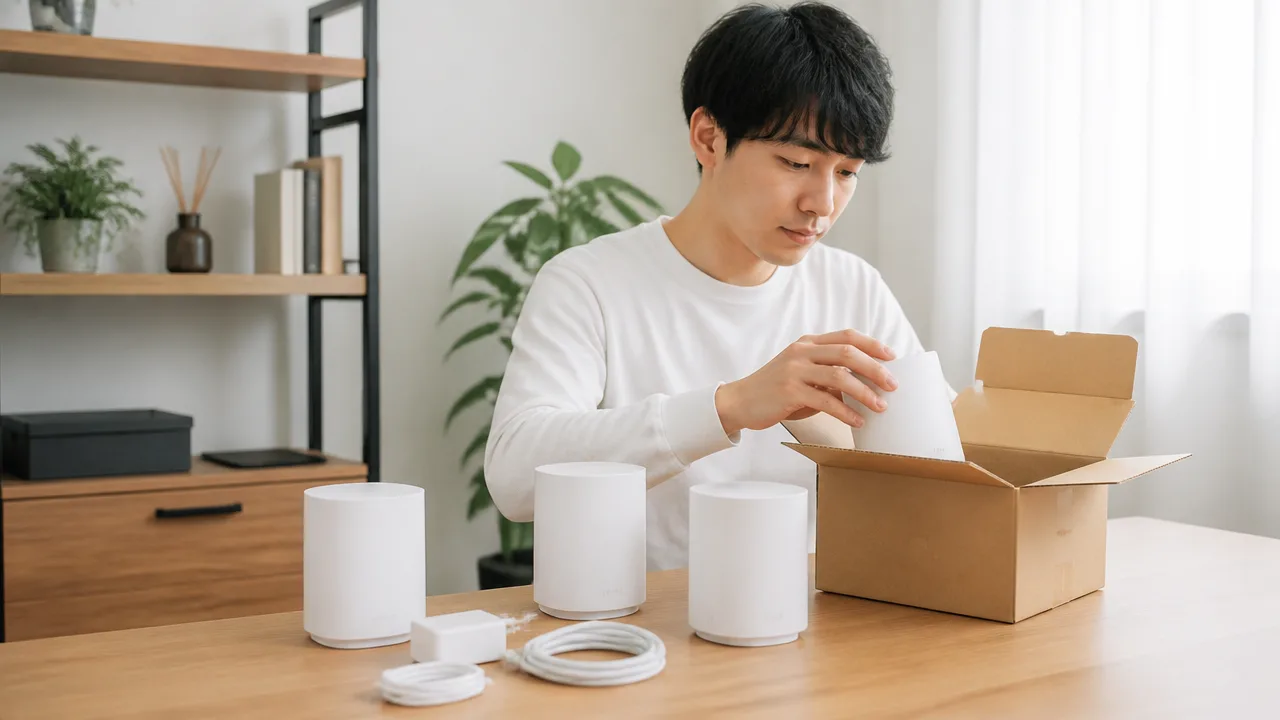
J:COMメッシュWi-Fiを解約したいけれど、「手続きはどこから進めるの?」「ポッドはどうやって返却するの?」と迷っていませんか。
とくに、J:COM NETはそのまま使いたい場合や、無料期間中に見直したい場合は、解約するサービスの範囲と手続きのタイミングを確認しておくことが大切です。
この記事では、J:COMメッシュWi-Fiの解約方法からポッドの返却手順、撤去後にインターネットへつなぎ直す方法まで、わかりやすくまとめました。
返却する機器や台数を間違えないための注意点も紹介するので、ネット環境をできるだけスムーズに整えながら解約を進めたい方は、ぜひ参考にしてみてください。
この記事でわかること
- J:COMメッシュWi-Fiをマイページから解約する流れ
- メッシュWi-Fiのみを解約し、J:COM NETを継続する際の考え方
- 無料期間中の申込期限や、解約時に確認したい費用のポイント
- ポッドの返却方法と、撤去後に無線モデムへ再接続する手順
J:COMメッシュWi-Fiはマイページから解約手続きを進める

J:COMメッシュWi-Fiの解約は、J:COMパーソナルIDでマイページへログインして手続きを進める方法が基本です。
メッシュWi-Fiの利用をすべて終了する場合と、追加したポッドだけを減らしたい場合では選ぶ項目が異なるため、契約内容を確認しながら進めましょう。
画面の表示やメニュー名は変更されることがあるので、手続き途中で迷ったときは、マイページ内の案内を優先して確認するのが安心です。
J:COMパーソナルIDでマイページにログインする
まずはJ:COM公式サイトからマイページを開き、契約時に登録したJ:COMパーソナルIDとパスワードでログインします。
ログイン後は、契約中のサービスや登録情報を確認できる画面へ進み、メッシュWi-Fiに関する変更・解約のメニューを探してください。
J:COM NETの契約情報とメッシュWi-Fiの契約情報は、同じマイページ内で確認できる場合があります。
複数のサービスを利用している場合は、誤って別のサービスを選ばないよう、表示されているサービス名をよく確認してから手続きを進めましょう。
- J:COMパーソナルID
- パスワード
- 契約者本人の情報
- 手続き内容を確認できるメールアドレス
パスワードを忘れた場合は、ログイン画面にある再設定の案内から手続きを行えます。
家族名義や以前の住所で契約しているケースでは、ログインできないこともあるため、契約者名義を確認しておくとスムーズです。
J:COMメッシュWi-Fiだけを解約する手順
メッシュWi-Fiの利用そのものを終了したいときは、マイページで契約中サービスの変更・解約に進み、「J:COMメッシュWi-Fi」の解約に該当する項目を選択します。
手続きの流れは、案内に沿って対象サービスを選び、内容を確認して申込みを確定する形が一般的です。
- マイページへログインする
- 契約中サービスの変更・解約メニューを開く
- J:COMメッシュWi-Fiを選択する
- 解約に関する案内と注意事項を確認する
- 必要事項を入力し、手続き内容を確定する
- 受付完了画面や受付メールを保存する
確定前の画面では、解約対象がメッシュWi-Fiになっているかを必ず確認してください。
とくに、インターネット回線やテレビなど複数のサービスが表示されている場合は、選択内容を見直してから完了させることが大切です。
手続き後は、受付番号や完了メールを残しておくと、後から申込み内容を確認したいときに役立ちます。
追加ポッドだけを解約する手順
追加したポッドだけを減らしたい場合は、メッシュWi-Fi全体の解約ではなく、追加ポッドに関する変更・解約の項目を選びます。
メッシュWi-Fiの基本契約を残したまま台数を見直したいときは、対象となるポッド数を間違えないことがポイントです。
マイページでは、追加オプションや機器に関する変更メニューから手続きを案内されることがあります。
| 希望する内容 | 選ぶ手続きの考え方 |
|---|---|
| メッシュWi-Fiの利用をすべて終えたい | J:COMメッシュWi-Fiの解約 |
| ポッドの台数だけ減らしたい | 追加ポッドの変更・解約 |
追加ポッドのみを解約する場合でも、現在利用している台数と、今後残したい台数を事前に整理しておくと安心です。
たとえば、複数台を利用しているなら、どの部屋のポッドを残すか決めてから申込みを進めると、手続き後の確認がしやすくなります。
「すべて解約」と「追加分だけ解約」は内容が異なるため、確認画面の対象サービスと数量を丁寧に見比べましょう。
Webで手続きできない場合はJ:COMの窓口へ連絡する
マイページにログインできない場合や、解約・変更の項目が表示されない場合は、J:COMの公式窓口へ相談しましょう。
契約状況によっては、Web上だけでは受付できず、電話などでの確認が必要になることもあります。
問い合わせる際は、契約者名、登録住所、連絡先、解約したい内容をあらかじめ用意しておくと案内が進みやすいです。
- J:COMメッシュWi-Fiをすべて解約したいのか
- 追加ポッドだけを減らしたいのか
- マイページのどの画面で手続きが止まったのか
- 契約者本人から連絡しているか
窓口の受付時間や連絡方法は変更される可能性があるため、J:COM公式サイトで最新の案内を確認してから連絡してください。
手続き内容に不安があるときは、自己判断で進めず、「メッシュWi-Fiのみを変更したい」と具体的に伝えると認識の行き違いを防ぎやすいです。
J:COMメッシュWi-Fiの解約後もJ:COM NETは継続できる
J:COMメッシュWi-Fiだけを解約しても、J:COM NETまで自動的に終了するわけではありません。
メッシュWi-Fiは自宅内の無線通信を広げやすくするためのオプションサービスなので、インターネット回線そのものを残したまま見直せます。
ただし、契約内容や利用中の機器によっては解約後の通信環境が変わるため、「メッシュWi-Fiのみを解約したい」ことを明確にして手続きを進めることが大切です。
J:COMメッシュWi-Fiはポッドで通信範囲を広げるオプションサービス
J:COMメッシュWi-Fiは、複数のポッドを活用して、家のなかで無線通信が届きにくい場所を減らしやすくするサービスです。
リビングから離れた部屋や、階をまたぐ場所でも通信しやすい環境を整えたい場合に利用されます。
一方で、J:COM NETはインターネットへ接続するための基本サービスであり、メッシュWi-Fiとは役割が異なります。
| サービス | 主な役割 | 解約時に変わること |
|---|---|---|
| J:COMメッシュWi-Fi | ポッドで自宅内の無線通信範囲を広げやすくする | メッシュ機能の利用を終了する |
| J:COM NET | 自宅でインターネットを利用するための回線サービス | 契約を継続する場合はインターネット回線を利用できる |
つまり、メッシュWi-Fiの解約は、家のなかの通信環境に関するオプションを外すイメージです。
J:COM NETを継続していれば、インターネット回線そのものをやめる手続きにはなりません。
ただし、これまでポッドを中心に無線通信を利用していた場合は、解約後に使う機器や接続方法をあらかじめ考えておくと安心です。
たとえば、自前の無線ルーターを使っている場合と、メッシュWi-Fiのポッドを主に使っている場合では、解約後の自宅内の通信範囲が異なることがあります。
- ポッドを使わずに無線通信を利用できる機器があるか
- よく使う部屋で無線通信が届くか
- 家族や来客用の機器を含めて接続先を見直す必要があるか
メッシュWi-Fiは便利な追加サービスですが、すべての人に必要とは限りません。
利用する部屋が限られている場合や、すでに別の無線ルーターで十分に通信できている場合は、オプションだけを見直す選択肢があります。
オプション解約とJ:COM NETの全解約では手続きが異なる
J:COMメッシュWi-Fiのみを解約する場合と、J:COM NETを含めて利用を終了する場合では、手続きの対象が異なります。
申し込み内容を選ぶ際は、解約したいサービス名が「J:COMメッシュWi-Fi」になっているかを確認しましょう。
| 希望する内容 | 手続きの対象 | J:COM NETの利用 |
|---|---|---|
| ポッドの利用だけをやめたい | J:COMメッシュWi-Fiの解約 | 継続 |
| 自宅のインターネット利用を終了したい | J:COM NETを含む契約の解約 | 終了 |
「Wi-Fiをやめたい」という言葉だけでは、メッシュWi-Fiのオプションを外したいのか、インターネット回線ごと終了したいのかが分かれやすいです。
そのため、手続き前には現在利用しているサービス一覧を見て、残したい契約と終了したい契約を分けて整理しておくとよいでしょう。
特にテレビサービスや電話サービスなどをあわせて利用している場合は、希望しないサービスまで変更対象になっていないか丁寧に確認することが大切です。
契約内容の表示に迷ったときは、J:COM NETは継続し、メッシュWi-Fiだけを解約したいと伝えると、希望を共有しやすくなります。
無料期間中の解約は申込期限と料金発生日を確認する

J:COMメッシュWi-Fiを無料期間中にやめたい場合は、無料期間の終了日だけでなく、解約申し込みの期限と月額料金の発生日をあわせて確認することが大切です。
期限を過ぎると料金が発生することがあるため、終了日当日まで待たず、余裕を持って手続きを進めましょう。
無料期間やキャンペーンの条件は申し込み時期・契約内容によって異なるため、契約書面やマイページに表示される内容を基準に確認してください。
無料期間の終了日より余裕を持って申し込む
無料期間には「○月○日まで」のように終了日が定められている場合があり、その日を過ぎると通常の月額料金が始まる可能性があります。
ただし、解約を申し込んだ日とサービスの終了日が必ず同じになるとは限らないため、無料期間の最終日ぎりぎりに申し込むのは避けるほうが安心です。
手続きの受付状況や契約内容によっては確認に時間がかかることもあるため、無料期間の終了日を見つけたら、早めに解約希望日を決めておくと慌てずに済みます。
| 確認する日付 | 確認したい内容 |
|---|---|
| 無料期間の終了日 | いつまで月額料金がかからない条件なのかを確認する |
| 解約申し込みの期限 | 無料期間内の扱いにするため、いつまでに申し込む必要があるかを見る |
| 料金発生日 | 通常の月額料金が始まる日を確認する |
| 解約希望日 | 希望どおりの日付で終了できるかを手続き画面などで確認する |
特に、月末に無料期間が終わるケースでは、問い合わせ先の受付時間や手続き画面の利用可能時間も考慮しておくとよいでしょう。
「無料期間内に申し込めば大丈夫」と自己判断せず、画面に表示される受付期限を確認することが重要です。
解約日によって月額料金が発生する場合がある
J:COMメッシュWi-Fiの月額料金は、解約日や契約開始日、料金計算の単位によって発生の有無が変わる場合があります。
そのため、無料期間が終わった直後に解約する場合は、いつの利用分から料金の対象になるのかを事前に確認しましょう。
たとえば、申し込みを受け付けた日ではなく、実際にサービスが終了する日を基準として料金が扱われることも考えられます。
また、月の途中で解約した際の料金の扱いは契約条件によって異なるため、日割りになるかどうかを一律に考えないほうがよいです。
- 無料期間が終了する日
- 解約申し込みを完了した日
- メッシュWi-Fiの利用が終了する日
- 次回の月額料金が発生する予定日
上記の日付を並べて確認すると、手続きのタイミングを判断しやすくなります。
マイページの表示だけで判断しにくいときは、解約手続きの案内画面で料金が発生する可能性のある日付や注意事項を最後まで確認してください。
表示内容に不明な点がある場合は、手続きを確定する前に問い合わせ窓口で契約内容を確認しておくと安心です。
キャンペーンごとの適用条件も確認する
無料期間は、通常の特典として設定されている場合のほか、期間限定のキャンペーンによって適用されている場合もあります。
キャンペーンを利用して申し込んだ場合は、特典の終了日、対象サービス、適用条件を個別に確認しましょう。
同じJ:COMメッシュWi-Fiでも、申し込み時期や利用中のプランによって案内内容が異なることがあります。
| チェック項目 | 確認するポイント |
|---|---|
| 特典の名称 | どのキャンペーンまたは無料特典が適用されているか |
| 適用期間 | 無料となる開始日と終了日がいつか |
| 対象範囲 | メッシュWi-Fiのみが対象か、ほかのサービスも含まれるか |
| 終了時の条件 | 解約時期や手続き期限に関する案内があるか |
確認先としては、申し込み時に受け取った契約書面、キャンペーンの案内、マイページの契約情報などが役立ちます。
案内に複数の日付が書かれている場合は、特典終了日と料金発生日を取り違えないように注意してください。
無料期間を無駄なく活用したいときほど、解約の申し込み期限を先に確認して予定を立てることがポイントです。
解約時の費用は契約内容や返却方法によって異なる
J:COMメッシュWi-Fiの解約時に費用がかかるかどうかは、契約した時期・適用中の特典・機器の返却方法によって異なります。
解約手続きを確定する前にマイページや案内画面で金額の表示を確認し、気になる項目があれば問い合わせ窓口で確認してから進めると安心です。
とくに、通常の解約に関する費用だけでなく、訪問対応を希望した場合の費用や申込時の特典条件もあわせて見ておきましょう。
契約解除に伴う費用の有無を確認する
メッシュWi-Fiの解約にあたり契約解除に関する費用が発生するかは、利用中の契約内容によって扱いが異なる場合があります。
「解約したい月」だけでなく、「いつ手続きを申し込むか」によっても請求の対象期間が変わる可能性があるため、画面に表示される解約日や料金に関する案内を確認してください。
また、メッシュWi-Fi以外のJ:COMサービスを利用している場合でも、対象サービスごとの契約内容を分けて確認することが大切です。
| 確認したい項目 | 見ておくポイント |
|---|---|
| 解約に関する費用 | 契約解除に伴う費用の表示があるか |
| 利用料金 | 解約月の料金が日割りになるか、月額でかかるか |
| 請求の時期 | 最終請求がいつ発生する予定か |
| 対象サービス | メッシュWi-Fiのみの変更として処理されているか |
マイページ上で費用が表示されない場合でも、費用が必ず発生しないとは限りません。
契約書面や解約案内に記載された条件も確認し、判断が難しいときは手続きを確定する前に契約内容を確認することをおすすめします。
機器配送手数料や撤去に関する費用を確認する
ポッドの返却では、J:COMから案内された方法を利用するのが基本です。
返却用の資材や配送に関する負担の有無は案内内容によって異なるため、自己判断で配送方法を変えず、指定された手順を確認しましょう。
また、自分で取り外しや梱包を進めるのが難しく、訪問による対応を希望する場合は、別途費用が案内されることがあります。
- 返却キットや配送伝票が送られてくるか
- 配送時に利用する事業者や持ち込み先はどこか
- 訪問での取り外し・回収を希望できるか
- 訪問対応を選んだ場合に費用の案内があるか
- 返却期限が設定されているか
無線接続の設定変更だけであれば自身で対応できるケースもありますが、配線の状態や利用中の機器によっては確認が必要です。
必要のない訪問対応を申し込まないためにも、まずは返却案内と自宅の設置状況を照らし合わせてみてください。
費用の条件は変更されることがあるため、最新のマイページ表示や公式の案内を優先して確認することが大切です。
申込時のキャンペーンによる無料条件を確認する
申込時にキャンペーンや特典を利用していた場合は、解約時にも条件の確認が必要です。
たとえば、一定期間の月額料金が無料になる特典や、特定のサービスをあわせて利用することが条件となっている特典では、終了時の扱いが個別に定められていることがあります。
ただし、特典の内容は申込時期や契約プランによって異なるため、ほかの利用者の事例だけで判断しないようにしましょう。
| 確認先 | 確認する内容 |
|---|---|
| 契約書面 | 適用された特典名、対象サービス、注意事項 |
| 申込時の案内 | 特典が終了する条件や手続きに関する記載 |
| マイページ | 現在の契約状況、料金、解約時の案内 |
| 問い合わせ窓口 | 書面だけでは判断しにくい個別の契約条件 |
特典の適用終了と、解約に関する費用の発生は別の条件として案内されることがあります。
そのため、「無料期間が終わったから費用はかからない」とは限らない点に注意が必要です。
最終的な費用を把握したいときは、解約申込画面に表示される内容を保存しておくと、あとから確認しやすくなります。
解約後は対象のポッドを取り外してヤマト運輸へ返却する
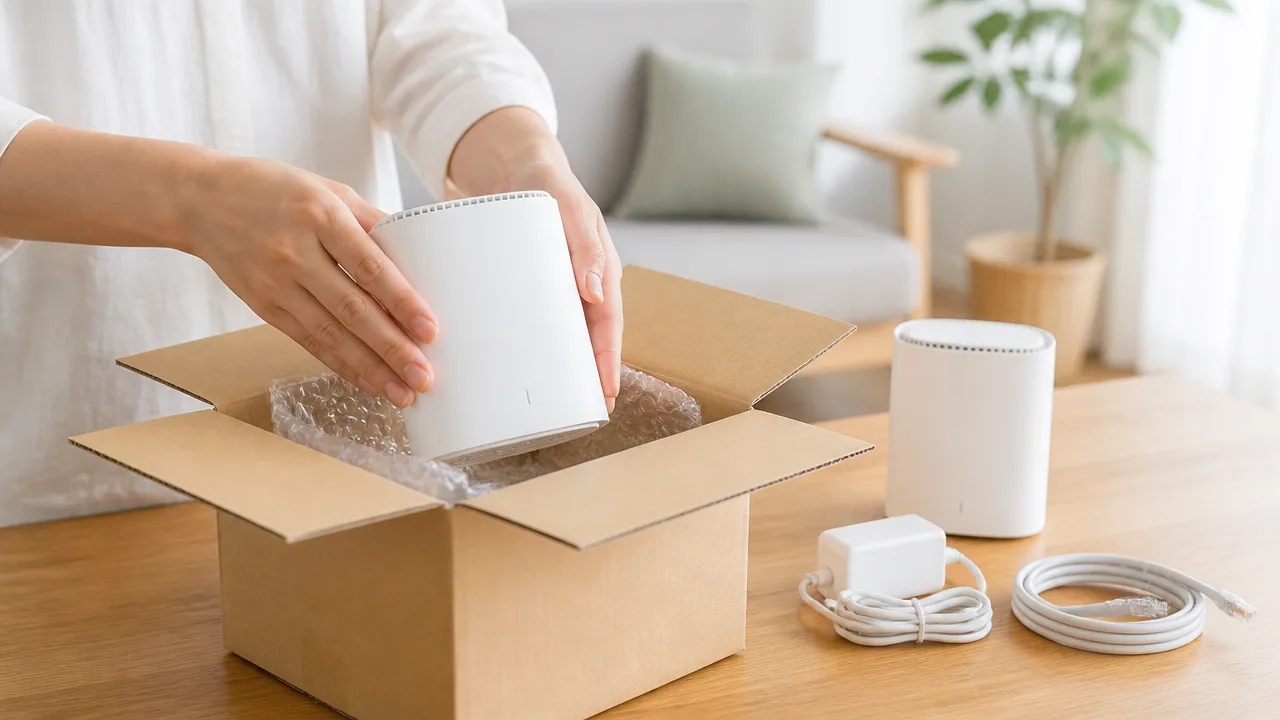
J:COMメッシュWi-Fiを解約したあとは、案内に従って対象のポッドを自分で取り外し、ヤマト運輸の集荷を利用して返却します。
全体を解約する場合と、追加したポッドだけを減らす場合では返却する機器が異なるため、手続き後に届く返却案内を見ながら準備しましょう。
返却対象ではない機器まで外さないことが、ネット接続を維持しながらスムーズに返却するポイントです。
全解約ではすべてのポッドを返却する
J:COMメッシュWi-Fiの利用をすべて終了する場合は、設置しているメッシュWi-Fiポッドをすべて取り外して返却します。
ポッドは家の各部屋や廊下など、電波を届けたい場所に設置していることが多いため、返却前に室内を一度見回しておくと安心です。
特に、普段あまり入らない部屋や家具の裏側に設置したポッドは見落としやすいため、設置場所を思い出しながら確認してください。
取り外すのは、コンセントに直接差し込んでいるポッドや、必要に応じて通信ケーブルにつながっているポッドです。
一方で、J:COM NETを継続する場合は、無線モデムなどのインターネット接続に必要な機器まで返却対象になるとは限りません。
返却案内に記載されていない機器は、自己判断で取り外さないようにしましょう。
| 解約する内容 | 主な返却対象 | 確認したいこと |
|---|---|---|
| メッシュWi-Fiをすべて解約 | 設置中のすべてのポッド | 部屋ごとに設置漏れがないか |
| J:COM NETは継続 | 返却案内に指定されたポッド | ネット接続用の機器を外していないか |
一部解約では不要になる追加ポッドだけを返却する
追加ポッドのみを解約する場合は、不要になる追加分のポッドだけを返却します。
基本となるポッドまでまとめて返却すると、残しているメッシュWi-Fiサービスを利用しにくくなる可能性があるため注意が必要です。
どのポッドが追加分にあたるか分かりにくいときは、申込内容や解約手続き後の案内で返却対象を確認してください。
設置している場所だけで「これは使っていなさそう」と判断して外すのではなく、返却対象として案内された台数を基準に準備することが大切です。
また、ポッドを取り外したことで電波の届き方が変わる場合があります。
返却するポッドを決めたら、残すポッドの周辺にある家具や扉の位置を確認し、できるだけ電波を遮りにくい状態にしておくとよいでしょう。
ポッドの取り外しと梱包は自分で行う
ポッドの取り外しと返却用の梱包は、原則として自分で行います。
取り外す前に、ポッドにつながっている通信ケーブルがある場合は、どこに接続されていたかをスマートフォンで撮影しておくと安心です。
今後の接続確認が必要になったときにも、写真があると元の配線を把握しやすくなります。
- 返却案内で対象となるポッドを確認する
- ポッドの設置場所と接続状態を写真に残す
- コンセントや通信ケーブルからポッドをゆっくり取り外す
- 表面のほこりを乾いたやわらかい布で軽く拭く
- 輸送中に動かないよう緩衝材と一緒に箱へ入れる
ケーブルを外すときは、コードを強く引っ張らず、コネクタ部分を持ってまっすぐ抜くようにしてください。
ポッド本体に強い汚れがある場合でも、水分を多く含ませた布や洗剤を直接使うと故障につながるおそれがあるため、無理に手入れをしないほうが安心です。
梱包では、ポッド同士が箱の中でぶつからないよう、新聞紙や緩衝材などで隙間を埋めます。
返却品が箱の中で大きく動かない状態にしておくと、運搬時の衝撃を抑えやすくなります。
回収日時と梱包材の用意について確認する
返却方法は、ヤマト運輸による集荷となるため、案内された回収日時や訪問先住所を事前に確認しましょう。
集荷予定日に在宅できない場合は、案内に記載された方法で変更できるかを早めに確認することをおすすめします。
返却用の箱や伝票の扱いは契約内容や案内によって異なるため、梱包材が自宅に届くのか、自分で用意するのかを確認してから取り外しを始めるとスムーズです。
- 集荷予定の日付と時間帯
- 集荷先の住所と氏名
- 梱包用の箱や緩衝材を用意する必要があるか
- 伝票を自分で準備する必要があるか
- 返却案内を当日まで保管しているか
集荷日まで時間がある場合でも、取り外したポッドは湿気の少ない安全な場所で保管してください。
小さなお子さんやペットがいる家庭では、落下や踏みつけを防げる場所に箱を置いておくと安心です。
返却の準備が整ったら、案内内容と梱包した機器をもう一度照らし合わせてからヤマト運輸へ渡しましょう。
ポッドの返却不足や紛失を防ぐため台数と付属品を確認する
J:COMメッシュWi-Fiの解約では、レンタルしているポッドをすべてそろえて返却することが大切です。
取り外した後に台数や付属品を確認し、返却した記録も残しておくと、返却漏れや行き違いを防ぎやすくなります。
特に複数の部屋でポッドを使っていた場合は、設置場所ごとに確認すると安心です。
返却対象のポッドを事前に数える
まずは、J:COMメッシュWi-Fiとして自宅に設置しているポッドが何台あるかを数えましょう。
普段使っている部屋だけでなく、寝室や書斎、廊下などに置いたままになっていないかも確認してください。
返却する台数は、申込時の内容や利用中の機器に応じて異なります。
そのため、「通常はこの台数」と決めつけず、契約時のメールやマイページ、J:COMから届いた案内をもとに確認するのがおすすめです。
- リビングなど、普段よく使う場所のポッド
- 寝室・書斎・子ども部屋などに設置したポッド
- 使わなくなって収納しているポッド
- 引っ越しや模様替えの際に箱へしまった機器
ポッド本体のほかに、契約内容によっては返却対象となる付属品が案内されている場合があります。
箱、説明書、ケーブル類などを必ず返す必要があるかどうかは一律ではないため、返却案内に記載された品目を優先して確認してください。
自分で購入した市販品や、J:COMメッシュWi-Fiとは関係のない機器まで同梱しないように注意しましょう。
| 確認するもの | 確認のポイント |
|---|---|
| ポッド本体 | 設置した部屋ごとに数え、案内の台数と合っているか確認する |
| 付属品 | 返却案内に記載があるものだけを確認する |
| 保管中の機器 | 押し入れ、収納棚、引っ越し用の箱なども見直す |
| 自前の機器 | 購入した中継機やルーターを誤って入れないよう分けておく |
確認するときは、ポッドを並べてスマートフォンで写真を撮っておくと、返却前の台数を後から見直しやすくなります。
写真には撮影日が残る設定にしておくと、いつ確認したかも把握しやすいですよ。
未返却や破損時に費用が発生する場合がある
返却対象のポッドがそろわない場合や、状態によっては、機器に関する費用が請求される場合があります。
ただし、費用の有無や金額、対象となる条件は契約時期やサービス内容によって変わるため、ここで一律に判断することはできません。
心配なときは、解約手続きの案内や契約内容を確認し、不明な点はJ:COMへ問い合わせましょう。
ポッドが見つからない場合でも、自己判断で返却を後回しにするより、早めに状況を相談するほうが安心です。
紛失した可能性がある場所を探す際は、以前使っていた部屋、収納ケース、引っ越し時の荷物などを順番に確認してみてください。
長期間使っていないポッドは、ほかの電子機器や充電器と一緒に保管されていることもあります。
また、取り外す前から傷や破損が気になる場合も、無理に分解したり補修したりしないほうがよいでしょう。
状態を撮影しておき、返却方法の案内に従って対応することで、後から説明しやすくなります。
返却前の写真は、ポッドの台数と外観を記録する目的で役立ちます。
返却を確認できる控えを保管する
返却が終わった後も、集荷や発送を確認できる控えはすぐに処分せず保管してください。
万が一、返却状況について確認が必要になったときに、受付番号や伝票番号があると手続きを進めやすくなります。
- 集荷受付のメールや画面
- 送り状の控え
- 荷物の問い合わせ番号
- 返却前に撮影したポッドの写真
- J:COMから届いた返却に関するメールや案内
控えは紙で保管するほか、スマートフォンで撮影したり、メールを専用フォルダへ移したりしておくと紛失しにくくなります。
問い合わせ番号がある場合は、配送状況を確認できる期間内に、荷物が配送先へ届いているかを見ておくとより安心です。
ただし、配送完了の表示だけでなく、J:COM側での確認には時間がかかることもあるため、反映を急がず案内を待ちましょう。
台数確認・返却前の写真・発送控えの保管をセットで行うことで、解約後の不安を減らしやすくなります。
ポッド撤去後はスマホやパソコンを無線モデムへ再接続する

メッシュWi-Fiのポッドを撤去した後は、スマホやパソコンの接続先をJ:COMの無線モデムが発するWi-Fiへ切り替えましょう。
ポッドで使っていたネットワーク名が端末に残っていると、自動接続を繰り返してインターネットを利用できなくなることがあります。
無線モデムのネットワーク名と暗号化キーを確認し、各端末であらためて接続設定を行うとスムーズです。
無線モデムのネットワーク名と暗号化キーを確認する
まずは、無線モデムへ接続するために必要なネットワーク名と暗号化キーを確認してください。
ネットワーク名は「SSID」、暗号化キーは「パスワード」や「暗号化キー」などと表記されていることがあります。
これらの情報は、無線モデム本体の側面や底面に貼られたラベルで確認できる場合があります。
機器の設置場所が狭いときは、無理に動かさずスマホのカメラでラベルを撮影すると確認しやすいですよ。
| 確認する項目 | ラベルでの主な表記例 | 使う場面 |
|---|---|---|
| ネットワーク名 | SSID、ネットワーク名 | 接続先の一覧から選ぶとき |
| 暗号化キー | KEY、パスワード、暗号化キー | Wi-Fiへ接続するとき |
| 周波数帯 | 2.4GHz、5GHz | 複数のSSIDが表示されるとき |
無線モデムによっては、2.4GHz用と5GHz用でネットワーク名が分かれていることがあります。
迷った場合は、同じ部屋や無線モデムの近くでは5GHz、離れた部屋では2.4GHzを試すという考え方もあります。
ただし、壁や床の材質、電子機器の使用状況によってつながりやすさは変わります。
ラベルの情報を変更している場合は、以前に設定したネットワーク名とパスワードを入力してください。
初期値の情報を入力しても接続できないときは、何度も入力を繰り返さず設定変更の有無を確認しましょう。
端末に残ったメッシュWi-Fiの接続設定を切り替える
ポッドの撤去後は、端末に保存されているメッシュWi-Fiの設定を確認し、無線モデムのSSIDへ接続し直します。
ポッドで利用していたSSIDと無線モデムのSSIDが異なる場合は、端末のWi-Fi設定画面から新しい接続先を選ぶだけで切り替えられます。
一方で、以前のネットワーク名が優先されていると、端末が利用できない接続先を探し続けることがあります。
- スマホやパソコンのWi-Fi設定画面を開きます。
- 接続済み、または保存済みのメッシュWi-Fiのネットワーク名を確認します。
- 接続を解除するか、「このネットワーク設定を削除」を選びます。
- 無線モデムのSSIDを選択します。
- 暗号化キーを入力し、インターネットへ接続できるか確認します。
スマホ、パソコン、ゲーム機、テレビなど、Wi-Fiを利用している機器が複数ある場合は、それぞれで設定変更が必要です。
特に、普段あまり操作しないテレビやプリンターは、以前のネットワークに接続されたままになりやすいため確認しておくと安心です。
SSIDと暗号化キーを無線モデム側でメッシュWi-Fi利用時と同じ内容に設定していた場合は、端末側で再設定せずにつながるケースもあります。
ただし、接続が不安定なときは、端末のWi-Fiを一度オフにしてからオンにするか、保存済みネットワークを削除して接続し直してみてください。
接続先を切り替えた後は、ブラウザを開いたり動画を再生したりして、実際に通信できることまで確認するのがおすすめです。
通信範囲が足りない場合は設置場所や別の接続方法を見直す
無線モデムだけでは部屋によって電波が届きにくい場合があるため、まずは無線モデムの周辺環境を見直しましょう。
無線モデムは、床の上や棚の奥ではなく、できるだけ部屋の中央に近い高めの位置へ置くと電波が届きやすくなることがあります。
金属製の棚、水槽、電子レンジなどの近くは通信に影響する場合があるため、距離を取れるか確認してみてください。
- 無線モデムを収納棚やテレビ台の奥に置いていないか確認する。
- モデムの周囲に大きな家具や金属製の物が密集していないか確認する。
- よく使う端末を無線モデムに近い部屋で接続してみる。
- 固定して使うパソコンやゲーム機は、有線接続が可能か検討する。
- 通信状態が変わらない場合は、J:COMの案内窓口へ現在の機器構成を相談する。
オンライン会議やゲームなどで安定した通信を重視したい固定機器には、LANケーブルを使った有線接続も選択肢になります。
有線接続が難しい場所では、使用する部屋を変える、無線モデムの位置を調整するなど、生活動線に合わせて負担の少ない方法を探してみてください。
ポッド撤去後の通信環境は住まいの広さや間取りによって変わるため、普段よく使う場所でつながりやすさを確認することが大切です。
まとめ
この記事のポイントをまとめます。
- J:COMメッシュWi-Fiの解約は、マイページから進めるのが基本です。
- メッシュWi-Fiのみを解約しても、J:COM NETは継続できます。
- 無料期間中に解約したい場合は、申込期限と料金発生日を早めに確認しましょう。
- 解約時にかかる費用は、契約内容や特典、返却方法によって異なります。
- 解約後は案内に従い、対象のポッドを取り外してヤマト運輸へ返却します。
- 複数のポッドを使っている場合は、返却する台数と付属品を設置場所ごとに確認すると安心です。
- ポッドを撤去した後は、スマホやパソコンをJ:COMの無線モデムのWi-Fiへ再接続します。
J:COMメッシュWi-Fiの解約では、手続き前に契約内容と返却対象の機器を確認しておくことが大切です。
とくに無料期間や特典が適用されている場合は、期限を過ぎる前にマイページの案内をチェックして、余裕を持って申し込みを進めましょう。
メッシュWi-Fiだけを見直すなら、J:COM NETを継続したまま自宅の通信環境を整えられます。
返却後は端末の接続先も切り替え、普段どおりインターネットを使えるか確認してみてください。
わからない点があるときは、手続きを確定する前にJ:COMの案内や窓口へ確認すれば、落ち着いて進めやすいですよ。