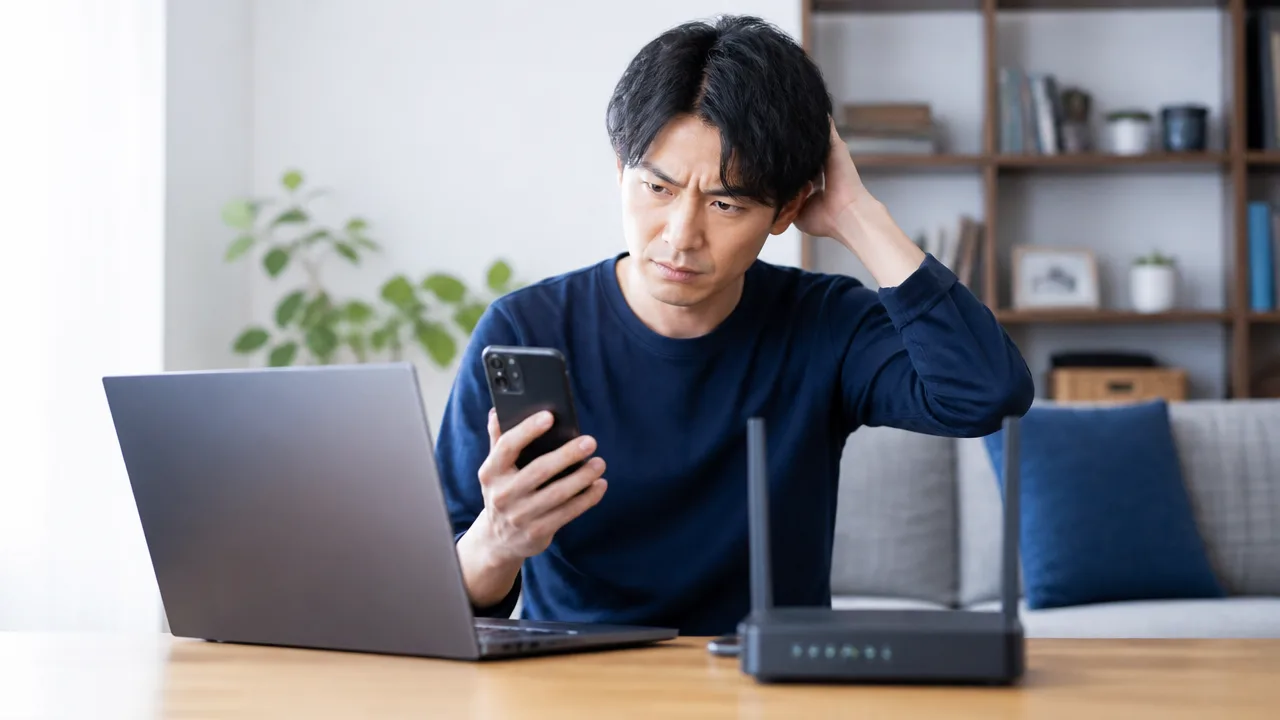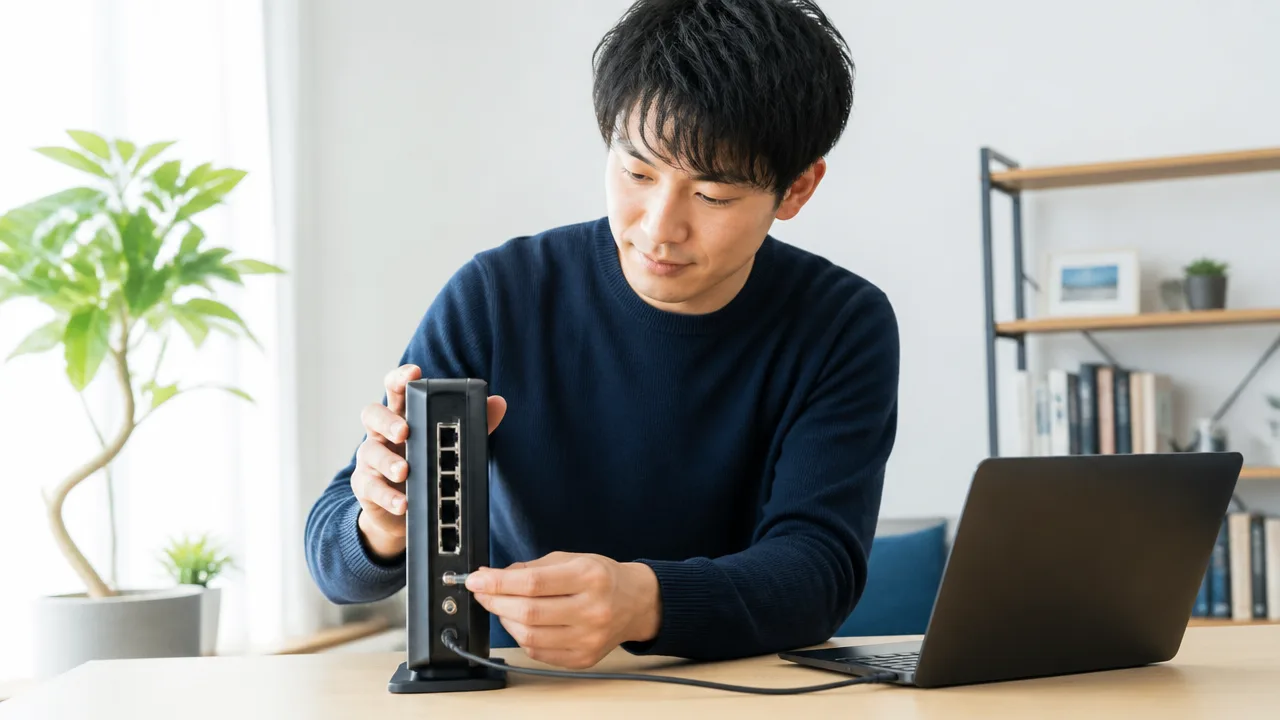
「J:COMのネットが遅い」「夜になると動画が止まりやすい」と感じると、仕事やゲーム、動画視聴をしたいときに困ってしまいますよね。
通信が遅くなる理由はひとつではなく、回線が混み合う時間帯・モデムやWi-Fiルーターの状態・部屋の電波環境など、さまざまな要因が関係している場合があります。
まずは速度を測定して、いつ・どの端末・どの接続方法で遅くなるのかを確かめると、対処する場所を見つけやすくなります。
この記事では、J:COMのネットが遅いときに自宅で試せる再起動や配線確認、Wi-Fi環境の見直し方をわかりやすく紹介します。
有線LANでも改善しない場合に確認したい規格や、相談・コース変更を考える目安も解説するので、できることから順番にチェックしてみてください。
原因を切り分ければ、今の環境で改善を目指せるケースもあります。
この記事でわかること
- J:COMのネットが遅くなる主な原因と、状況別の確認ポイント
- 通信速度を測定して、回線・Wi-Fi・端末のどこに原因があるか切り分ける方法
- モデムやWi-Fiルーターの再起動、配線確認、設置場所の見直し方
- 改善しないときにJ:COMへ相談する準備と、光回線コースを検討する際のポイント
J:COMのネットが遅い主な原因は回線混雑や通信機器、利用環境にある
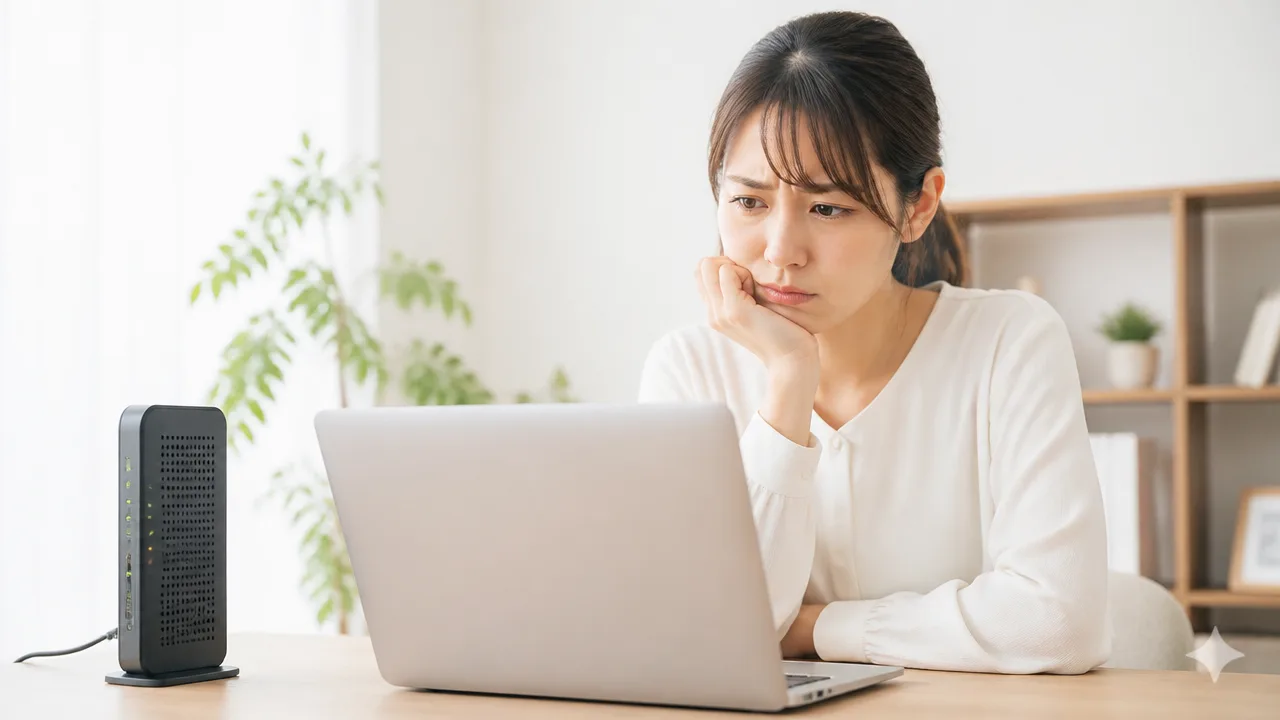
J:COMのネットが遅いと感じる原因は、利用者が集中する時間帯の回線混雑、モデムやWi‑Fiルーターの状態、端末や契約コースとの組み合わせなど、ひとつとは限りません。
特に、いつも遅いのか、夜だけ遅いのか、特定の部屋や端末だけ遅いのかによって、考えられる原因は変わります。
「回線そのもの」「通信機器」「自宅の利用環境」のどこに影響が出ているかを意識すると、状況を整理しやすくなります。
| 遅くなる状況 | 考えられる主な原因 |
|---|---|
| 夜間・休日に遅い | 回線の混雑 |
| 急に全くつながりにくくなった | 通信障害・メンテナンス |
| 以前より全体的に遅い | モデムやルーターの不調 |
| 一部の端末だけ遅い | 端末の性能・設定・接続状態 |
| 動画視聴や複数台利用で遅い | 契約コースや利用台数とのバランス |
夜間や休日は回線の混雑で速度が低下しやすい
夜間や休日だけネットが遅くなる場合は、同じエリアでインターネットを使う人が増えることによる回線混雑が影響している可能性があります。
帰宅後の時間帯や休日は、動画視聴、オンラインゲーム、データの送受信などをする人が増えやすく、通信が集中しやすい時間です。
J:COMの通信環境は地域や建物の設備状況によっても異なるため、混雑の感じ方にはエリア差があります。
たとえば、昼間は問題ないのに夜だけ動画が止まりやすい、ページの表示に時間がかかるといった場合は、時間帯による混雑を疑うきっかけになります。
一時的な混雑では、通信が完全に使えなくなるわけではなくても、普段より反応が遅く感じられることがあります。
通信障害やメンテナンスの影響を受けることがある
それまで問題なく使えていたのに急に遅くなった、またはつながりにくくなった場合は、通信障害や設備メンテナンスの影響を受けていることもあります。
このようなケースでは、自宅内の機器や端末に問題がなくても、地域の設備状況によって通信が不安定になる場合があります。
特に、複数の端末で同時にネットが使いにくくなっているときは、自宅だけの原因とは限りません。
J:COMの公式サイトに掲載される障害・メンテナンス情報を確認すると、広い範囲で発生している事象かどうかを判断する材料になります。
メンテナンスは通信品質の維持や設備更新のために実施されることがあり、案内された時間帯に一時的な影響が出る場合があります。
モデムやWi‑Fiルーターの不調で通信が遅くなる
ネット回線に大きな問題がなくても、モデムやWi‑Fiルーターの状態によって通信が遅く感じられることがあります。
通信機器は長時間動作を続けるため、一時的に処理が不安定になったり、熱がこもったりして、本来の通信状態を保ちにくくなる場合があります。
また、機器の設置場所が狭い棚の中や熱がこもりやすい場所だと、状態に影響することがあります。
Wi‑Fiルーターを使っている場合は、ルーター本体だけでなく、電源アダプターや接続ケーブルの状態も通信の安定性に関わります。
古くなった機器では、現在主流の通信規格や複数台接続に十分対応しにくいこともあるため、利用年数や接続している台数も確認したいポイントです。
なお、モデムとWi‑Fiルーターは役割が異なるため、どちらに原因があるかは通信のつながり方によって見極める必要があります。
端末の性能や契約コースが速度に影響する
ネットが遅い原因は、回線や通信機器だけではなく、スマートフォンやパソコンなど端末側にあることもあります。
古い端末では処理能力や対応しているWi‑Fi規格の違いにより、新しい端末と比べて通信が遅く感じられる場合があります。
端末の空き容量が少ない、複数のアプリが同時に動いている、更新処理をしているといった状態も、ネットの反応が鈍いと感じる一因です。
さらに、契約しているコースの最大通信速度は、実際の利用時に常に出る速度を示すものではありません。
利用するサービスや接続台数が増えるほど必要な通信量も大きくなるため、現在の使い方と契約内容が合っているかを考えることが大切です。
たとえば、一人暮らしでも高画質の動画視聴、オンラインゲーム、パソコンとスマート家電の同時接続などが重なると、通信の余裕が少なく感じられることがあります。
通信速度を測定して遅くなっている場所を切り分ける
J:COMのネットが遅いと感じたら、まずは実際の通信速度を測定し、いつ・どの接続方法で遅くなるのかを確認しましょう。
測定結果を比べることで、回線の混雑が影響しているのか、Wi‑Fi接続に原因がありそうなのかを判断しやすくなります。
一度だけの数値で決めつけず、条件を変えながら複数回測ることが、原因を切り分ける近道です。
MY J:COMや速度測定サイトで実測値を確認する
通信速度を確認するときは、MY J:COMで契約内容や利用中のサービスを確認したうえで、速度測定サイトを利用すると状況を整理しやすくなります。
速度測定では主に、データを受け取る速さを示す下り速度、データを送る速さを示す上り速度、反応までの時間を示す遅延時間が表示されます。
動画視聴やウェブサイトの閲覧で遅さを感じる場合は、まず下り速度と遅延時間を見てみるとよいでしょう。
ただし、測定サイトの結果は、測定先のサーバーや端末の状態によっても変わるため、表示された数値だけで回線の状態を断定することはできません。
同じ端末・同じ場所で2〜3回測定し、おおよその傾向を見ることが大切です。
| 確認する項目 | 主に関係する利用シーン | 見方の目安 |
|---|---|---|
| 下り速度 | 動画視聴、ウェブ閲覧、アプリのダウンロード | 数値が極端に低い状態が続くかを確認する |
| 上り速度 | 動画投稿、オンライン会議での映像送信、データ送信 | 送信時だけ不安定になっていないかを見る |
| 遅延時間 | オンラインゲーム、通話、遠隔操作 | 時間帯によって大きく変動していないかを比べる |
測定前には、動画の再生や大容量ファイルのダウンロード、クラウドへの同期などをできるだけ止めておくと、普段の通信状態を確認しやすくなります。
家の中で複数台の端末を使っている場合は、ほかの端末が通信していないタイミングでも測ってみてください。
時間帯を変えて回線混雑の影響を調べる
朝や日中は問題なく使えるのに、夜だけ遅くなる場合は、利用者が増える時間帯の影響を受けている可能性があります。
とくに平日の夜間や休日は、動画視聴やゲームなどで通信を利用する人が増えやすく、体感速度が変わることがあります。
同じ端末・同じ場所・同じ接続方法で、時間を変えて測定すると、混雑との関係を把握しやすくなります。
- 平日の午前または昼間に1回測定する。
- 平日の夜に1回測定する。
- 休日の昼間と夜にも可能であれば測定する。
- 測定日時、下り速度、上り速度、遅延時間をメモする。
たとえば、昼間は快適なのに夜だけ動画が止まりやすい場合、特定の時間帯に通信が不安定になっている傾向をつかめます。
反対に、時間帯にかかわらず毎回遅いときは、回線混雑以外の要因も含めて確認したほうがよいでしょう。
Wi‑Fiと有線LANの速度を比較する
パソコンを使える場合は、Wi‑Fi接続と有線LAN接続で速度を測り、結果を比較してみましょう。
この比較によって、遅さを感じる原因がWi‑Fi区間にありそうか、それより手前にありそうかを切り分けやすくなります。
有線LANでの測定が難しい場合でも、Wi‑Fi接続のままルーターに近い場所と離れた場所で測定すれば、場所による差を確認できます。
| 測定結果の傾向 | 考えられる状況 |
|---|---|
| 有線LANは安定していて、Wi‑Fiだけ遅い | Wi‑Fiでつながる区間に影響が出ている可能性がある |
| 有線LANもWi‑Fiも同じように遅い | 時間帯の影響や回線側の状況などを確認する必要がある |
| ルーターの近くでは速く、離れると遅い | 部屋の位置や電波の届き方による差が考えられる |
| 測定ごとに大きく数値が変わる | 同時通信や時間帯による変動が起きている可能性がある |
比較するときは、できるだけ同じ速度測定サイトを使い、ほかの通信を止めた状態で行うのがおすすめです。
条件をそろえないと、接続方法の違いではなく、測定時の通信量の違いが結果に表れることがあります。
J:COMの障害・メンテナンス情報を確認する
急にネットが遅くなった、または家じゅうの端末で同時に使いにくくなった場合は、J:COMの公式サイトで障害・メンテナンス情報を確認しましょう。
お住まいの地域で設備のメンテナンスや通信に関する案内が出ているときは、自宅の機器や端末を操作しても状況が変わりにくいことがあります。
確認する際は、住所や郵便番号などから対象地域を絞り込める案内がないかを見ると、必要な情報を探しやすいです。
障害やメンテナンスに関する案内が見当たらない場合でも、速度測定の記録を残しておくと、その後に状況を相談する際に役立ちます。
測定した日時、接続方法、遅かったときの利用状況をメモしておけば、「夜だけ遅い」「Wi‑Fiだけ遅い」といった傾向を伝えやすくなります。
まずはモデムやWi‑Fiルーターの再起動と配線確認を試す
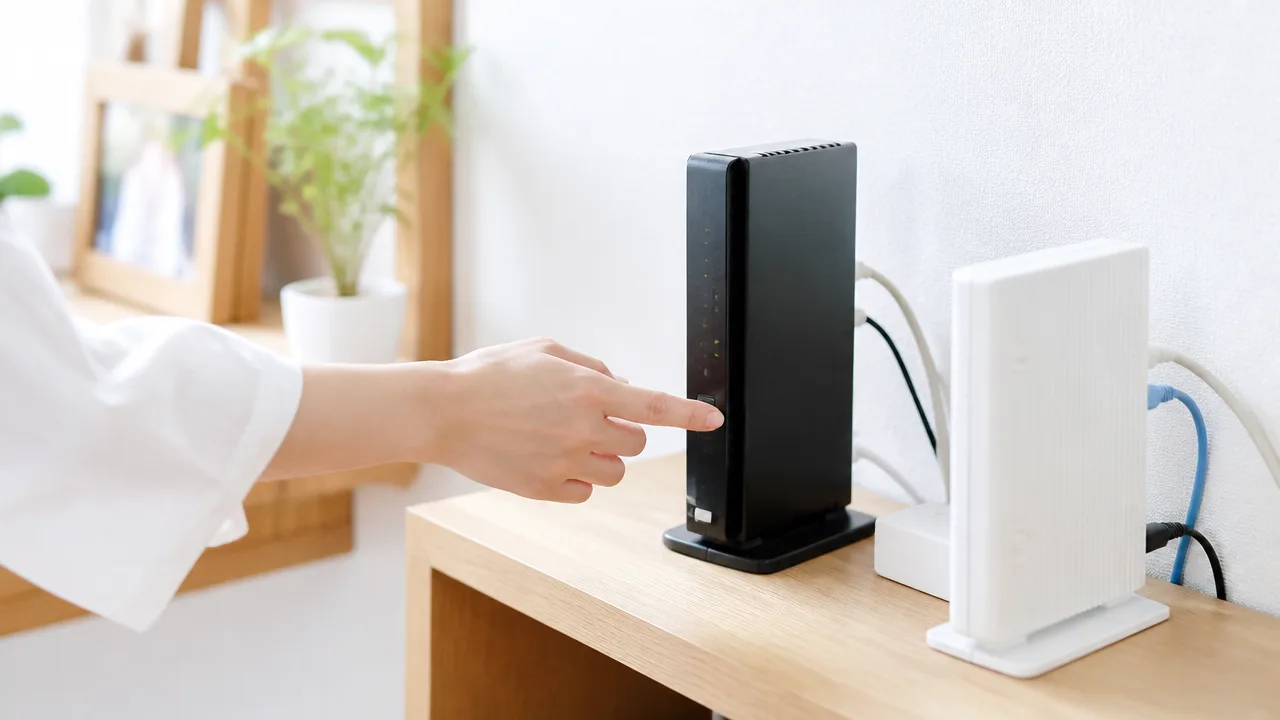
J:COMのネットが急に遅くなったときは、モデムやWi‑Fiルーターを正しい順番で再起動し、ケーブルがしっかり接続されているか確認するのが基本です。
一時的な通信の不安定さや機器の処理負荷であれば、これだけで使いやすさが戻ることがあります。
あわせて、使っていない端末の接続や大容量通信を減らすと、通信の混み合いを抑えやすくなります。
モデムとルーターを正しい順番で再起動する
通信機器は長時間電源を入れたまま使い続けるため、一時的に動作が不安定になることがあります。
再起動をすると接続状態が更新され、通信が安定する場合があります。
モデムとWi‑Fiルーターが別々にある場合は、モデムを先に起動し、そのあとでルーターを起動することが大切です。
順番を逆にすると、ルーターがモデムとの接続をうまく認識できず、ネットにつながるまで時間がかかることがあります。
- パソコン、ゲーム機、テレビなど、ネットにつながっている端末の通信をいったん止めます。
- Wi‑Fiルーターの電源を切るか、電源コードを抜きます。
- 続いてモデムの電源を切るか、電源コードを抜きます。
- そのまま1分ほど待ちます。
- モデムの電源を入れ、ランプの状態が落ち着くまで待ちます。
- モデムの接続が安定してから、Wi‑Fiルーターの電源を入れます。
- ルーターのランプが落ち着いたら、スマホやパソコンでネットにつながるか確認します。
モデムとルーターが一体になった機器を使っている場合は、機器の電源を入れ直すだけで問題ありません。
ただし、本体にある小さなリセットボタンは初期化用である場合があるため、再起動のつもりで押さないよう注意してください。
初期化をすると、Wi‑Fi名やパスワードなどを設定し直す必要が出ることがあります。
ケーブルの緩みや傷みを確認する
再起動しても状況が変わらないときは、モデムやルーターにつながるケーブルを確認しましょう。
掃除や模様替えの際にケーブルが少し抜けかけたり、家具に挟まれて傷んだりしていることがあります。
見た目には接続されていても、差し込みが甘いと通信が不安定になる場合があります。
| 確認する場所 | チェックする内容 |
|---|---|
| 電源コード | コンセントや機器側の差し込みが緩んでいないか確認します。 |
| モデムにつながるケーブル | コネクタが最後まで締まっているか、抜けかけていないかを見ます。 |
| ルーター周辺のケーブル | 端子のぐらつき、コードの折れ曲がり、被覆の破れがないかを確認します。 |
| 電源タップ | スイッチが半端な位置になっていないか、ほかの機器と干渉していないかを確認します。 |
確認するときは、ケーブルを強く引っ張らず、コネクタ部分を持ってやさしく差し直すのがおすすめです。
コードの被覆が破れている、端子が変形しているなどの傷みがある場合は、無理に使い続けず、J:COMの案内窓口や機器の提供元へ相談すると安心です。
なお、壁の端子や屋外につながる設備は自分で分解・修理せず、触れる範囲の接続確認にとどめましょう。
不要な接続端末や通信中のアプリを減らす
ネット回線は、複数の端末で同時に使うと通信量が増え、動画視聴やゲーム、会議通話などが重く感じられることがあります。
特に、映像を高画質で再生している端末や、データを自動保存している端末があると、ほかの機器に影響する場合があります。
遅いと感じたタイミングで、使っていない端末やアプリを一度減らしてみると、原因を判断しやすくなります。
- 視聴していない動画配信サービスを停止します。
- ゲーム機やタブレットなど、使っていない端末の通信を終了します。
- パソコンやスマホで進行中の大きなダウンロードを一時停止します。
- 写真や動画の自動バックアップ、端末やアプリの更新が動いていないか確認します。
- 複数の端末で同時にオンライン会議や映像視聴をしている場合は、必要な端末を優先します。
接続している端末が多すぎると感じる場合は、ルーターの管理画面で見覚えのない端末がつながっていないか確認する方法もあります。
ただし、設定に不慣れなら無理に変更せず、まずは自宅で使っている端末を整理するだけでも十分です。
再起動、配線確認、通信量の整理をしても改善しない場合は、次の確認方法へ進むとよいでしょう。
Wi‑Fiの遅さはルーターの置き場所や接続方法で改善を目指せる
J:COMのネットが遅いと感じるとき、Wi‑Fiルーターの設置場所や電波の使い方を見直すだけで、通信が安定することがあります。
床置きや家具の中を避け、利用する部屋に届きやすい位置へ置くこと、利用環境に合う周波数帯を選ぶことが基本です。
Wi‑Fiは壁や家具、家電の影響を受けやすいため、回線自体に問題がなくても、部屋や使う場所によって速度やつながりやすさが変わります。
ルーターを床や家具の中から離して設置する
ルーターは、できるだけ部屋の中央に近く、床から少し高い場所へ設置するのがおすすめです。
床の近くや棚の奥、テレビ台の中などに置くと、家具や壁に電波が遮られ、スマホやパソコンまで届きにくくなる場合があります。
見通しのよい場所に置くだけでも、Wi‑Fiの届き方が変わることがあります。
特に、金属製の家具、水槽、電子レンジの近くは電波への影響が出ることがあるため、少し離してみてください。
- ルーターは床ではなく、棚や机の上など高さのある位置に置きます。
- 扉付きの収納棚、テレビボード、クローゼットの中は避けます。
- 壁際や部屋の端よりも、普段ネットを使う場所に近い位置を選びます。
- アンテナが付いている機種は、説明書を確認したうえで向きを調整します。
- 電子レンジやコードレス電話などの家電とは距離を取ります。
ただし、モデムやルーターを移動する際は、ケーブルを強く引っ張らないよう注意しましょう。
J:COMから提供されている機器を使っている場合も、配線が無理なく届く範囲で、より開けた場所へ動かせるか確認するとよいでしょう。
利用場所に合わせて2.4GHz帯と5GHz帯を切り替える
Wi‑Fiには主に2.4GHz帯と5GHz帯があり、それぞれ電波の届き方や周囲の影響の受けやすさが異なります。
近い部屋で速度を重視したいなら5GHz帯、壁を挟んだ場所や離れた部屋まで届かせたいなら2.4GHz帯を試すと判断しやすくなります。
| 周波数帯 | 向いている利用場面 | 気を付けたい点 |
|---|---|---|
| 2.4GHz帯 | ルーターから離れた部屋や、壁を挟む場所で使う場合 | 周辺のWi‑Fiや家電の影響を受けることがあります |
| 5GHz帯 | ルーターに近い部屋で、動画視聴や会議通話をする場合 | 壁や床を挟むと電波が弱くなりやすい傾向があります |
スマホやパソコンのWi‑Fi設定画面に、同じルーター名に似た2つの接続先が表示される場合は、周波数帯ごとに分かれている可能性があります。
名称の末尾に「5G」などの表記がある接続先は、5GHz帯として案内されていることが多いです。
速さを優先する場所と、つながりやすさを優先する場所で接続先を使い分けると、快適に使える場合があります。
なお、端末によっては5GHz帯に対応していないこともあるため、接続先が表示されないときは無理に設定を変える必要はありません。
電波干渉がある場合は無線LANのチャンネルを変更する
マンションやアパートなど、近くに多くのWi‑Fiがある環境では、同じ周波数帯の電波が重なって通信が不安定になることがあります。
特定の時間帯だけ遅い、ルーターの近くでも接続が途切れやすいといった場合は、無線LANのチャンネルを変更すると改善を目指せることがあります。
チャンネルはWi‑Fi電波の通り道のようなもので、周囲と混み合いにくい設定を選ぶことで影響を抑えられる場合があります。
- ルーターの設定画面で、チャンネルが「自動」になっているか確認します。
- 自動設定でも不安定な場合は、説明書や提供元の案内を見ながら変更を検討します。
- 変更後は、スマホやパソコンをWi‑Fiへつなぎ直して状態を確認します。
設定画面の操作に不安がある場合は、むやみに数値を変更せず、J:COMのサポート窓口やルーターの提供元に相談すると安心です。
また、5GHz帯では利用状況に応じてルーター側がチャンネルを切り替えることがあり、一時的に接続が切れたように見える場合もあります。
同時接続台数を減らして負荷を抑える
Wi‑Fiルーターには、一度に通信を処理できる量に限りがあります。
スマホ、パソコン、ゲーム機、テレビ、タブレット、家電などが同時につながっていると、特に古いルーターでは通信が混み合いやすくなります。
使っていない端末のWi‑Fiをオフにしたり、必要な端末を優先したりすると、通信の負荷を抑えやすくなります。
遅くなる時間帯に、どの端末がWi‑Fiへ接続しているかを確認することがポイントです。
- 使っていないタブレットやゲーム機のWi‑Fi接続を切ります。
- テレビや録画機器で高画質の映像を再生していないか確認します。
- スマート家電など、常時接続している機器が多い場合は接続状況を整理します。
- 仕事用のパソコンや会議通話中の端末を、優先して使えるようにします。
端末を減らしても特定の部屋だけつながりにくい場合は、電波の届く範囲そのものが不足している可能性があります。
その場合は、次に部屋ごとの電波状況に合ったWi‑Fi環境を検討してみましょう。
有線LANでも遅い場合はケーブルや端末の対応規格を確認する
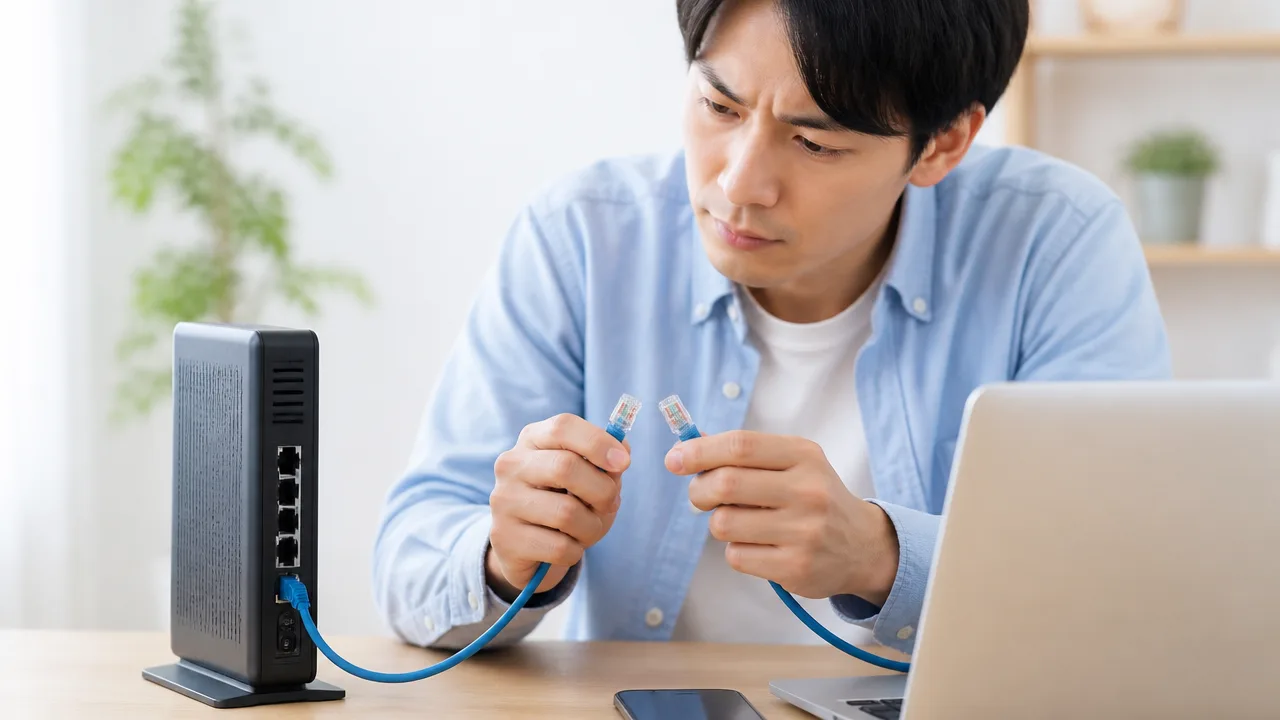
有線LANで接続していても遅いと感じる場合は、LANケーブル・ルーター・パソコンのいずれかが契約コースに必要な通信規格に対応していない可能性があります。
特に高速コースを利用しているなら、どこか1つでも対応速度が低い機器があると、通信全体がその機器の速度に制限されてしまいます。
見た目には問題がなくても、ケーブルの規格やLANポートの性能が原因になることがあるため、順番に確認してみましょう。
契約速度に合ったLANケーブルを使用する
LANケーブルにはカテゴリと呼ばれる規格があり、カテゴリによって対応しやすい通信速度が異なります。
古いLANケーブルをそのまま使っている場合、ケーブルが高速通信の妨げになっていることがあります。
| LANケーブルのカテゴリ | 主な用途の目安 | 確認したいポイント |
|---|---|---|
| カテゴリー5 | 古い通信環境向け | 高速コースでは交換を検討しやすい規格です |
| カテゴリー5e | 1Gbps程度の通信環境 | 1Gコースで使われることが多い規格です |
| カテゴリー6 | 1Gbps以上の通信環境 | 家庭内の配線で選ばれやすい規格です |
| カテゴリー6A | 10Gbps対応を考える通信環境 | 10Gコースでは選択肢として検討しやすい規格です |
ケーブルの規格は、ケーブル本体に「CAT.6A」や「CAT.5e」のように印字されていることが多いです。
印字が薄くて読めない場合や規格が分からない場合は、高速コースではカテゴリー6AのLANケーブルへ交換して確認すると判断しやすくなります。
また、ケーブルが強く折れ曲がっていたり、被膜が傷んでいたりすると、通信が不安定になる場合があります。
- ケーブル本体に記載されたカテゴリを確認する
- コネクタのツメが折れていないか確認する
- 家具の下敷きや急な折れ曲がりがないか確認する
- 長く使っているケーブルは別のものへ交換して比べる
壁のLAN配線や中継コネクタを使っている場合は、途中にある部品の規格も通信速度へ影響することがあります。
パソコンやルーターのLANポート規格を確認する
LANケーブルを新しくしても、パソコンやルーターのLANポートが低い速度までしか対応していなければ、それ以上の速度では通信できません。
たとえばLANポートが100Mbps対応の場合、回線やケーブルが高速でも、実際の通信は100Mbps前後を上限として動作しやすくなります。
| LANポートの表記例 | 対応速度の目安 | 確認が必要なケース |
|---|---|---|
| 10BASE-T/100BASE-TX | 最大100Mbps | 速度が100Mbps付近で止まる場合です |
| 1000BASE-T | 最大1Gbps | 1Gコースで基本的に確認したい規格です |
| 2.5GBASE-T | 最大2.5Gbps | 1Gbpsを超える通信を活用したい場合です |
| 10GBASE-T | 最大10Gbps | 10Gコースを利用する場合です |
確認する場所は、J:COMから提供される通信機器、別途使用しているルーター、パソコンのLANポート、必要に応じてUSB接続のLANアダプターです。
製品の側面や底面の表記、取扱説明書、メーカー公式サイトの仕様欄で、LANポートの規格を確認できます。
パソコン本体にLANポートがない場合は、使用しているLANアダプターの対応規格も確認しましょう。
通信経路の中で最も低い規格の機器が、実質的な上限になりやすいことがポイントです。
光10Gコースでは10GBASE-T対応機器をそろえる
J:COMの光10Gコースを利用している場合は、10Gbps対応の回線契約だけでなく、宅内で使う機器も10GBASE-Tに対応している必要があります。
ルーターだけが10GBASE-T対応でも、パソコン側が1Gbps対応なら、パソコンとの有線接続は1Gbpsまでの動作になります。
反対にパソコンが10GBASE-T対応でも、接続するルーターのLANポートが1Gbps対応であれば、同じく速度は制限されます。
- J:COMの通信機器に10Gbps対応ポートがあるか確認します
- 使用中のルーターに10GBASE-T対応のWANポートとLANポートがあるか確認します
- パソコン本体またはLANアダプターが10GBASE-T対応か確認します
- 機器同士をつなぐLANケーブルがカテゴリー6A以上か確認します
10GBASE-T対応機器は、一般的な1Gbps対応機器より発熱しやすい場合があります。
機器を密閉された場所へ置かず、周囲に熱がこもらない状態で使うことも大切です。
すべてを一度に買い替える必要はありませんが、現在どの機器が速度の上限になっているかを把握してから整えると、無駄なく見直しやすくなります。
契約コースの最大速度と実測値の違いを理解する
J:COMのネットが遅いと感じるときは、契約コースに記載された最大通信速度と、実際に使える速度は同じではないことを理解するのが大切です。
最大速度は通信に適した条件での理論上の上限であり、時間帯や接続先などによって実測値は変わります。
用途に対して速度が不足している場合は、現在のコース内容を確認して、必要に応じた見直しを検討しましょう。
最大通信速度は常に出る速度ではない
J:COMの案内にある「最大1Gbps」や「最大10Gbps」といった数値は、常にその速度で通信できることを示すものではありません。
実際の通信速度は、利用者が多くなりやすい夜間、接続するウェブサイトや動画サービス側の状況、建物の設備など、さまざまな条件の影響を受けます。
また、速度測定サービスで表示される結果は、測定先までの通信状況を表す一つの目安です。
測定結果が契約コースの最大速度に届かなくても、すぐに異常とは限りません。
| 表示される速度 | 意味 |
|---|---|
| 最大通信速度 | 条件が整った場合に期待できる理論上の上限 |
| 実測値 | その時点の利用環境で測定された通信速度 |
| 体感速度 | 動画視聴や会議、ゲームなどで感じる使いやすさ |
特に複数人が同時に動画を見たり、大容量のデータを送受信したりする場合は、一人で利用するときよりも速度に余裕が必要になります。
最大速度の数字だけで判断せず、自分の利用目的で困りごとが出ているかを基準に考えると、コースを見直すべきか判断しやすくなります。
J:COM NET 320Mコースは上り速度にも注意する
J:COM NET 320Mコースは、下り最大320Mbpsに対して、上り最大10Mbpsの案内となっているコースです。
下りは動画視聴やウェブ閲覧、ゲームのダウンロードなどに関わり、上りは写真・動画の送信、オンライン会議での映像送信、クラウドへの保存などに影響します。
そのため、普段の動画視聴では大きな不便がなくても、データを送る場面で遅さを感じることがあります。
- スマートフォンで撮影した動画をクラウドへ保存する
- 仕事のファイルや画像を送信する
- オンライン会議でカメラを使う
- ゲームの配信や映像の投稿を行う
上記のように上り通信を使う機会が多い場合は、下り速度だけでなく上り速度も確認することが重要です。
契約中のコース名や提供条件は、J:COMの契約情報や公式案内で確認しておくと安心です。
光1Gコースや光10Gコースでも利用環境によって速度が変わる
光1Gコースや光10Gコースは、高速通信に対応したコースですが、契約した最大速度がそのまま実測値になるわけではありません。
たとえば光10Gコースは、大容量通信を行う複数の機器を使う家庭や、高い通信性能を求める人に向いています。
ただし、普段はウェブ閲覧や動画視聴が中心で、同時接続する台数も少ない場合には、1Gbpsを超える速度の違いを体感しにくいこともあります。
また、インターネット上の接続先が高速通信に対応していない場合は、契約コースを上げても接続先との通信速度は限られます。
より速いコースほど必ず体感が大きく変わるとは限らないため、現在の使い方と不満の内容を照らし合わせることが大切です。
用途に必要な速度を目安にコースを見直す
コースの見直しでは、最大速度の大きさだけではなく、普段どのような通信をしているかを整理しましょう。
必要な速度は利用するサービスや画質、同時に使う人数によって変わるため、以下はあくまで一般的な目安です。
| 主な用途 | 通信速度の目安 | 確認したい点 |
|---|---|---|
| ウェブ閲覧・メール | 比較的少ない速度でも利用しやすい | 複数台を同時に使うか |
| 動画視聴 | 画質が高いほど多くの速度が必要 | 高画質動画を同時に再生する台数 |
| オンライン会議 | 下り・上りの両方が重要 | 映像や音声が途切れる頻度 |
| 大容量データの送受信 | 上り・下りとも速度があると便利 | 送信完了までにかかる時間 |
一人暮らしで動画視聴やウェブ閲覧が中心なら、現在の速度でも十分に使えるケースがあります。
一方で、高画質動画の視聴、在宅勤務、大容量データの送信を同時に行うことが多いなら、より余裕のあるコースが合う場合があります。
「遅い」と感じる場面が下り通信なのか、上り通信なのかを分けて考えることで、自分に必要な契約内容を選びやすくなります。
部屋によって遅い場合はJ:COMメッシュWi‑Fiを検討する
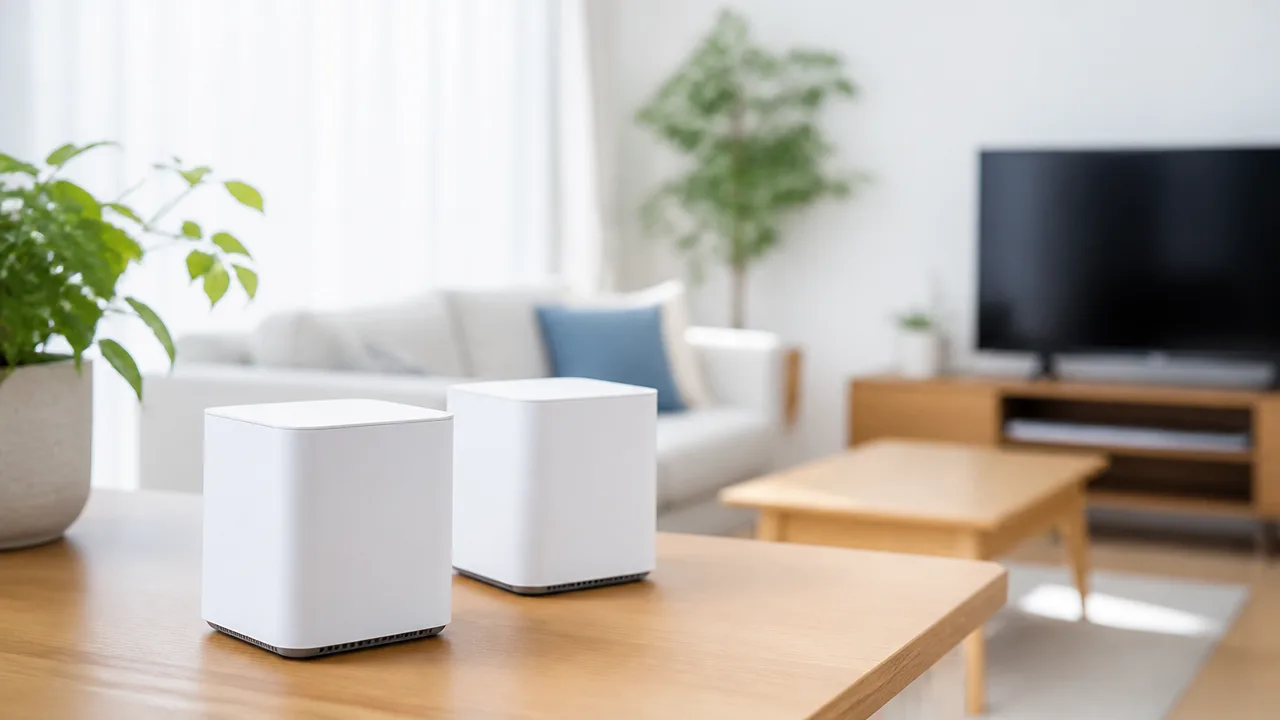
リビングでは問題なく使えるのに寝室や書斎では通信が不安定になる場合は、J:COMメッシュWi‑Fiのように複数の機器で電波をつなぐ方法が選択肢になります。
親機1台だけでは電波が届きにくい広さや間取りでも、必要な場所へ通信を届けやすくなるためです。
ただし、住まいの構造や設置する位置によって体感の変化は異なるため、利用環境に合う方法か確認してから検討しましょう。
メッシュWi‑Fiは広い住まいの電波状況を整えやすい
メッシュWi‑Fiとは、複数の通信機器を連携させて、住まい全体をカバーしやすくする仕組みです。
一般的なWi‑Fiではルーターから離れるほど電波が弱くなりやすい一方、メッシュWi‑Fiでは各機器が連携し、端末が使いやすい通信経路へつながるように動作します。
部屋を移動しながらスマートフォンを使うことが多い人や、離れた部屋で動画視聴・オンライン会議をする人に向いています。
| 住まい・利用状況 | メッシュWi‑Fiを検討しやすいケース |
|---|---|
| 部屋数が多い住まい | ルーターから離れた部屋だけ通信しにくい |
| 縦に広がる住まい | 階が変わると電波状況が変わりやすい |
| 壁や扉が多い間取り | 部屋ごとに通信のつながりやすさに差がある |
| 複数の端末を使う生活 | スマートフォン、ゲーム機、テレビなどを各部屋で使う |
たとえば、リビングにある通信機器の近くでは快適でも、寝室では動画が読み込みにくい場合、寝室へ届くまでに電波が弱まっている可能性があります。
そのようなときにメッシュWi‑Fiの機器を適切な位置へ追加すると、電波が届きにくかった部屋でも利用しやすくなる場合があります。
J:COMのメッシュWi‑Fiを利用できるかどうかや、対象となる契約内容は時期によって変わることがあるため、申し込み前に公式案内で確認してください。
設置場所や間取りによって改善の度合いが異なる
メッシュWi‑Fiを導入しても、どの住まいでも同じように通信状況が変わるわけではありません。
電波は壁、床、収納、水回りの設備、家具などの影響を受けるため、機器を置く位置と間取りによって届き方が変わります。
追加する機器は、電波が弱い部屋に直接置くのではなく、親機からの電波をある程度受け取れる中間地点に置くことが基本です。
- 親機と追加機器の間に、壁や扉が多すぎないか確認する
- 棚や床の隅ではなく、なるべく開けた場所に設置する
- 金属製の棚や大型家電のすぐ近くを避ける
- 利用したい部屋で実際に通信状況を確認する
たとえば、親機の電波がほとんど届いていない場所へ追加機器を置いても、十分に通信を中継できないことがあります。
反対に、親機と利用したい部屋の間にある廊下や隣室などへ置くことで、通信しやすくなるケースもあります。
設置後は普段使うスマートフォンやパソコンで動画視聴、ウェブ閲覧、オンライン会議などを試し、部屋ごとの使いやすさを比べるとよいでしょう。
なお、建物の構造による影響が大きい場合は、機器の追加だけで希望どおりの状態にならないこともあります。
有線LANや中継機との違いを踏まえて選ぶ
部屋ごとの通信環境を整える方法には、メッシュWi‑Fi以外に有線LANやWi‑Fi中継機があります。
それぞれ得意な使い方が異なるため、どの部屋で何をしたいのかを基準に選ぶことが大切です。
| 方法 | 向いている場面 | 特徴 |
|---|---|---|
| メッシュWi‑Fi | 複数の部屋をまとめて使いやすくしたい | 移動中の端末もつながりやすく、住まい全体をカバーしやすい |
| 有線LAN | 特定の部屋・端末で安定した通信を重視したい | ケーブルを配線できれば、電波の影響を受けにくい |
| Wi‑Fi中継機 | 限られた場所の電波を補いたい | 比較的取り入れやすい一方、機種や接続方法によって使い勝手が変わる |
ゲーム機やパソコンを決まった部屋で使う場合は、有線LANを使える環境のほうが合うことがあります。
一方で、スマートフォンを持って部屋を移動したり、複数の部屋で動画を見たりするなら、メッシュWi‑Fiのほうが管理しやすい場合があります。
中継機は一部の電波の届きにくさを補う方法として役立ちますが、住まい全体のつながりやすさを整えたい場合は、機器同士が連携するメッシュWi‑Fiも比較候補に入れてみてください。
導入前には、改善したい部屋の数、端末を使う場所、配線のしやすさを整理すると、自分に合った方法を選びやすくなります。
改善しないときはJ:COMへの問い合わせや光回線への変更を検討する
再起動や接続方法の見直しをしても遅さが続くなら、測定結果をそろえてJ:COMへ相談し、利用できる光回線のコースを確認するのがおすすめです。
住まいの設備やエリアによって選べる回線が異なるため、現在の契約内容だけで判断せず、変更後の料金や条件も含めて比べてみてください。
問い合わせ前に状況を整理しておくと、確認がスムーズになりやすいです。
測定結果と遅くなる時間帯を記録して問い合わせる
J:COMへ問い合わせる際は、「遅い」と感じる場面をできるだけ具体的に伝えることが大切です。
時間帯や接続方法、利用している端末によって状況が変わることもあるため、数回分の通信速度測定結果を用意しておくと役立ちます。
特に、動画が止まりやすい時間や、オンライン会議で音声が途切れやすい時間などを記録しておくと、利用状況を共有しやすくなります。
- 通信速度を測定した日時
- 遅さを感じた時間帯
- 有線LANまたはWi‑Fiのどちらで測定したか
- 測定に使ったパソコンやスマートフォンの種類
- 動画視聴、ゲーム、会議など、困った利用場面
- 家の中で同時に接続していた端末のおおよその台数
問い合わせでは、契約しているコース名や設置されている機器について確認される場合があります。
契約内容は会員向けページや契約書類で事前に確認しておくと安心です。
機器の状態や回線側の確認が必要と案内された場合は、自己判断で機器を交換・処分せず、案内に沿って対応するようにしてください。
J:COM NET 光へのコース変更が可能か確認する
現在の契約プランや住んでいるエリアによっては、J:COM内で光回線を利用するコースへ変更できる場合があります。
ケーブル回線と光回線では利用する設備が異なるため、通信環境を見直す選択肢のひとつになります。
ただし、光回線が利用できるかどうかは住所だけでなく、建物の設備状況や管理会社・大家さんの確認が必要になることもあります。
| 確認したい項目 | 確認する理由 |
|---|---|
| 提供エリア | 住所や建物によって申し込める回線が異なるためです。 |
| 現在の契約からの変更可否 | コース変更として進められるか、新規契約の扱いになるかを確認するためです。 |
| 工事の有無 | 宅内工事や立ち会いが必要になる可能性があるためです。 |
| 利用開始までの目安 | 切り替え時期を考え、仕事や動画視聴への影響を抑えやすくするためです。 |
| 月額料金と各種費用 | 変更後の支払総額を把握するためです。 |
コース変更を検討するときは、最大通信速度だけを見るのではなく、普段使う端末数や利用目的に合うかを確認しましょう。
たとえば、自宅でオンライン会議をする機会が多い場合や、大容量のデータを扱うことがある場合は、上り通信も確認しておくと選びやすくなります。
J:COM NET 光 on au ひかりやJ:COM NET 光 (N)を比較する
J:COMの光回線には、利用する回線設備が異なるサービスがあります。
代表的な候補として、J:COM NET 光 on au ひかりとJ:COM NET 光 (N)があり、提供エリアや建物タイプ、選べる内容が同じとは限りません。
名称だけで決めず、申し込み時点で案内される条件を比べることが大切です。
| 比較するポイント | 確認内容 |
|---|---|
| 利用できるエリア | 住所や建物で対象となるサービスを確認します。 |
| 建物タイプ | 戸建てか集合住宅かによって、利用条件や工事内容が変わる場合があります。 |
| 料金体系 | 月額料金のほか、工事費や契約に関する費用も確認します。 |
| キャンペーン・割引条件 | 適用条件や期間、終了後の料金を含めて見ます。 |
| オプションサービス | テレビや電話などをまとめる必要があるかを整理します。 |
スマートフォンとのセット割引を重視する場合も、対象プランや適用条件は事前に確認しておきましょう。
割引がある場合でも、不要なオプションまで増やす必要はありません。
自分に必要な回線・速度・サービスだけを選ぶことが、毎月の負担を抑えるポイントです。
利用エリアや料金を確認して他社回線も候補に入れる
J:COMの光回線が利用できない場合や、条件が希望と合わない場合は、他社の光回線も候補に入れましょう。
ただし、どの回線が適しているかは、エリア、建物の配線設備、料金、利用目的によって変わります。
知名度や最大速度だけで決めるよりも、比較したい条件をあらかじめ決めておくと選びやすいです。
- 住所と建物名をもとに、各社の提供エリアを確認します。
- 戸建て向けか集合住宅向けかを確認します。
- 月額料金だけでなく、工事費や契約に関する費用を含めて比べます。
- 契約期間や解約時に確認すべき条件を読みます。
- 利用開始までに必要な工事や立ち会いの有無を確認します。
賃貸住宅では、壁への穴あけや共用部分の工事に管理会社・大家さんの確認が必要になる場合があります。
申し込みを進める前に、建物側でどこまで対応できるかを確認しておくと安心です。
問い合わせで現状を確認し、それでも改善が難しい場合は、利用できる光回線を条件ごとに比較してから変更先を決めるとよいでしょう。
まとめ
この記事のポイントをまとめます。
- J:COMのネットが遅い原因は、回線混雑・通信機器・自宅の環境などさまざまです。
- 速度測定を時間帯や接続方法を変えて行い、遅くなる条件を確認しましょう。
- モデムやWi-Fiルーターの再起動、配線の確認は最初に試したい対処法です。
- Wi-Fiが遅い場合は、ルーターの設置場所や周波数帯を見直すことが大切です。
- 有線LANでも遅いときは、LANケーブルや端末の対応規格を確認します。
- 契約コースの最大速度と実際の通信速度には差が出ることがあります。
- 部屋による電波の届きにくさには、メッシュWi-Fiの利用も選択肢になります。
- 改善しない場合は、測定結果を用意してJ:COMへ相談し、回線の見直しも検討しましょう。
J:COMのネットが遅いと感じても、すぐに回線自体が原因とは限りません。
まずは速度を測り、遅くなる時間帯や部屋、Wi-Fiと有線LANの違いを確認すると、対処すべき場所を見つけやすくなります。
再起動や置き場所の変更など、手軽にできることから順番に試してみてください。
それでも使いにくさが続くときは、契約内容や住まいで利用できる回線を比べながら、自分の使い方に合う環境を探していきましょう。